


Bộ nhớ RAM đóng vai trò then chốt trong hiệu suất vận hành của laptop. Việc nắm rõ thông số, tình trạng hoạt động của RAM giúp người dùng đánh giá khả năng xử lý của thiết bị, từ đó có phương án nâng cấp phù hợp khi cần thiết. Tuy nhiên, không phải ai cũng biết cách thực hiện kiểm tra một cách chính xác và toàn diện.
TechCare.vn tổng hợp những phương pháp kiểm tra RAM laptop được các chuyên gia kỹ thuật tin học khuyến nghị. Bài viết cung cấp từ thao tác cơ bản nhất cho người mới bắt đầu đến các kỹ thuật chuyên sâu giúp phát hiện lỗi tiềm ẩn, đảm bảo máy tính hoạt động ổn định lâu dài.
Giới Thiệu Về RAM Và Tầm Quan Trọng Của Việc Kiểm Tra
RAM (Random Access Memory) là bộ nhớ tạm thời lưu trữ dữ liệu đang được xử lý. Khác với ổ cứng lưu trữ lâu dài, RAM chỉ giữ thông tin khi máy đang bật. Dung lượng và tốc độ RAM ảnh hưởng trực tiếp đến khả năng đa nhiệm, tốc độ mở ứng dụng và trải nghiệm người dùng.
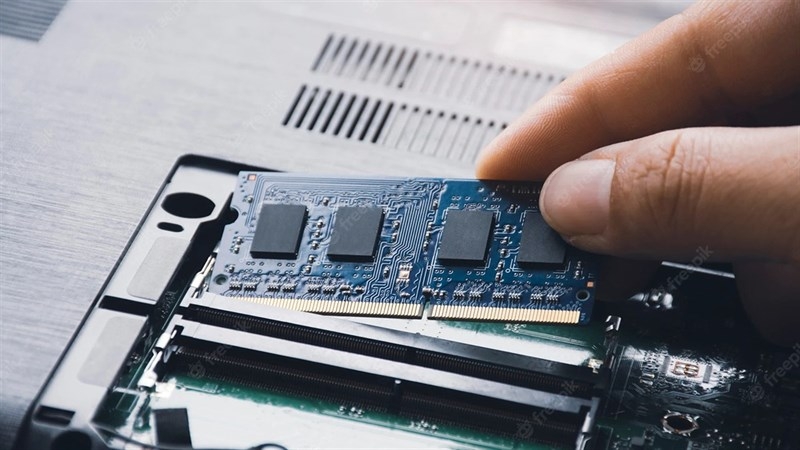
Những dấu hiệu cho thấy cần kiểm tra RAM bao gồm: máy chạy chậm bất thường, ứng dụng đóng đột ngột, xuất hiện màn hình xanh (Blue Screen), máy khởi động lại tự động hoặc báo lỗi bộ nhớ. Khi gặp các triệu chứng này, việc kiểm tra RAM nên được thực hiện ngay lập tức để tránh mất mát dữ liệu và hư hỏng nghiêm trọng hơn.
Tham khảo thêm Dịch vụ nâng cấp ram 4gb lên 8gb giá bao nhiêu
Lý Do Nên Kiểm Tra RAM Laptop Định Kỳ
Kiểm tra RAM không chỉ là bước bảo dưỡng cơ bản mà còn là yếu tố then chốt để tối ưu hóa hiệu suất laptop trong môi trường làm việc hiện đại. Dựa trên kinh nghiệm tại Techcare.vn, chúng tôi nhận thấy nhiều trường hợp máy tính chậm chạp xuất phát từ vấn đề RAM, và việc kiểm tra sớm có thể ngăn chặn các sự cố nghiêm trọng hơn.
- Tăng Cường Hiệu Suất Tổng Thể: RAM lưu trữ dữ liệu tạm thời cho các chương trình đang chạy. Khi RAM thiếu hoặc lỗi, máy sẽ phải sử dụng bộ nhớ ảo từ ổ cứng, dẫn đến tốc độ chậm hơn đáng kể. Kiểm tra định kỳ đảm bảo RAM luôn hoạt động ở mức tối ưu, đặc biệt với các laptop sử dụng hệ điều hành Windows hoặc macOS.
- Hỗ Trợ Ứng Dụng Nặng: Các phần mềm như Adobe Photoshop, Premiere Pro hay game yêu cầu dung lượng RAM lớn. Nếu không kiểm tra, RAM có thể bị quá tải, gây giật lag hoặc crash. Tại Techcare.vn, chúng tôi thường khuyên khách hàng kiểm tra RAM trước khi chạy các tác vụ này để tránh mất dữ liệu.
- Chuẩn Bị Cho Nâng Cấp: Biết rõ dung lượng và loại RAM hiện tại giúp dễ dàng chọn thanh RAM tương thích khi nâng cấp. Ví dụ, chuyển từ 8GB lên 16GB có thể cải thiện hiệu suất lên đến 50% ở một số model laptop.
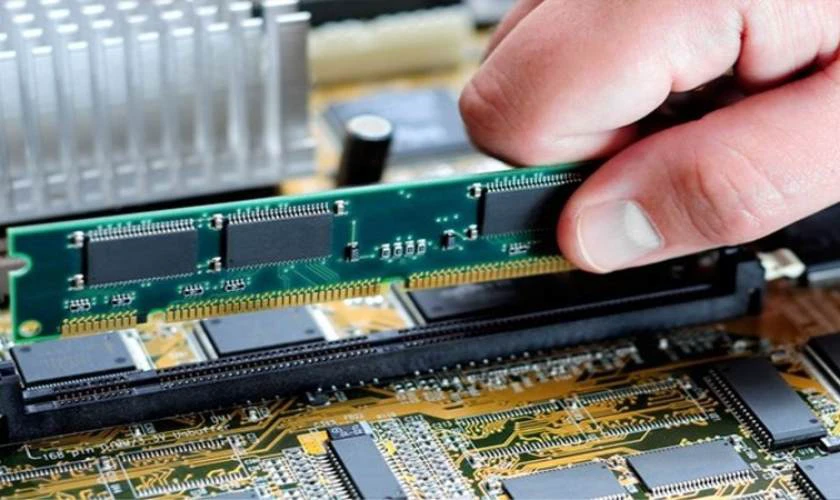
- Chẩn Đoán Sự Cố Nhanh Chóng: Máy tính chậm, màn hình xanh (BSOD) hoặc khởi động lại đột ngột thường liên quan đến RAM. Kiểm tra giúp loại trừ nguyên nhân, tiết kiệm thời gian sửa chữa.
- Tối Ưu Hóa Cấu Hình Hệ Thống: Thông số như tốc độ bus và xung nhịp ảnh hưởng trực tiếp đến hiệu năng. Kiểm tra giúp điều chỉnh BIOS/UEFI để đạt tốc độ cao nhất mà không gây bất ổn.
- Phòng Ngừa Hỏng Hóc: RAM có thể hỏng do bụi bẩn, nhiệt độ cao hoặc sử dụng lâu năm. Kiểm tra định kỳ tại các trung tâm uy tín như Techcare.vn giúp phát hiện sớm, tránh chi phí thay thế lớn.
Các Thông Tin Quan Trọng Cần Biết Khi Kiểm Tra RAM
Trước khi thực hiện cách kiểm tra RAM laptop, cần nắm rõ các thông số kỹ thuật để đánh giá chính xác tình trạng. Dựa trên kinh nghiệm sửa chữa tại Techcare.vn, chúng tôi tổng hợp các yếu tố chính sau đây, giúp bạn hiểu rõ hơn về bộ nhớ tạm thời này.
- Dung Lượng RAM: Đây là tổng bộ nhớ khả dụng, thường tính bằng GB (ví dụ: 8GB, 16GB). Dung lượng càng lớn, máy càng xử lý tốt đa nhiệm. Kiểm tra để biết liệu có cần nâng cấp không.
- Tốc Độ Bus (Bus Speed): Đo bằng MHz, thể hiện tốc độ truyền dữ liệu giữa RAM và CPU. Tốc độ cao (như 3200MHz ở DDR4) mang lại hiệu suất tốt hơn, nhưng phải tương thích với bo mạch chủ.
- Loại RAM: Các loại phổ biến như DDR3, DDR4, DDR5. DDR5 mới nhất mang lại tốc độ cao hơn nhưng không tương thích với laptop cũ. Kiểm tra để tránh mua sai khi nâng cấp.
- Số Kênh RAM: Laptop hỗ trợ single-channel hoặc dual-channel. Dual-channel tăng gấp đôi băng thông, cải thiện hiệu suất lên 20-30%. Kiểm tra số khe cắm để biết khả năng mở rộng.
- CAS Latency (CL): Thời gian chờ giữa lệnh đọc/ghi dữ liệu. CL thấp hơn (như CL16 so với CL18) giúp phản hồi nhanh hơn, đặc biệt trong gaming hoặc chỉnh sửa video.
- Xung Nhịp (Frequency): Thường trùng với tốc độ bus, quyết định tốc độ xử lý dữ liệu. Ví dụ, RAM chạy ở 2666MHz sẽ chậm hơn 3200MHz.
- Số Khe Cắm Trống: Biết số khe còn lại (thường 1-2 khe ở laptop) để lập kế hoạch nâng cấp mà không cần thay thế toàn bộ.
- Thông Tin Nhà Sản Xuất: Bao gồm thương hiệu (như Kingston, Samsung), mã sản phẩm để tra cứu tương thích hoặc hỗ trợ.
- Loại Module: SODIMM dành cho laptop, khác với DIMM ở desktop. Điều này quan trọng khi mua RAM thay thế.
Những thông tin này không chỉ giúp kiểm tra mà còn hỗ trợ tối ưu hóa laptop. Nếu cần tư vấn cụ thể, hãy liên hệ Techcare.vn để được kiểm tra miễn phí.
Các Cách Kiểm Tra RAM Laptop Đơn Giản Và Hiệu Quả
Có nhiều phương pháp kiểm tra RAM laptop, từ công cụ tích hợp đến phần mềm chuyên dụng. Dưới đây là hướng dẫn chi tiết cho hệ điều hành Windows, dựa trên thực tế áp dụng tại Techcare.vn. Các bước này dễ thực hiện mà không cần thiết bị chuyên biệt.
Cách 1: Sử Dụng Task Manager
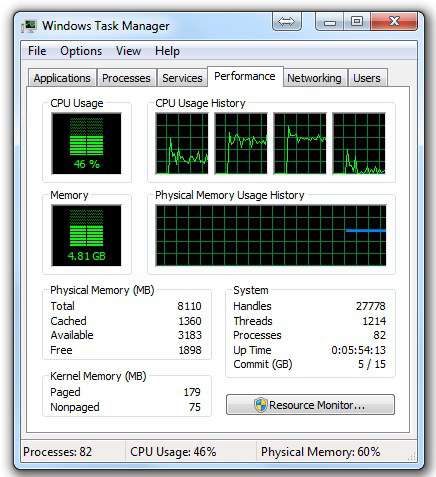
Bước 1: Nhấn chuột phải vào thanh Taskbar và chọn "Task Manager". Hoặc sử dụng tổ hợp phím Ctrl + Shift + Esc.
Bước 2: Chuyển sang tab "Performance" > "Memory". Tại đây, bạn sẽ thấy dung lượng tổng, dung lượng sử dụng, tốc độ và các thông số cơ bản khác.
Phương pháp này nhanh chóng, phù hợp để kiểm tra tức thì khi máy chậm.
Cách 2: Sử Dụng DirectX Diagnostic Tool
Download phần mềm DirectX Diagnostic Tool: https://drive.google.com/file/d/1CURT8P7YNJV9qiUsavcaE7uM6DMiQrpT/view?usp=drive_link
Bước 1: Nhấn Windows + R để mở hộp thoại Run, gõ "dxdiag" và nhấn Enter.
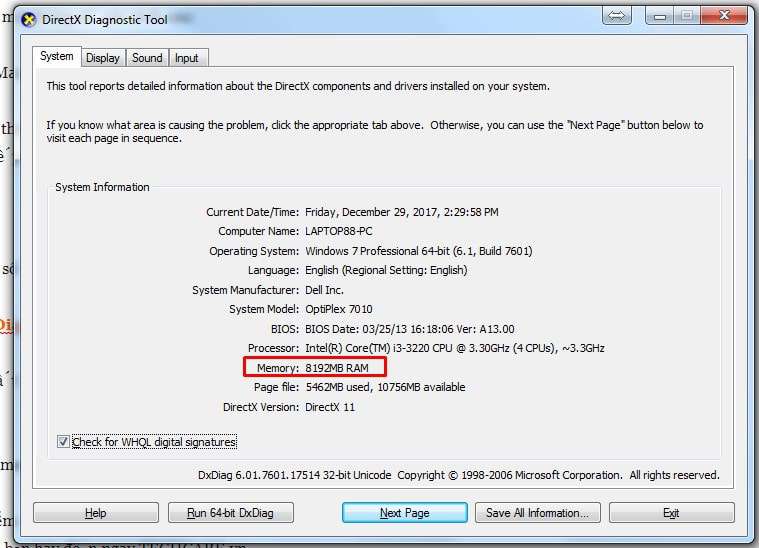
Bước 2: Trong tab "System", kiểm tra phần "Memory" để xem dung lượng RAM và các thông tin liên quan.
Công cụ này cung cấp cái nhìn tổng quan về hệ thống, hữu ích khi chẩn đoán lỗi.
Cách 3: Sử Dụng Phần Mềm CPU-Z
Download CPUZ miễn phí: https://drive.google.com/file/d/13wrkt-v_NYp2dJNCuL-D0MKbsKB7EUl7/view?usp=drive_link
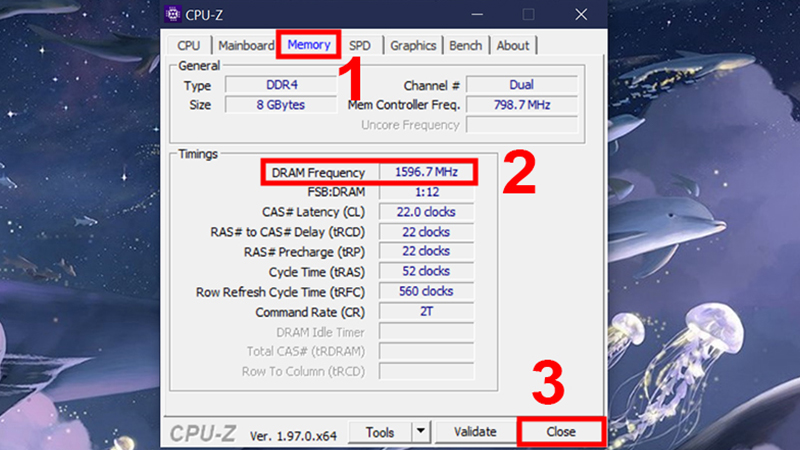
Mở phần mềm, chọn tab "Memory" để xem chi tiết loại DDR, dung lượng, tốc độ bus và xung nhịp. Tab "SPD" hiển thị thông tin từng thanh RAM.
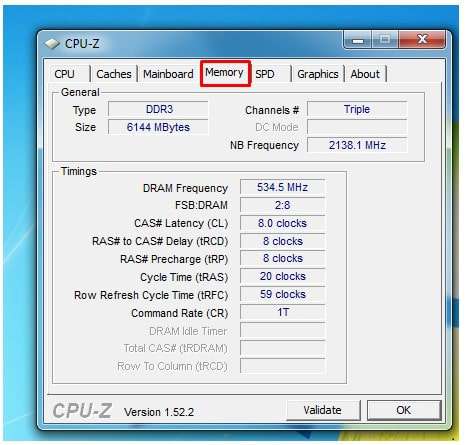
Tại Techcare.vn, chúng tôi thường sử dụng CPU-Z kết hợp với các công cụ khác để kiểm tra toàn diện, đảm bảo không bỏ sót lỗi phần cứng.
Nếu sử dụng macOS, bạn có thể kiểm tra qua "About This Mac" > "Memory". Đối với Linux, lệnh "free -h" trong terminal sẽ hiển thị thông tin cơ bản.
Các Bước Xử Lý Khi Phát Hiện RAM Laptop Có Vấn Đề
Khi kiểm tra phát hiện RAM lỗi (như dung lượng không khớp, lỗi đọc/ghi), cần hành động ngay để tránh hỏng hóc lan rộng. Dựa trên quy trình sửa chữa tại Techcare.vn, đây là các bước khuyến nghị:
Bước 1: Khởi Động Lại Thiết Bị: Đôi khi, lỗi tạm thời biến mất sau khi restart, giúp xóa bộ nhớ cache.
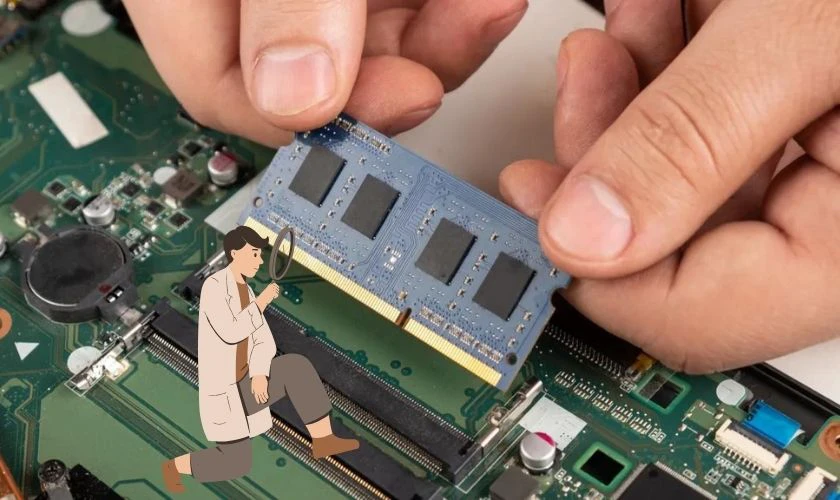
Bước 2: Kiểm Tra Kết Nối Vật Lý: Tắt máy, mở nắp sau (nếu có thể), kiểm tra thanh RAM có lắp chặt không. Lau sạch bụi bẩn bằng khí nén.
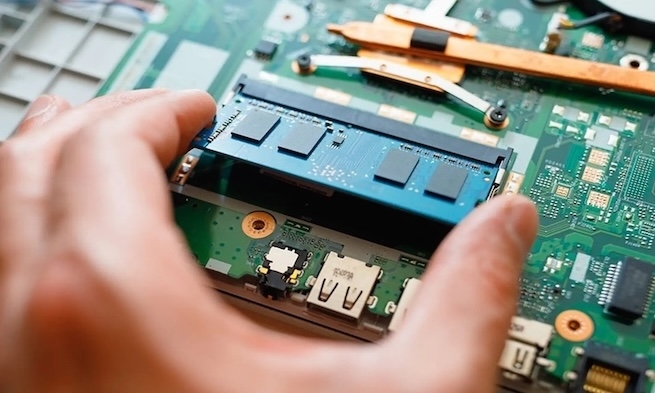
Bước 3: Tháo Lắp Lại RAM: Tháo thanh RAM ra, làm sạch chân tiếp xúc bằng tẩy cao su mềm, rồi lắp lại. Thử chạy từng thanh nếu có nhiều thanh.
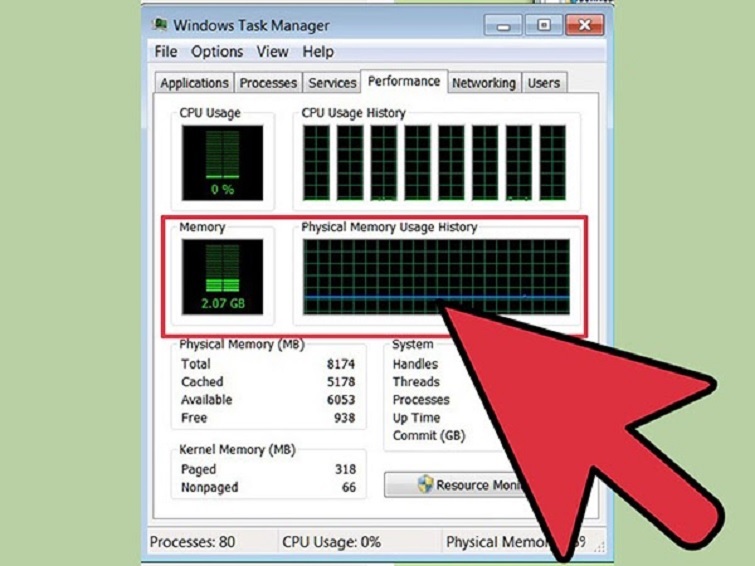
Nên làm gì khi bạn phát hiện Ram laptop có vấn đề?
Bước 4: Sử Dụng Công Cụ Kiểm Tra Hệ Thống: Trên Windows, tìm "Windows Memory Diagnostic" để chạy test tự động. Công cụ này quét lỗi và báo cáo chi tiết.
Bước 5: Áp Dụng Phần Mềm Chuyên Sâu: Sử dụng MemTest86 (boot từ USB) để kiểm tra kỹ lưỡng, có thể mất vài giờ nhưng phát hiện lỗi chính xác.
Bước 6: Giám Sát Nhiệt Độ: Sử dụng HWMonitor để kiểm tra nhiệt độ laptop. Nhiệt cao (>80°C) có thể làm RAM hỏng.
Bước : Nâng Cấp Hoặc Thay Thế: Nếu RAM hỏng, thay bằng thanh mới tương thích. Techcare.vn cung cấp dịch vụ thay RAM chính hãng với bảo hành dài hạn.
Nếu không tự xử lý được, mang máy đến Techcare.vn để kỹ thuật viên kiểm tra chuyên sâu, tránh làm hỏng bo mạch chủ.
Kinh Nghiệm Bảo Quản RAM Để Kéo Dài Tuổi Thọ
RAM có tuổi thọ trung bình 8-10 năm, nhưng cách sử dụng ảnh hưởng lớn đến độ bền.
Các nguyên tắc vàng
Tránh nhiệt độ cao:
- Không để laptop ở nơi nóng bức
- Vệ sinh quạt tản nhiệt định kỳ (6 tháng/lần)
- Dùng đế tản nhiệt khi chơi game hoặc render
Ổn định nguồn điện:
- Sử dụng sạc chính hãng
- Cân nhắc mua ổn áp nếu nhà hay mất điện đột ngột
- Không rút sạc đột ngột khi máy đang hoạt động nặng
Tránh tác động vật lý:
- Không rung lắc máy mạnh khi đang chạy
- Tháo lắp RAM cần nhẹ nhàng, không bẻ cong mạch
Môi trường khô ráo:
- Độ ẩm cao gây oxy hóa mạch điện
- Tránh để laptop ở phòng tắm, gần cửa sổ mưa lọt
Thói quen tốt
- Tắt máy hoàn toàn thay vì Sleep nếu không dùng >4 tiếng
- Khởi động lại máy ít nhất 1 tuần/lần để xóa cache RAM
- Cập nhật BIOS định kỳ (cải thiện quản lý RAM)
Kiểm tra RAM laptop không khó như nhiều người nghĩ. Từ các phương pháp đơn giản ngay trên Windows cho đến công cụ chuyên sâu, người dùng có nhiều lựa chọn phù hợp với trình độ và nhu cầu. Việc nắm vững các kỹ thuật kiểm tra giúp phát hiện sớm vấn đề, tối ưu hiệu suất và kéo dài tuổi thọ laptop.
TechCare.vn khuyến nghị thực hiện kiểm tra RAM định kỳ, đặc biệt khi máy có dấu hiệu hoạt động bất thường. Kết hợp nhiều phương pháp để có cái nhìn toàn diện về tình trạng RAM. Nếu phát hiện lỗi vượt quá khả năng xử lý, hãy tìm đến các trung tâm kỹ thuật uy tín để được tư vấn và hỗ trợ chuyên nghiệp.












