


Không chỉ dừng lại ở chụp ảnh màn hình, Windows 11 còn tích hợp sẵn hai công cụ quay video màn hình miễn phí là Xbox Game Bar và Snipping Tool. Mỗi công cụ phù hợp với một tình huống khác nhau, và nếu chọn sai công cụ, bạn có thể gặp lỗi "máy không đủ điều kiện phần cứng" hoặc quay ra video bị đen màn hình. Bài viết này được TechCare Đà Nẵng cập nhật lại đầy đủ theo đúng phạm vi tính năng hiện hành của Windows 11, kèm hướng dẫn xử lý lỗi và kinh nghiệm hỗ trợ khách hàng thực tế.
Tóm tắt nhanh
- Xbox Game Bar: nhấn Windows + G để mở, Windows + Alt + R để bắt đầu/dừng quay, Windows + Alt + M để bật/tắt micro.
- Game Bar chỉ quay được cửa sổ ứng dụng hoặc game đang hoạt động — không quay được Desktop hay File Explorer.
- Video quay bằng Game Bar được lưu dạng MP4 trong thư mục Videos\Captures.
- Muốn quay toàn màn hình, một vùng chọn tuỳ ý, hoặc cả Desktop → dùng Snipping Tool (Windows + Shift + R).
- Máy cần có bộ mã hoá video (Intel Quick Sync, NVIDIA NVENC hoặc AMD VCE) để Game Bar hoạt động — không phải máy nào cũng đáp ứng.
- Xbox Game Bar trên Windows 11 là gì?
- Điều kiện phần cứng để quay màn hình bằng Xbox Game Bar
- Hướng dẫn cách quay màn hình máy tính Win 11 chi tiết bằng Xbox Game Bar
- Cách quay màn hình laptop Win 11 bằng Snipping Tool
- So sánh Xbox Game Bar và Snipping Tool
- Các lỗi thường gặp và cách khắc phục
- Khi nào nên đem laptop đến kỹ thuật viên?
- Câu hỏi thường gặp
Xbox Game Bar trên Windows 11 là gì?
Trên hệ điều hành Windows 11 đã được tích hợp một cơ chế đặc biệt giúp cho người dùng có thể quay màn hình máy tính đơn giản và nhanh chóng mà không phải nhờ đến phần mềm bên thứ 3. Đó chính là công cụ Xbox Game Bar. Các bạn chỉ cần nhấn tổ hợp phím tắt Windows + G để mở giao diện Xbox Game Bar và bắt đầu sử dụng.
Vậy Xbox Game Bar là gì? Là một công cụ hỗ trợ quay video được tích hợp sẵn trên máy tính win 11 nhằm mục đích quay lại những phiên bản game của người dùng. Bên cạnh đó, các bạn cũng có thể sử dụng công cụ này để quay lại tất cả những gì đang diễn ra trên màn hình máy tính. Đặc biệt hơn là khả năng thu âm giọng nói trong quá trình quay màn hình.
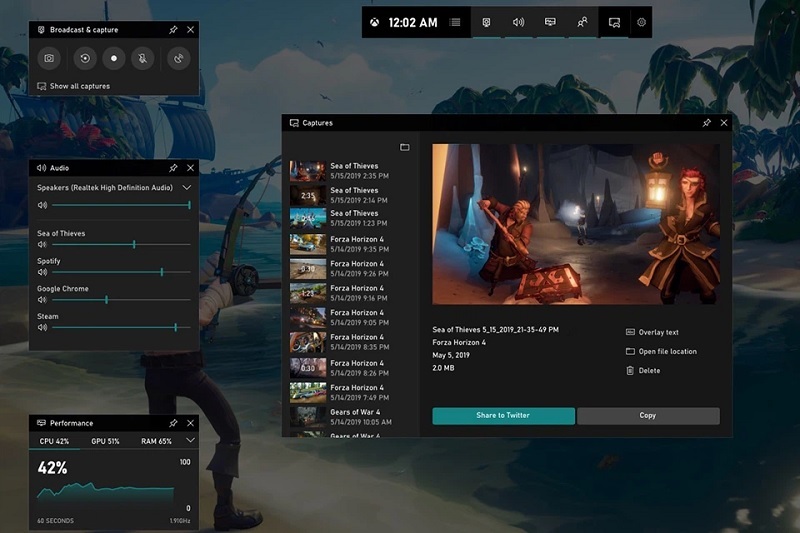
Xbox Game Bar trên Windows 11 là gì?
Khi muốn sử dụng công cụ Xbox Game Bar này, máy tính Windows 11 của bạn phải có một bộ mã hóa. Nhưng các bạn hãy yên tâm khi bạn không cần phải tải hay cài đặt bất kỳ thứ gì. Vì bộ mã hóa này đã được tích hợp sẵn trên những bộ vi xử lý và các loại card đồ họa mới hiện nay.
Vậy cách quay màn hình Win11 trên máy tính sẽ được thực hiện như thế nào? Các bạn hãy tiếp tục theo dõi những chia sẻ dưới đây từ Techcare để có câu trả lời nhé!
Điều kiện phần cứng để quay màn hình bằng Xbox Game Bar
Để quay được video, Xbox Game Bar cần máy tính có bộ mã hoá (encoder) video hỗ trợ một trong các chuẩn sau:
- Intel Quick Sync (H.264 trở lên) — có trên phần lớn CPU Intel tích hợp đồ hoạ từ nhiều thế hệ gần đây
- NVIDIA NVENC — có trên các dòng card đồ hoạ rời NVIDIA hỗ trợ mã hoá video
- AMD VCE/VCN — có trên CPU/GPU AMD hỗ trợ mã hoá video
Đa số laptop/PC sản xuất trong khoảng 10 năm trở lại đây đáp ứng được một trong ba chuẩn trên, nhưng đây không phải điều chắc chắn với mọi máy — một số dòng CPU/GPU đời cũ, cấu hình tối giản, máy ảo (VM), hoặc trường hợp driver card đồ hoạ chưa cài đúng có thể không có bộ mã hoá khả dụng. Nếu máy không đáp ứng, Windows sẽ báo lỗi khi bạn cố gắng bắt đầu quay (xem phần xử lý lỗi bên dưới).
Hướng dẫn cách quay màn hình máy tính Win 11 chi tiết bằng Xbox Game Bar
Khi tiến hành cách quay màn hình laptop win 11 bằng công cụ Xbox Game Bar, các bạn chỉ cần thực hiện theo các thao tác như sau:
Bước 1: Đầu tiên, bạn hãy mở sẵn giao diện của ứng dụng hoặc bất kỳ điều gì mà bạn muốn quay video trên màn hình máy tính. Sau đó, bạn nhấn tổ hợp phím tắt Windows + G trên bàn phím. Ngay sau đó, các công cụ của Xbox Game Bar sẽ được hiển thị đầy đủ trên màn hình.
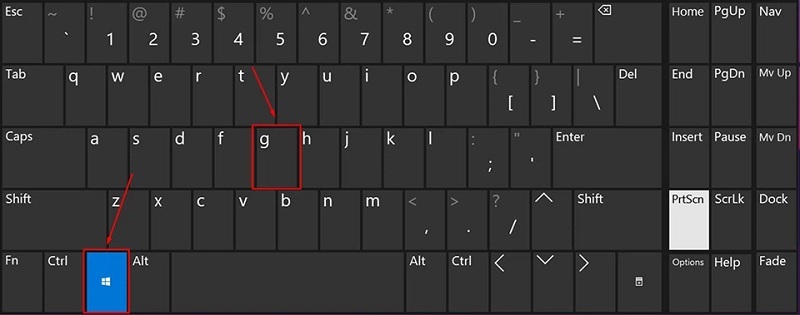
Nhấn tổ hợp phím tắt Windows + G
Bước 2: Để tiếp tục quay màn hình laptop win 11, bạn tìm kiếm và chọn vào mục Capture như hình bên dưới. Đó chính là biểu tượng webcam. Ngay sau đó, giao diện của cửa sổ Capture sẽ được hiển thị ở bên trái màn hình máy tính.
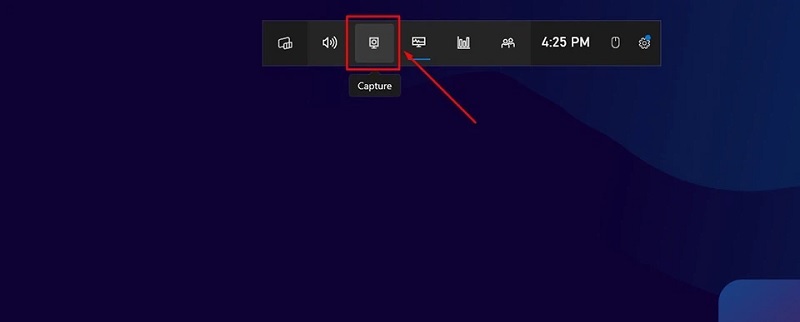
Giao diện của cửa sổ Capture sẽ được hiển thị
Bước 3: Tiếp theo, bạn nhấn vào biểu tượng hình tròn có tên là Start recording để quá trình quay video màn hình máy tính win 11 được bắt đầu. Hoặc bạn có thể tiến hành cách quay màn hình win 11 bằng cách nhấn tổ hợp phím Win + Alt + R trên bàn phím.
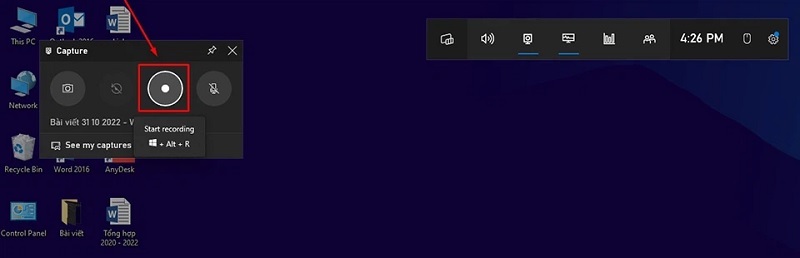
Nhấn vào biểu tượng hình tròn
Bước 4: Sau khi đã quay video màn hình máy tính hoàn tất, bạn hãy trở lại cửa sổ Capture Status để dừng quay bằng cách nhấn vào biểu tượng hình tròn màu xanh. Video quay màn hình sẽ được lưu trên thiết bị tại thư mục Videos\Captures trong ổ đĩa C.
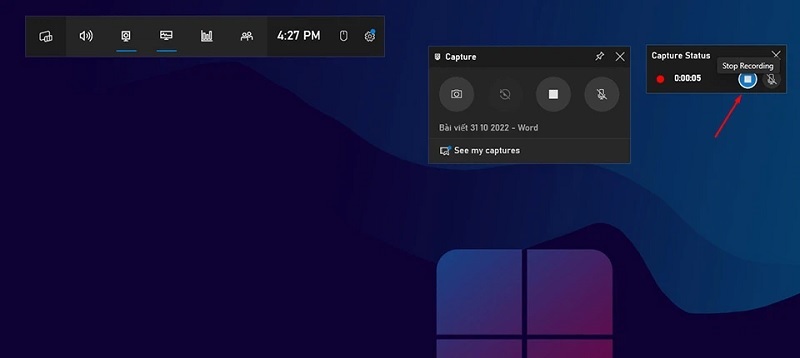
Nhấn vào biểu tượng hình tròn màu xanh
Bước 5: Lúc này, sẽ có một thông báo hiển thị trên màn hình máy tính với nội dung Game clip recorded. Đó cũng chính là thông báo giúp bạn biết được bạn đã quay video hoàn tất.
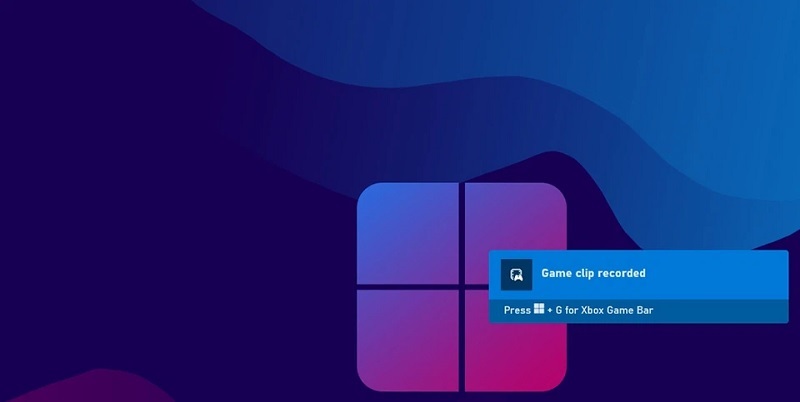
Thông báo hiển thị trên màn hình máy tính với nội dung Game clip recorded
Lưu ý: Bạn cũng có thể dừng quay màn hình laptop win 11 nhanh chóng bằng cách nhấn tổ hợp phím Win + Alt + R.
Để xem video quay màn hình máy tính này, bạn chỉ cần truy cập vào ổ đĩa C trên máy tính. Sau đó, mở thư mục Videos\Captures lên là được.
Cách quay màn hình laptop Win 11 bằng Snipping Tool
Từ các bản cập nhật gần đây, Snipping Tool trên Windows 11 đã được bổ sung tính năng quay video màn hình, phù hợp cho các trường hợp Game Bar không đáp ứng được: quay toàn màn hình, quay Desktop, quay File Explorer, hoặc chỉ quay một vùng chọn tuỳ ý.
Mở Start, tìm và mở ứng dụng Snipping Tool.
Chuyển sang chế độ quay video bằng cách gạt biểu tượng camera từ chụp ảnh sang quay video.
Nhấn New, sau đó kéo chọn vùng màn hình muốn quay (có thể chọn toàn màn hình).
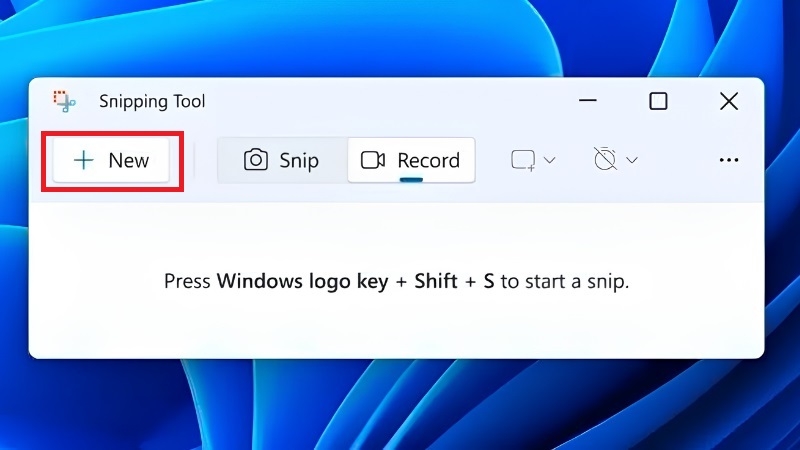
Nhấn Start để bắt đầu quay, và Stop khi quay xong.
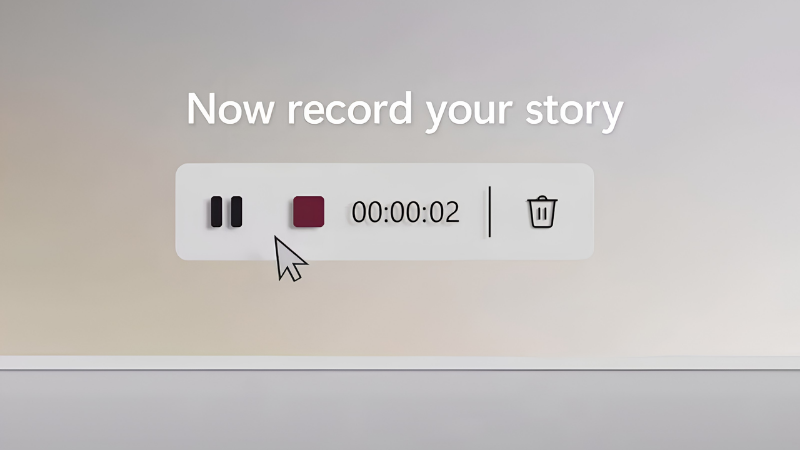
Có thể mở nhanh thanh công cụ quay bằng tổ hợp phím Windows + Shift + R.
Video quay bằng Snipping Tool cũng được lưu ở định dạng MP4, tại vị trí bạn chọn khi lưu file. Lưu ý là các tuỳ chọn ghi âm hệ thống/micro của Snipping Tool có thể khác nhau tuỳ phiên bản Windows 11 đang cài, vì Microsoft vẫn đang cập nhật dần tính năng này.
So sánh Xbox Game Bar và Snipping Tool
| Tiêu chí | Xbox Game Bar | Snipping Tool |
| Phạm vi quay | Cửa sổ ứng dụng/game đang hoạt động; không quay được Desktop, File Explorer | Toàn màn hình, một cửa sổ, hoặc vùng chọn tuỳ ý, kể cả Desktop |
| Phím tắt chính | Windows + G (mở), Windows + Alt + R (quay) | Windows + Shift + R (mở thanh quay video) |
| Ghi âm | Có micro, bật/tắt bằng Windows + Alt + M | Có ghi âm, tuỳ theo phiên bản Windows 11 đang cài |
| Định dạng lưu | MP4, mặc định trong Videos\Captures | MP4, tại vị trí người dùng chọn khi lưu |
| Yêu cầu phần cứng | Cần bộ mã hoá video (Quick Sync/NVENC/VCE) | Không yêu cầu bộ mã hoá riêng |
| Phù hợp nhất khi | Quay demo một phần mềm/game cụ thể, có thuyết minh giọng nói | Quay hướng dẫn thao tác qua nhiều cửa sổ, quay Desktop hoặc vùng chọn nhỏ |
Các lỗi thường gặp và cách khắc phục
Lỗi "This PC doesn't meet the hardware requirements for recording clips/videos"
Lỗi này báo Windows không tìm thấy bộ mã hoá video khả dụng (xem phần điều kiện phần cứng ở trên). Cách xử lý: cập nhật driver card đồ hoạ (Intel/NVIDIA/AMD) lên phiên bản mới nhất, cập nhật Windows đầy đủ, hoặc chuyển sang dùng Snipping Tool vì công cụ này không phụ thuộc vào bộ mã hoá riêng.
Phím tắt Windows + G hoặc Windows + Alt + R không phản hồi
Nguyên nhân thường gặp là tính năng Xbox Game Bar đang bị tắt trong Settings > Gaming > Xbox Game Bar, hoặc ứng dụng Xbox Game Bar cần sửa chữa. Vào Settings > Apps > Ứng dụng đã cài, tìm Xbox Game Bar, chọn Advanced options rồi bấm Repair; nếu vẫn không được, thử Reset hoặc gỡ cài đặt và tải lại từ Microsoft Store.
Video quay ra bị đen (blank) một phần hoặc toàn bộ
Trường hợp này thường xảy ra khi nội dung đang quay là nội dung được bảo vệ bản quyền (protected/DRM content) — ví dụ phim từ một số dịch vụ streaming — hoặc ứng dụng đang quay chủ động chặn việc ghi màn hình. Đây là giới hạn theo thiết kế, không phải lỗi phần cứng, và không có cách bật lại tính năng quay với các nội dung này.
Chỉ quay được một cửa sổ dù muốn quay nhiều cửa sổ/toàn màn hình
Đây là giới hạn của Xbox Game Bar (chỉ hỗ trợ một cửa sổ/một màn hình tại một thời điểm), không phải lỗi. Nếu cần quay nhiều cửa sổ cùng lúc hoặc toàn bộ Desktop, hãy chuyển sang Snipping Tool.
Kinh nghiệm thực tế từ TechCare
Khi khách mang laptop đến TechCare kiểm tra vì "không quay được màn hình", phần lớn trường hợp rơi vào hai nhóm: (1) driver card đồ hoạ đã lâu không cập nhật, đặc biệt trên các laptop cũ hoặc máy vừa cài lại Windows nhưng chưa cài driver gốc từ hãng; và (2) Xbox Game Bar bị tắt trong Settings mà người dùng không để ý. Với laptop cấu hình thấp hoặc đời cũ dùng để làm việc văn phòng, kỹ thuật viên TechCare thường khuyên dùng Snipping Tool thay vì Game Bar, vì công cụ này ít phụ thuộc vào phần cứng hơn và đủ dùng cho các video hướng dẫn thao tác thông thường.
Khi nào nên đem laptop đến kỹ thuật viên?

- Đã cập nhật driver và Windows đầy đủ nhưng Game Bar vẫn báo lỗi thiếu bộ mã hoá phần cứng.
- Nghi ngờ card đồ hoạ (GPU) gặp vấn đề, không chỉ ảnh hưởng đến quay màn hình mà cả hiệu năng đồ hoạ nói chung.
- Laptop đời cũ cần kiểm tra xem có nên nâng cấp/thay thế linh kiện để đáp ứng nhu cầu quay dựng video thường xuyên.
Câu hỏi thường gặp
Nguồn tham khảo
- Microsoft Community – Xbox Game Bar does not record (hướng dẫn cập nhật/sửa chữa ứng dụng)
- Tom's Guide – How to screen record on Windows 11 (Snipping Tool)
- TechRadar – How to record your desktop with Snipping Tool in Windows 11
- TechRadar – How to use Xbox Game Bar in Windows 10/11 (phím tắt, widget)
- AMD Community – lỗi "PC doesn't have the hardware requirements for recording videos"
Bài viết được biên soạn bởi đội ngũ chuyên gia TechCare | Cập nhật: Tháng 8/2026












