


Rất nhiều người tìm "đổi tài khoản Microsoft trên Windows 11" nhưng thực chất đang cần một trong bốn thao tác khác nhau: chuyển tạm qua một tài khoản khác đã có sẵn trên máy (Switch user), đổi hẳn tài khoản đăng nhập của profile hiện tại giữa local và Microsoft, thêm một tài khoản Windows mới, hoặc chỉ thêm một tài khoản cho ứng dụng (Mail, Store...). Nhầm giữa bốn việc này là lý do phổ biến nhất khiến người dùng làm đúng thao tác nhưng không ra kết quả mình muốn. Bài viết dưới đây của Techcare Đà Nẵng sẽ tách rõ từng trường hợp, kèm cách xử lý khi gặp lỗi.
Tóm tắt nhanh
Switch user chỉ chuyển tạm qua một tài khoản Windows khác đã có sẵn trên máy — không đổi Microsoft account đang gắn với profile hiện tại.
Muốn đổi hẳn tài khoản đăng nhập của profile hiện tại (local ⇄ Microsoft): vào Settings > Accounts > Your info.
Muốn thêm một tài khoản Windows mới để switch qua lại: vào Settings > Accounts > Other users > Add account.
Email & accounts chỉ quản lý tài khoản dùng cho Mail/Calendar/Store — không phải nơi đổi tài khoản đăng nhập Windows.
- Bốn thao tác dễ bị gọi chung là "đổi tài khoản Microsoft"
- Hướng dẫn 2 cách thay đổi tài khoản Microsoft trên Windows 11 dễ
- Thêm tài khoản Microsoft làm user mới trên máy
- Đổi tài khoản đăng nhập cho profile hiện tại (local ⇄ Microsoft)
- Đừng nhầm với mục "Email & accounts"
- Lỗi thường gặp
- Câu hỏi thường gặp
Bốn thao tác dễ bị gọi chung là "đổi tài khoản Microsoft"
Thay đổi tài khoản Microsoft trên Windows 11 có thực sự cần thiết?
Nhầm lẫn phổ biến nhất: dùng Switch user rồi nghĩ đây là cách "đổi tài khoản Microsoft". Thực tế, Switch user chỉ chuyển màn hình sang một tài khoản Windows khác đã tồn tại sẵn trên máy, phiên làm việc cũ vẫn chạy nền; tài khoản Microsoft gắn với profile ban đầu không hề thay đổi. Microsoft phân biệt rõ tài khoản người dùng trên thiết bị (Windows user account) với tài khoản Microsoft liên kết dịch vụ đám mây (Microsoft account) — đây là hai khái niệm khác nhau dù có thể trùng nhau trên cùng một profile.
| Thao tác | Bản chất | Vào đâu | Có tạo profile mới? |
| Switch user | Chuyển tạm sang một Windows user khác đã có sẵn, phiên cũ vẫn chạy nền | Start menu > tên tài khoản, hoặc Ctrl+Alt+Del > Switch user | Không |
| Đổi tài khoản đăng nhập của profile hiện tại | Đổi phương thức đăng nhập của profile đang dùng: local → Microsoft hoặc ngược lại | Settings > Accounts > Your info | Không (giữ nguyên profile) |
| Thêm user mới | Tạo một Windows user account mới trên máy (local hoặc Microsoft) | Settings > Accounts > Other users > Add account | Có |
| Thêm account cho ứng dụng | Thêm tài khoản để Mail, Calendar, Store... sử dụng, không liên quan đăng nhập Windows | Settings > Accounts > Email & accounts | Không |
Hướng dẫn 2 cách thay đổi tài khoản Microsoft trên Windows 11 dễ
Hiện nay, có khá nhiều cách thay đổi tài khoản Microsoft trên Windows 11 mà các bạn có thể thực hiện. Trong đó, có 2 cách thực hiện đơn giản, nhanh chóng và dễ mà các bạn có thể tham khảo như sau:
Cách thay đổi tài khoản Microsoft cho Windows 11 qua Start menu
Đối với trường hợp tài khoản Microsoft của bạn đã được đăng nhập sẵn trên một thiết bị. Vậy bạn hãy tiến hành cách thay đổi tài khoản Microsoft cho Windows 11 trên hệ thống theo các bước đơn giản như sau:
Bước 1: Đầu tiên, bạn nhấn vào biểu tượng Windows nằm ở thanh Taskbar.
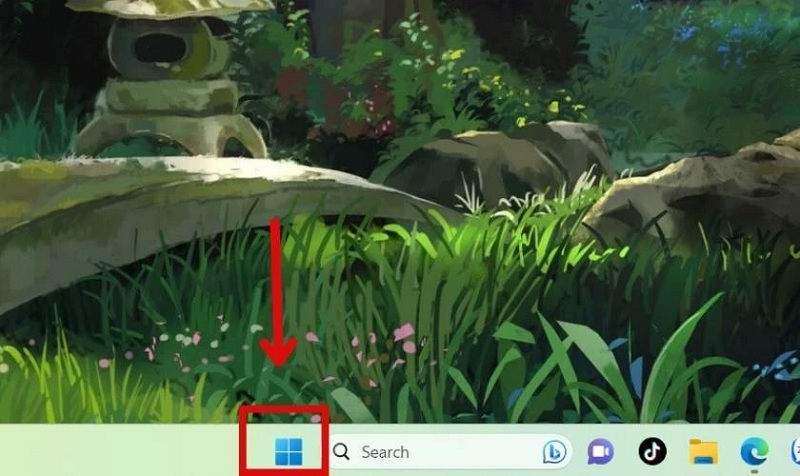
Nhấn vào biểu tượng Windows nằm ở thanh Taskbar
Bước 2: Tiếp theo, bạn chọn vào tài khoản Microsoft hiện tại và tài khoản mà bạn có nhu cầu chuyển đổi như hình bên dưới để có thể chuyển sang tài khoản Microsoft mới.
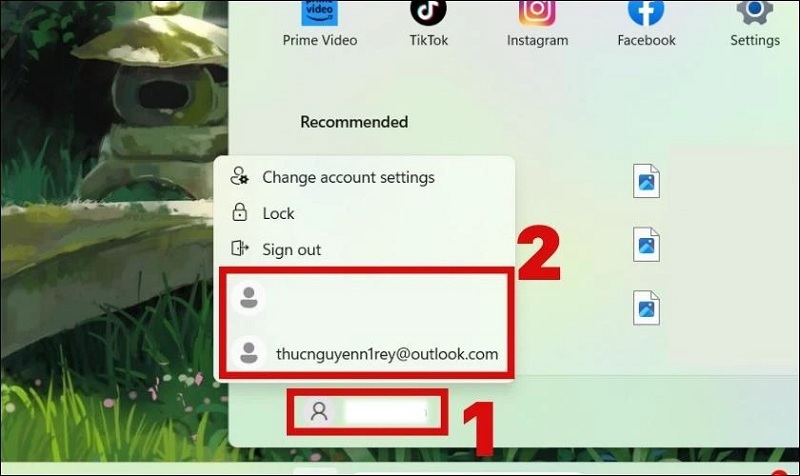
Chọn vào tài khoản Microsoft hiện tại và tài khoản mà bạn có nhu cầu chuyển đổi
Chỉ với một vài thao tác vô cùng đơn giản như vậy là bạn đã thay đổi tài khoản Microsoft cho Windows 11 thành công. Đây cũng chính là cách đơn giản được nhiều người dùng hiện nay áp dụng khi cần thiết.
Thay đổi tài khoản Microsoft trên Windows 11 nhanh chóng bằng tổ hợp phím
Lưu ý: Khi muốn sử dụng tổ hợp phím để thay đổi tài khoản Microsoft cho Windows 11, hãy đảm bảo rằng bạn đang ở màn hình Desktop. Như vậy sẽ giúp bạn tránh được tình trạng đóng các cửa sổ đang mở sau khi sử dụng các tổ hợp phím.
Để thay đổi tài khoản Microsoft, bạn hãy nhấn tổ hợp phím Alt + F4 trên bàn phím máy tính. Ngay sau đó, cửa sổ Shutdown sẽ được hiển thị trên màn hình. Bạn chỉ cần chọn vào mục Switch user và nhấn nút Ok.
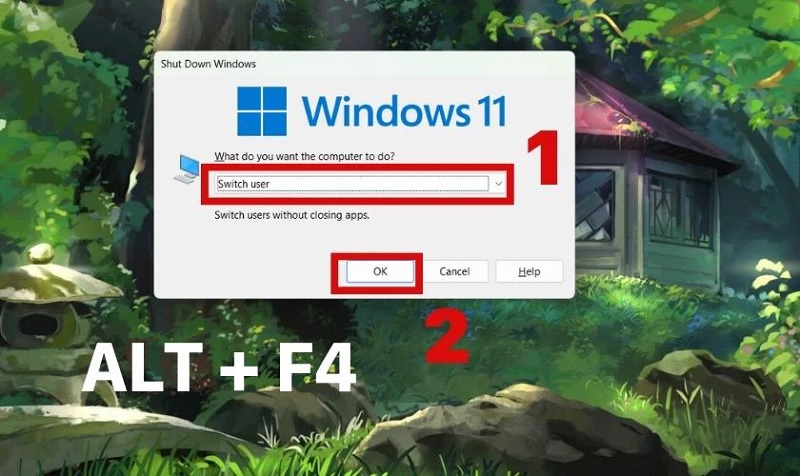
Nhấn nút Ok
Lúc này, bạn sẽ được chuyển đến cửa sổ đăng nhập tài khoản Microsoft. Hãy nhập tên và mật khẩu của tài khoản vào để hoàn tất nhé!
Thêm tài khoản Microsoft làm user mới trên máy
Dùng khi máy chưa có sẵn tài khoản mà bạn muốn switch qua lại.
Bước 1: Mở Settings (Windows + I) > Accounts > Other users.
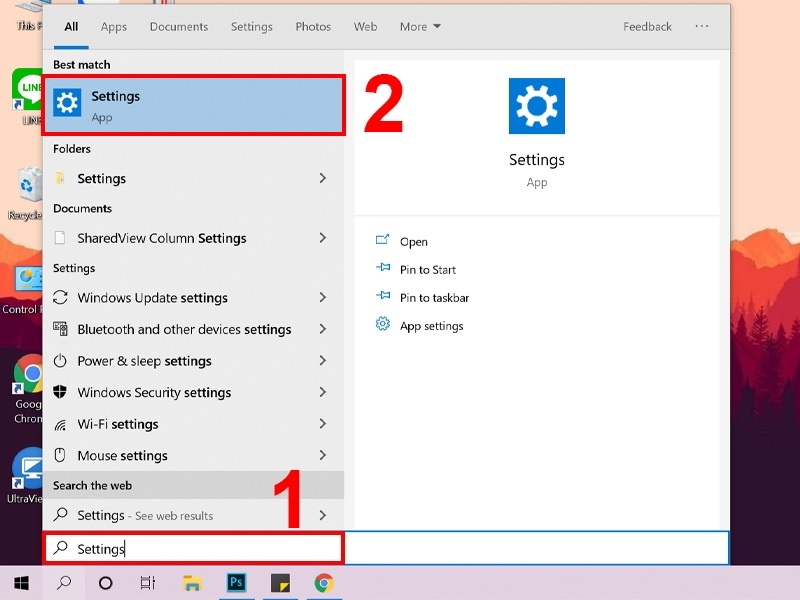
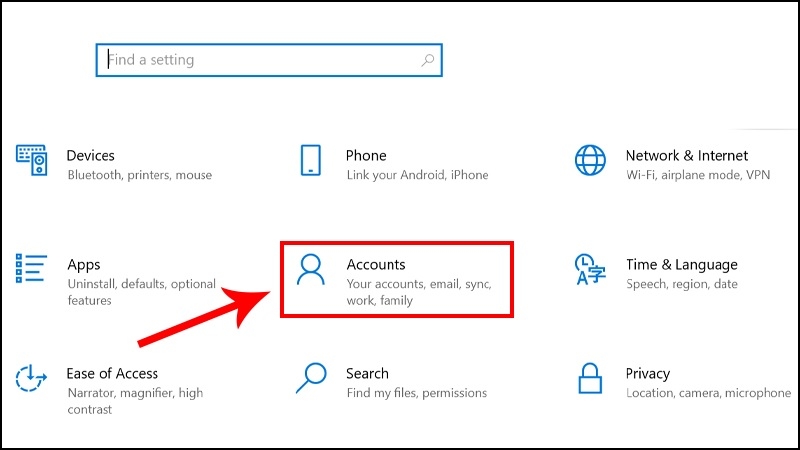
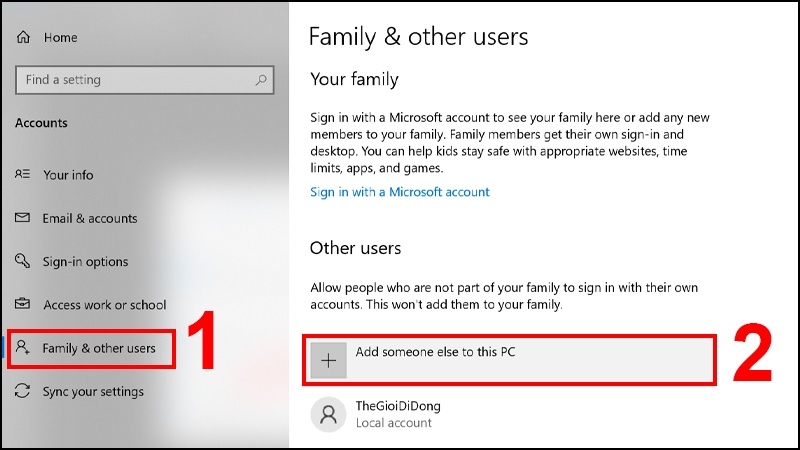
Bước 2: Trong mục Add other user, chọn Add account.
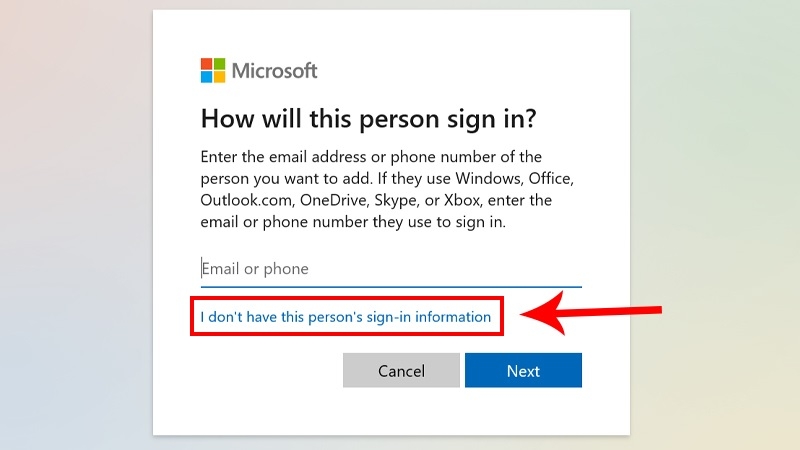
Bước 3: Nhập email Microsoft account của người dùng mới rồi làm theo các bước xác minh. Nếu người đó chưa có Microsoft account, chọn I don't have this person's sign-in information để tạo mới, hoặc chọn Add a user without a Microsoft account để tạo local account.
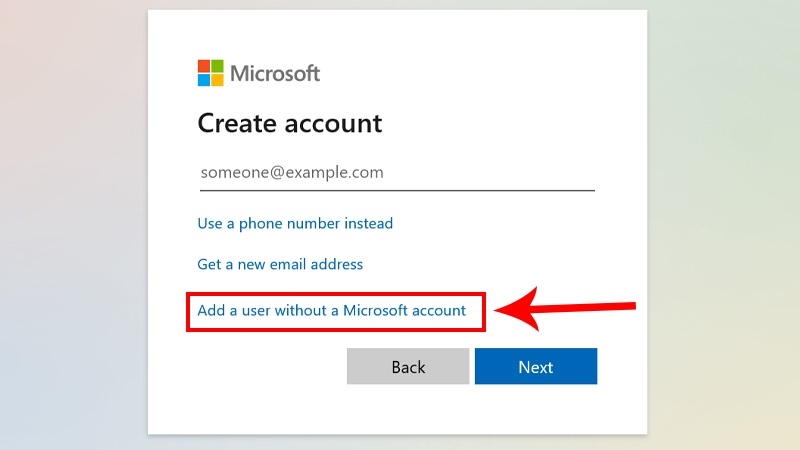
Tài khoản mới thêm mặc định là Standard user. Muốn nâng quyền Administrator, vào lại Other users, chọn menu của tài khoản đó và chọn Change account type.
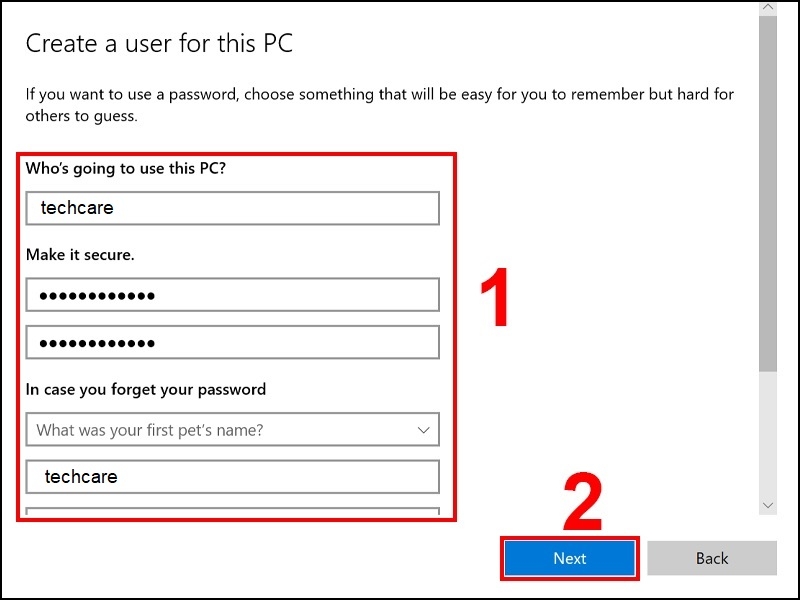
Đổi tài khoản đăng nhập cho profile hiện tại (local ⇄ Microsoft)
Đây mới là thao tác đúng nghĩa "đổi tài khoản Microsoft" mà phần lớn người tìm kiếm thực sự cần — khác với Switch user ở mục 2.
Từ local account sang Microsoft account
Bước 1: Mở Settings > Accounts > Your info.
Bước 2: Chọn Sign in with a Microsoft account instead (link này chỉ hiện khi đang dùng local account).
Bước 3: Nhập email và mật khẩu Microsoft account, hoàn tất các bước xác minh (PIN, Windows Hello nếu được yêu cầu).
Bước 4: Chọn Sign out and finish để hoàn tất, sau đó đăng nhập lại bằng Microsoft account vừa liên kết.
Từ Microsoft account về lại local account
Bước 1: Mở Settings > Accounts > Your info.
Bước 2: Nếu chưa thấy link đổi tài khoản, chọn Stop signing in to Microsoft apps automatically trước, sau đó quay lại trang này.
Bước 3: Chọn Sign in with a local account instead, đặt tên người dùng và mật khẩu cho local account.
Bước 4: Chọn Sign out and finish để hoàn tất.
Lưu ý quan trọng
- Chỉ tài khoản Administrator mới thấy các link đổi tài khoản này. Nếu đang dùng Standard user, cần đăng nhập bằng tài khoản Administrator hoặc nhờ quản trị viên máy thực hiện.
- Việc đổi qua lại giữa local account và Microsoft account không xóa file, ứng dụng hay cài đặt đã có trên profile — chỉ thay đổi phương thức đăng nhập. Một số ứng dụng có thể yêu cầu đăng nhập lại sau khi đổi.
- Trên máy do công ty/trường học quản lý, tùy chọn này có thể bị ẩn hoặc khóa bởi chính sách quản trị thiết bị.
Đừng nhầm với mục "Email & accounts"
Settings > Accounts > Email & accounts dùng để thêm tài khoản cho các ứng dụng như Mail, Calendar hoặc Microsoft Store — đây không phải nơi đổi tài khoản đăng nhập Windows. Thêm một Microsoft account ở mục này không tạo profile mới và không thay đổi cách bạn đăng nhập vào máy; nó chỉ giúp các ứng dụng đó dùng chung tài khoản đã thêm.
Lỗi thường gặp
- Không thấy link "Sign in with a Microsoft/local account instead": thường do tài khoản đang dùng là Standard user chứ không phải Administrator, hoặc máy đang bị quản lý bởi chính sách của tổ chức.
- Switch user nhưng không thấy tài khoản cần chuyển trong danh sách: tài khoản đó chưa được thêm vào máy qua Other users, hoặc đang bị ẩn khỏi màn hình đăng nhập.
- Cửa sổ xác minh Microsoft account bị treo hoặc tự đóng: thường liên quan kết nối mạng chập chờn trong lúc xác thực, hoặc do chính sách quản trị thiết bị chặn đổi loại tài khoản.
- Nhầm Access work or school với đổi tài khoản đăng nhập: tài khoản work/school thêm ở mục này không tự động trở thành tài khoản dùng để đăng nhập Windows.
Kinh nghiệm Techcare
Laptop cũ khách mang đến kiểm tra vẫn còn đăng nhập Microsoft account của chủ trước, quy trình kỹ thuật viên Techcare xác minh và hướng dẫn khách xử lý an toàn trước khi bàn giao máy đã qua kiểm định
Câu hỏi thường gặp
Nguồn tham khảo
- Microsoft Support — Change from a local account to a Microsoft account in Windows
- Microsoft Support — Manage user accounts in Windows
- Microsoft Support — User account access in Windows
Bài viết được biên soạn bởi đội ngũ chuyên gia TechCare | Cập nhật: Tháng 9/2026












