


Trong bối cảnh chuyển đổi số đang diễn ra mạnh mẽ, việc quản lý và xử lý dữ liệu trở thành nhu cầu thiết yếu của mọi tổ chức và cá nhân. Google Sheets xuất hiện như một giải pháp tối ưu, giúp người dùng làm việc với bảng tính một cách hiệu quả mà không cần cài đặt phần mềm phức tạp. Bài viết này của TechCare.vn sẽ cung cấp cái nhìn chuyên sâu về Google Sheets, cách tạo Google Sheet cho mọi người, giúp bạn khai thác tối đa tiềm năng của nền tảng bảng tính trực tuyến phổ biến nhất hiện nay.
Giới thiệu về Google Sheets

Định nghĩa và bản chất
Google Sheets là ứng dụng bảng tính trực tuyến miễn phí được phát triển bởi Google, thuộc bộ công cụ văn phòng Google Workspace. Khác với các phần mềm truyền thống cần cài đặt trên máy tính, công cụ này hoạt động hoàn toàn trên nền tảng đám mây, cho phép người dùng tạo, chỉnh sửa và chia sẻ bảng tính từ bất kỳ thiết bị nào có kết nối Internet.
Ứng dụng thực tế
Trong môi trường doanh nghiệp, Google Sheets được sử dụng rộng rãi cho quản lý dự án, theo dõi ngân sách, phân tích dữ liệu kinh doanh, và tạo báo cáo định kỳ. Các nhà giáo dục tận dụng công cụ này để quản lý điểm số, theo dõi tiến độ học tập và tổ chức thông tin lớp học. Đối với cá nhân, đây là công cụ lý tưởng để lập kế hoạch tài chính, quản lý chi tiêu hàng tháng, hoặc tổ chức danh sách công việc.
Những Tính Năng Vượt Trội Của Google Sheets

Google Sheets không chỉ là bảng tính đơn giản mà còn là nền tảng mạnh mẽ hỗ trợ phân tích dữ liệu chuyên sâu. Dưới đây là các tính năng nổi bật, được Techcare.vn tổng hợp từ thực tế ứng dụng:
Tạo Và Quản Lý Dữ Liệu Dưới Dạng Form Khảo Sát
Một trong những điểm mạnh là tích hợp với Google Forms để thu thập dữ liệu tự động. Ví dụ, nếu bạn đang chạy chiến dịch marketing, chỉ cần tạo form khảo sát, dữ liệu phản hồi sẽ đổ trực tiếp vào bảng tính, phân loại theo cột. Điều này tiết kiệm thời gian so với nhập thủ công, đặc biệt hữu ích cho doanh nghiệp thu thập ý kiến khách hàng qua website
Hỗ Trợ Công Thức Tính Toán Và Trực Quan Hóa Dữ Liệu
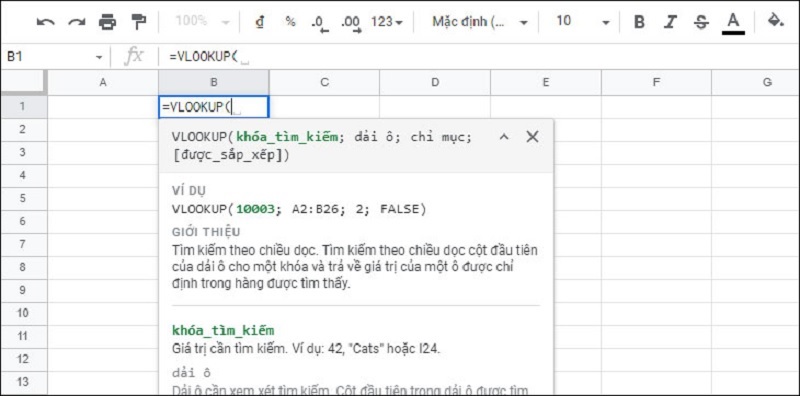
Google Sheets cung cấp hàng trăm hàm tích hợp sẵn, từ SUM, AVERAGE đến các hàm nâng cao như QUERY hay IMPORTRANGE. Bạn có thể tạo biểu đồ động (charts) hoặc pivot table để phân tích dữ liệu phức tạp. Hơn nữa, tính năng định dạng có điều kiện (conditional formatting) tự động làm nổi bật dữ liệu dựa trên quy tắc, như tô màu ô vượt ngân sách. Nếu bạn nhập sai hàm, Google Sheets sẽ gợi ý công thức kèm giải thích, giúp người mới học nhanh chóng nắm bắt.
Hợp Tác Thời Gian Thực Và Tích Hợp Cao
Điểm khác biệt lớn nhất là khả năng nhiều người chỉnh sửa cùng lúc mà không xung đột. Mỗi thay đổi được ghi nhận theo thời gian thực, kèm lịch sử phiên bản (revision history) để khôi phục dữ liệu cũ. Bạn có thể chat trực tiếp trong bảng tính, thêm nhận xét hoặc @mention thành viên.
Lưu Trữ Tự Động Và Bảo Mật
Mọi chỉnh sửa đều lưu tự động trên đám mây, tránh mất mát do sự cố máy tính. Bạn có thể thiết lập quyền truy cập chi tiết, từ chỉ xem đến chỉnh sửa đầy đủ. Tích hợp với Google Apps Script còn cho phép tự động hóa quy trình, như gửi email báo cáo hàng tuần dựa trên dữ liệu bảng tính.
Những tính năng này không chỉ nâng cao hiệu suất mà còn hỗ trợ phân tích dữ liệu lớn (big data) mà không cần công cụ đắt đỏ. So với Excel, Google Sheets tiết kiệm chi phí và dễ tiếp cận hơn cho người dùng cá nhân hoặc doanh nghiệp nhỏ.
Cách Tạo Google Sheets Cho Mọi Người Đơn Giản Nhất
Việc tạo Google Sheets và chia sẻ chỉ mất vài phút, phù hợp cho cả người mới. Dưới đây là hướng dẫn chi tiết từ Techcare.vn, dựa trên quy trình chúng tôi áp dụng hàng ngày:
Bước 1: Tạo Bảng Tính Mới
- Truy cập Google Drive qua trình duyệt (drive.google.com) và đăng nhập tài khoản Google.
- Nhấn vào biểu tượng "+" (Mới) ở góc trái.
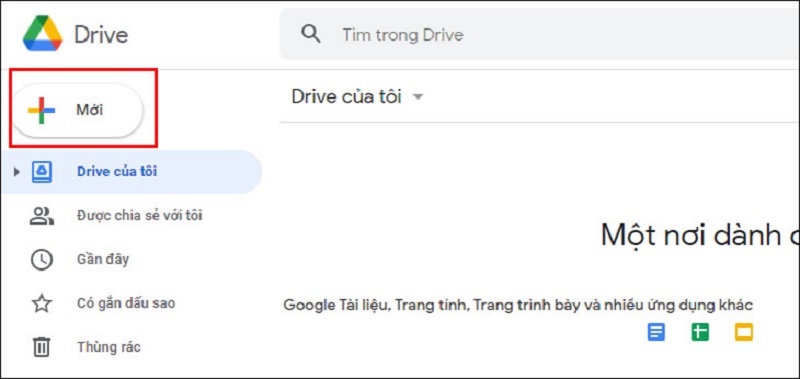
Nhấn vào biểu tượng dấu cộng
- Sau đó chọn "Google Trang tính". Bảng tính trống sẽ mở ra, sẵn sàng để bạn nhập dữ liệu.
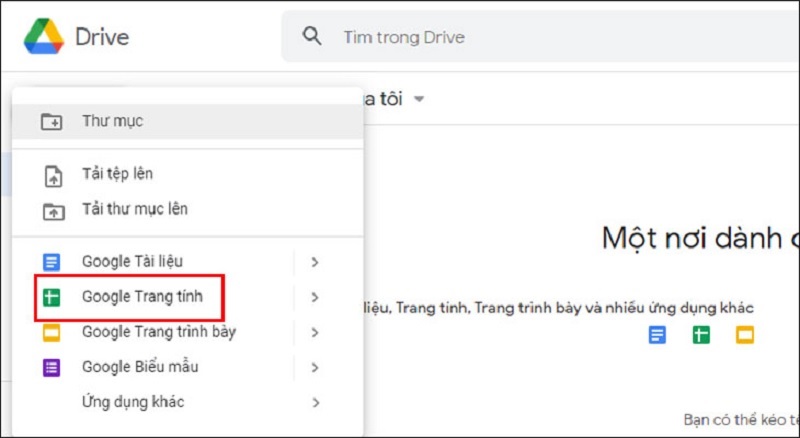
Nhấn vào tùy chọn Google Trang tính
Bước 2: Chia Sẻ Bảng Tính
Có hai cách chính để chia sẻ, tùy theo nhu cầu bảo mật:
Cách 1: Chia Sẻ Với Tài Khoản Gmail Cụ Thể
- Ở góc trên bên phải bảng tính, nhấn nút "Chia sẻ".
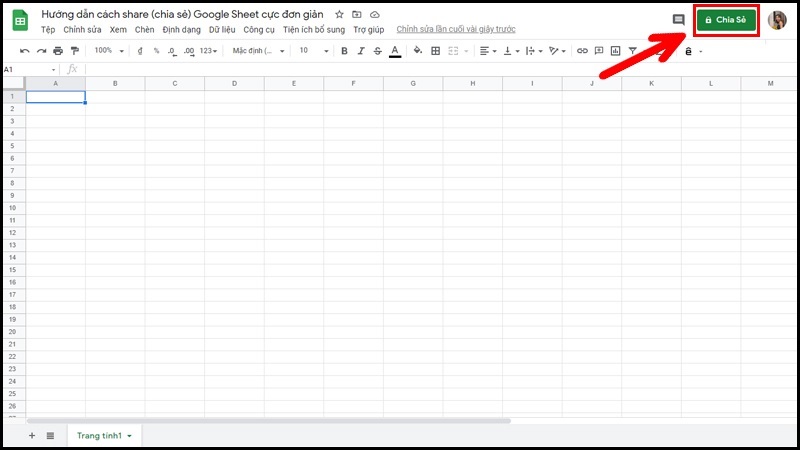
Nhấn vào nút Chia sẻ
- Nhập địa chỉ email của người nhận, chọn quyền (Người xem, Người nhận xét hoặc Người chỉnh sửa).
- Nhấn "Gửi" để hoàn tất. Phương pháp này an toàn cho dữ liệu nhạy cảm, như báo cáo tài chính nội bộ.
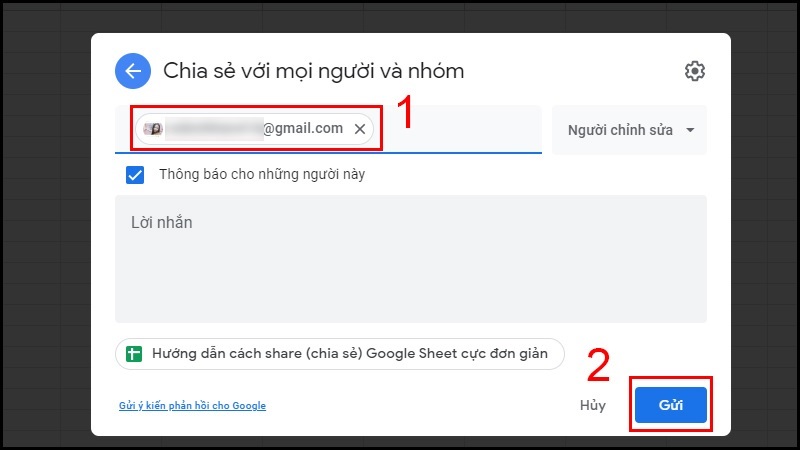
Nhấn nút Gửi
Cách 2: Chia Sẻ Qua Liên Kết Công Khai
- Nhấn "Chia sẻ" như trên.
- Chọn "Bất kỳ ai có liên kết" để tạo đường dẫn chia sẻ.

Nhấn vào dòng chữ Chia sẻ với bất kỳ ai có đường liên kết
- Thiết lập quyền: "Người xem" (chỉ đọc), "Người nhận xét" (thêm bình luận) hoặc "Người chỉnh sửa" (thay đổi dữ liệu).
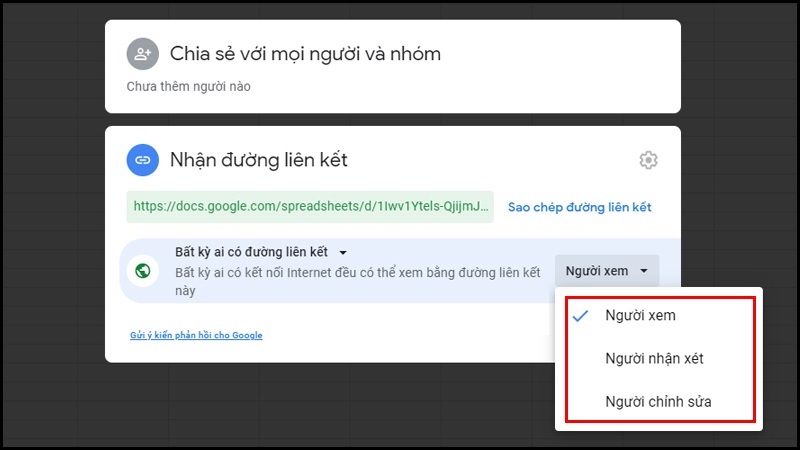
Gồm có 3 quyền mà bạn có thể thiết lập cho người được chia sẻ bảng tính
- Nhấn "Sao chép liên kết" rồi "Xong". Bạn có thể dán liên kết này vào email, chat hoặc website để bất kỳ ai truy cập.

Nhấn nút Xong
Lưu ý: Để tăng bảo mật, hãy kiểm tra lịch sử chỉnh sửa định kỳ và sử dụng mật khẩu nếu cần. Nếu gặp vấn đề kết nối, kiểm tra quyền truy cập Google Drive trong cài đặt tài khoản.
Kinh nghiệm và mẹo tối ưu
Tổ chức dữ liệu hiệu quả
Nguyên tắc đầu tiên là thiết lập cấu trúc rõ ràng ngay từ đầu. Hàng đầu tiên nên chứa tiêu đề cột với tên mô tả cụ thể, sử dụng định dạng in đậm hoặc màu nền để phân biệt. Mỗi cột nên chứa một loại dữ liệu duy nhất, tránh trộn lẫn văn bản và số trong cùng cột.
Sử dụng nhiều sheet trong cùng một file để phân tách dữ liệu theo chủ đề hoặc thời gian. Đặt tên sheet có ý nghĩa thay vì để mặc định "Sheet1, Sheet2". Điều này giúp điều hướng dễ dàng khi file phát triển phức tạp.
Tính năng đóng băng hàng hoặc cột giúp giữ tiêu đề luôn hiển thị khi cuộn dữ liệu. Chọn menu "Xem" và chọn "Đóng băng" để cố định hàng đầu tiên hoặc cột đầu tiên.
Khai thác công cụ nâng cao
Định dạng có điều kiện tự động thay đổi màu sắc ô dựa trên giá trị. Chức năng này hữu ích để làm nổi bật các mục quan trọng, như đánh dấu đỏ các khoản chi vượt ngân sách hoặc xanh cho mục tiêu đã đạt.
Bộ lọc và sắp xếp giúp phân tích dữ liệu lớn. Chọn vùng dữ liệu, nhấn biểu tượng phễu trên thanh công cụ để bật chế độ lọc. Các mũi tên xuất hiện ở tiêu đề cho phép lọc hoặc sắp xếp từng cột riêng biệt.

Pivot Table là công cụ mạnh mẽ cho phân tích đa chiều. Chọn "Chèn" từ menu chính, sau đó chọn "Bảng tổng hợp" để tạo tóm tắt dữ liệu theo nhiều tiêu chí khác nhau mà không cần viết công thức phức tạp.
Tăng tốc độ làm việc
Phím tắt tiết kiệm thời gian đáng kể. Ctrl+C và Ctrl+V cho sao chép dán, Ctrl+Z hoàn tác thao tác, Ctrl+Y làm lại. Tổ hợp Ctrl+Shift+L bật tắt bộ lọc nhanh chóng. Alt+Enter tạo xuống dòng trong cùng ô.
Chức năng tự động điền thông minh nhận diện quy luật trong dữ liệu. Nhập vài giá trị đầu tiên của chuỗi (như ngày tháng hoặc số thứ tự), chọn các ô đó, sau đó kéo góc dưới bên phải xuống để tự động điền tiếp theo quy luật.
Gợi ý công thức xuất hiện khi gõ dấu bằng và tên hàm, giúp nhớ cú pháp và tham số cần thiết. Nhấn Tab để chấp nhận gợi ý và tiếp tục nhập tham số.
Bảo mật và sao lưu

Mặc dù Google tự động lưu, việc tạo bản sao định kỳ vẫn là thói quen tốt. Chọn "File" rồi "Tạo bản sao" để lưu phiên bản mới với tên khác. Đối với dữ liệu quan trọng, nên tải xuống bản sao dưới dạng Excel hoặc CSV và lưu trên máy tính cá nhân.
Kiểm tra lịch sử phiên bản thông qua "File" > "Lịch sử phiên bản" để xem ai đã thay đổi gì và khi nào. Tính năng này cho phép khôi phục về phiên bản cũ nếu cần.
Với file chứa thông tin nhạy cảm, hạn chế phạm vi chia sẻ và thường xuyên rà soát danh sách người có quyền truy cập. Hủy quyền truy cập của những người không còn cần làm việc với file.
Google Sheets không đơn thuần là công cụ thay thế Excel miễn phí, mà là nền tảng làm việc hiện đại phù hợp với xu hướng cộng tác trực tuyến và làm việc từ xa. Khả năng truy cập mọi lúc mọi nơi, đồng bộ tự động, và cộng tác thời gian thực đáp ứng nhu cầu làm việc linh hoạt của thời đại số.
TechCare.vn cam kết đồng hành cùng người dùng Việt Nam trong việc nâng cao kiến thức công nghệ, giúp mọi người tận dụng tối đa các công cụ hiện đại để phát triển bản thân và công việc. Chúc bạn thành công trong việc ứng dụng Google Sheets vào thực tế!












