Lỗi Face ID không khả dụng (Face ID Not Available) là một trong những vấn đề phổ biến khiến người dùng iPhone gặp khó khăn khi mở khóa màn hình hoặc xác thực ứng dụng. Nếu bạn đang tìm cách khắc phục lỗi này, hãy cùng TechCare Đà Nẵng tìm hiểu nguyên nhân và giải pháp hiệu quả nhất ngay trong bài viết này.
Face ID không khả dụng là lỗi gì?
Face ID không khả dụng là tình trạng tính năng nhận diện khuôn mặt trên iPhone không thể hoạt động bình thường. Khi gặp lỗi này, bạn sẽ không thể:

Face ID không khả dụng là lỗi gì?
- Mở khóa màn hình iPhone bằng khuôn mặt
- Xác thực thanh toán Apple Pay
- Mở các ứng dụng đã cài đặt bảo mật bằng Face ID
- Tự động điền mật khẩu trên Safari
Thông báo lỗi thường xuất hiện dưới dạng "Face ID Not Available" hoặc "iPhone không nhận diện khuôn mặt" trên màn hình thiết bị.
Face ID là một trong những công nghệ bảo mật sinh trắc học quan trọng của Apple. Nếu bạn quan tâm thêm về các mẹo sử dụng iPhone an toàn và hiệu quả, có thể xem thêm bài viết thủ thuật iPhone hữu ích giúp sử dụng hiệu quả, tiết kiệm pin và bảo mật.
Face ID hoạt động như thế nào?
Face ID sử dụng công nghệ camera TrueDepth với các cảm biến hồng ngoại và máy chiếu điểm để quét và tạo bản đồ 3D khuôn mặt người dùng. Khi một trong những thành phần này gặp sự cố, lỗi Face ID sẽ xảy ra.
Trong một số trường hợp nghiêm trọng, iPhone có thể hiển thị trạng thái iPhone không khả dụng, bạn có thể tìm hiểu chi tiết tại đây iPhone không khả dụng là gì và cách mở khóa.
Nguyên nhân khiến Face ID không khả dụng
Có nhiều nguyên nhân dẫn đến lỗi Face ID iPhone, bao gồm cả vấn đề phần mềm và phần cứng:
Lỗi do người dùng sử dụng sai cách

Nguyên nhân dẫn đến lỗi iPhone bị mất Face ID là gì?
- Đặt điện thoại quá xa hoặc quá gần khuôn mặt (khoảng cách tối ưu: 25-50cm)
- Khuôn mặt bị che khuất bởi khẩu trang, kính đen, mũ
- Góc nghiêng quá lớn khi quét khuôn mặt
- Ánh sáng quá yếu hoặc quá mạnh ảnh hưởng đến camera
Camera TrueDepth bị bẩn hoặc che khuất

- Bụi bẩn, vết bẩn bám trên cụm camera trước
- Miếng dán màn hình che phủ lên cảm biến Face ID
- Ốp lưng hoặc phụ kiện bảo vệ cản trở cảm biến
Xung đột phần mềm iOS
- iOS phiên bản cũ chứa lỗi chưa được vá
- Cài đặt Face ID bị lỗi hoặc xung đột
- Phần mềm bị lỗi sau khi cập nhật
- Khôi phục dữ liệu không hoàn chỉnh
Nếu Face ID mở khóa chậm hoặc nhận diện kém chính xác trước khi bị lỗi hoàn toàn, bạn nên tham khảo thêm bài tại sao Face ID không nhạy và cách khắc phục.
Hỏng phần cứng Face ID
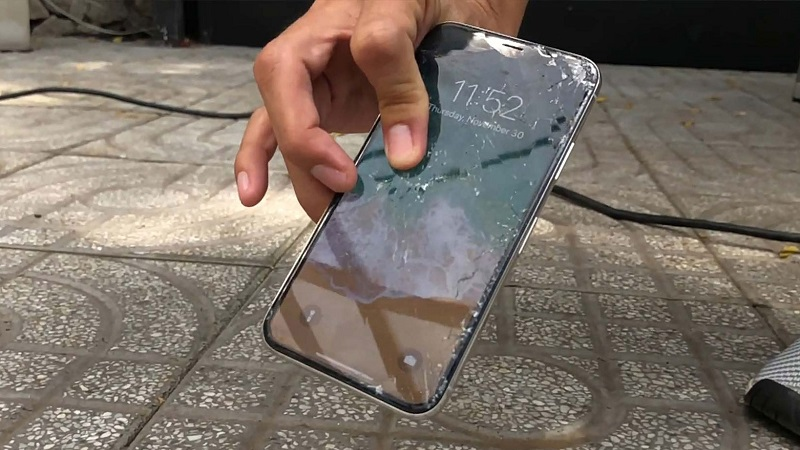
- Rơi vỡ làm hỏng cụm camera TrueDepth
- Điện thoại bị vào nước làm hỏng linh kiện
- Đứt mạch dẫn kết nối camera với bo mạch chủ
- Lỗi từ nhà sản xuất (hiếm gặp, thường ở máy mới)
Kinh nghiệm từ TechCare: Trong hàng trăm trường hợp lỗi Face ID chúng tôi tiếp nhận, khoảng 60% do phần mềm, 30% do hỏng phần cứng và 10% do người dùng sử dụng sai cách.
Cách khắc phục lỗi Face ID không khả dụng
Dưới đây là các phương pháp sửa Face ID iPhone hiệu quả, từ đơn giản đến phức tạp:
Tắt và bật lại Face ID
Đây là cách đơn giản nhất để reset Face ID iPhone:
Bước 1: Mở ứng dụng Cài đặt > chọn Face ID & Mật mã
Bước 2: Nhập mật khẩu mở khóa iPhone
Bước 3: Gạt thanh trượt tại mục Mở khóa iPhone sang trái để tắt
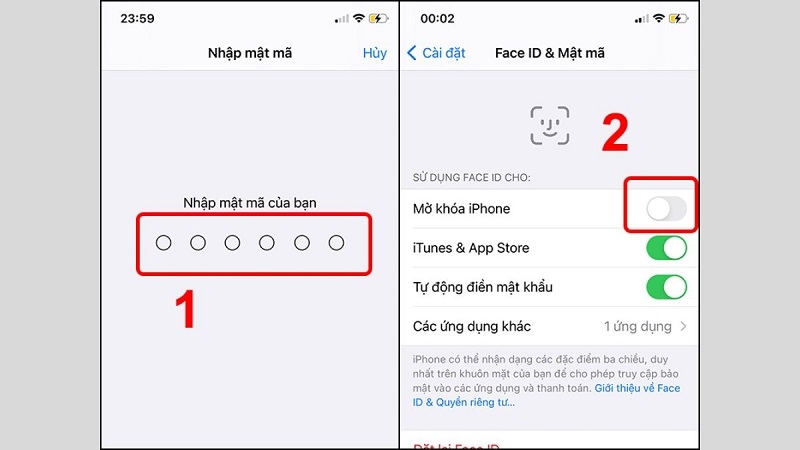
Bước 4: Khởi động lại iPhone:
- iPhone X trở lên: Nhấn nhanh nút Tăng âm lượng → Nhấn nhanh nút Giảm âm lượng → Giữ nút Nguồn cho đến khi xuất hiện logo Apple
- iPhone 8 và cũ hơn: Giữ nút Nguồn cho đến khi xuất hiện thanh trượt tắt máy
Bước 5: Sau khi khởi động lại, vào Face ID & Mật mã và bật lại tính năng
Đặt lại Face ID
Nếu cách trên không hiệu quả, hãy thử đặt lại Face ID hoàn toàn:
Bước 1: Vào Cài đặt > Face ID & Mật mã
Bước 2: Chọn Đặt lại Face ID (chữ màu đỏ)
Bước 3: Nhấn Bắt đầu để quét khuôn mặt mới
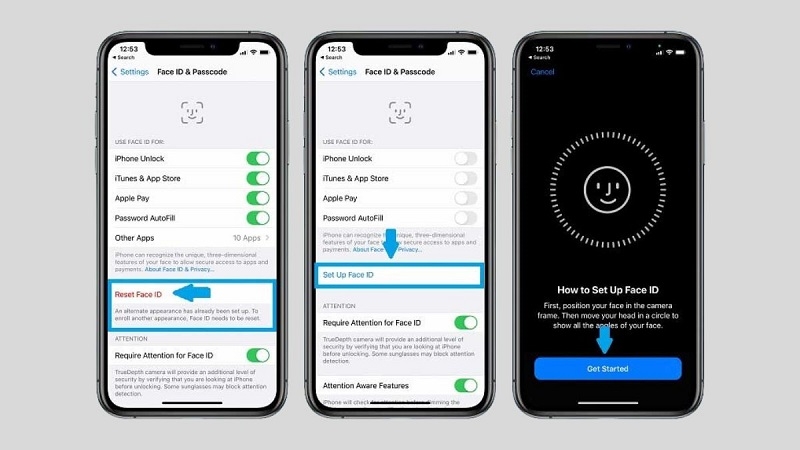
Bước 4: Làm theo hướng dẫn trên màn hình:
- Giữ điện thoại ở khoảng cách 25-50cm
- Xoay đầu chậm rãi theo vòng tròn
- Đảm bảo khuôn mặt không bị che khuất
- Chọn Thiết lập diện mạo thay thế nếu cần (dành cho người đeo kính, râu...)
Khởi động lại iPhone đúng cách
Khởi động lại có thể giải quyết nhiều lỗi phần mềm:
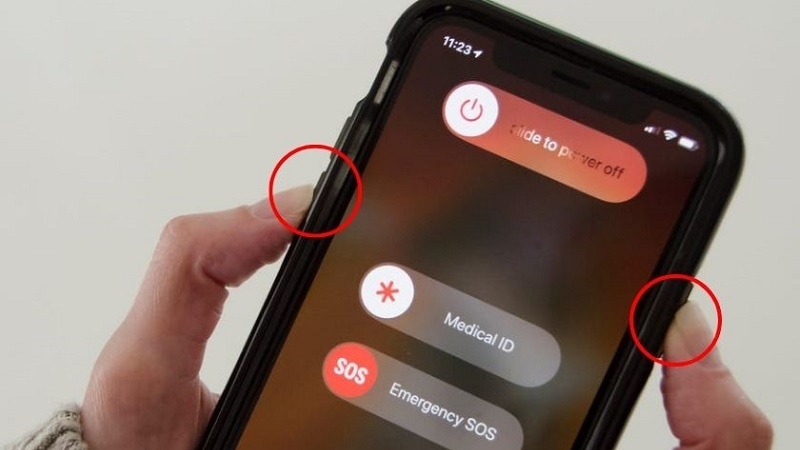
Đối với iPhone X trở lên:
Bước 1: Nhấn và thả nhanh nút Tăng âm lượng
Bước 2: Nhấn và thả nhanh nút Giảm âm lượng
Bước 3: Giữ nút Nguồn đến khi thấy logo Apple
Đối với iPhone 8 và cũ hơn:
- Giữ nút Nguồn cho đến khi xuất hiện thanh trượt, kéo để tắt máy
- Sau 30 giây, nhấn nút Nguồn để bật lại
Cập nhật iOS mới nhất
Apple thường xuyên phát hành bản cập nhật khắc phục lỗi:
Bước 1: Vào Cài đặt > Cài đặt chung
Bước 2: Chọn Cập nhật phần mềm
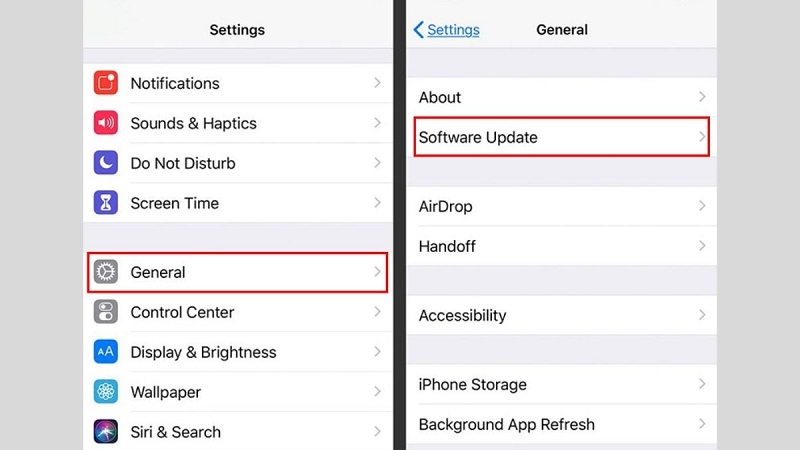
Bước 3: Nếu có bản cập nhật, chọn Tải xuống và cài đặt
Lưu ý:
- Sao lưu dữ liệu trước khi cập nhật
- Kết nối Wi-Fi ổn định
- Pin trên 50% hoặc cắm sạc
Kiểm tra và vệ sinh camera TrueDepth
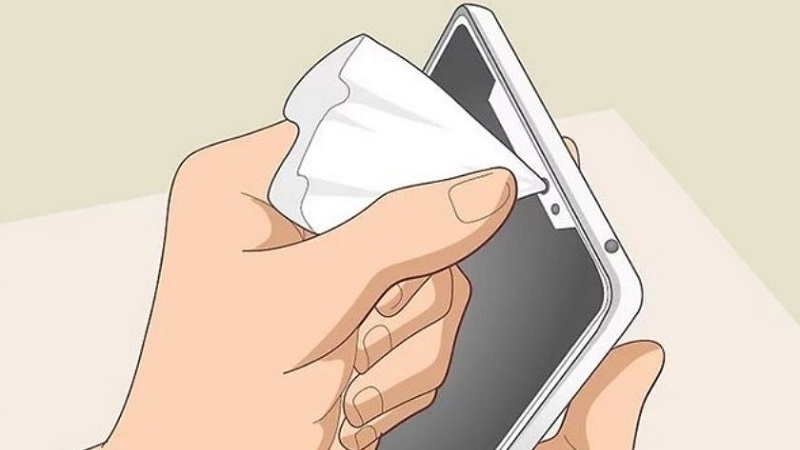
Camera bẩn là nguyên nhân phổ biến:
Bước 1: Dùng khăn mềm, sạch lau nhẹ cụm camera trước
Bước 2: Tháo miếng dán màn hình nếu che khuất cảm biến
Bước 3: Kiểm tra xem ốp lưng có cản trở camera không
Xóa và cài đặt lại Face ID
Nếu tất cả cách trên đều thất bại:
Bước 1: Vào Cài đặt > Face ID & Mật mã
Bước 2: Nhấn Đặt lại Face ID
Bước 3: Khởi động lại iPhone
Bước 4: Cài đặt Face ID mới từ đầu
Khi nào cần mang iPhone đi sửa Face ID?
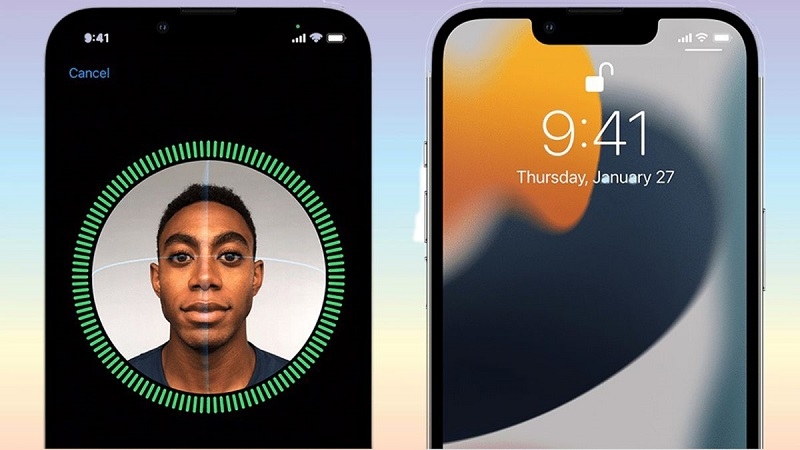
Nếu bạn đã thử tất cả các cách trên mà lỗi Face ID không khả dụng vẫn không được khắc phục, rất có thể iPhone của bạn đã gặp lỗi phần cứng. Các dấu hiệu cần đến trung tâm sửa chữa:
- Thông báo lỗi liên tục sau khi đã reset và cập nhật
- Camera trước hoàn toàn không hoạt động
- iPhone từng bị rơi vỡ hoặc vào nước
- Màn hình hoặc camera từng được thay thế không chính hãng
Câu hỏi thường gặp về lỗi Face ID không khả dụng (FAQ)
Face ID không khả dụng có tự sửa được không?
Có thể tự sửa nếu lỗi do phần mềm (chiếm khoảng 60% trường hợp) bằng cách khởi động lại, reset Face ID hoặc cập nhật iOS. Tuy nhiên, nếu lỗi do hỏng phần cứng như cụm TrueDepth bị hư hỏng, bạn cần đến trung tâm sửa chữa chuyên nghiệp.
Lỗi Face ID có phải thay camera trước không?
Không phải lúc nào cũng phải thay camera. Kỹ thuật viên cần kiểm tra toàn bộ cụm TrueDepth bao gồm: camera hồng ngoại, máy chiếu điểm, cảm biến tiệm cận và mạch kết nối. Đôi khi chỉ cần làm sạch, hàn lại mạch hoặc thay một linh kiện nhỏ.
Sửa Face ID có mất dữ liệu không?
Không ảnh hưởng dữ liệu nếu sửa đúng kỹ thuật. Face ID chỉ liên quan đến phần cứng camera và cài đặt bảo mật, không động chạm đến dữ liệu cá nhân, ảnh, tin nhắn hay ứng dụng. Tuy nhiên, bạn nên sao lưu dữ liệu trước khi mang máy đi sửa để đảm bảo an toàn.
Có thể mở khóa iPhone khi Face ID hỏng không?
Bạn vẫn có thể mở bằng mật mã. Trong vài tình huống khẩn cấp, người dùng cũng tìm đến cách gọi khẩn cấp để thao tác nhanh, xem chi tiết tại cách mở khóa iPhone bằng cuộc gọi khẩn cấp.
Lỗi Face ID không khả dụng là vấn đề phổ biến nhưng có thể khắc phục được nếu xác định đúng nguyên nhân. Hãy thử các phương pháp đơn giản như khởi động lại, reset Face ID và cập nhật iOS trước. Nếu vẫn không hiệu quả, đừng ngại liên hệ với TechCare Đà Nẵng để được kiểm tra và sửa chữa chuyên nghiệp. Hy vọng bạn đã có thêm thông tin cần thiết sau khi đọc bài viết. Xem thêm các thủ thuật điện thoại khác tại TechCare.vn.