


Trong bối cảnh thị trường smartphone ngày càng cạnh tranh, iPhone vẫn khẳng định vị thế dẫn đầu nhờ hiệu suất vượt trội, hệ điều hành ổn định và lớp bảo mật tiên tiến. Để tận dụng hết tiềm năng của thiết bị này, người dùng cần nắm vững các kỹ năng sử dụng, nhận diện sớm các vấn đề phổ biến và áp dụng biện pháp sửa chữa đúng quy trình. Bài viết này được tổng hợp từ kinh nghiệm thực tiễn tại TechCare.vn – đơn vị chuyên sửa chữa iPhone uy tín tại Đà Nẵng – nhằm cung cấp thông tin chi tiết, đáng tin cậy, giúp bạn tối ưu hóa trải nghiệm sử dụng mà không gặp rắc rối không đáng có.
Với hơn 10 năm hoạt động trong lĩnh vực công nghệ di động, TechCare.vn đã xử lý hàng nghìn trường hợp iPhone từ cơ bản đến phức tạp, đảm bảo mọi hướng dẫn đều dựa trên dữ liệu thực tế và cập nhật theo phiên bản iOS mới . Hãy cùng khám phá chi tiết dưới đây để iPhone của bạn luôn hoạt động mượt mà, an toàn và bền vững.
Cập nhật: 11/06/2026 Đội kỹ thuật TechCare Đà Nẵng Test: iPhone 13/14/15/16 · iOS 18.5
Nhóm Tiết Kiệm Pin & Bảo Vệ Tuổi Thọ Pin
Kiểm Tra Battery Health – Biết Bao Giờ Cần Thay Pin
Kiểm tra sức khỏe pin
Đường dẫn (iOS 18): Cài đặt → Battery → Battery Health & Charging
Apple quy định: Pin xuống dưới 80% Maximum Capacity thì máy có thể hiển thị thông báo "Service Recommended". Đây là mốc Apple dùng, không phải mốc bạn bắt buộc phải thay ngay.
Kinh nghiệm TechCare: Thực tế với nhiều khách hàng, pin ở mức 80–85% vẫn dùng được bình thường nếu thói quen sạc tốt. Pin dưới 80% thường bắt đầu gây vấn đề: máy tắt đột ngột khi còn 20–30% hoặc thời lượng pin giảm rõ rệt. Đây là quan sát thực tế, không phải con số tuyệt đối từ Apple.
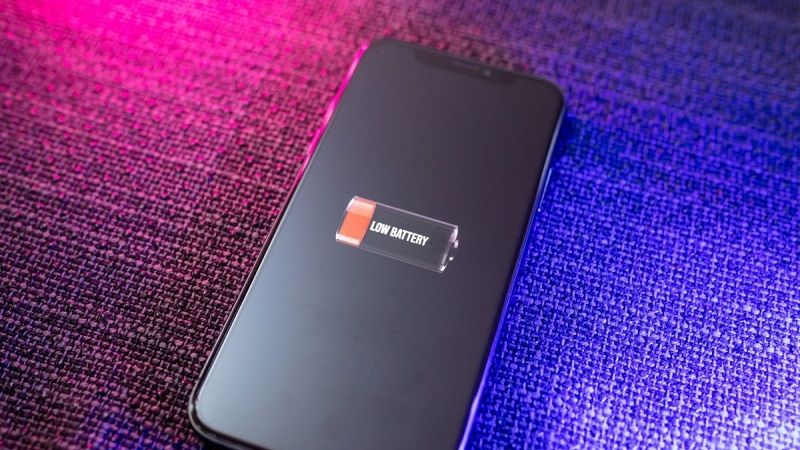
Bật Optimized Battery Charging
Optimized Battery Charging
Đường dẫn (iOS 18): Cài đặt → Battery → Battery Health & Charging → Optimized Charging
Bật tính năng này để iPhone học thói quen sạc của bạn và giữ mức sạc ở 80% phần lớn thời gian, chỉ sạc lên 100% trước khi bạn thường dùng máy. Apple xác nhận tính năng này giúp làm chậm quá trình lão hóa pin về dài hạn.
iOS 18 còn có thêm tùy chọn 80% Limit – giới hạn sạc tối đa 80% nếu bạn ít khi cần pin nguyên ngày.
Tắt Background App Refresh Cho App Ít Dùng
Background App Refresh
Đường dẫn: Cài đặt → Cài đặt chung → Background App Refresh
Tắt tính năng cho các app không cần cập nhật nền liên tục (game, tiện ích, app ít dùng). Giữ bật cho các app cần thông báo thời gian thực (Zalo, nhắn tin, ngân hàng).
Bật Chế Độ Tiết Kiệm Pin Đúng Lúc
Low Power Mode
Cách nhanh nhất: Trung tâm điều khiển → biểu tượng pin vàng (cần thêm vào Control Center trước)
Hoặc: Cài đặt → Battery → Low Power Mode
Low Power Mode tự động tắt sau khi sạc lên 80%. Phù hợp dùng khi pin dưới 30% và không có sạc gần. Không nên bật thường xuyên vì sẽ làm giảm hiệu năng và tắt một số tính năng iCloud.
Tắt Always-On Display (iPhone 14 Pro trở lên)
Always-On Display
Đường dẫn: Cài đặt → Màn hình & Độ sáng → Always On
AOD tiêu thụ pin đáng kể khi màn hình luôn sáng. Tắt đi nếu bạn ưu tiên pin hơn tiện ích hiển thị giờ trên khóa màn hình.
Nhóm Tăng Tốc & Tối Ưu Hiệu Năng
Force Restart Đúng Cách Theo Từng Đời iPhone
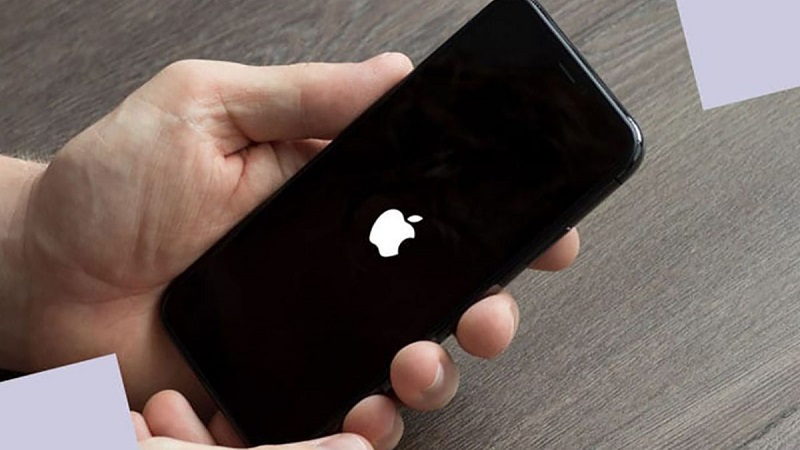
Force Restart (khởi động cứng) là bước đầu tiên xử lý hầu hết lỗi phần mềm: màn hình đơ, app crash, máy không phản hồi. Cách thực hiện khác nhau theo đời máy:
iPhone 8 / SE Gen 2–3 / X / 11 / 12 / 13 / 14 / 15 / 16
Nhấn nhanh rồi thả nút Tăng âm lượng
Nhấn nhanh rồi thả nút Giảm âm lượng
Nhấn giữ nút Nguồn (Side) cho đến khi thấy logo Apple → thả ra
iPhone 7 / 7 Plus
Nhấn giữ đồng thời nút Nguồn và nút Giảm âm lượng
Giữ cho đến khi thấy logo Apple → thả ra
iPhone 6s / SE Gen 1 trở về trước
Nhấn giữ đồng thời nút Nguồn và nút Home
Giữ cho đến khi thấy logo Apple → thả ra
💡 Khi nào nên Force Restart?
App bị đơ không thoát được, màn hình không phản hồi, máy quá nóng và lag, sau khi cập nhật iOS nếu thấy máy chạy lạ. Force Restart không xóa dữ liệu – đây là thao tác an toàn.
Dọn Bộ Nhớ & Xóa App Không Dùng
⚡ Quản lý bộ nhớ
Kiểm tra: Cài đặt → Cài đặt chung → Dung lượng iPhone
iOS hiển thị app nào chiếm nhiều dung lượng nhất. Dùng tính năng Offload App để xóa app nhưng giữ lại dữ liệu (tài khoản, tiến trình game...) – app tự tải lại từ App Store khi bạn cần.
Bật tự động Offload: Cài đặt → App Store → Offload Unused Apps
Giảm Hiệu Ứng Hình Ảnh Để Máy Mượt Hơn
Reduce Motion & Transparency
Reduce Motion: Cài đặt → Trợ năng → Chuyển động → Giảm chuyển động
Reduce Transparency: Cài đặt → Trợ năng → Hiển thị & Kích thước chữ → Giảm độ trong suốt
Hai tùy chọn này giảm tải GPU, giúp máy đời cũ (iPhone 12 trở về) chạy mượt hơn rõ rệt khi dùng lâu.
Cập Nhật iOS Thường Xuyên
Apple thường xuyên vá lỗi và tối ưu hiệu năng trong các bản cập nhật nhỏ (x.x.x). Kiểm tra: Cài đặt → Cài đặt chung → Cập nhật phần mềm. Bật tự động cập nhật để không bỏ lỡ bản vá bảo mật quan trọng.
Nhóm Bảo Mật & Quyền Riêng Tư
Bật Xác Thực Hai Yếu Tố (2FA) Cho Apple ID
Two-Factor Authentication
Đường dẫn: Cài đặt → [Tên bạn] → Đăng nhập & Bảo mật → Xác thực hai yếu tố
2FA yêu cầu mã OTP từ thiết bị tin cậy mỗi khi đăng nhập Apple ID từ thiết bị mới. Apple coi đây là lớp bảo mật quan trọng nhất cho tài khoản iCloud và mua hàng App Store. Xem hướng dẫn Apple Support.
Dùng Mật Khẩu Mạnh Hơn 6 Số
Passcode mạnh hơn
Đường dẫn: Cài đặt → Face ID & Passcode → Thay đổi Passcode → Tùy chọn Passcode
Chọn Custom Alphanumeric Code (chữ + số) hoặc Custom Numeric Code (dài hơn 6 số). Mật khẩu chữ + số khó đoán hơn đáng kể so với 6 số mặc định.
Khóa App Bằng Screen Time – Đúng Cách
Khóa app qua Screen Time
Đường dẫn: Cài đặt → Screen Time → App Limits → Thêm giới hạn
ℹ️ Đính chính thông tin hay nhầm lẫn
"Khóa app bằng Face ID" không phải tính năng độc lập của Face ID. Để yêu cầu xác thực trước khi mở app cụ thể, bạn dùng
Screen Time → App Limits
và đặt thời gian 0 phút – khi hết giới hạn, iOS yêu cầu nhập mật khẩu Screen Time để tiếp tục. Một số app (ngân hàng, mật khẩu) có tích hợp Face ID riêng trong cài đặt của app đó.
Ngoài ra: Cài đặt → Screen Time → Content & Privacy Restrictions để hạn chế app/nội dung cho trẻ em.
Kiểm Tra Quyền Truy Cập Vị Trí & Camera Của App
Privacy check
Vị trí: Cài đặt → Privacy & Security → Location Services – xem từng app đang có quyền gì và đổi sang While Using hoặc Ask Next Time
Camera/Micro: Cài đặt → Privacy & Security → Camera / Microphone – thu hồi quyền của app không cần thiết
iOS 18 có Privacy Dashboard trong App Privacy Report: Cài đặt → Privacy & Security → App Privacy Report – xem app nào đang truy cập dữ liệu gì.
Bật Lockdown Mode Cho Người Dùng Có Nguy Cơ Cao (iOS 16+)
Đường dẫn: Cài đặt → Privacy & Security → Lockdown Mode. Chỉ nên bật nếu bạn có nhu cầu bảo mật rất cao (nhà báo, luật sư, người hoạt động nhân quyền) – tính năng này giới hạn nhiều chức năng bình thường của iPhone.
Nhóm Camera & Tiện Ích Ít Người Biết
Chụp Ảnh Nhanh Hơn Từ Màn Hình Khóa
Vuốt sang trái từ màn hình khóa để mở Camera ngay lập tức – không cần mở khóa iPhone. Ảnh chụp theo cách này được lưu nhưng người khác không thể xem thư viện ảnh từ màn hình khóa.
Dùng Nút Âm Lượng Làm Nút Chụp
Khi Camera đang mở, nhấn nút tăng hoặc giảm âm lượng để chụp ảnh – tiện hơn khi chụp một tay hoặc cần bấm chắc tay để tránh rung.
ProRes & Photographic Styles (iPhone 13 Pro trở lên)
ProRes: Cài đặt → Camera → Formats → Apple ProRes – bật để quay video chất lượng cao nhất (cần nhiều dung lượng). Photographic Styles: điều chỉnh màu sắc và tone cho mọi ảnh chụp theo phong cách bạn thích.
Text Selection & Look Up Bằng Camera
Mở Camera → hướng vào văn bản in → nhấn biểu tượng Live Text xuất hiện ở góc phải → có thể chọn, sao chép, dịch text trực tiếp từ thực tế mà không cần chụp ảnh.
Back Tap – Phím Tắt Bằng Gõ Mặt Lưng
Đường dẫn: Cài đặt → Trợ năng → Chạm → Back Tap. Gán chức năng cho cử chỉ gõ 2 lần hoặc 3 lần vào mặt lưng iPhone (chụp màn hình, mở Control Center, cuộn lên đầu trang...). Tính năng ít người biết nhưng cực kỳ tiện dụng.
Nhóm Xử Lý Lỗi Thường Gặp
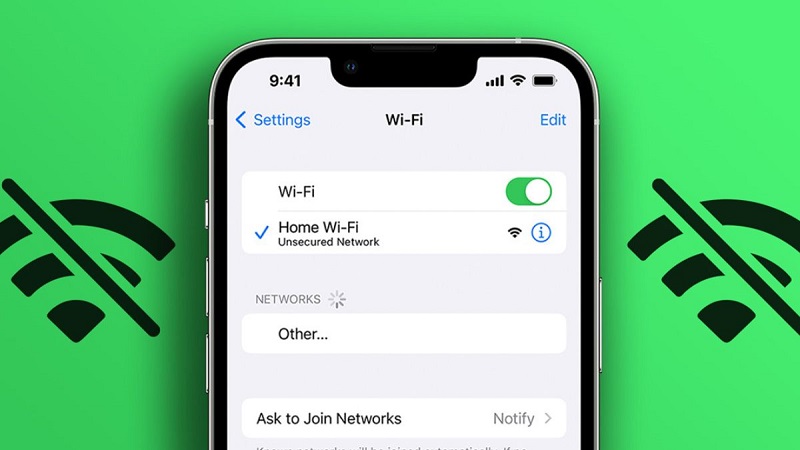
iPhone Không Kết Nối Được Wi-Fi
Tắt Wi-Fi rồi bật lại sau 10 giây: Cài đặt → Wi-Fi
Quên mạng rồi kết nối lại: chọn mạng → Quên mạng này → kết nối lại nhập mật khẩu
Đặt lại cài đặt mạng (xóa tất cả Wi-Fi đã lưu): Cài đặt → Cài đặt chung → Chuyển hoặc Đặt lại iPhone → Đặt lại → Đặt lại Cài đặt mạng
Nếu vẫn không được: kiểm tra phần cứng Wi-Fi tại TechCare – chip Wi-Fi/Bluetooth có thể bị lỗi
Face ID Không Hoạt Động Đúng Cách
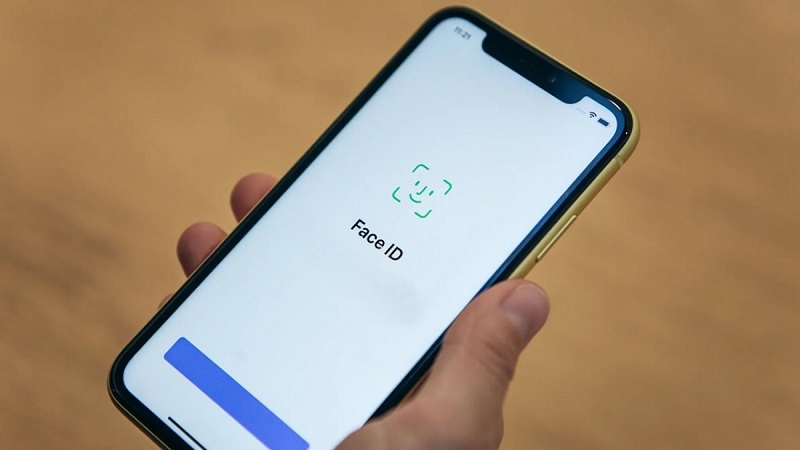
Apple khuyến nghị theo trình tự sau (theo Apple Support HT208109):
- Đảm bảo không có vật cản camera TrueDepth: ốp lưng che camera trước, màn hình bảo vệ dày che cảm biến
- Thử nhìn thẳng vào camera TrueDepth trong điều kiện đủ sáng
- Xóa Face ID cũ và đăng ký lại: Cài đặt → Face ID & Passcode → Đặt lại Face ID
- Thêm Alternate Appearance (diện mạo thay thế) nếu bạn hay đeo kính/mũ: Cài đặt → Face ID & Passcode → Thiết lập Diện mạo thay thế
- Nếu Face ID vẫn lỗi sau các bước trên: có thể cảm biến TrueDepth bị hỏng vật lý – cần kiểm tra tại kỹ thuật viên
Màn Hình Cảm Ứng Không Nhạy / Bị Lỗi Vùng
Lau sạch màn hình và tay – dầu nhờn làm giảm độ nhạy cảm ứng
Tháo bảo vệ màn hình dày hoặc bị bong góc – gây mất vùng cảm ứng
Force Restart để xóa lỗi phần mềm tạm thời
Nếu mất hẳn một vùng cảm ứng cố định (không phải ngẫu nhiên): thay màn hình tại TechCare – có thể IC cảm ứng bị lỗi
Recovery Mode & Restore – Khi Máy Bị Lỗi Nặng
BACKUP TRƯỚC KHI RESTORE – Dữ liệu sẽ bị xóa hoàn toàn
Restore iPhone sẽ xóa sạch toàn bộ dữ liệu. Trước khi thực hiện, hãy backup qua iCloud (Cài đặt → [Tên] → iCloud → iCloud Backup → Backup Now) hoặc qua Finder/Apple Devices trên máy tính. Nếu không có backup, dữ liệu mất không thể khôi phục.
Recovery Mode dùng khi: iPhone bị treo logo Apple, không thể cập nhật iOS, màn hình Hello không xuất hiện sau restore. Kết nối iPhone với máy tính → mở Finder (Mac) hoặc Apple Devices (Windows) → thực hiện Force Restart trong khi kết nối để vào Recovery Mode → chọn Restore hoặc Update.
Nếu không tự làm được: TechCare hỗ trợ cứu dữ liệu và restore iPhone tại cửa hàng.
Kinh Nghiệm Thực Tế Từ TechCare
🔬 Những Vấn Đề Phổ Biến Nhất Khi Khách Mang iPhone Đến TechCare
Dưới đây là các tình huống thực tế đội kỹ thuật gặp thường xuyên, kèm cách xử lý và kết quả:
- Pin hao nhanh sau khi cập nhật iOS: Gặp nhiều sau mỗi bản iOS lớn. Nguyên nhân thường là iOS đang index lại dữ liệu (Spotlight, Photos) trong 24–48h đầu sau update – bình thường. Nếu quá 2 ngày vẫn hao: kiểm tra Battery Health. Nhiều iPhone 12/13 sau 2–3 năm dùng có Battery Health 75–82%, thay pin cho kết quả rõ rệt.
- iPhone 14/15 Face ID đột nhiên không nhận: Hay gặp sau khi thay màn hình không đúng quy trình – cảm biến TrueDepth cần được calibrate lại sau khi thay màn hình. TechCare xử lý bằng cách cấu hình lại Face ID hoặc thay thế module TrueDepth khi cần.
- Màn hình cảm ứng mất vùng sau khi rơi: IC cảm ứng bị lỏng mối hàn sau va đập – biểu hiện: mất 1 dải dọc hoặc ngang cố định không phản hồi. Cần thay màn hình hoặc hàn lại IC tùy mức độ.
- iPhone bị Recovery Loop sau khi tự update: Một số máy iOS 17→18 gặp lỗi này nếu bộ nhớ không đủ. Xử lý qua DFU Mode hoặc Finder. TechCare backup dữ liệu trước rồi mới restore để tránh mất số liệu.
Lưu ý về số liệu: TechCare không công bố tỷ lệ % cụ thể về cải thiện hiệu năng hay pin vì con số này thay đổi rất nhiều tùy model iPhone, thói quen dùng và tình trạng phần mềm. Kết quả mỗi trường hợp khác nhau.
iPhone 16 Pro – iOS 18.5 iPhone 15 – iOS 18.4 iPhone 13 – iOS 18.3 iPhone 12 – iOS 18.2
Khi Nào Nên Đến Kỹ Thuật Viên?
Các thủ thuật phần mềm không giải quyết được vấn đề phần cứng. Mang iPhone đến TechCare khi:
- Pin dưới 80% và máy tắt đột ngột, hao pin bất thường → thay pin iPhone
- Face ID lỗi sau khi đã đặt lại và đăng ký lại nhiều lần → module TrueDepth có thể hỏng
- Wi-Fi không kết nối được dù đã đặt lại cài đặt mạng → chip Wi-Fi lỗi phần cứng
- Màn hình mất vùng cảm ứng cố định → IC cảm ứng hoặc màn hình cần thay
- Cổng Lightning/USB-C lỏng, sạc không vào, không nhận máy tính → làm sạch hoặc thay cổng sạc
- iPhone bị Recovery Loop không tự xử lý được → cần phần mềm chuyên dụng hoặc restore có hỗ trợ backup
- TechCare kiểm tra miễn phí và báo giá trước khi sửa. Hotline: 0236.366.3333
Câu Hỏi Thường Gặp (FAQ)
Nguồn Tham Khảo Chính Thức
Apple Support: Battery Health and Charging on iPhone (support.apple.com)
Apple Support: If Face ID isn't working on your iPhone (support.apple.com)
Apple Support: Two-factor authentication for Apple ID (support.apple.com)
Apple Support: Force restart iPhone (support.apple.com)
Apple Support: If you can't update or restore your iPhone (Recovery Mode) (support.apple.com)
Bài viết được biên soạn bởi đội ngũ chuyên gia công nghệ TechCare.vn, dựa trên kinh nghiệm thực tế từ hàng nghìn trường hợp sửa chữa và tư vấn. Thông tin cập nhật tháng 6/2026, áp dụng cho iPhone chạy iOS 15 trở lên.












