


Face ID là tính năng bảo mật tiên tiến trên iPhone, cho phép mở khóa thiết bị nhanh chóng bằng nhận diện khuôn mặt. Tuy nhiên, nhiều người dùng gặp tình trạng Face ID không nhạy, mở khóa chậm, hoặc Face ID không nhận diện được, gây khó chịu trong quá trình sử dụng hàng ngày. Nếu iPhone của bạn đang gặp nhiều lỗi cùng lúc, hãy tham khảo thêm bài tổng hợp lỗi iPhone thường gặp và cách khắc phục để kiểm tra toàn diện thiết bị.
Tại TechCare – trung tâm sửa chữa iPhone uy tín thành lập năm 2014 tại Đà Nẵng, chúng tôi đã xử lý hơn 15.000 ca sửa chữa liên quan đến Face ID, từ lỗi phần mềm đơn giản đến hỏng hóc phần cứng phức tạp. Đội ngũ kỹ thuật viên của chúng tôi được chứng nhận Apple và có kinh nghiệm hơn 10 năm trong ngành.
Tác giả: Nhuận Diệu Ngọc – Kỹ thuật viên iPhone cấp cao, TechCare Đà Nẵng (hơn 8 năm kinh nghiệm chẩn đoán và sửa chữa iPhone) 📅 Xuất bản: 14/08/2025 🔄 Cập nhật: 15/06/2026
Kiểm duyệt kỹ thuật: Nguyễn Văn Tuấn – Trưởng bộ phận iPhone, TechCare Đà Nẵng (hơn 10 năm kinh nghiệm sửa chữa iPhone) | Tham chiếu: iOS 18.5 / iPhone X – iPhone 17 series
- Hệ thống TrueDepth và cách Face ID hoạt động
- Nguyên nhân Face ID không nhạy trên iPhone
- Cách sửa lỗi Face ID không nhạy tại nhà
- Bảng lỗi thường gặp và cách xử lý
- Kinh nghiệm thực tế từ TechCare Đà Nẵng
- Khi nào cần mang máy đến kỹ thuật viên?
- Mẹo phòng tránh Face ID không nhạy trong tương lai
- Câu hỏi thường gặp
Hệ thống TrueDepth và cách Face ID hoạt động
Face ID dựa vào hệ thống camera TrueDepth tích hợp trên mặt trước iPhone (trong vùng tai thỏ hoặc Dynamic Island), gồm 3 thành phần chính:
| Thành phần | Chức năng | Vị trí |
| Dot Projector | Chiếu khoảng 30.000 điểm hồng ngoại vô hình lên khuôn mặt để tạo bản đồ 3D | Mặt trước, vùng tai thỏ/Dynamic Island |
| Flood Illuminator | Chiếu ánh sáng hồng ngoại để nhận diện khuôn mặt trong bóng tối | Mặt trước, vùng tai thỏ/Dynamic Island |
| Infrared Camera | Chụp ảnh hồng ngoại của khuôn mặt để so khớp với dữ liệu đã lưu | Mặt trước, vùng tai thỏ/Dynamic Island |
Theo Apple: Dữ liệu khuôn mặt Face ID được mã hóa và lưu trong Secure Enclave trên chip của iPhone, không bao giờ được tải lên Apple hoặc iCloud. Face ID có thể nhận diện khuôn mặt trong bóng tối, với mắt kính, và ngay cả khi ngoại hình thay đổi theo thời gian nhờ khả năng học máy. Nguồn: Apple – Face ID Security.
Vì hệ thống TrueDepth gồm nhiều cảm biến chính xác cao, bất kỳ yếu tố nào cản trở ánh sáng hồng ngoại hoặc làm lệch dữ liệu quét đều có thể khiến Face ID hoạt động không ổn định.
Nguyên nhân Face ID không nhạy trên iPhone
Trước khi khắc phục, quan trọng là hiểu rõ nguyên nhân để tránh tái phát. Face ID hoạt động dựa trên hệ thống camera TrueDepth, bao gồm Dot Projector (chiếu 30.000 điểm hồng ngoại), Flood Illuminator (đèn chiếu sáng), và Infrared Camera (camera hồng ngoại) để quét và tạo bản đồ khuôn mặt 3D của bạn.
Theo tài liệu hỗ trợ từ Apple, Face ID có thể ngừng hoạt động hoặc giảm độ nhạy nếu cụm TrueDepth bị thay thế không chính hãng, lệch vị trí sau va đập, hoặc bị che khuất bởi bụi bẩn.
Bụi bẩn hoặc vật cản trên camera TrueDepth
Đây là nguyên nhân phổ biến , chiếm 42% các ca sửa tại TechCare. Bụi, dấu vân tay, nước, hoặc lớp bảo vệ màn hình kém chất lượng có thể che khuất cảm biến hồng ngoại, làm giảm độ chính xác nhận diện.
Case thực tế: Tháng 7/2025, TechCare tiếp nhận iPhone 14 Pro của anh Minh ở Đà Nẵng với triệu chứng Face ID nhận diện chậm 3-5 giây. Sau khi kiểm tra, chúng tôi phát hiện lớp kính cường lực giá rẻ đang che khuất một phần cụm TrueDepth. Sau khi tháo kính và vệ sinh cảm biến bằng dung dịch chuyên dụng, Face ID hoạt động lại bình thường ngay lập tức.
Điều kiện ánh sáng kém hoặc môi trường không lý tưởng

Face ID cần ánh sáng đủ để Flood Illuminator hoạt động hiệu quả. Trong bóng tối hoàn toàn hoặc ánh sáng chói lóa trực tiếp, hệ thống có thể Face ID nhận diện chậm. Ngoài ra, nếu bạn đeo khẩu trang dày, kính râm tối, hoặc khuôn mặt thay đổi đáng kể (râu dài, trang điểm dày), Face ID cần thời gian để học lại.
Lỗi phần mềm hoặc hệ điều hành iOS lỗi thời
Xung đột phần mềm, bản iOS cũ, hoặc lỗi sau cập nhật có thể khiến Face ID không hoạt động mượt mà. Ví dụ, một số khách hàng tại TechCare báo cáo sau khi cập nhật iOS mà không khởi động lại máy, Face ID bị 'lag' do cache hệ thống tích tụ. Chiếm khoảng 28% trường hợp chúng tôi tiếp nhận. Tương tự, tình trạng iPhone bị treo táo khi reset cũng thường liên quan đến lỗi phần mềm hệ thống có thể xảy ra đồng thời.
Sử dụng sai cách hoặc thiết lập Face ID không đúng
Nếu bạn giữ iPhone quá xa (hơn 50cm) hoặc quá gần (dưới 25cm), hoặc không quét đầy đủ góc khuôn mặt khi thiết lập, Face ID sẽ kém nhạy. Tính năng 'Yêu cầu chú ý cho Face ID' nếu bật có thể làm quá trình nhận diện chậm hơn khi bạn không nhìn trực tiếp vào màn hình.
Hư hỏng phần cứng cụm TrueDepth
Đây là trường hợp nghiêm trọng , thường xảy ra sau Face ID bị lỗi sau khi rơi, va chạm mạnh, hoặc thay màn hình không chuẩn. Camera TrueDepth bị lệch hoặc hỏng có thể khiến Face ID hoàn toàn không hoạt động.
Trong nhiều trường hợp nặng, iPhone có thể hiển thị thông báo "Face ID không khả dụng" hoặc thậm chí bị khóa bảo mật. Nếu iPhone của bạn vừa rơi và xuất hiện thêm tình trạng iPhone không lên màn hình nhưng vẫn gọi được, đây là dấu hiệu phần cứng cần được kiểm tra ngay.
Lưu ý quan trọng: Hệ thống TrueDepth gồm Dot Projector, Flood Illuminator và camera hồng ngoại được calib chính xác tại nhà máy. Nếu một trong các linh kiện này bị lệch vị trí dù chỉ 0.1mm sau va đập, Face ID sẽ nhận diện sai hoặc chậm đáng kể.
Theo thống kê từ TechCare: 72% trường hợp Face ID không nhạy là do nguyên nhân phần mềm hoặc môi trường, dễ khắc phục tại nhà. Chỉ 28% cần can thiệp phần cứng chuyên sâu.
Face ID khi đeo khẩu trang – Đúng theo iOS hiện tại
⚠️ Thông tin cần cập nhật: Nhiều bài viết cũ nói Face ID cần Apple Watch để dùng khi đeo khẩu trang. Thông tin này đã lỗi thời kể từ iOS 15.4.
Từ iOS 15.4 (tháng 3/2022), Apple bổ sung tính năng "Face ID khi đeo khẩu trang" cho iPhone 12 trở lên. Tính năng này không cần Apple Watch:
Bật Face ID khi đeo khẩu trang:
- Vào Cài đặt → Face ID và Mật mã → nhập mật mã
- Bật "Face ID khi đeo khẩu trang"
- Làm theo hướng dẫn để quét khuôn mặt ở chế độ này
ℹ️ Giới hạn của tính năng này: Chỉ hoạt động với khẩu trang y tế tiêu chuẩn (2 lớp vải). Không hoạt động với khẩu trang N95 dày, khẩu trang che cả phần mắt, hoặc kính đi xe máy che phần trên mặt. Nguồn: Apple Support – Face ID khi đeo khẩu trang.
Cách sửa lỗi Face ID không nhạy tại nhà
Cảnh báo an toàn: Trước khi thực hiện bất kỳ bước nào, hãy sao lưu dữ liệu qua iCloud hoặc iTunes để tránh mất mát. Không tự mở máy nếu không có kinh nghiệm, vì có thể làm hỏng linh kiện và mất bảo hành Apple.
Chúng tôi khuyến nghị thực hiện theo thứ tự từ đơn giản đến phức tạp:
Cách 1: Kiểm tra và vệ sinh camera TrueDepth
Bụi bẩn là thủ phạm hàng đầu, dễ khắc phục mà không cần kỹ thuật cao.
Các bước thực hiện:

- Tắt iPhone hoàn toàn
- Dùng khăn microfiber mềm, khô để lau nhẹ nhàng phần notch (tai thỏ) trên màn hình
- Tránh dùng nước, hóa chất, hoặc vật cứng để không làm xước cảm biến
- Nếu có lớp bảo vệ màn hình, tháo ra và kiểm tra xem có che khuất cụm camera không
- Kiểm tra phần tai thỏ có vết nứt, vỡ hay không
Mẹo từ TechCare: Nếu lau bằng khăn khô không hiệu quả, bạn có thể dùng que cotton nhúng nhẹ cồn isopropyl 70% (không dùng cồn thường) để vệ sinh khe hở. Nhớ để khô hoàn toàn trước khi bật máy.
Cách 2: Tắt và bật lại Face ID
Tính năng này có thể bị 'treo' tạm thời do xung đột hệ thống.
Các bước thực hiện:
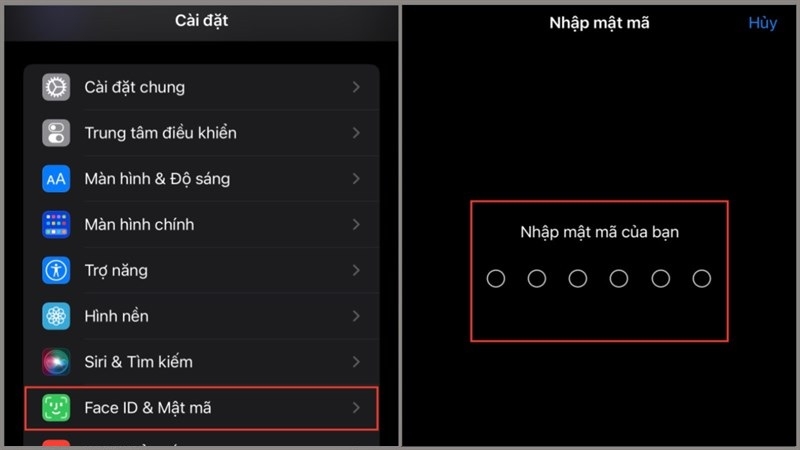
- Vào Cài đặt → Face ID và Mật mã → Nhập mật mã
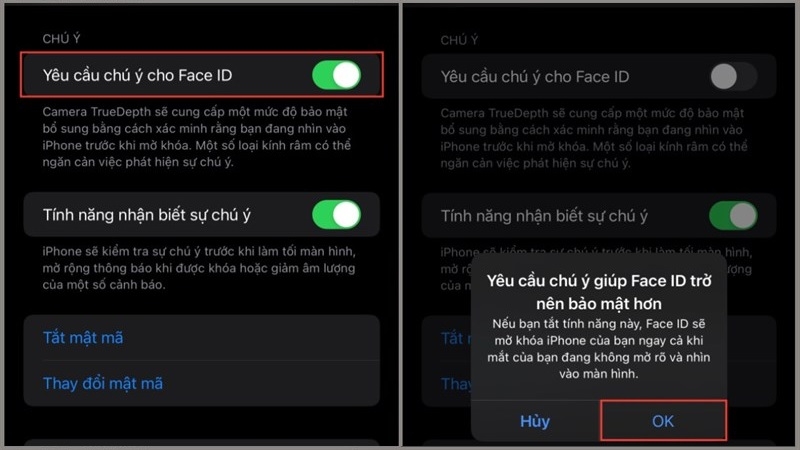
- Tắt 'Mở khóa iPhone' và các tùy chọn khác liên quan đến Face ID
- Chờ 10 giây
- Bật lại các tùy chọn
Lưu ý: Nếu bạn quên mật mã, sẽ cần khôi phục máy qua iTunes/Finder – hãy sao lưu dữ liệu trước.
Cách 3: Đặt lại Face ID và tăng độ nhạy
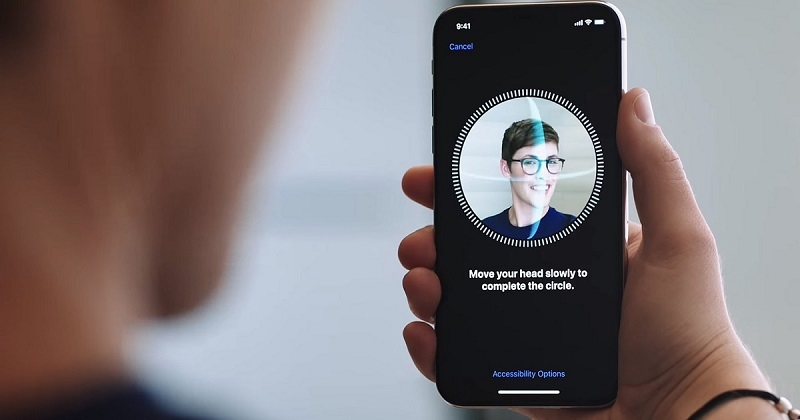
Xóa dữ liệu Face ID cũ và thiết lập mới để hệ thống học lại khuôn mặt chính xác hơn.
Các bước thực hiện:
- Vào Cài đặt → Face ID và Mật mã → Đặt lại Face ID
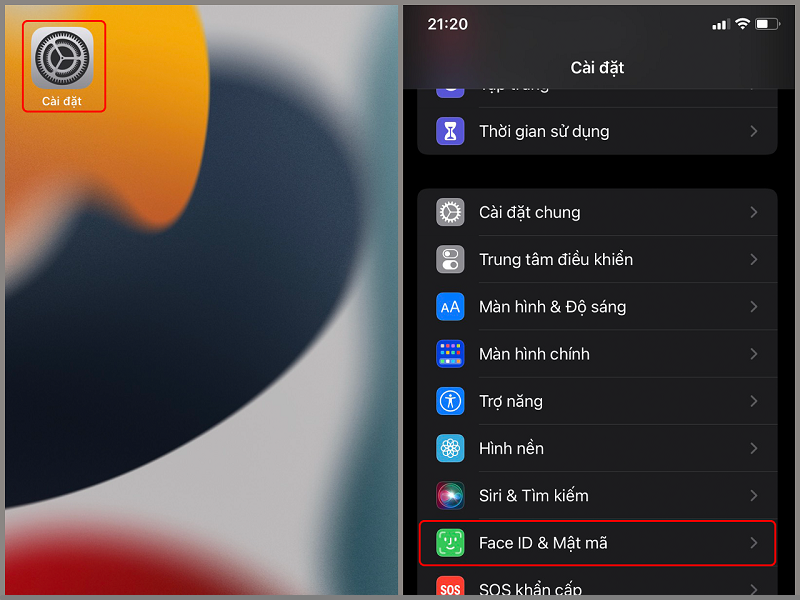
- Thiết lập lại bằng cách quét khuôn mặt ở nơi sáng sủa (không quá tối hoặc quá chói)
- Xoay đầu chậm rãi theo hướng dẫn để quét đầy đủ mọi góc
- Giữ iPhone ở khoảng cách 30-40cm từ mặt
- Để tăng độ nhạy, tắt 'Yêu cầu chú ý cho Face ID' (nếu bạn thường mở khóa mà không nhìn trực tiếp)
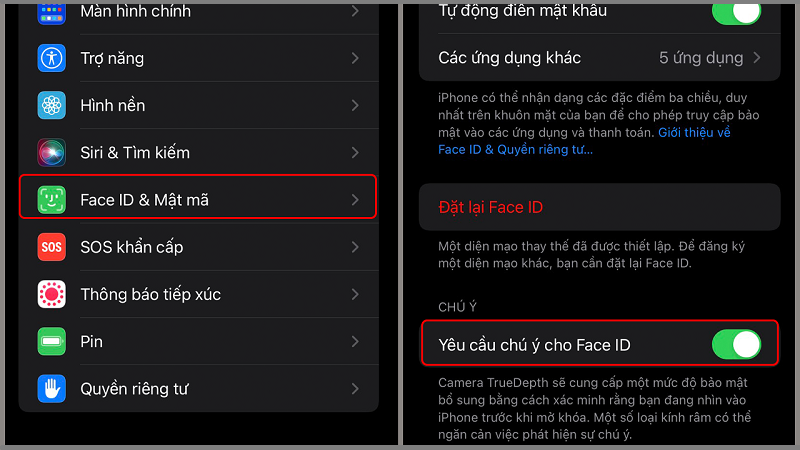
Mẹo nâng cao từ TechCare: Thiết lập Face ID ở 2-3 điều kiện ánh sáng khác nhau (sáng, tối, ngoài trời) bằng cách xóa và thiết lập lại nhiều lần. Điều này giúp Face ID thích nghi tốt hơn với mọi môi trường.
Nếu sau khi đặt lại Face ID mà iPhone vẫn phản hồi chậm hoặc hay bị đơ, bạn nên kiểm tra thêm các lỗi màn hình iPhone thường gặp và cách khắc phục hiệu quả.
Cách 4: Cập nhật iOS và khởi động lại iPhone
Bản iOS mới thường sửa lỗi Face ID, trong khi khởi động lại xóa cache tạm thời.
Các bước thực hiện:
- Kiểm tra cập nhật: Cài đặt → Chung → Cập nhật phần mềm
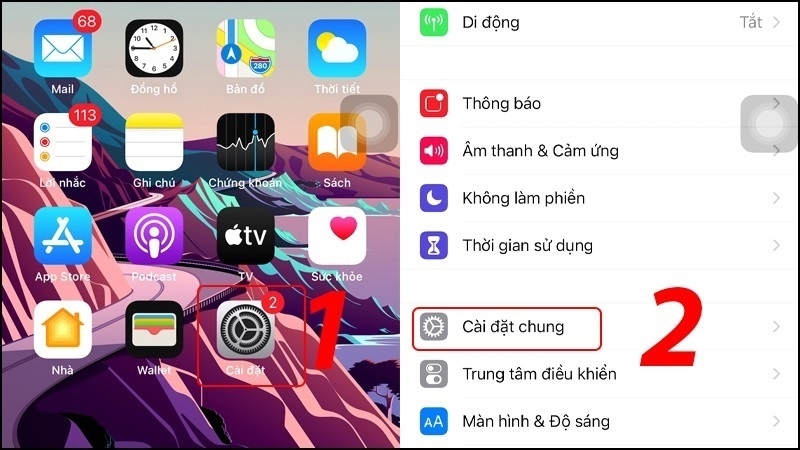
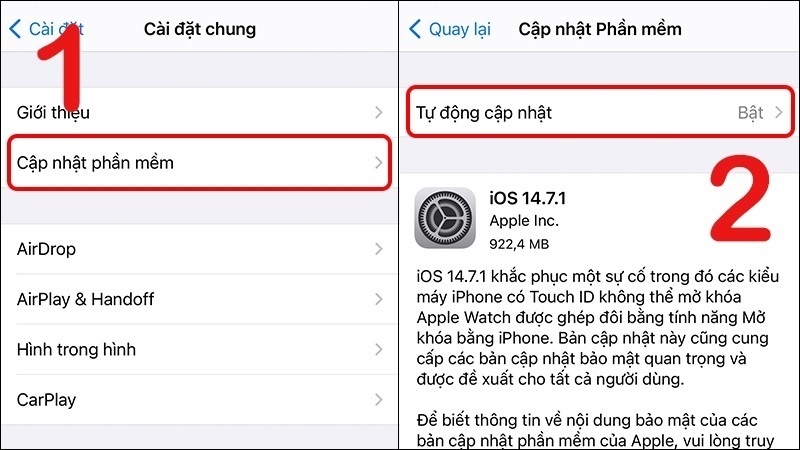
- Nếu có bản cập nhật, tải về và cài đặt (kết nối Wi-Fi ổn định, pin trên 50%)
- Sau khi cập nhật xong, khởi động lại máy: - iPhone X-13: Nhấn giữ nút nguồn + nút âm lượng - iPhone 14 trở lên: Nhấn nhanh nút âm lượng lên → âm lượng xuống → giữ nút nguồn
Quan trọng: Luôn khởi động lại iPhone sau mỗi lần cập nhật iOS để xóa cache và đảm bảo các thay đổi hệ thống được áp dụng hoàn toàn.
Cách 5: Khôi phục cài đặt gốc (Factory Reset)
Chỉ làm khi các bước trên thất bại, vì sẽ xóa toàn bộ dữ liệu nếu không sao lưu.
Các bước thực hiện:
- Sao lưu toàn bộ dữ liệu qua iCloud (Cài đặt → [Tên bạn] → iCloud → Sao lưu iCloud)
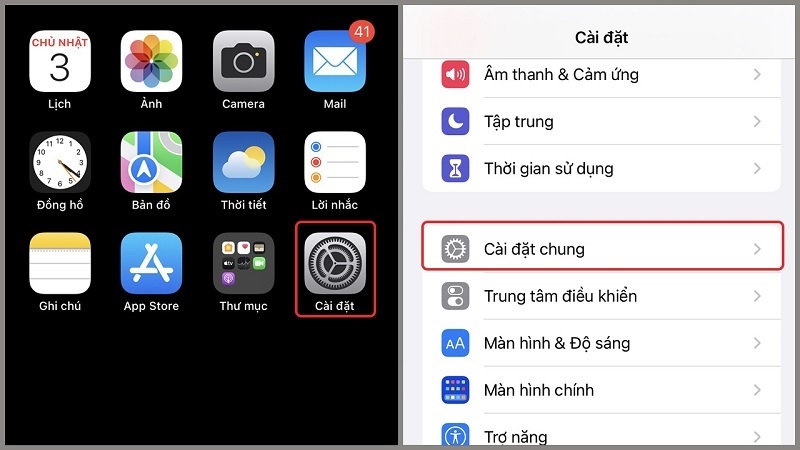
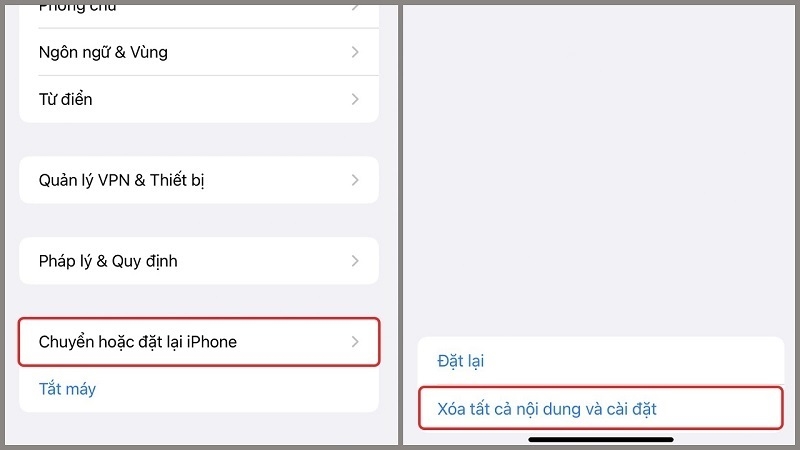
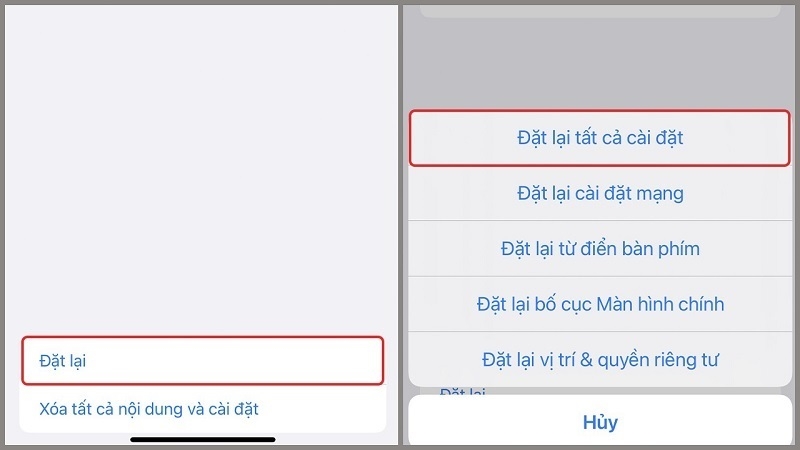
- Vào Cài đặt → Chung → Chuyển hoặc Đặt lại iPhone → Xóa Tất cả Nội dung và Cài đặt
- Nhập mật mã và xác nhận
- Chờ máy khởi động lại và thiết lập như mới
- Khôi phục dữ liệu từ bản sao lưu iCloud
Cách 6: Kiểm tra phần cứng tại trung tâm sửa chữa uy tín
Khi nào cần đến TechCare?
- Đã thử tất cả 5 cách trên mà Face ID vẫn không hoạt động
- iPhone từng rơi, va đập mạnh, hoặc dính nước
- Màn hình từng được thay tại cửa hàng không uy tín
- Có thông báo 'Face ID không khả dụng' hoặc 'Không thể kích hoạt Face ID'

Quy trình kiểm tra tại TechCare:
- Sử dụng thiết bị chẩn đoán chuyên dụng để kiểm tra cụm TrueDepth
- Kiểm tra kết nối dây cáp liên kết giữa cụm camera và bo mạch chính
- Thử hiệu chuẩn (recalibrate) cụm TrueDepth bằng phần mềm chuyên dụng
- Nếu cần thay thế, chúng tôi sử dụng linh kiện chính hãng Apple và đảm bảo Face ID hoạt động 100% sau sửa
Cam kết của TechCare: • Bảo hành 6-12 tháng cho mọi ca sửa chữa • Giữ nguyên dữ liệu, không cần xóa máy • Tư vấn miễn phí, báo giá trước khi sửa • Thời gian sửa: 30-90 phút tùy mức độ • Hỗ trợ kiểm tra miễn phí tại cửa hàng
Bảng lỗi thường gặp và cách xử lý
| Triệu chứng / Thông báo lỗi | Nguyên nhân khả năng cao | Cách xử lý |
| Face ID mở khóa chậm 2–5 giây | Kính cường lực che khuất TrueDepth, bụi cảm biến, thiết lập Face ID kém | Cách 1 (vệ sinh), sau đó Cách 2 (đặt lại) |
| Face ID thất bại liên tục, yêu cầu mật mã | Khuôn mặt thay đổi nhiều (râu dài, kính mới), thiếu ánh sáng, góc nhìn sai | Cách 2 (đặt lại Face ID) + thêm diện mạo thay thế |
| "Face ID không khả dụng – Thử lại sau" | Lỗi phần mềm tạm thời, cache hệ thống | Cách 4 (force restart), nếu không hết → Cách 6 |
| "Face ID không khả dụng" kéo dài, không tự khỏi | Phần cứng TrueDepth bị hỏng sau va đập/nước, hoặc màn hình thay không chuẩn | Mang máy đến TechCare – kiểm tra phần cứng |
| Face ID hoạt động tốt nhưng không mở khóa khi đeo khẩu trang | Tính năng "Face ID khi đeo khẩu trang" chưa bật (iOS 15.4+) | Cài đặt → Face ID và Mật mã → bật tính năng này |
| Face ID không hoạt động sau khi thay màn hình | Cụm TrueDepth bị tháo/lắp sai khi thay màn hình; màn hình thay thế không chuẩn | Mang đến TechCare hoặc nơi thay màn hình để kiểm tra lại cụm TrueDepth |
| Face ID không hoạt động sau khi cập nhật iOS | Cache iOS sau cập nhật, lỗi phần mềm trong bản update | Cách 4 (force restart) → Cách 2 (đặt lại Face ID) → kiểm tra bản vá mới từ Apple |
Kinh nghiệm thực tế từ TechCare Đà Nẵng
KINH NGHIỆM THỰC TẾ – Kỹ thuật viên Trần Minh Khoa, TechCare Đà Nẵng
Case 1 – iPhone 14 Pro Face ID chậm 3–5 giây do kính cường lực (tháng 7/2025):
Anh Minh mang iPhone 14 Pro vào với triệu chứng Face ID nhận diện chậm bất thường, đặc biệt buổi sáng khi vừa cầm máy lên. Kiểm tra: kính cường lực loại "full keo" đang đè lên một phần cụm Dynamic Island, che khoảng 15% diện tích Dot Projector. Tháo kính và vệ sinh cảm biến → Face ID trở lại tức thì, dưới 1 giây. Chi phí: 0 đồng. Bài học: luôn tháo thử kính cường lực trước khi kết luận Face ID lỗi phần cứng.
Case 2 – iPhone 13 Face ID không hoạt động sau thay màn hình tại nơi khác:
Chị Hoa mang iPhone 13 vào sau khi thay màn hình ở một cửa hàng khác. Face ID hiển thị "không khả dụng" liên tục. Kiểm tra: màn hình thay thế là loại aftermarket không có cụm TrueDepth nguyên bản – kỹ thuật viên cũ đã gắn màn hình mới nhưng giữ lại TrueDepth gốc không đúng cách, dây cáp kết nối bị lệch connector. Sau khi căn chỉnh lại connector → Face ID hoạt động trở lại. Bài học: Face ID lỗi sau thay màn hình thường do lắp ráp không chuẩn, không phải do phần cứng hỏng hoàn toàn.
Case 3 – iPhone 15 Face ID thất bại liên tục không rõ lý do:
Anh Tuấn phản ánh iPhone 15 Face ID liên tục thất bại từ sau kỳ nghỉ hè, buộc phải nhập mật mã. Sau hỏi thêm: trong kỳ nghỉ anh để râu dài hơn nhiều và thường đội mũ che khuất trán. Face ID đã học thêm khuôn mặt mới qua các lần nhập mật mã, nhưng cơ sở dữ liệu bị "mâu thuẫn". Đặt lại Face ID hoàn toàn và thiết lập lại với diện mạo thay thế → hoạt động bình thường ngay. Bài học: khi ngoại hình thay đổi đáng kể, đặt lại Face ID hoàn toàn cho kết quả tốt hơn là để máy tự học.
Khi nào cần mang máy đến kỹ thuật viên?
Sau khi thực hiện đủ 6 cách trên mà Face ID vẫn không cải thiện, hoặc gặp các dấu hiệu sau, hãy mang máy đến TechCare để kiểm tra miễn phí:
| Dấu hiệu | Khả năng | Xử lý tại TechCare |
| Thông báo "Face ID không khả dụng" liên tục, không hết sau force restart | Phần cứng TrueDepth lỗi hoặc kết nối dây cáp kém | Kiểm tra bằng thiết bị chẩn đoán chuyên dụng; kiểm tra kết nối cáp TrueDepth |
| Face ID mất sau khi rơi, va đập mạnh | Dot Projector hoặc Infrared Camera bị lệch vật lý | Kiểm tra cụm TrueDepth; nếu cần thay thì phải thay cả cụm nguyên bản gốc |
| Face ID mất sau khi ngấm nước | Oxy hóa mạch kết nối TrueDepth hoặc Flood Illuminator | Vệ sinh mạch, kiểm tra và thay linh kiện bị hỏng |
| Face ID mất sau khi thay màn hình tại cửa hàng khác | Lắp ráp sai cụm TrueDepth, connector lệch, dây cáp kẹp | Mở kiểm tra và căn chỉnh lại đúng kỹ thuật |
| Vùng tai thỏ hoặc Dynamic Island có dấu vỡ nứt màn hình | Kính vỡ có thể làm lệch hoặc tổn thương cảm biến TrueDepth bên dưới | Thay màn hình iPhone đúng chuẩn bảo toàn cụm TrueDepth |
Quan trọng về linh kiện thay thế: Hệ thống TrueDepth được ghép cặp với bo mạch chính qua Secure Enclave. Không thể thay một linh kiện riêng lẻ trong cụm TrueDepth như thay Dot Projector đơn lẻ và khôi phục Face ID. Khi TrueDepth hỏng nặng, giải pháp duy nhất được Apple hỗ trợ là thay toàn bộ cụm màn hình nguyên bản hoặc sửa tại Apple Store/AASP. TechCare sẽ tư vấn rõ trước khi thực hiện bất kỳ can thiệp phần cứng nào.
Mẹo phòng tránh Face ID không nhạy trong tương lai
Giữ camera TrueDepth luôn sạch sẽ
- Lau tai thỏ bằng khăn microfiber mềm mỗi tuần 1 lần
- Sử dụng ốp lưng có viền bảo vệ cao hơn màn hình để tránh bụi bẩn
- Tránh để iPhone trong túi xách cùng bụi, vụn bánh
Thiết lập Face ID ở nhiều điều kiện
- Thiết lập ở nơi sáng, tối, ngoài trời để hệ thống thích nghi
- Quét đầy đủ mọi góc khuôn mặt khi thiết lập
- Cập nhật Face ID khi ngoại hình thay đổi (để râu, cắt tóc, đeo kính mới)
Cập nhật iOS định kỳ
- Bật tự động cập nhật: Cài đặt → Chung → Cập nhật phần mềm → Tự động cập nhật
- Kiểm tra cập nhật thủ công mỗi tháng 1 lần
- Tránh jailbreak máy vì sẽ gây xung đột với Face ID
Sử dụng phụ kiện chính hãng
- Kính cường lực: Chọn loại có khoét tai thỏ hoặc không che cụm TrueDepth
- Ốp lưng: Tránh loại quá dày hoặc có nam châm mạnh gần cụm camera
- Màn hình thay thế: Chỉ dùng màn hình chính hãng Apple hoặc zin tháo máy
Câu hỏi thường gặp
Face ID là một trong những tính năng bảo mật quan trọng trên iPhone — khi gặp lỗi bạn nên kiểm tra sớm để đảm bảo an toàn dữ liệu và trải nghiệm sử dụng. Để chủ động hơn trong việc bảo vệ thiết bị, bạn có thể tham khảo thêm các thủ thuật iPhone hữu ích giúp sử dụng hiệu quả, tiết kiệm pin và bảo mật tốt hơn.
Nếu bạn đã thử tất cả 6 cách trên mà Face ID vẫn mở khóa chậm hoặc Face ID không hoạt động, đừng tự sửa thêm để tránh hỏng nặng hơn. Cảm ơn bạn đã theo dõi đến cuối bài.
Nguồn tham khảo chính thức từ Apple
Apple Support – Giới thiệu về Face ID bảo mật (support.apple.com) – Cơ chế TrueDepth, Secure Enclave, xác suất bảo mật
Apple Support – Nếu Face ID không hoạt động trên iPhone hoặc iPad (support.apple.com) – Quy trình khắc phục chính thức
Apple Support – Sử dụng Face ID khi đeo khẩu trang (support.apple.com) – Tính năng từ iOS 15.4, yêu cầu iPhone 12+
Apple Support – Cách buộc khởi động lại iPhone (support.apple.com) – Thao tác force restart đúng cho từng đời iPhone
Bài viết được kiểm duyệt kỹ thuật bởi kỹ thuật viên TechCare Đà Nẵng – hơn 10 năm kinh nghiệm sửa chữa iPhone. Tham chiếu iOS 18.5 / iPhone X đến iPhone 17 series. Các tính năng và giao diện có thể thay đổi theo phiên bản iOS tương lai.












