


Màn hình đột ngột tối, pin tụt không phanh, mất sóng giữa chừng, hay máy treo đứng giữa cuộc gọi quan trọng – đây là những tình huống mà người dùng iPhone nào cũng từng trải qua ít một lần. Dù Apple xây dựng hệ điều hành iOS với tiêu chuẩn kỹ thuật khắt khe, thiết bị vẫn phát sinh sự cố do tác động tổng hợp từ phần mềm, phần cứng và thói quen sử dụng.
Bài viết này tổng hợp toàn bộ lỗi iPhone phổ biến hiện nay, phân tích nguyên nhân gốc rễ, hướng dẫn tự khắc phục tại nhà và chỉ rõ thời điểm cần mang máy đến trung tâm kỹ thuật chuyên sâu. Nội dung được biên soạn dựa trên kinh nghiệm thực tế xử lý hàng nghìn ca sửa chữa tại TechCare.vn – trung tâm kỹ thuật iPhone được tin dùng nhiều năm liền. Nếu bạn muốn chủ động hơn trong việc duy trì hiệu suất thiết bị, hãy tham khảo thêm các thủ thuật iPhone hữu ích giúp tối ưu hiệu suất và bảo mật toàn diện.
Chuyên mục: Thủ Thuật Điện Thoại | Tác giả: Đặng Minh Quân – Kỹ thuật viên sửa chữa iPhone & iOS, TechCare Đà Nẵng | Kiểm duyệt: Trần Bảo Long – Trưởng bộ phận Kỹ Thuật Phần Cứng, hơn 7 năm sửa chữa iPhone tại TechCare | Cập nhật: 10/07/2026 | Đối chiếu tài liệu hỗ trợ chính thức của Apple, tổng hợp từ các ca sửa chữa thực tế tại TechCare Đà Nẵng
Tại Sao iPhone Hay Phát Sinh Lỗi?
Hiểu đúng nguồn gốc của lỗi là bước đầu tiên để xử lý hiệu quả. Qua thực tế sửa chữa, TechCare.vn nhận thấy các sự cố trên iPhone thường xuất phát từ ba nhóm nguyên nhân chính, và phần lớn đều liên quan đến nhau chứ không đơn lẻ.

Lỗi phần mềm – iOS
Hệ điều hành iOS được thiết kế để hoạt động ổn định trong dài hạn, nhưng mỗi phiên bản cập nhật mới đều tiềm ẩn xung đột với các ứng dụng chưa kịp thích nghi. Bộ nhớ đệm (cache) tích tụ theo thời gian cũng chiếm dụng tài nguyên hệ thống, khiến hiệu suất giảm rõ rệt dù máy vẫn còn khá mới. Ngoài ra, cấu hình mạng hoặc tài khoản iCloud bị xung đột cũng là nguyên nhân khiến nhiều tính năng hoạt động không đúng kỳ vọng.
Lỗi phần cứng
Pin lithium-ion trên iPhone có vòng đời giới hạn, thường khoảng 400–500 chu kỳ sạc đầy. Sau ngưỡng này, dung lượng thực tế giảm đáng kể, kéo theo nhiều triệu chứng bất thường. Bên cạnh đó, các linh kiện như IC nguồn, cảm biến ánh sáng, module sóng di động hay chip quản lý pin đều có thể suy giảm chức năng do va đập, tiếp xúc ẩm hoặc nhiệt độ cao kéo dài.
Thói quen sử dụng chưa đúng cách
Đây là nhóm nguyên nhân dễ bị bỏ qua . Sạc qua đêm liên tục, dùng cáp kém chất lượng, bộ nhớ máy gần đầy, hay thói quen chơi game trong khi sạc đều tạo áp lực tích lũy lên phần cứng và phần mềm. Nhiều trường hợp máy tự nhiên hỏng thực chất là kết quả tất yếu sau nhiều tháng sử dụng thiếu chú ý.
Bảng Tổng Hợp: Triệu Chứng – Nguyên Nhân – Cách Xử Lý
| Triệu chứng | Nguyên nhân thường gặp | Tự xử lý | Khi nào cần kỹ thuật viên |
| Pin tụt nhanh | Pin chai theo chu kỳ, ứng dụng ngầm tiêu hao pin | Kiểm tra Battery Health, tắt bớt ứng dụng chạy nền | Battery Health dưới 80% hoặc pin phồng |
| Treo táo, không khởi động được | Lỗi phần mềm tạm thời, xung đột sau cập nhật | Force Restart | Treo táo lặp lại nhiều lần dù đã Force Restart |
| Không sạc hoặc sạc chậm | Cổng sạc bẩn, cáp/củ sạc lỗi, IC sạc hỏng | Vệ sinh cổng sạc, đổi cáp/củ sạc khác để loại trừ | Đã đổi phụ kiện khác vẫn không sạc được |
| Máy nóng bất thường | Dùng ứng dụng nặng liên tục, sạc trong môi trường nóng | Tắt bớt ứng dụng, tránh dùng máy dưới nắng gắt hoặc vừa sạc vừa chơi game | Nóng bất thường ngay cả khi không dùng ứng dụng nặng |
| Mất sóng, không có dịch vụ | SIM tiếp xúc kém, lỗi cài đặt mạng, hoặc lỗi IC sóng | Tháo lắp lại SIM, bật/tắt Chế độ máy bay, kiểm tra vùng phủ sóng | Đã thử các cách trên vẫn mất sóng liên tục |
| Lỗi WiFi/Bluetooth | Xung đột cài đặt mạng, lỗi phần mềm | Khởi động lại router, thử Reset Network Settings | Vẫn lỗi sau khi reset cài đặt mạng |
| Face ID không nhận diện | Camera TrueDepth bị che, lỗi phần mềm, hoặc từng thay màn hình không chính hãng | Vệ sinh viền camera trước, thiết lập lại Face ID | Face ID lỗi ngay sau khi thay màn hình hoặc sau va đập |
Tổng Hợp 10 Lỗi iPhone Thường Gặp
Lỗi 1: Pin Tụt Nhanh, Hết Pin Bất Thường
Đây là lỗi được phản ánh nhiều , đặc biệt trên các dòng máy từ 2 năm tuổi trở lên.

Nguyên nhân kỹ thuật:
Pin iPhone suy giảm dung lượng theo thời gian. Khi chỉ số tình trạng pin (battery health) xuống dưới 80%, hệ thống iOS sẽ tự động kích hoạt tính năng quản lý hiệu suất, khiến máy giảm tốc độ xử lý để tránh tắt đột ngột. Ngoài ra, một số ứng dụng chạy nền tiêu thụ điện liên tục ngay cả khi người dùng không mở trực tiếp.
Cách khắc phục từng bước:
Bước 1: Vào Cài đặt → Pin → Tình Trạng Pin & Sạc. Nếu chỉ số dưới 80%, đây là lúc cân nhắc thay pin.
Bước 2: Tắt ứng dụng chạy nền – Cài đặt → Chung → Làm Mới Ứng Dụng Trong Nền → Tắt hoàn toàn.
Bước 3: Tắt các tính năng tiêu hao điện không cần thiết: Vị trí liên tục, Bluetooth, AirDrop ở chế độ Mọi Người.
Bước 4: Reset toàn bộ cài đặt – Cài đặt → Chung → Chuyển hoặc Đặt Lại iPhone → Đặt Lại Tất Cả Cài Đặt. Thao tác này không xóa dữ liệu.
👉 Khi pin đã yếu, iPhone thường kéo theo lỗi mất âm thanh khi cuộc gọi – xem thêm: hướng dẫn khắc phục iPhone bị mất tiếng hiệu quả .
Lỗi 2: Màn Hình Tự Giảm Độ Sáng
Người dùng thường bực bội khi màn hình đang dùng bình thường bỗng tối sầm xuống mà không rõ lý do.
Nguyên nhân phân tích:
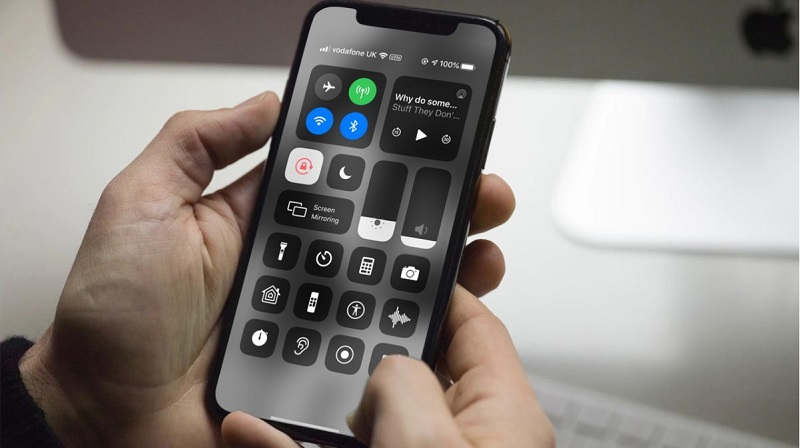
- Tính năng True Tone tự điều chỉnh màu sắc theo môi trường có thể vô tình làm giảm độ sáng.
- Tính năng Auto-Brightness (Độ Sáng Tự Động) dựa vào cảm biến ánh sáng môi trường – nếu cảm biến bị che hoặc lỗi, độ sáng thay đổi bất thường.
- Máy quá nhiệt kích hoạt cơ chế bảo vệ nhiệt, giảm độ sáng để hạ nhiệt độ nội bộ.
Cách xử lý:
- Tắt True Tone: Cài đặt → Màn Hình & Độ Sáng → Tắt True Tone.
- Tắt tự điều chỉnh: Cài đặt → Trợ Năng → Màn Hình & Cỡ Chữ → Tắt Tự Điều Chỉnh Độ Sáng.
- Nếu máy nóng: Tắt toàn bộ ứng dụng, để máy nghỉ 10–15 phút ở nơi thoáng.
Lỗi 3: Mất Sóng, Không Nhận SIM
Lỗi mất sóng liên tục hoặc SIM không được nhận diện ảnh hưởng trực tiếp đến khả năng liên lạc – một trong những tính năng cốt lõi của điện thoại.

Nguyên nhân:
- Lỗi cấu hình mạng do cập nhật iOS.
- SIM vật lý bị mòn tiếp điểm hoặc khay SIM bị cong.
- IC sóng bị ảnh hưởng do va đập mạnh.
Thứ tự xử lý:
- Bật – Tắt chế độ Máy Bay 30 giây, sau đó tắt hoàn toàn.
- Khởi động lại máy hoàn toàn.
- Reset cài đặt mạng: Cài đặt → Chung → Đặt Lại → Đặt Lại Cài Đặt Mạng.
- Thử SIM trên điện thoại khác để xác định nguyên nhân từ SIM hay máy.
- Nếu vẫn lỗi sau 4 bước trên, cần kiểm tra phần cứng chuyên sâu.
👉 Nếu iPhone vẫn báo "không có dịch vụ" sau khi đã reset mạng, tham khảo chi tiết: iPhone không nhận SIM – đang tìm kiếm, sửa như thế nào.
Lỗi 4: iPhone Đơ, Lag, Treo Logo Táo
Máy treo ở màn hình logo Apple, không phản hồi cảm ứng hoặc chạy chậm bất thường là lỗi khiến nhiều người lo lắng .
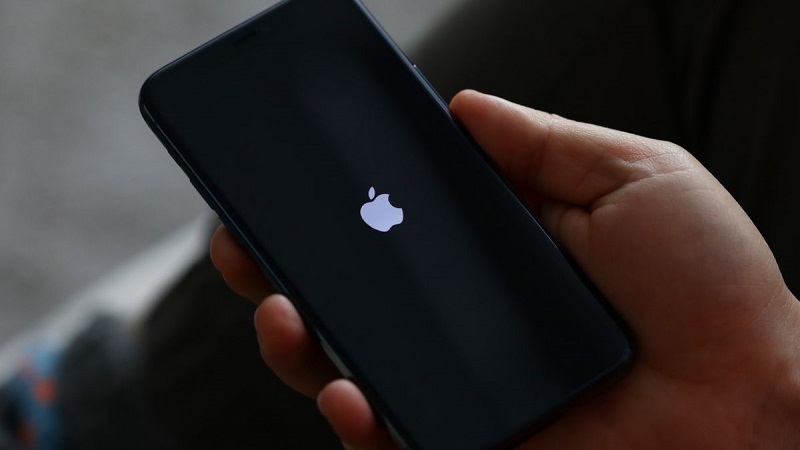
Cách thực hiện Force Restart theo từng dòng máy:
- iPhone 8 trở lên: Nhấn nhanh nút Tăng Âm Lượng → Giảm Âm Lượng → Giữ nút Nguồn đến khi thấy logo Apple.
- iPhone 7/7 Plus: Giữ đồng thời nút Giảm Âm Lượng và nút Nguồn.
- iPhone 6s trở xuống: Giữ đồng thời nút Home và nút Nguồn.
Nếu Force Restart không giải quyết được tình trạng lag liên tục, hãy cập nhật iOS lên phiên bản mới hoặc thực hiện restore máy qua iTunes/Finder (cần backup trước).
👉 Máy vẫn kẹt logo táo sau khi reset? Xem hướng dẫn xử lý chuyên sâu: tại sao iPhone bị treo táo khi reset và cách khắc phục.
Lỗi 5: iPhone Không Sạc Được hoặc Sạc Chậm
Nguyên nhân thường gặp:
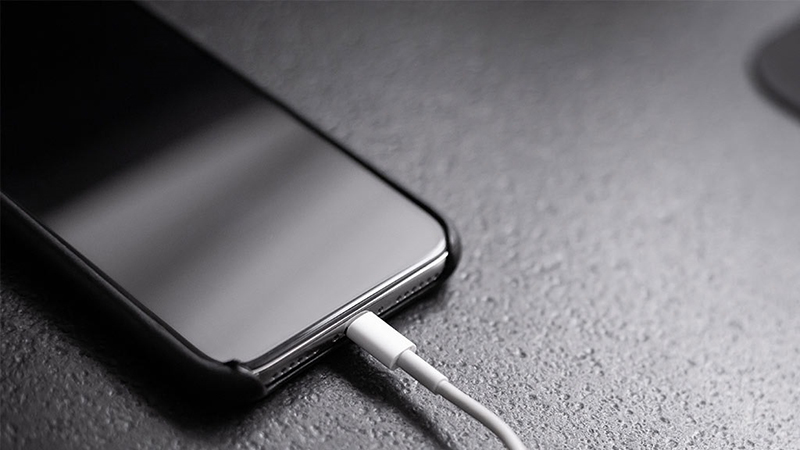
- Bụi bẩn, mảnh vụn tích tụ trong cổng Lightning hoặc USB-C.
- Cáp sạc kém chất lượng không đạt chuẩn kỹ thuật.
- Pin chai khiến quá trình sạc kéo dài bất thường.
- Lỗi IC sạc (phần cứng nội bộ).
Cách xử lý:
- Dùng tăm gỗ mềm nhẹ nhàng làm sạch cổng sạc – tránh dùng vật kim loại.
- Thử cáp sạc chính hãng hoặc cáp đạt chuẩn MFi.
- Thử adapter sạc khác, tránh dùng adapter công suất quá cao không phù hợp.
- Nếu vẫn không sạc được, đưa máy kiểm tra tại trung tâm uy tín.
Lỗi 6: Máy Nóng Bất Thường
Nhiệt độ hoạt động bình thường của iPhone nằm trong khoảng 0–35°C. Khi vượt ngưỡng, máy tự hiển thị cảnh báo nhiệt độ và giảm chức năng để bảo vệ linh kiện.
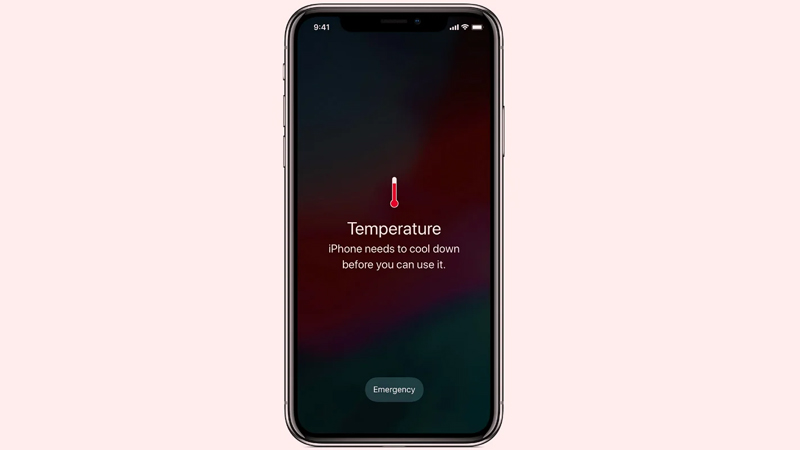
Nguyên nhân phổ biến:
- Chạy nhiều ứng dụng nặng đồng thời (chơi game, quay video 4K liên tục).
- Sạc pin trong khi vừa dùng máy nặng.
- Đặt máy dưới ánh nắng trực tiếp.
- Lỗi ứng dụng bị treo ngầm chiếm CPU liên tục.
Xử lý:
- Tắt toàn bộ ứng dụng, đặt máy nơi thoáng mát, không sạc.
- Tránh dùng ốp lưng dày, kín khí khi sạc.
- Cập nhật iOS vì một số phiên bản cũ có bug gây tiêu hao CPU bất thường.
Lỗi 7: Không Kết Nối Được WiFi hoặc Bluetooth
Hướng xử lý theo thứ tự:

- Tắt/bật lại WiFi hoặc Bluetooth trong Trung Tâm Kiểm Soát.
- Quên mạng WiFi và kết nối lại: Cài đặt → WiFi → Nhấn vào mạng → Quên Mạng Này.
- Reset cài đặt mạng nếu vấn đề lặp lại.
- Đối với Bluetooth: Xóa thiết bị ghép đôi cũ và thực hiện ghép đôi lại từ đầu.
👉 iPhone bắt được WiFi nhưng tín hiệu yếu liên tục? Đọc thêm: tại sao iPhone bắt WiFi yếu và cách cải thiện.
Lỗi 8: Face ID hoặc Touch ID Không Hoạt Động
Nguyên nhân và cách xử lý:

- Tay ướt, có mồ hôi hoặc bụi bẩn bám trên cảm biến: Lau khô và thử lại.
- Camera TrueDepth bẩn (Face ID): Dùng khăn mềm lau nhẹ vùng camera trước.
- Đã thêm quá nhiều vân tay không dùng (Touch ID): Xóa bớt và thiết lập lại.
- Lỗi phần mềm: Thiết lập lại Face ID/Touch ID trong Cài đặt → Face ID & Mật Mã.
- Sau khi sửa chữa màn hình bên ngoài: Face ID có thể bị vô hiệu hóa nếu thay màn hình không đúng quy trình – cần kiểm tra kỹ thuật viên.
👉 Face ID có nhận diện nhưng không mở khóa? Tìm hiểu nguyên nhân cụ thể: tại sao Face ID không nhảy và các bước xử lý nhanh.
Lỗi 9: Không Thấy Thông Báo hoặc Ứng Dụng Trên Màn Hình
Ứng dụng biến mất khỏi màn hình chính hoặc thông báo không hiện lên là vấn đề phổ biến sau khi cập nhật iOS hoặc vô tình thay đổi cài đặt.

- Vuốt trái toàn bộ các trang màn hình để vào Thư Viện Ứng Dụng – ứng dụng vẫn còn ở đây.
- Kéo ứng dụng từ Thư Viện về màn hình chính bằng cách giữ biểu tượng và kéo sang trái.
- Nếu màn hình chính bị xáo trộn hoàn toàn: Cài đặt → Chung → Đặt Lại → Đặt Lại Bố Cục Màn Hình Chính.
- Kiểm tra quyền thông báo từng ứng dụng: Cài đặt → Thông Báo → chọn app → bật "Cho Phép Thông Báo".
👉 iPhone nhận tin nhắn, cuộc gọi nhưng không có âm báo hay banner? Xem hướng dẫn đầy đủ: cách khắc phục lỗi iPhone không hiện thông báo hiệu quả.
Lỗi 10: Bộ Nhớ Đầy Dù Không Cài Nhiều Ứng Dụng
Trên nhiều máy, mục "Dữ Liệu Hệ Thống" (System Data) chiếm tới 10–20GB mà người dùng không hề hay biết.
Cách giải phóng dung lượng:
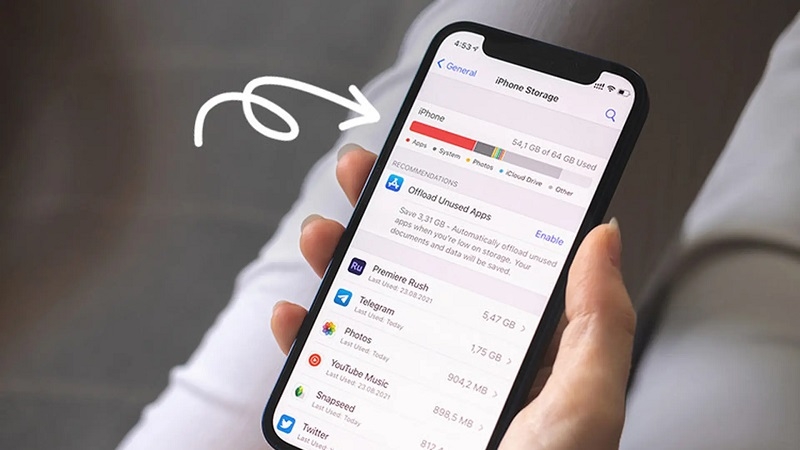
- Kiểm tra chi tiết: Cài đặt → Chung → Dung Lượng iPhone.
- Gỡ cài đặt ứng dụng ít dùng nhưng cache lớn (thường là ứng dụng phát video, podcast).
- Dùng tính năng "Giảm Tải Ứng Dụng" (Offload App) để giữ dữ liệu nhưng xóa ứng dụng khỏi bộ nhớ.
- Xóa bộ nhớ đệm Safari: Cài đặt → Safari → Xóa Lịch Sử và Dữ Liệu Trang Web.
- Sao lưu ảnh/video lên iCloud hoặc máy tính rồi xóa khỏi thiết bị.
Kinh Nghiệm Thực Tế Từ Đội Ngũ Kỹ Thuật TechCare
🔧 Ghi nhận từ đội kỹ thuật phần cứng TechCare Đà Nẵng
Tình huống đã xử lý thực tế: tiếp nhận và sửa chữa các lỗi iPhone phổ biến được khách hàng mang đến kiểm tra tại cửa hàng, trên nhiều đời máy từ iPhone X đến iPhone 16 series.
Ca 1 – Pin phồng khiến màn hình bị đẩy nhô lên: đây là trường hợp cần xử lý khẩn cấp, đội kỹ thuật luôn khuyến cáo khách ngừng sử dụng máy ngay và không tự ý tháo pin tại nhà để tránh nguy cơ cháy nổ.
Ca 2 – Máy treo táo liên tục sau khi cập nhật iOS mới: phần lớn xử lý được bằng Force Restart hoặc khôi phục qua Finder/iTunes (sau khi đã sao lưu dữ liệu); một số ít trường hợp phải chờ Apple phát hành bản vá lỗi tiếp theo.
Ca 3 – Mất sóng chỉ xảy ra ở một số khu vực nhất định: qua kiểm tra, nguyên nhân thường không phải do nhà mạng mà do lỗi IC sóng hoặc ăng-ten bên trong, đặc biệt phổ biến ở máy từng bị rơi hoặc vào nước.
Ca 4 – Không sạc được do cổng sạc bám bụi lâu ngày: đây là nguyên nhân phổ biến nhất trong các ca "không sạc" được mang đến, thường chỉ cần vệ sinh đúng cách là khắc phục được mà không cần thay linh kiện.
Ca 5 – Face ID mất tác dụng sau khi thay màn hình ở nơi không uy tín: nguyên nhân do màn hình thay thế không giữ được kết nối chính xác với cảm biến TrueDepth gốc, cần thay lại bằng linh kiện tương thích đúng chuẩn để khôi phục Face ID.
Tổng kết từ đội kỹ thuật: Phần lớn lỗi phần mềm như treo táo, lỗi WiFi có thể tự khắc phục tại nhà bằng các thao tác cơ bản. Tuy nhiên các dấu hiệu như pin phồng, mất sóng cục bộ hay Face ID lỗi sau va đập/sửa chữa nên được kiểm tra bằng thiết bị chuyên dụng thay vì tiếp tục thử nghiệm tại nhà.
Khi Nào Tự Xử Lý, Khi Nào Cần Kỹ Thuật Viên?
Không phải lỗi nào cũng nên tự khắc phục. Việc can thiệp sai cách đôi khi làm hỏng thêm phần cứng hoặc vô hiệu hóa bảo hành còn hiệu lực.
Có thể tự xử lý tại nhà nếu:
- Lỗi liên quan đến cài đặt phần mềm, không ảnh hưởng khả năng khởi động.
- Máy vẫn bật bình thường, các tính năng cơ bản hoạt động được.
- Vấn đề chỉ mới xuất hiện gần đây và chưa lặp lại nhiều lần.
- Đã thử Force Restart, reset cài đặt, cập nhật iOS nhưng chưa restore.
Nên mang đến trung tâm kỹ thuật nếu:
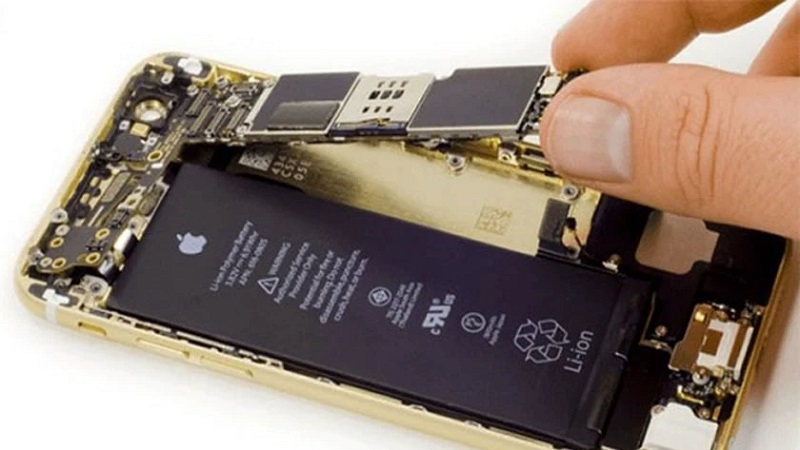
- Máy rơi nước, tiếp xúc ẩm ướt dù đã sấy khô – ăn mòn linh kiện diễn ra âm thầm.
- Máy không lên nguồn hoàn toàn hoặc không vào được màn hình.
- Pin phồng, thân máy cong hoặc có vết nứt bất thường.
- Lỗi lặp lại sau nhiều lần reset và restore – đây là dấu hiệu của hỏng phần cứng.
- Face ID mất chức năng sau khi thay màn hình ở cơ sở khác.
Câu Hỏi Thường Gặp
Hầu hết lỗi iPhone đều có thể tự xử lý tại nhà nếu nắm đúng nguyên nhân và thực hiện đúng thứ tự. Từ tình trạng pin tụt nhanh, màn hình tối, mất sóng cho đến máy đơ hay bộ nhớ đầy – mỗi vấn đề đều có quy trình khắc phục rõ ràng và hiệu quả khi làm đúng cách.
TechCare.vn hy vọng bài hướng dẫn này giúp bạn chủ động xử lý sự cố và duy trì thiết bị bền bỉ hơn. Trong trường hợp lỗi phức tạp liên quan đến phần cứng hoặc sau khi đã thử đầy đủ các bước trên mà vẫn không cải thiện, đừng ngần ngại liên hệ đội ngũ kỹ thuật viên của chúng tôi để được tư vấn và hỗ trợ trực tiếp.
Nguồn tham khảo:
• Apple Support – Force restart your iPhone
• Apple Support – iPhone Battery and Performance
• Apple Support – Reset Network Settings on iPhone
• Apple Support – If your iPhone, iPad, or iPod touch gets too hot or too cold
• Apple Support – If your iPhone won't turn on or is frozen
• Ghi nhận thực tế từ quá trình sửa chữa iPhone tại cửa hàng TechCare Đà Nẵng












