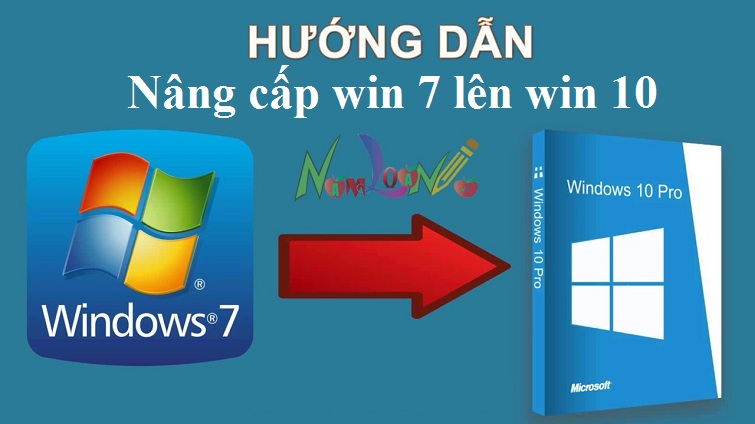
Việc Microsoft chính thức ngừng hỗ trợ Windows 7 vào tháng 1/2020 đã đặt ra nhiều thách thức cho người dùng vẫn đang sử dụng hệ điều hành này. Tại TechCare.vn, qua hơn 8 năm kinh nghiệm hỗ trợ khách hàng nâng cấp hệ thống, chúng tôi nhận thấy nhiều người dùng vẫn chưa nắm rõ quy trình nâng cấp cũng như những rủi ro tiềm ẩn khi tiếp tục sử dụng phiên bản cũ.
Bài viết này tổng hợp kiến thức chuyên sâu về quy trình nâng cấp từ Windows 7 lên Windows 10, dựa trên kinh nghiệm thực tế và những vấn đề thường gặp mà đội ngũ kỹ thuật TechCare.vn đã giải quyết cho hàng nghìn khách hàng. Nội dung được biên soạn với mục đích cung cấp thông tin chính xác, cập nhật và dễ hiểu cho cả người dùng phổ thông lẫn những ai có kiến thức kỹ thuật.
Xem thêm: Chỉnh độ phân giải màn hình win 7 Xem thêm: Cách Bật Bluetooth Trên Win 8 Xem thêm: Cách mở Camera trên laptop win 7 win 10
Tại Sao Cần Nâng Cấp Windows 7 Lên Windows 10
Vấn Đề Bảo Mật Nghiêm Trọng
Kể từ khi Microsoft ngừng phát hành bản vá bảo mật cho Windows 7, hệ điều hành này trở thành mục tiêu dễ dàng cho các cuộc tấn công mạng. Theo số liệu từ các chuyên gia an ninh mạng, máy tính chạy Windows 7 có nguy cơ bị nhiễm mã độc cao gấp 3 lần so với Windows 10. Các lỗ hổng bảo mật không được vá sẽ tồn tại mãi mãi trên hệ thống, tạo điều kiện cho tin tặc khai thác.
Tại sao cần nâng cấp win 7 lên win 10?
Điều này đặc biệt nguy hiểm khi máy tính được sử dụng cho công việc liên quan đến thông tin nhạy cảm, giao dịch ngân hàng hoặc lưu trữ dữ liệu quan trọng. Các cuộc tấn công ransomware, phần mềm gián điệp và trojan đều ưu tiên nhắm vào những hệ thống không còn được bảo vệ.
Hiệu Năng và Tính Năng Vượt Trội
Windows 10 được tối ưu hóa để hoạt động tốt hơn trên cả phần cứng cũ lẫn mới. Hệ điều hành này khởi động nhanh hơn, quản lý bộ nhớ hiệu quả hơn và hỗ trợ đa nhiệm mượt mà hơn so với Windows 7. Công nghệ DirectX 12 trên Windows 10 mang lại hiệu suất đồ họa vượt trội, quan trọng không chỉ cho game thủ mà còn cho những ai làm việc với thiết kế, dựng video hay mô hình 3D.
Các tính năng như trợ lý ảo Cortana, màn hình ảo Virtual Desktop, công cụ chụp màn hình nâng cao, và trung tâm thông báo Action Center giúp nâng cao năng suất làm việc đáng kể. Chức năng Windows Hello cho phép đăng nhập bằng sinh trắc học, mang lại sự tiện lợi và bảo mật cao hơn mật khẩu truyền thống.
Khả Năng Tương Thích Phần Mềm
Nhiều nhà phát triển phần mềm đã ngừng hỗ trợ Windows 7, khiến người dùng không thể cài đặt hoặc cập nhật các ứng dụng quan trọng. Trình duyệt web hiện đại như Google Chrome và Microsoft Edge đã hạn chế hỗ trợ cho Windows 7. Các phần mềm văn phòng, công cụ thiết kế và ứng dụng chuyên nghiệp đều yêu cầu Windows 10 hoặc mới hơn.
Tại sao cần nâng cấp win 7 lên win 10?
Việc không thể sử dụng phần mềm mới nhất không chỉ ảnh hưởng đến năng suất mà còn tạo ra khoảng cách công nghệ với đồng nghiệp và đối tác. Các định dạng file mới, giao thức truyền thông và chuẩn bảo mật hiện đại đều có thể gặp vấn đề tương thích trên Windows 7.
Hỗ Trợ Phần Cứng Mới
Các linh kiện máy tính thế hệ mới như CPU Intel thế hệ thứ 7 trở lên, card đồ họa NVIDIA RTX series và các ổ cứng NVMe không được Microsoft hỗ trợ chính thức trên Windows 7. Điều này có nghĩa là người dùng không thể tận dụng hết tiềm năng phần cứng hoặc gặp phải các vấn đề về driver và tối ưu hóa.
Windows 10 cung cấp khả năng tự động cập nhật driver thông qua Windows Update, giảm thiểu công sức tìm kiếm và cài đặt thủ công. Hệ điều hành cũng hỗ trợ đầy đủ các công nghệ mới như USB 3.1, Thunderbolt 3, và Wi-Fi 6, giúp máy tính kết nối nhanh hơn với thiết bị ngoại vi.
Những Lưu Ý Quan Trọng Trước Khi Nâng Cấp Windows 7 Lên Windows 10
Trước khi bắt đầu, việc chuẩn bị kỹ lưỡng sẽ giúp tránh rủi ro như mất dữ liệu hoặc hệ thống không khởi động. Dựa trên kinh nghiệm tại Techcare.vn, chúng tôi nhận thấy nhiều khách hàng gặp vấn đề do bỏ qua các bước này, dẫn đến phải khôi phục hệ thống tốn thời gian.
Tạo ổ đĩa khôi phục Windows
Những lưu ý trước khi nâng cấp win 7 lên win 10
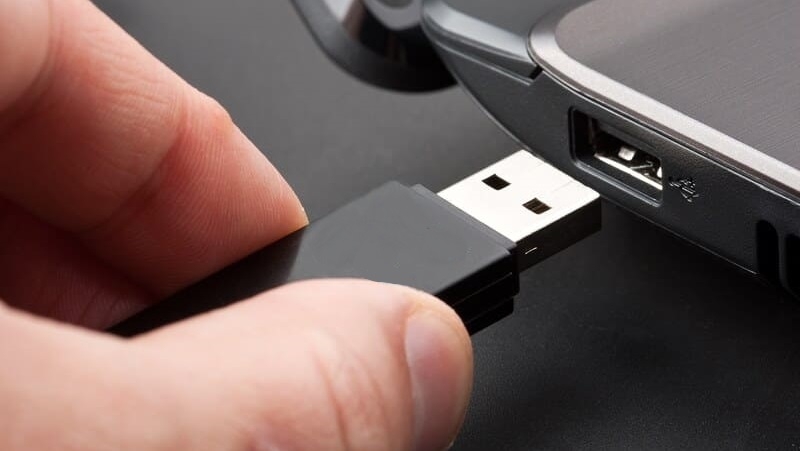
Hãy chuẩn bị một USB boot hoặc đĩa CD/DVD chứa công cụ khôi phục. Bạn có thể sử dụng tính năng "Create a recovery drive" trong Windows 7 bằng cách tìm kiếm trong menu Start. Ổ khôi phục này sẽ cứu cánh nếu quá trình nâng cấp gặp lỗi, chẳng hạn như xung đột driver hoặc phần cứng không tương thích. Thời gian tạo chỉ khoảng 10-15 phút, nhưng nó đảm bảo bạn có thể quay về trạng thái cũ mà không mất dữ liệu.
Sao lưu dữ liệu cá nhân
Đây là bước bắt buộc vì quá trình nâng cấp có thể xóa file hệ thống hoặc gây lỗi bất ngờ. Sử dụng công cụ Backup and Restore trong Windows 7 để sao lưu toàn bộ ổ C, hoặc copy thủ công các thư mục quan trọng như Documents, Pictures vào ổ cứng ngoài hoặc đám mây (như Google Drive). Nếu sau nâng cấp gặp lỗi, bạn có thể tham khảo hướng dẫn khắc phục reset Windows 10 bị lỗi tại Techcare.vn để xử lý nhanh chóng. Kinh nghiệm thực tế cho thấy, khoảng 20% trường hợp mất dữ liệu do không sao lưu trước.

Những lưu ý trước khi nâng cấp win 7 lên win 10
Kiểm tra dung lượng ổ đĩa hệ thống
Windows 10 yêu cầu ít nhất 20GB dung lượng trống trên ổ C. Hãy kiểm tra bằng cách mở My Computer, nhấp phải vào ổ C và chọn Properties. Nếu thiếu, xóa file tạm thời qua Disk Cleanup hoặc chuyển dữ liệu sang ổ khác. Thiếu dung lượng thường dẫn đến thông báo lỗi "Not enough space", khiến quá trình gián đoạn giữa chừng.
Ngoài ra, hãy cập nhật Windows 7 lên phiên bản mới nhất qua Windows Update để tránh xung đột. Kiểm tra phần cứng: CPU phải hỗ trợ PAE, NX và SSE2; RAM ít nhất 1GB (khuyến nghị 4GB); card đồ họa tương thích DirectX 9.
Hướng Dẫn Chi Tiết Nâng Cấp Windows 7 Lên Windows 10
Quá trình nâng cấp sử dụng công cụ chính thức từ Microsoft, đảm bảo an toàn và miễn phí nếu bạn có bản quyền Windows 7 hợp lệ. Tại Techcare.vn, chúng tôi thường hướng dẫn khách hàng thực hiện trực tiếp để tránh lỗi cài đặt.
Bước 1: Tải công cụ Media Creation Too: Truy cập trang chính thức của Microsoft để tải Media Creation Tool phiên bản mới nhất. Công cụ này sẽ tự động kiểm tra và tải Windows 10 phù hợp với máy của bạn. Lưu ý tải từ nguồn uy tín để tránh phần mềm độc hại.
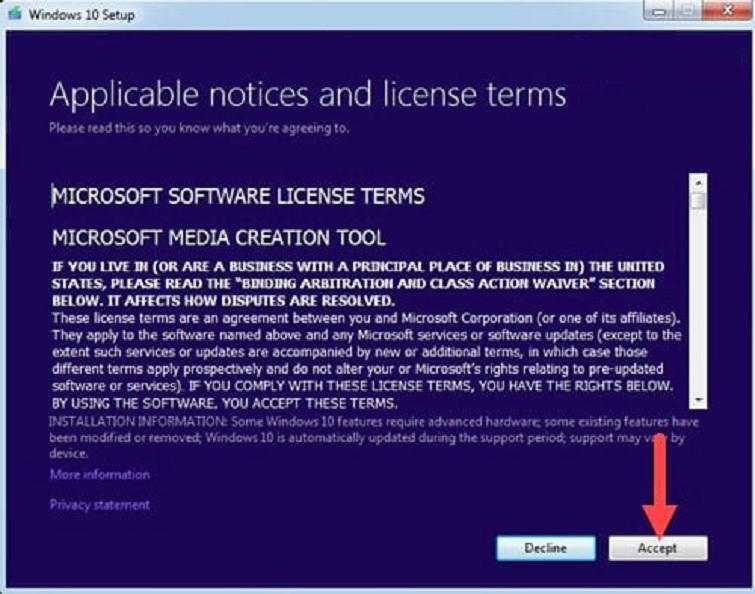
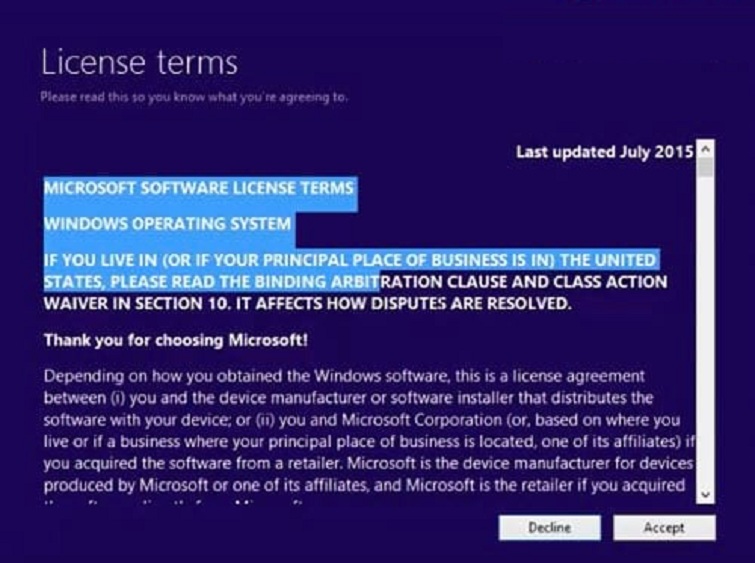
Bước 2: Chạy công cụ và chấp nhận điều khoản: Mở file tải về, chọn "Accept" để đồng ý các điều khoản sử dụng. Nếu gặp lỗi khởi động, hãy chạy với quyền Administrator bằng cách nhấp phải và chọn "Run as administrator". Khởi động lại máy nếu cần để khắc phục.
Bước 3: Chọn phương thức nâng cấp: Công cụ sẽ hiển thị hai lựa chọn:
- Upgrade this PC now: Nâng cấp trực tiếp trên máy hiện tại sau khi tải xong.
- Create installation media: Tạo file ISO hoặc USB để cài đặt sau, phù hợp nếu bạn muốn dùng cho nhiều máy.
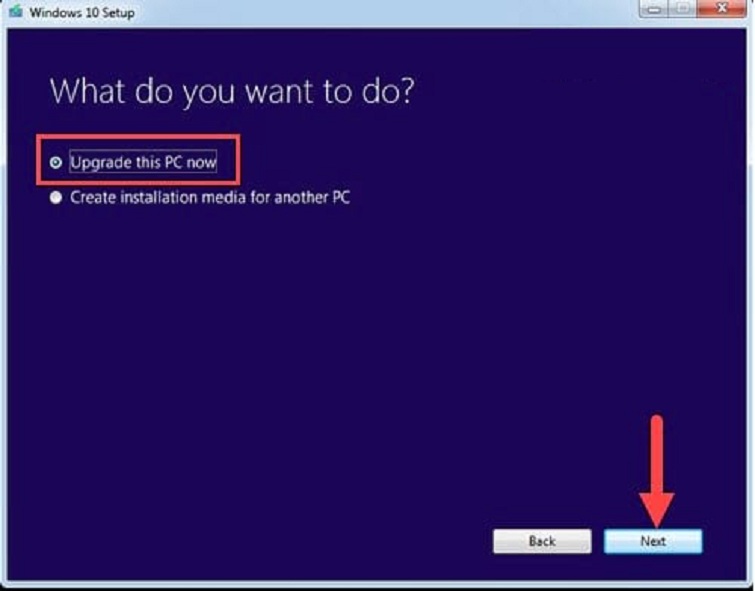
Chọn "Upgrade this PC now" và nhấn "Next" để tiếp tục. Đây là cách nhanh nhất cho người dùng cá nhân.
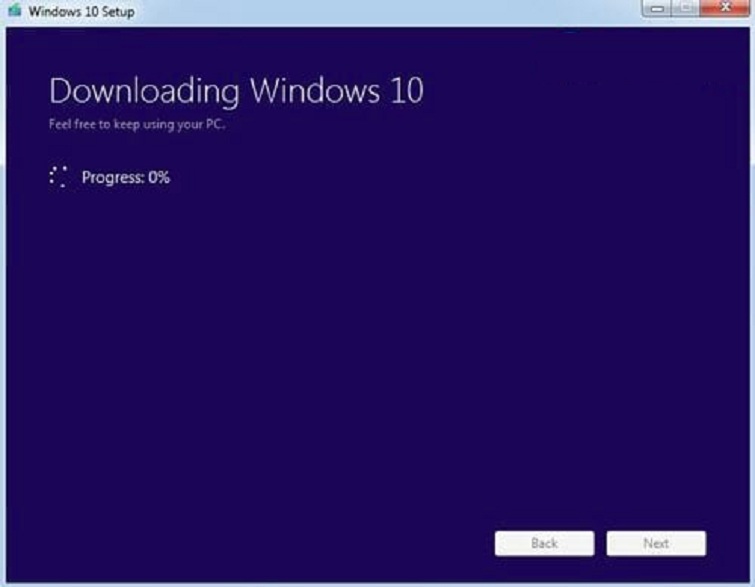
Bước 4: Tải xuống Windows 10: Quá trình tải có thể mất 1-4 giờ tùy tốc độ mạng. Hãy đảm bảo kết nối ổn định, tránh gián đoạn. Công cụ sẽ tự động xác minh file tải để tránh lỗi checksum.
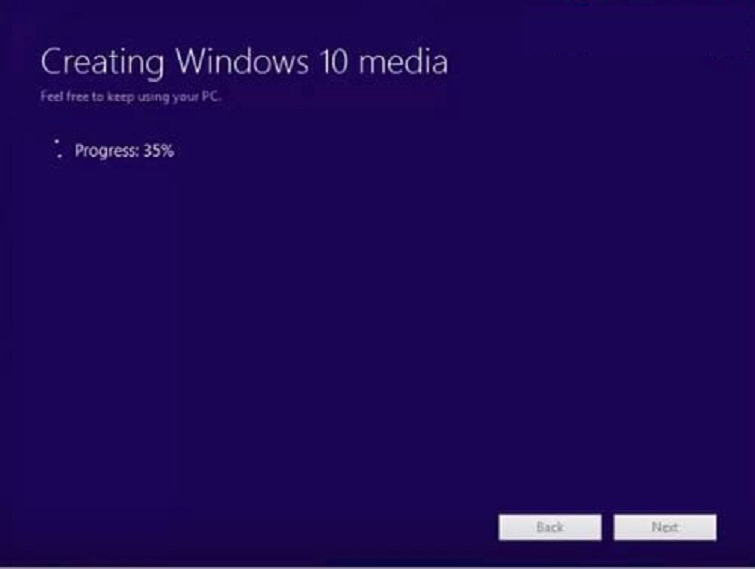
Bước 5: Chuẩn bị phiên bản nâng cấp: Media Creation Tool sẽ tự động tạo môi trường nâng cấp, kiểm tra tính tương thích của phần cứng và phần mềm. Nếu phát hiện vấn đề, nó sẽ thông báo để bạn khắc phục trước.
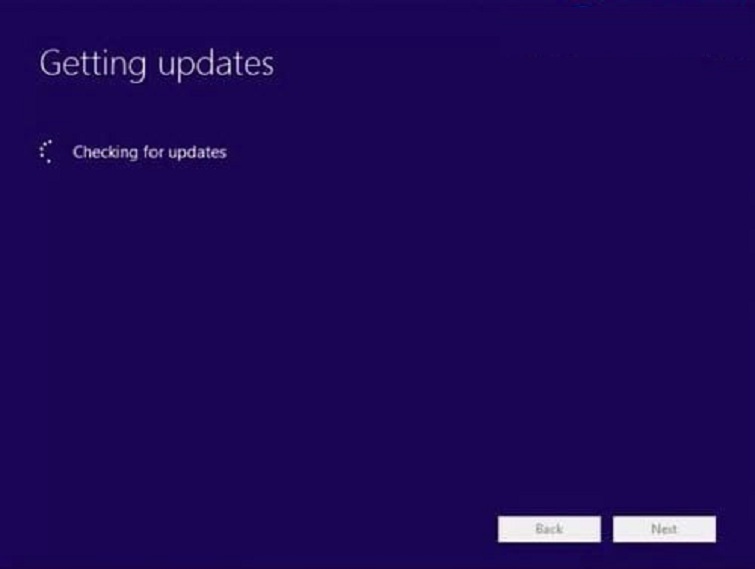
Bước 6: Kiểm tra và cập nhật bổ sung: Công cụ sẽ quét các bản cập nhật mới. Chấp nhận điều khoản từ Microsoft một lần nữa để tiến hành.
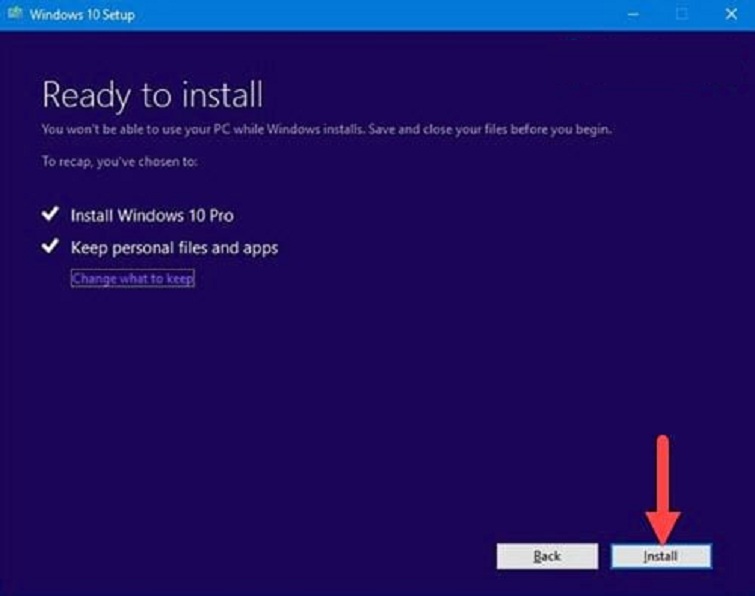
Bước 7: Bắt đầu cài đặt: Nhấn "Install" sau khi kiểm tra hoàn tất. Quá trình này giữ nguyên file cá nhân, ứng dụng và cài đặt (nếu chọn giữ nguyên).
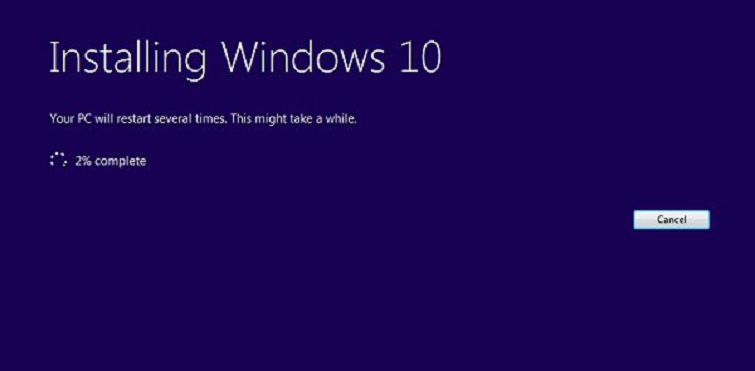
Bước 8: Hoàn tất và thiết lập: Cài đặt mất khoảng 15-30 phút, sau đó máy sẽ khởi động lại vài lần. Tiếp theo là 15 phút thiết lập Windows 10, như chọn ngôn ngữ, tài khoản Microsoft. Sau khi xong, kiểm tra driver qua Device Manager để cập nhật nếu cần.
Nếu gặp lỗi như "Something went wrong", hãy thử chạy lại hoặc liên hệ Techcare.vn để hỗ trợ remote miễn phí.
Lời Khuyên Từ Chuyên Gia TechCare.vn
Sau nâng cấp, Windows 10 mang lại giao diện hiện đại, bảo mật tốt hơn với Windows Hello và cập nhật tự động. Tuy nhiên, sau đây là một số lời khuyên các bạn cần tham khảo trước khi tiến hành nâng cấp:
Bảo Mật Tăng Cường
Kích hoạt Windows Defender và đảm bảo nó luôn cập nhật. Mặc dù Windows 10 đi kèm bảo vệ tích hợp tốt, việc cấu hình đúng cách tăng thêm lớp bảo vệ. Bật tính năng Real-time protection, Cloud-delivered protection và Automatic sample submission trong Windows Security.
Cài đặt các bản cập nhật bảo mật ngay khi có. Không hoãn lại quá lâu vì mỗi ngày trễ là một ngày hệ thống dễ bị tấn công. Tạo mật khẩu mạnh cho tài khoản hoặc sử dụng Windows Hello để đăng nhập bằng sinh trắc học. Bật tính năng BitLocker nếu phiên bản Windows hỗ trợ để mã hóa ổ cứng.
Thận trọng với quyền ứng dụng. Windows 10 cho phép kiểm soát chi tiết quyền truy cập của từng ứng dụng vào camera, microphone, vị trí và dữ liệu cá nhân. Định kỳ xem xét và điều chỉnh các quyền này trong phần Privacy của Settings. Chỉ cấp quyền cần thiết cho các ứng dụng đáng tin cậy.
Giải Pháp Cho Máy Cấu Hình Thấp
Đối với máy tính có cấu hình gần mức tối thiểu, một số điều chỉnh giúp Windows 10 chạy mượt hơn. Nâng cấp RAM lên ít nhất 4 GB mang lại cải thiện đáng kể. Thay ổ cứng HDD bằng SSD là nâng cấp có tác động lớn nhất, giảm thời gian khởi động và cải thiện tốc độ phản hồi toàn diện.
Sử dụng phiên bản Windows 10 LTSC hoặc các phiên bản nhẹ hơn nếu phù hợp với nhu cầu. Các phiên bản này loại bỏ nhiều tính năng không cần thiết, giảm tải cho hệ thống. Tắt Windows Search indexing nếu không thường xuyên tìm kiếm file. Vô hiệu hóa các dịch vụ không sử dụng thông qua Services.msc.
Dọn dẹp định kỳ bằng Disk Cleanup và Storage Sense. Windows 10 tích tụ file tạm, bản cập nhật cũ và dữ liệu không cần thiết khá nhanh. Cấu hình Storage Sense để tự động xóa file tạm và dọn rác định kỳ. Gỡ bỏ các ứng dụng Universal Windows Platform không sử dụng để tiết kiệm dung lượng và tài nguyên.
Sao Lưu Và Phục Hồi
Thiết lập quy trình sao lưu định kỳ ngay sau khi nâng cấp. Windows 10 có tính năng File History tự động sao lưu thư mục quan trọng. Kết nối ổ cứng ngoài và cấu hình File History để sao lưu mỗi giờ hoặc mỗi ngày. Điều này đảm bảo luôn có bản sao gần nhất của dữ liệu quan trọng.
Tạo điểm phục hồi hệ thống trước mỗi thay đổi lớn như cài đặt driver mới hoặc cập nhật Windows. System Restore cho phép quay lại trạng thái trước đó nếu có vấn đề. Bật tính năng này trong System Properties, phần System Protection và phân bổ đủ dung lượng cho các điểm phục hồi.
Cân nhắc sử dụng phần mềm sao lưu chuyên nghiệp để tạo image toàn bộ ổ cứng. Các công cụ như Macrium Reflect hoặc Acronis True Image cho phép phục hồi toàn bộ hệ thống trong trường hợp khẩn cấp. Lưu image backup trên ổ cứng ngoài riêng biệt, không cùng ổ chứa hệ điều hành.
Với hướng dẫn trên từ Techcare.vn, việc nâng cấp Windows 7 lên Windows 10 trở nên đơn giản và an toàn. Nếu bạn gặp khó khăn hoặc cần dịch vụ sửa chữa laptop tại Đà Nẵng, hãy liên hệ ngay qua website techcare.vn hoặc đến trực tiếp các chi nhánh để được tư vấn miễn phí. Đội ngũ kỹ thuật viên giàu kinh nghiệm sẽ hỗ trợ bạn nhanh chóng!