Tình trạng Reset Windows 10 bị lỗi đang trở thành vấn đề phổ biến mà nhiều người dùng gặp phải trong quá trình sử dụng máy tính. Khi hệ điều hành gặp sự cố nghiêm trọng, việc reset lại Windows 10 thường được coi là giải pháp cuối cùng để khôi phục lại trạng thái ổn định cho máy tính.
Qua nhiều năm kinh nghiệm trong lĩnh vực hỗ trợ kỹ thuật và khắc phục sự cố hệ thống, đội ngũ chuyên gia tại Techcare.vn đã tổng hợp và phân tích những nguyên nhân phổ biến nhất dẫn đến tình trạng này. Bài viết này sẽ cung cấp cho bạn những phương pháp được kiểm chứng và hiệu quả nhất để giải quyết vấn đề reset Windows 10 bị lỗi.
Nguyên Nhân Gây Ra Lỗi Reset Windows 10
Phân Vùng Khôi Phục Bị Lỗi Hoặc Thiếu
Phân vùng khôi phục (Recovery Partition) chứa các file cần thiết để thực hiện Reset. Khi phân vùng này bị xóa, hỏng hoặc thiếu dung lượng, quá trình Reset sẽ không thể tiến hành. Điều này thường xảy ra sau khi người dùng tự ý phân vùng lại ổ cứng hoặc sử dụng phần mềm quản lý phân vùng của bên thứ ba.
File Hệ Thống Bị Hư Hỏng
Các file quan trọng như bootmgr, winload.exe, hoặc các thành phần trong thư mục System32 bị hỏng sẽ khiến Windows không thể khởi tạo môi trường Reset. Nguyên nhân có thể đến từ virus, tắt máy đột ngột, hoặc lỗi ổ cứng.
Ổ Cứng Gặp Bad Sector Hoặc Lỗi Vật Lý
Khi ổ cứng xuất hiện các sector hỏng đúng vị trí chứa file hệ thống hoặc phân vùng khôi phục, tiến trình đọc dữ liệu sẽ thất bại. Ổ SSD cũng có thể gặp tình trạng tương tự khi các cell nhớ bị hỏng.
Phần Mềm Bảo Mật Và Driver Xung Đột
Một số phần mềm diệt virus hoặc driver thiết bị (đặc biệt là driver card đồ họa và driver chipset) có thể can thiệp vào quá trình Reset, gây ra xung đột dẫn đến lỗi.
BIOS/UEFI Cấu Hình Không Phù Hợp
Chế độ khởi động (Legacy hoặc UEFI), cấu hình Secure Boot, hoặc thứ tự ưu tiên Boot không đúng có thể ngăn cản Windows truy cập vào môi trường khôi phục.
Dung Lượng Ổ Cứng Không Đủ
Windows cần ít nhất 20-30GB dung lượng trống để thực hiện Reset thành công. Nếu ổ đĩa gần đầy, quá trình sẽ bị gián đoạn.
Cấu hình cần thiết

Trước khi tiến hành khắc phục lỗi reset Windows 10, cần đảm bảo máy tính của bạn đáp ứng các yêu cầu cơ bản sau:
| Thành phần | Yêu cầu tối thiểu | Khuyến nghị |
| Bộ nhớ RAM | 4GB | 8GB trở lên |
| Dung lượng ổ cứng trống | 20GB | 50GB trở lên |
| USB khởi động | 8GB | 16GB trở lên |
| Kết nối mạng | Không bắt buộc | Có sẵn để tải driver |
Lưu ý quan trọng: Trước khi thực hiện bất kỳ thao tác nào, hãy sao lưu toàn bộ dữ liệu quan trọng ra thiết bị lưu trữ ngoài. Mặc dù các phương pháp được đề xuất có tỷ lệ an toàn cao, vẫn tồn tại rủi ro mất dữ liệu không mong muốn.
Xem thêm: Phần mềm sửa lỗi win 10
Xem thêm: Access is denied win 10
Hướng dẫn cài đặt chi tiết
Dưới đây là quy trình từng bước để khắc phục lỗi reset Windows 10, được sắp xếp theo mức độ ưu tiên từ đơn giản đến phức tạp:
Khởi động vào Safe Mode và chạy System File Checker
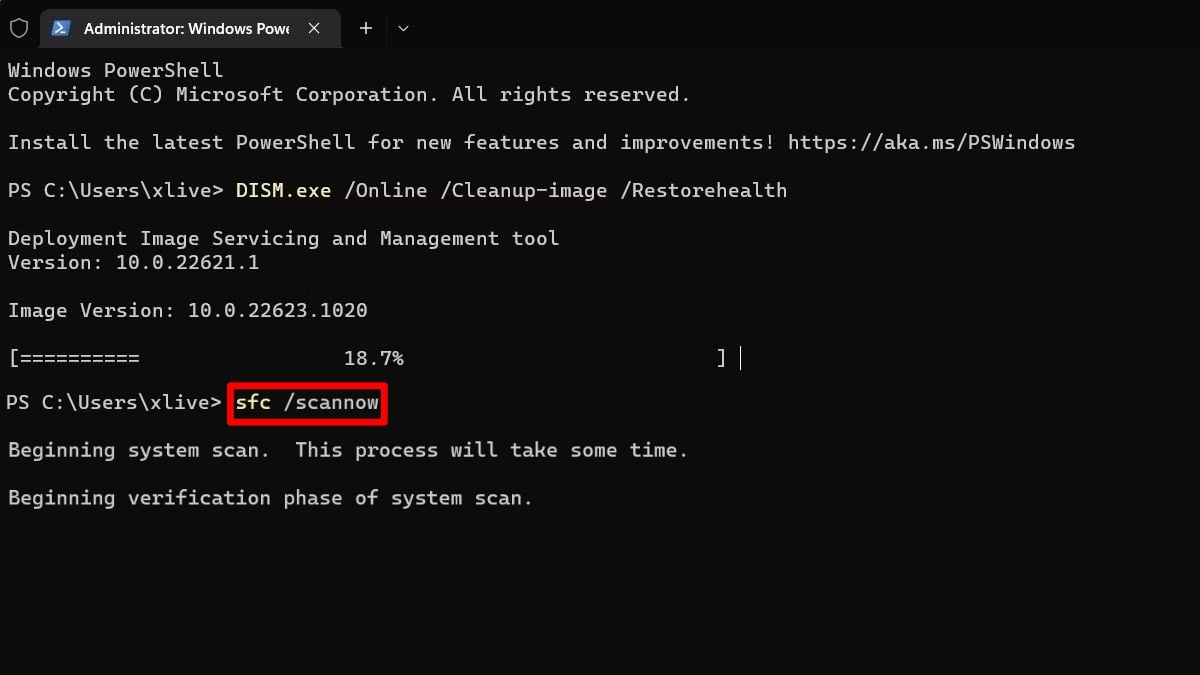
Khởi động máy tính và nhấn liên tục phím F8 hoặc Shift + F8 trong quá trình khởi động. Chọn "Safe Mode with Command Prompt". Tại cửa sổ Command Prompt, gõ lệnh sfc /scannow và đợi quá trình hoàn thành. Lệnh này sẽ quét và sửa chữa các file hệ thống bị hỏng có thể gây cản trở quá trình reset.
Thực hiện DISM Repair
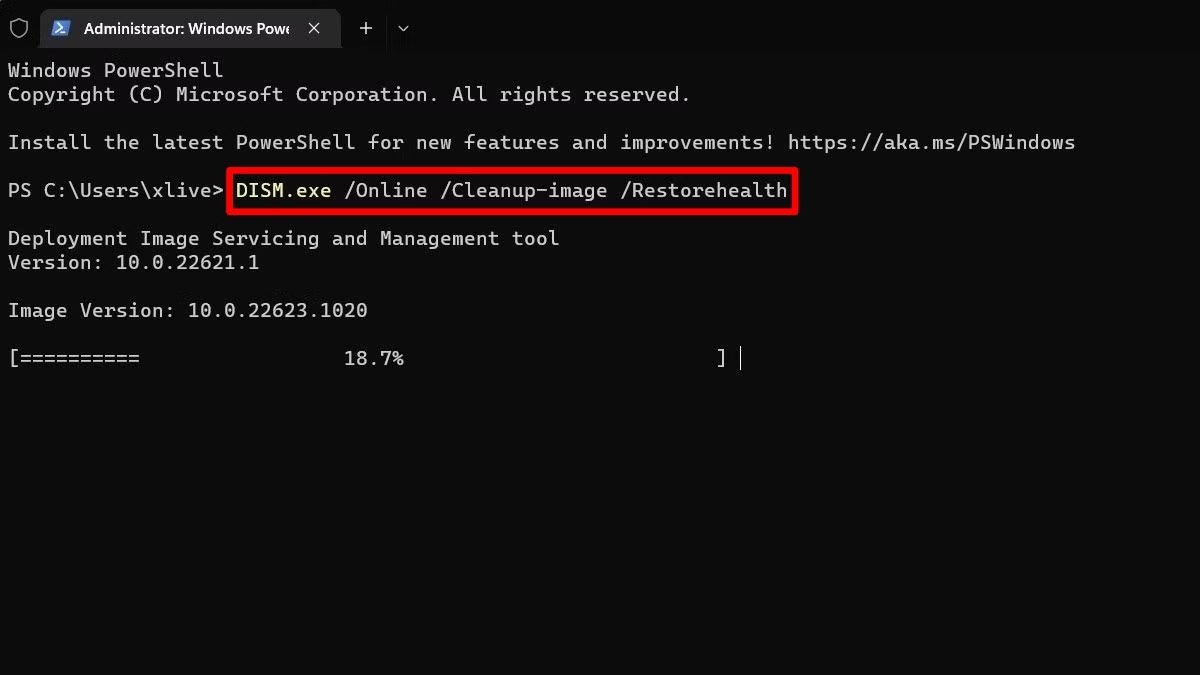
Tiếp tục trong Command Prompt, chạy lệnh DISM /Online /Cleanup-Image /RestoreHealth. Đây là công cụ mạnh mẽ để sửa chữa Windows Image, thường giải quyết được những lỗi sâu trong hệ thống mà SFC không thể xử lý. Quá trình này có thể mất 20-30 phút tùy thuộc vào tình trạng hệ thống.
Khôi phục Windows Recovery Environment
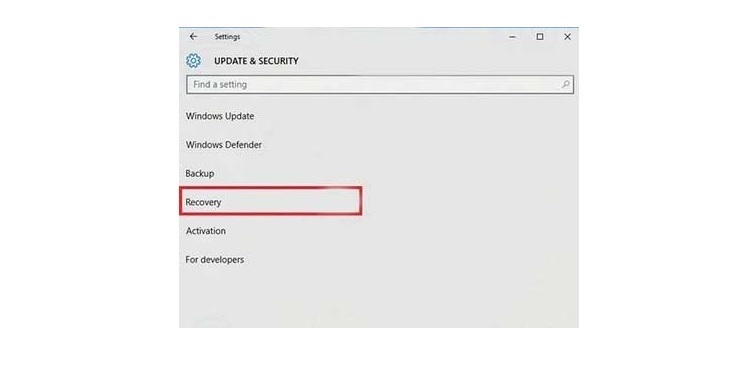
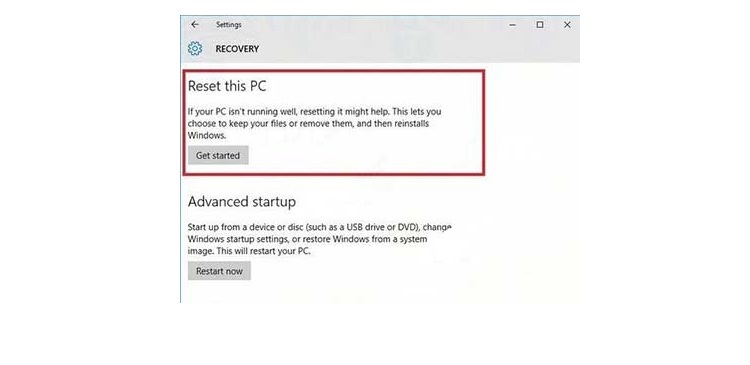
Nhiều trường hợp lỗi reset do Recovery Environment bị hỏng. Chạy lệnh reagentc /info để kiểm tra trạng thái. Nếu hiển thị "Disabled", sử dụng reagentc /enable để kích hoạt lại. Sau đó thử reset lại Windows thông qua Settings > Update & Security > Recovery.
Sử dụng Windows Installation Media
Tạo USB cài đặt Windows 10 từ trang chính thức của Microsoft. Khởi động từ USB này và chọn "Repair your computer" thay vì "Install now". Truy cập Troubleshoot > Reset this PC và thực hiện quá trình reset từ đây. Phương pháp này có tỷ lệ thành công cao nhất.
Xem thêm: Win 10 bị treo ở màn hình khóa
Kinh nghiệm và mẹo hay
Qua quá trình hỗ trợ hàng nghìn trường hợp gặp lỗi reset Windows 10, chúng tôi đã tích lũy được những kinh nghiệm quý báu sau:
- Kiểm tra dung lượng ổ cứng: Đảm bảo ổ C: có ít nhất 20GB dung lượng trống. Thiếu dung lượng là nguyên nhân phổ biến nhất khiến quá trình reset bị gián đoạn.
- Tạm thời ngắt kết nối Internet: Trong một số trường hợp, kết nối mạng có thể gây xung đột trong quá trình reset. Hãy thử ngắt WiFi hoặc rút cable mạng trước khi thực hiện.
- Gỡ bỏ phần mềm bảo mật: Antivirus và firewall có thể can thiệp vào quá trình reset. Tạm thời disable hoặc uninstall các phần mềm này trước khi reset.
- Kiểm tra RAM: Sử dụng Windows Memory Diagnostic để kiểm tra tình trạng RAM. Thanh RAM lỗi có thể gây ra nhiều vấn đề không mong muốn trong quá trình reset.
Mẹo chuyên nghiệp: Nếu bạn có nhiều tài khoản người dùng trên máy tính, hãy thử đăng nhập bằng tài khoản Administrator để thực hiện reset. Quyền hạn cao hơn có thể giúp vượt qua một số rào cản trong quá trình này.
Khắc phục các lỗi thường gặp
Dưới đây là những lỗi phổ biến nhất và cách khắc phục cụ thể:
Lỗi "There was a problem resetting your PC. No changes were made"
Đây là lỗi phổ biến nhất, thường do file hệ thống bị hỏng hoặc Recovery Environment không hoạt động đúng cách. Giải pháp hiệu quả nhất là chạy lại lệnh reagantc /disable sau đó reagentc /enable để làm mới Recovery Environment. Tiếp theo, thực hiện reset thông qua Advanced Startup Options thay vì từ Settings.
Lỗi "Could not find the recovery environment"
Lỗi này xuất hiện khi phân vùng Recovery bị xóa hoặc hỏng. Cần tạo lại Recovery Environment bằng cách sử dụng Windows Installation Media. Boot từ USB cài đặt, chọn repair computer, sau đó sử dụng Command Prompt để chạy các lệnh DISM và reagentc với đường dẫn cụ thể đến Windows Image.
Reset bị treo ở 1%, 24%, 62%, hoặc 99%
Tình trạng này thường do xung đột phần cứng hoặc driver. Hãy ngắt kết nối tất cả thiết bị USB không cần thiết, chỉ giữ lại bàn phím và chuột. Nếu vẫn bị treo, thực hiện reset trong Safe Mode hoặc sử dụng phương pháp reset từ Windows Installation Media.
Xem thêm: UAC là gì? Cách tắt User Account Control Win 10 đơn giản nhất
Lời khuyên từ chuyên gia
Để tránh gặp phải tình trạng reset Windows 10 bị lỗi trong tương lai, Techcare.vn khuyến nghị bạn áp dụng những biện pháp phòng ngừa sau:
- Thường xuyên tạo System Restore Point: Thiết lập tự động tạo điểm khôi phục hệ thống hàng tuần. Điều này giúp bạn có thể quay lại trạng thái ổn định mà không cần reset toàn bộ hệ thống.
- Duy trì dung lượng ổ cứng: Luôn đảm bảo ổ C: có ít nhất 15-20% dung lượng trống. Sử dụng Disk Cleanup và Storage Sense để tự động dọn dẹp file tạm.
- Cập nhật driver thường xuyên: Driver cũ hoặc không tương thích là nguyên nhân chính gây ra các sự cố hệ thống. Sử dụng Windows Update hoặc Device Manager để cập nhật driver.
- Kiểm tra sức khỏe ổ cứng: Chạy lệnh chkdsk C: /f /r định kỳ để phát hiện và sửa chữa các lỗi trên ổ cứng trước khi chúng trở nên nghiêm trọng.
Cảnh báo: Không nên sử dụng các phần mềm "tối ưu hệ thống" tự động. Nhiều công cụ này có thể làm hỏng Registry hoặc xóa nhầm các file quan trọng, dẫn đến tình trạng cần phải reset Windows.
Lỗi Reset Windows 10 tuy gây khó chịu nhưng hoàn toàn có thể khắc phục bằng các phương pháp được trình bày chi tiết ở trên. Quan trọng nhất là xác định đúng nguyên nhân gốc rễ để áp dụng giải pháp phù hợp.
Trên đây là phương pháp hiệu quả nhất để khắc phục tình trạng Reset Win 10 bị lỗi nhanh chóng mà Techcare.vn đã gợi ý đến các bạn. Hãy tham khảo và áp dụng ngay nhé! Chúc các bạn thực hiện thành công!