Việc không thể truy cập Facebook trên máy tính đang trở thành vấn đề phổ biến khiến hàng triệu người dùng Việt Nam gặp khó khăn trong công việc và giao tiếp hàng ngày. Theo thống kê từ các trung tâm hỗ trợ kỹ thuật, đây là một trong những sự cố được báo cáo nhiều nhất, chiếm gần 30% tổng số yêu cầu hỗ trợ liên quan đến mạng xã hội.
TechCare.vn - với hơn 10 năm kinh nghiệm trong lĩnh vực công nghệ và hỗ trợ kỹ thuật - đã tổng hợp kiến thức chuyên môn cùng phân tích thực tế từ hàng nghìn ca xử lý để mang đến bài viết toàn diện này. Nội dung dựa trên nghiên cứu kỹ thuật, kinh nghiệm thực tế và được cập nhật liên tục theo các phương pháp khắc phục hiệu quả nhất.
Tại sao Facebook không vào được trên máy tính?
Nguyên nhân từ phía kết nối mạng
Vấn đề kết nối internet là thủ phạm hàng đầu khiến Facebook không thể truy cập. Khi nhà mạng gặp sự cố, tốc độ đường truyền giảm xuống dưới ngưỡng tối thiểu hoặc DNS bị lỗi, việc tải trang Facebook sẽ bị gián đoạn hoàn toàn. Đặc biệt, hiện tượng packet loss (mất gói tin) cao hơn 5% có thể khiến trình duyệt không nhận được phản hồi từ máy chủ Facebook.
Nguyên nhân từ trình duyệt web
Cache và cookies tích tụ theo thời gian là nguyên nhân phổ biến gây xung đột với phiên bản mới của Facebook. Khi dữ liệu tạm được lưu trữ quá lâu hoặc bị hỏng, trình duyệt sẽ cố gắng tải thông tin cũ không còn tương thích, dẫn đến lỗi hiển thị hoặc không tải được trang.
Nguyên nhân từ cấu hình hệ thống
File hosts bị chỉnh sửa là thủ đoạn thường thấy của phần mềm độc hại hoặc do người dùng vô tình cấu hình sai. Khi file này chứa mục chuyển hướng facebook.com tới địa chỉ sai, máy tính sẽ không thể kết nối đến máy chủ chính thức của Facebook.
Cài đặt proxy sai lệch khiến mọi yêu cầu mạng đi qua máy chủ trung gian không tồn tại hoặc đã ngừng hoạt động. Người dùng thường quên vô hiệu hóa proxy sau khi sử dụng tạm thời, dẫn đến tình trạng không thể truy cập bất kỳ trang web nào, kể cả Facebook.
Phần mềm diệt virus quá mức bảo vệ đôi khi phân loại nhầm Facebook là mối đe dọa, đặc biệt sau các bản cập nhật định nghĩa virus. Tính năng Web Shield hoặc Online Protection có thể chặn toàn bộ domain của Facebook nếu phát hiện hành vi đáng ngờ.
Nguyên nhân từ phía Facebook
Bản thân Facebook đôi khi gặp sự cố máy chủ, đặc biệt trong các đợt bảo trì hệ thống hoặc khi chịu tải lớn từ sự kiện toàn cầu. Theo dõi các kênh thông tin chính thức như Down Detector hoặc Twitter của Facebook giúp xác định nhanh liệu vấn đề có phải từ phía máy chủ hay không.
Cách khắc phục lỗi không vào được Facebook trên máy tính
Mỗi phương pháp đều được kiểm chứng qua các ca sửa chữa thực tế tại trung tâm, đảm bảo tính khả thi cao. Nếu bạn đang gặp vấn đề này trên laptop Windows hoặc các thiết bị khác, hãy áp dụng từng bước một cách cẩn thận.
Khởi Động Lại Thiết Bị WiFi Để Khắc Phục Lỗi Không Vào Được Facebook
Một trong những nguyên nhân hàng đầu dẫn đến tình trạng máy tính không truy cập được Facebook là sự cố từ thiết bị phát sóng WiFi, như Modem hoặc Router. Theo kinh nghiệm tại Techcare.vn, khoảng 40% các trường hợp lỗi kết nối xuất phát từ phía nhà cung cấp dịch vụ internet, đặc biệt khi tín hiệu không ổn định do quá tải hoặc bảo trì hệ thống.
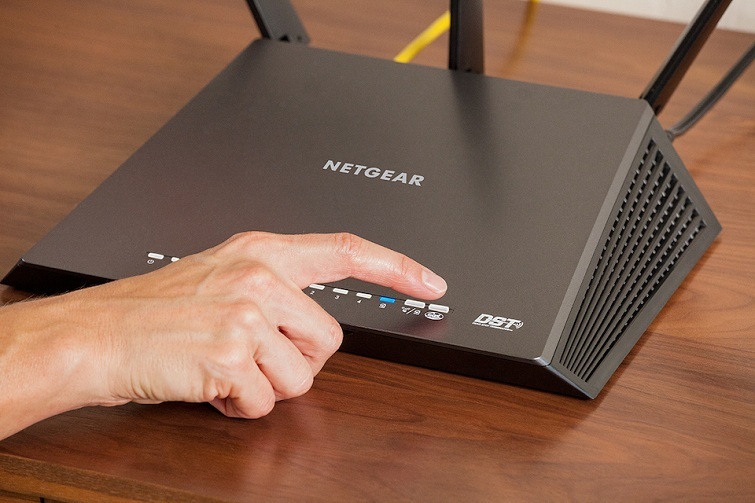
Để kiểm tra nhanh: Quan sát các đèn báo trên Modem. Đèn Power phải sáng ổn định, đèn Data nên nhấp nháy liên tục khi có dữ liệu truyền tải, đèn LAN và Link cần hoạt động bình thường. Nếu đèn Data không nhấp nháy, có thể đường truyền đang bị gián đoạn từ nhà mạng. Lúc này, hãy liên hệ ngay với nhà cung cấp (như Viettel, FPT hoặc VNPT) để kiểm tra đường dây hoặc gói cước.
Giải pháp khắc phục đơn giản nhưng hiệu quả:
- Tắt Modem/Router hoàn toàn bằng cách rút nguồn điện, chờ 1-2 phút rồi cắm lại. Quy trình này giúp reset bộ nhớ tạm thời, loại bỏ các xung đột phần mềm nội bộ.
- Nếu không hiệu quả, thử nhấn nút Hard Reset (thường là lỗ nhỏ trên thiết bị, dùng que tăm ấn giữ 10 giây). Lưu ý: Sau reset, bạn cần truy cập giao diện quản lý Router (thường qua địa chỉ 192.168.1.1) để cấu hình lại mật khẩu và các thiết lập cơ bản. Techcare.vn khuyên nên sao lưu cấu hình trước để tránh mất dữ liệu.
Xem thêm: Fbdown.net – tải video Facebook tốt nhất
Đặt Lại IP Tĩnh Cho Máy Tính Để Khắc Phục Lỗi Không Vào Được Facebook
Khi máy tính sử dụng IP động bị xung đột hoặc bị chặn từ phía máy chủ Facebook, việc chuyển sang IP tĩnh có thể giải quyết vấn đề. Techcare.vn thường áp dụng cách này cho các khách hàng gặp lỗi do cấu hình mạng không ổn định, đặc biệt ở khu vực Đà Nẵng với mật độ sử dụng internet cao.
Hướng dẫn chi tiết từng bước trên Windows:
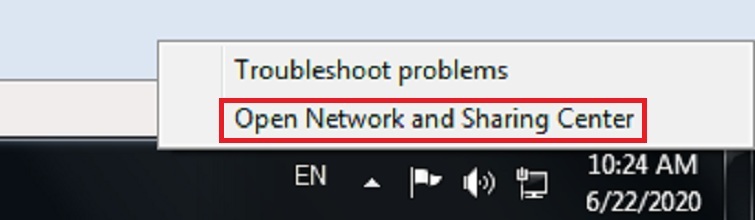
Bước 1: Nhấp chuột phải vào biểu tượng mạng ở thanh taskbar, chọn "Open Network & Internet settings" (hoặc "Open Network and Sharing Center" trên phiên bản cũ).
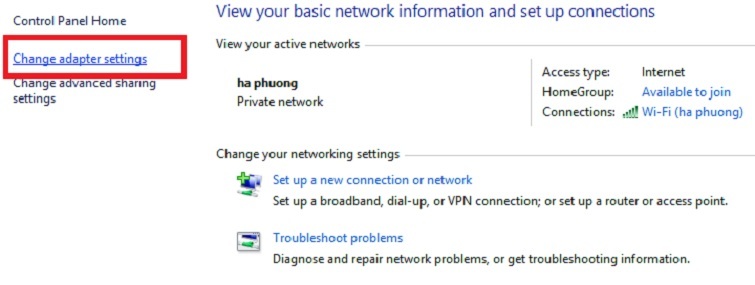
Bước 2: Chọn "Change adapter options" hoặc "Change adapter settings".
Bước 3: Nhấp chuột phải vào kết nối WiFi đang sử dụng, chọn "Properties".

Bước 4: Nhấp đúp vào "Internet Protocol Version 4 (TCP/IPv4)".
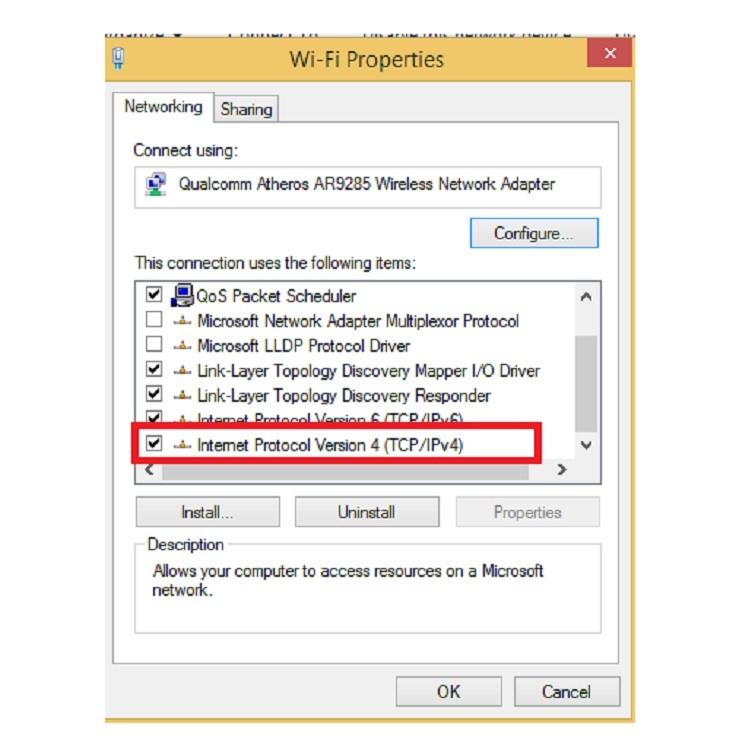
Bước 5: Chọn "Use the following IP address". Điền thông số:
- IP address: 192.168.1.x (thay x bằng số từ 2-254, ví dụ 192.168.1.50 để tránh xung đột).
- Subnet mask: 255.255.255.0 (mặc định).
- Default gateway: 192.168.1.1 (địa chỉ truy cập Modem).

- Preferred DNS server: 8.8.8.8 (DNS của Google) hoặc 1.1.1.1 (DNS của Cloudflare) để tăng tốc độ và tránh chặn.
Sau khi áp dụng, khởi động lại máy tính và kiểm tra. Nếu vẫn không vào được, có thể do IP bị blacklist từ Facebook – lúc này cần sử dụng VPN tạm thời để kiểm tra.
Cách Vào Facebook Trên Máy Tính Bằng Lệnh Trong Command Prompt (DOS)
Nếu lỗi liên quan đến cache mạng hoặc Winsock bị hỏng, sử dụng lệnh DOS là cách chuyên sâu mà các kỹ thuật viên tại Techcare.vn thường khuyến nghị. Phương pháp này reset toàn bộ giao thức mạng mà không ảnh hưởng đến dữ liệu cá nhân.
Hướng dẫn thực hiện:
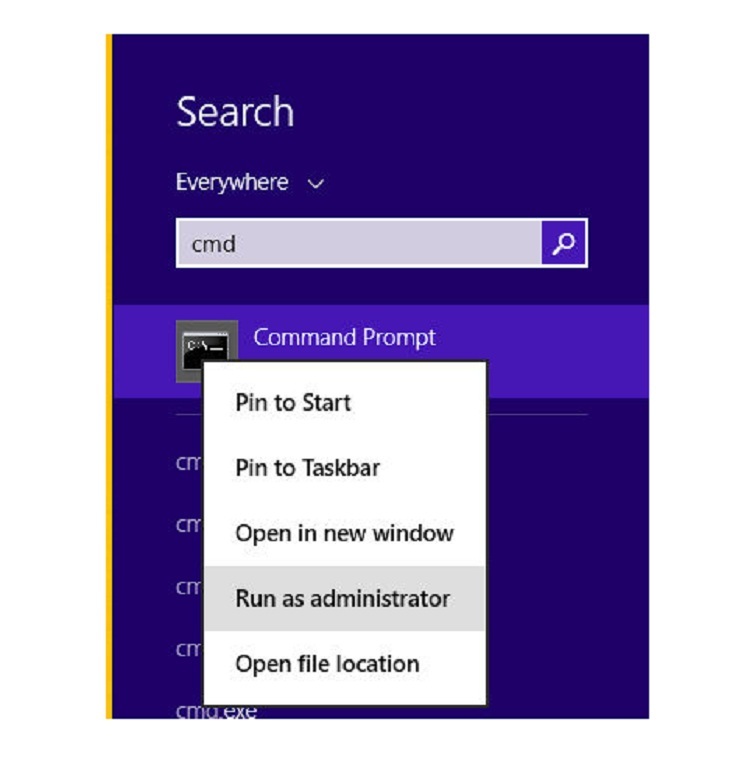
- Bước 1: Tìm kiếm "cmd" trong thanh Search, nhấp chuột phải vào Command Prompt và chọn "Run as administrator".
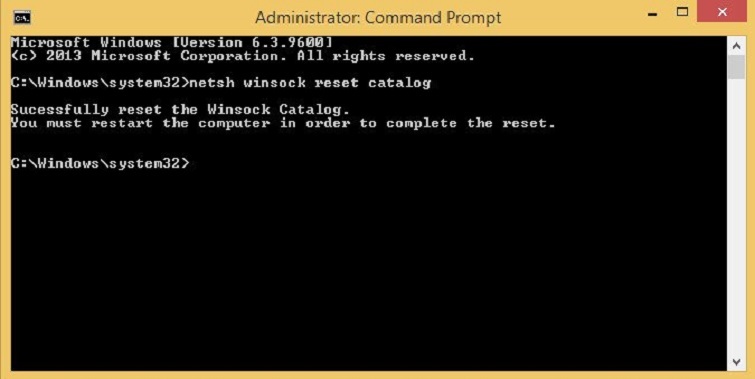
- Bước 2: Gõ lệnh: netsh winsock reset catalog rồi nhấn Enter. Lệnh này reset catalog Winsock, loại bỏ các thiết lập lỗi thời.
- Bước 3: Tiếp tục gõ: netsh int ip reset reset.log để reset địa chỉ IP và ghi log.
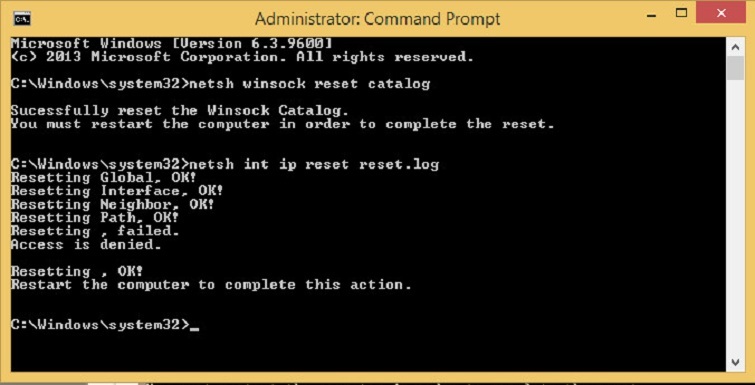
- Bước 4: Khởi động lại máy tính để áp dụng thay đổi.
Sau bước này, 80% trường hợp tại Techcare.vn đã khắc phục thành công, đặc biệt với lỗi do phần mềm diệt virus can thiệp. Nếu lệnh báo lỗi, có thể cần chạy lại ở chế độ Safe Mode.
Chuyển Từ Chế Độ Disable Sang Enable
Trong một số trường hợp, adapter mạng bị vô hiệu hóa do lỗi hệ thống hoặc phần mềm xung đột, dẫn đến không kết nối được Facebook. Techcare.vn thường gặp vấn đề này ở laptop sau khi cập nhật Windows.
Cách khắc phục nhanh:
- Nhấp chuột phải vào biểu tượng mạng, chọn "Open Network and Sharing Center".
- Chọn "Change adapter settings".
- Nhấp chuột phải vào adapter WiFi hoặc Ethernet đang Disable, chọn "Enable".
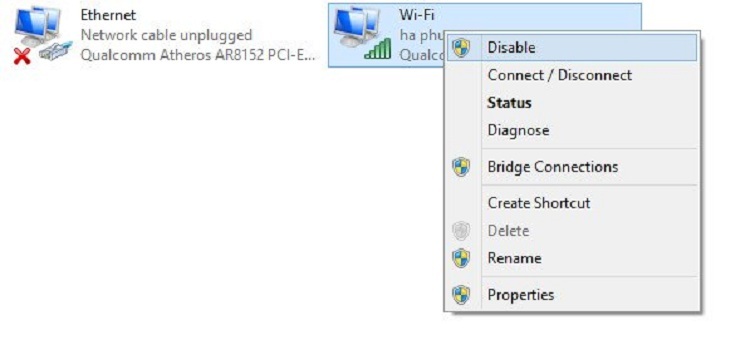
Nếu không thấy adapter, có thể do driver hỏng – chuyển sang phần 5. Phương pháp này đơn giản nhưng hiệu quả, giúp kích hoạt lại kết nối chỉ trong vài giây.
Kiểm Tra Và Cài Đặt Driver Card Mạng Cho Máy Tính
Driver card mạng lỗi thời hoặc thiếu là nguyên nhân sâu xa mà Techcare.vn thường chẩn đoán qua công cụ Device Manager. Nếu máy tính mới cài Windows hoặc sau sửa chữa phần cứng, driver có thể chưa được cập nhật.
Hướng dẫn kiểm tra:
- Nhấp chuột phải vào "This PC" hoặc "Computer", chọn "Manage".
- Mở "Device Manager", mở rộng "Network adapters".
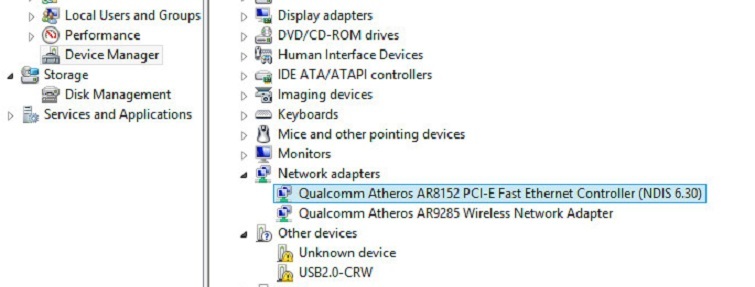
- Nếu thấy dấu chấm than vàng hoặc adapter không hiển thị, cần tải driver từ trang chính thức của nhà sản xuất (như Realtek, Intel) hoặc sử dụng phần mềm như Driver Booster (miễn phí).
Sau cài đặt, khởi động lại và kiểm tra. Techcare.vn khuyên nên cập nhật driver định kỳ để tránh lỗi tương tự, đặc biệt với laptop gaming hoặc văn phòng.
Khắc phục lỗi theo từng tình huống cụ thể
Lỗi "This site can't be reached"
Lỗi này thường do DNS không phân giải được tên miền facebook.com thành địa chỉ IP. Giải pháp chính là thay DNS sang Google DNS hoặc Cloudflare như đã hướng dẫn, sau đó flush DNS cache bằng lệnh ipconfig /flushdns.
Nếu vẫn không khắc phục được, kiểm tra file hosts có đang chặn Facebook hay không. Thêm nữa, reset Winsock và TCP/IP stack có thể khôi phục cấu hình mạng về trạng thái hoạt động.
Lỗi "ERR_CONNECTION_TIMED_OUT"
Lỗi timeout xảy ra khi yêu cầu kết nối không nhận được phản hồi trong thời gian quy định. Nguyên nhân có thể từ firewall chặn kết nối, mạng quá chậm, hoặc proxy không hoạt động.
Tắt tạm thời firewall và antivirus để kiểm tra. Nếu Facebook hoạt động, thêm ngoại lệ cho Facebook trong cài đặt bảo mật. Kiểm tra lại cài đặt proxy và đảm bảo đã tắt nếu không cần thiết.
Lỗi "ERR_SSL_PROTOCOL_ERROR"
Lỗi giao thức SSL thường do chứng chỉ bảo mật không hợp lệ hoặc ngày giờ hệ thống sai. Kiểm tra đồng hồ máy tính có chính xác không, vì chứng chỉ SSL có thời hạn và sẽ bị từ chối nếu ngày giờ không khớp.
Xóa cache SSL trong trình duyệt cũng giúp giải quyết vấn đề. Trên Chrome, vào Settings, Privacy and security, chọn Clear browsing data, đánh dấu "Cached images and files" và xóa.
Trang Facebook tải chậm hoặc bị lỗi giao diện
Vấn đề này thường do cache hỏng hoặc JavaScript bị lỗi. Xóa toàn bộ cache và cookies của Facebook bằng cách vào Settings của trình duyệt, chọn Site settings, tìm Facebook và xóa mọi dữ liệu.
Vô hiệu hóa tiện ích mở rộng đặc biệt là các công cụ chặn quảng cáo thường can thiệp vào cách Facebook tải nội dung. Thử chế độ ẩn danh để xác nhận.
Không thể truy cập Facebook trên máy tính là vấn đề có nhiều nguyên nhân khác nhau, từ đơn giản như cache trình duyệt đến phức tạp như cấu hình mạng sâu. Phương pháp tiếp cận có hệ thống, bắt đầu từ các giải pháp cơ bản đến nâng cao, thường giải quyết được hơn chín mươi phần trăm trường hợp.
Đội ngũ chuyên gia TechCare.vn luôn sẵn sàng hỗ trợ khi người dùng gặp khó khăn vượt quá khả năng tự xử lý. Với kinh nghiệm nhiều năm trong lĩnh vực công nghệ và cam kết cung cấp giải pháp chất lượng, TechCare.vn là đối tác đáng tin cậy cho mọi nhu cầu kỹ thuật của bạn.