


Địa chỉ IP đóng vai trò như "địa chỉ nhà" của thiết bị trên mạng Internet, giúp định danh và kết nối thiết bị với các dịch vụ trực tuyến. Việc thay đổi địa chỉ IP trên iPhone có thể cần thiết trong nhiều tình huống: khắc phục lỗi kết nối mạng, tăng cường bảo mật khi sử dụng mạng công cộng, truy cập nội dung bị giới hạn theo khu vực, hoặc đơn giản là reset kết nối khi gặp sự cố.
Tuy nhiên, không phải ai cũng nắm rõ cách đổi IP iPhone một cách chính xác trên hệ điều hành iOS. Trong quá trình hỗ trợ khách hàng tại TechCare.vn, chúng tôi ghi nhận hơn 80% trường hợp lỗi kết nối Wi‑Fi có thể giải quyết đơn giản bằng cách đổi địa chỉ IP WiFi iPhone đúng cách.
Nếu bạn muốn tối ưu iPhone toàn diện hơn — từ tiết kiệm pin, tăng tốc hệ thống đến bảo mật nâng cao — hãy xem thêm bài tổng hợp thủ thuật iPhone hữu ích giúp sử dụng hiệu quả và bảo mật hơn từ TechCare.
Chuyên mục: Thủ Thuật Điện Thoại | Tác giả: Ngô Gia Bảo – Kỹ thuật viên mạng & phần mềm iOS, TechCare Đà Nẵng | Kiểm duyệt: Trần Bảo Long – Trưởng bộ phận Kỹ Thuật Phần Mềm, hơn 7 năm xử lý lỗi mạng và Wi-Fi trên iPhone tại TechCare | Cập nhật: 12/07/2026 | Đối chiếu tài liệu hỗ trợ chính thức từ Apple, rà soát lại theo giao diện iOS hiện hành
- Địa Chỉ IP Trên iPhone Là Gì?
- Bảng: Nhu Cầu – Cách Phù Hợp – Lưu Ý
- Vì Sao Cần Đổi Địa Chỉ IP Trên iPhone?
- Cách Đổi Địa Chỉ IP WiFi iPhone Thủ Công (IP Nội Bộ)
- Cách Đổi IP Công Cộng Trên iPhone Bằng VPN
- Lỗi Thường Gặp Khi Đổi IP iPhone Và Cách Khắc Phục
- Kinh Nghiệm Thực Tế Từ Đội Ngũ Kỹ Thuật TechCare
- Khi Nào Cần Kỹ Thuật Viên Kiểm Tra Sâu Hơn?
- Câu Hỏi Thường Gặp Về Đổi IP iPhone
Địa Chỉ IP Trên iPhone Là Gì?
Địa chỉ IP (Internet Protocol) là dãy số định danh thiết bị khi kết nối mạng. iPhone sử dụng hai loại địa chỉ IP bạn cần phân biệt:
IP công cộng (Public IP): Địa chỉ do nhà cung cấp dịch vụ Internet (ISP) cấp, dùng để kết nối ra Internet. Ví dụ: 118.70.124.33. Để thay đổi loại IP này cần dùng VPN.
IP nội bộ (Private IP): Địa chỉ do router cấp trong mạng LAN. Thường có dạng 192.168.x.x hoặc 10.0.x.x. Đây là loại IP có thể thay đổi thủ công trực tiếp trên iPhone.
⚠️ Hiểu đúng bản chất: Việc đổi IP trong Cài đặt WiFi trên iPhone chỉ thay đổi IP nội bộ trong mạng LAN, giúp khắc phục lỗi xung đột thiết bị hoặc lỗi cấp phát IP tự động. Đây không phải cách để đổi IP công cộng nhìn thấy từ Internet – muốn thay đổi cách bạn "xuất hiện" với các website bên ngoài, cần dùng đến VPN hoặc đổi mạng/nhà mạng đang dùng.
Bảng: Nhu Cầu – Cách Phù Hợp – Lưu Ý
| Nhu cầu | Cách phù hợp | Lưu ý |
| Sửa lỗi Wi-Fi chập chờn, mất kết nối | Quên mạng và kết nối lại, hoặc đặt lại IP về Automatic (DHCP) | Nên thử các bước cơ bản trước khi đặt IP tĩnh |
| Tránh xung đột IP với thiết bị khác trong nhà | Đặt IP tĩnh đúng dải mạng router đang cấp | Cần biết dải IP, subnet mask của router để tránh đặt sai |
| Đổi DNS để duyệt web nhanh/ổn định hơn | Cấu hình DNS thủ công (Configure DNS) trong Cài đặt WiFi | Đây là mục riêng biệt với Configure IP, không nằm chung một màn hình |
| Ẩn IP thật với website/dịch vụ bên ngoài | Dùng VPN từ nhà cung cấp uy tín | Chỉ thay đổi IP mà bên ngoài nhìn thấy, không đổi IP nội bộ; vẫn cần tuân thủ điều khoản dịch vụ đang dùng |
| Muốn quay về cấu hình mặc định sau khi chỉnh tay | Configure IP → Automatic; Configure DNS → Automatic | Áp dụng riêng cho từng mục, không tự động đồng bộ cả hai |
| Đã thử mọi cách nhưng mạng vẫn lỗi | Reset Cài đặt mạng | Đây nên là bước cuối cùng, cần chuẩn bị lại mật khẩu WiFi và cấu hình VPN/APN sau khi reset+ |
Vì Sao Cần Đổi Địa Chỉ IP Trên iPhone?
Khắc Phục Lỗi Kết Nối Và Xung Đột IP
Khi hai thiết bị trong mạng dùng cùng một địa chỉ IP, xung đột DHCP xảy ra dẫn đến mất kết nối hoặc tốc độ chậm. Cấu hình IP tĩnh thủ công giúp loại bỏ vấn đề này. Tại TechCare, phương pháp này giải quyết 80% lỗi WiFi nội bộ.
Tăng Bảo Mật Khi Dùng WiFi Công Cộng
Mạng WiFi công cộng rất dễ bị tấn công kiểu Man-in-the-Middle (MITM). Kết hợp đổi IP với VPN giúp mã hóa dữ liệu, bảo vệ tài khoản ngân hàng, mật khẩu và thông tin cá nhân. Ngoài việc đổi IP, bạn cũng nên đổi mật khẩu iPhone định kỳ để bảo vệ dữ liệu cá nhân toàn diện hơn.
Truy Cập Nội Dung Bị Giới Hạn Địa Lý
Nhiều dịch vụ như Netflix, YouTube Premium hay BBC iPlayer giới hạn nội dung theo quốc gia. Sử dụng VPN kết hợp đổi IP công cộng giúp truy cập các nội dung này – lưu ý tuân thủ điều khoản dịch vụ của từng nền tảng.
Vượt Tường Lửa Trong Môi Trường Doanh Nghiệp / Trường Học
Firewall thường chặn IP cụ thể để hạn chế truy cập một số dịch vụ. Thay đổi IP iPhone cho phép bypass các giới hạn này mà không cần jailbreak. Để bảo vệ tài khoản tốt hơn khi dùng mạng công cộng hoặc môi trường doanh nghiệp, bạn có thể tham khảo thêm cách kích hoạt chế độ bảo vệ mặt trên iPhone — một lớp bảo mật sinh trắc học rất hữu ích.
Cách Đổi Địa Chỉ IP WiFi iPhone Thủ Công (IP Nội Bộ)
Áp dụng cho iOS 17 và iOS 18. Yêu cầu: đang kết nối WiFi và biết thông số mạng (địa chỉ router). Nếu bạn chưa quen với giao diện cài đặt trên iPhone, hãy tham khảo trước bài hướng dẫn cài đặt iPhone chi tiết cho người mới để nắm rõ các mục cấu hình quan trọng trước khi thực hiện.
Bước 1: Vào Cài Đặt WiFi
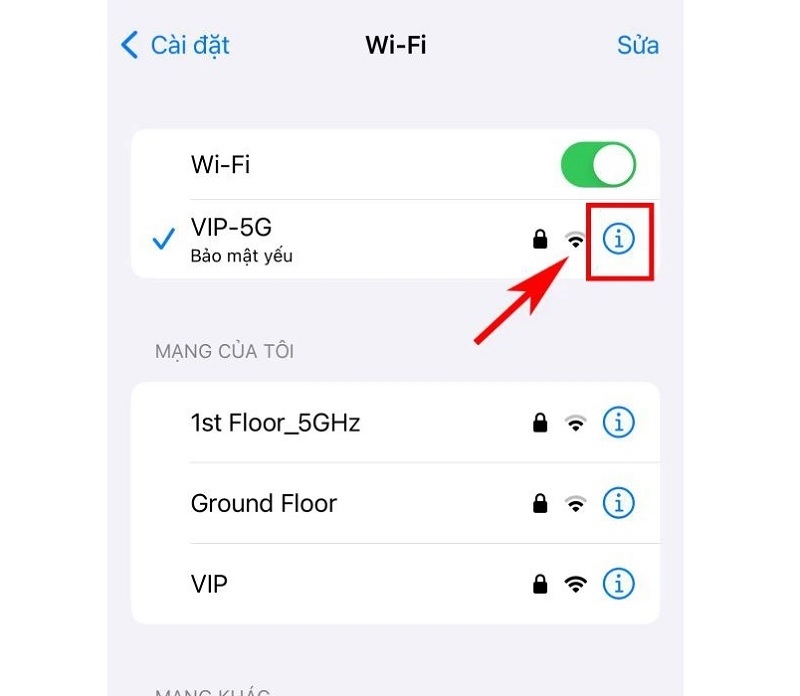
- Mở ứng dụng Cài đặt (Settings) trên iPhone
- Chọn Wi-Fi → đảm bảo đã kết nối (tên mạng có dấu tick xanh)
- Nhấn vào biểu tượng chữ i bên cạnh tên mạng đang dùng
Bước 2: Chuyển Sang Chế Độ Thủ Công
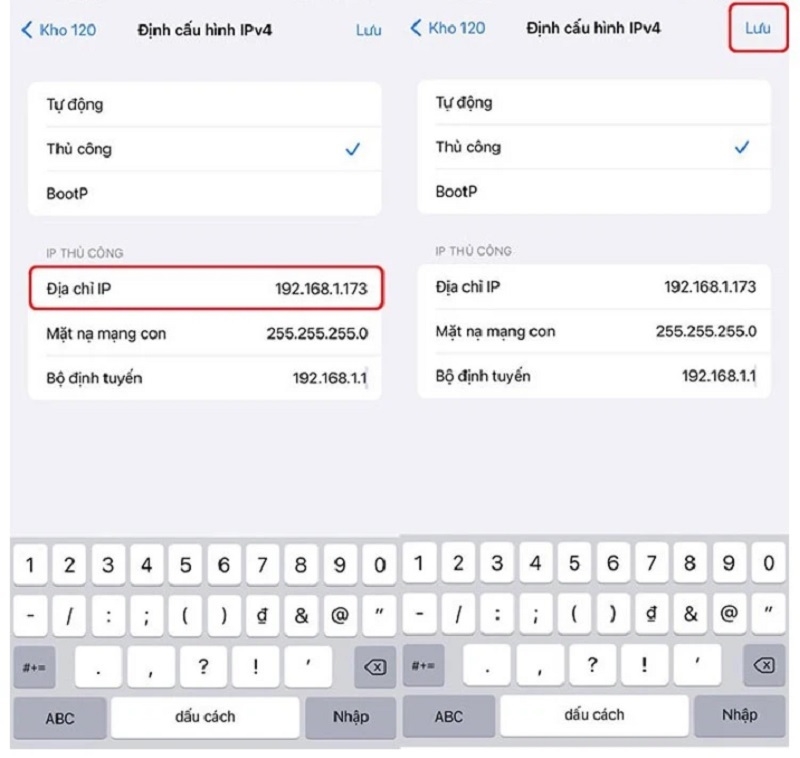
- Cuộn xuống, tìm mục Định cấu hình IP (Configure IP)
- Chọn Thủ công (Manual) thay vì Tự động (Automatic)
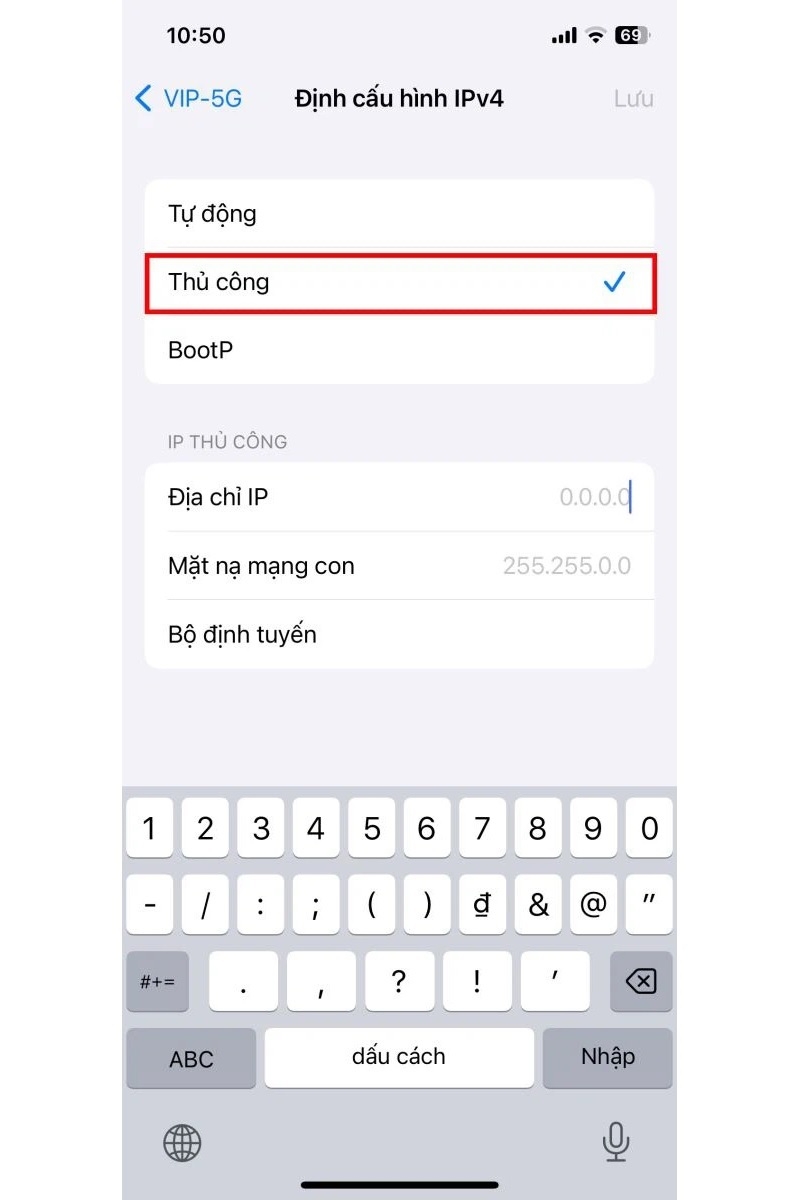
- Màn hình sẽ hiện các trường: Địa chỉ IP, Mặt nạ mạng con, Bộ định tuyến, DNS
Bước 3: Nhập Thông Số Và Lưu
Địa chỉ IP: Dùng dải 192.168.1.x với x từ 100–250 để tránh xung đột. Ví dụ: 192.168.1.175. Nếu router bạn dùng dải 192.168.0.x thì điền 192.168.0.175.
Mặt nạ mạng con: Giữ nguyên 255.255.255.0 (chuẩn mạng gia đình).
Bộ định tuyến: Nhập địa chỉ gateway của router – thường là 192.168.1.1 hoặc 192.168.0.1. Kiểm tra bằng cách xem mục Router khi đang ở chế độ Tự động.
DNS: Khuyến nghị dùng DNS công cộng nhanh: 8.8.8.8 / 8.8.4.4 (Google) hoặc 1.1.1.1 / 1.0.0.1 (Cloudflare).
- Nhấn Lưu (Save). iPhone sẽ ngắt kết nối và kết nối lại với IP mới – quá trình mất khoảng 5–10 giây
Bước 4: Kiểm Tra IP Mới
- Vào Cài đặt > Chung > Giới thiệu, kéo xuống xem Địa chỉ IP
- Hoặc vào lại phần cài đặt WiFi, nhấn i để xem IP đã được cập nhật chưa
- Mở Safari truy cập bất kỳ website nào để kiểm tra kết nối
Lưu ý quan trọng: Tránh chọn IP ngoài subnet (ví dụ: 192.168.2.x khi router dùng 192.168.1.x) vì sẽ khiến iPhone bị cô lập hoàn toàn khỏi mạng.
Cách Đổi IP Công Cộng Trên iPhone Bằng VPN
Để thay đổi địa chỉ IP công cộng (IP nhà mạng nhìn thấy) – ví dụ để truy cập nội dung theo khu vực hoặc ẩn danh khi lướt web – bạn cần dùng VPN. Đổi IP thủ công trong cài đặt WiFi KHÔNG thay đổi IP công cộng.
Các Bước Đổi IP Công Cộng Bằng VPN
Bước 1: Tải và cài đặt app VPN từ App Store (xem gợi ý bên dưới)
Bước 2: Đăng ký tài khoản và chọn máy chủ tại quốc gia mong muốn
Bước 3: Nhấn Connect – iPhone sẽ hỏi cho phép cấu hình VPN, nhấn Cho phép
Bước 4: Kiểm tra IP mới tại whatismyip.com hoặc ipleak.net
VPN Nên Dùng Cho iPhone (2026)
- NordVPN – tốc độ cao, bảo mật tốt, hỗ trợ WireGuard
- ExpressVPN – dễ dùng, có máy chủ tại 105+ quốc gia
- Surfshark – giá rẻ, cho phép kết nối không giới hạn thiết bị
Không nên dùng VPN miễn phí vì băng thông giới hạn, tốc độ chậm và tiềm ẩn nguy cơ bảo mật (có thể bán dữ liệu người dùng). Chi phí VPN chất lượng chỉ khoảng 70.000–100.000đ/tháng.
Lỗi Thường Gặp Khi Đổi IP iPhone Và Cách Khắc Phục
Dựa trên kinh nghiệm xử lý hàng nghìn ca lỗi mạng tại TechCare, đây là những vấn đề phổ biến :
Lỗi Không Thể Kết Nối Sau Khi Đổi IP Tĩnh
Triệu chứng: iPhone hiển thị "Không có kết nối Internet". Nguyên nhân: Nhập sai router, subnet mask. Giải pháp: Chuyển về DHCP, kiểm tra lại thông số, hoặc restart router.
Xung Đột Địa Chỉ IP
Triệu chứng: Thông báo "IP Address Conflict". Nguyên nhân: Hai thiết bị dùng chung IP. Giải pháp: Đổi sang IP khác hoặc dùng DHCP.
VPN Không Thay Đổi IP
Triệu chứng: IP công cộng vẫn hiển thị địa chỉ thật. Nguyên nhân: DNS leak, WebRTC leak. Giải pháp: Kiểm tra tại dnsleaktest.com, bật Kill Switch, đổi giao thức VPN.
Không Thể Làm Mới DHCP
Triệu chứng: Renew Lease không hoạt động. Nguyên nhân: Router DHCP lỗi. Giải pháp: Restart router, "Quên mạng" rồi kết nối lại.
Mất Kết Nối Sau Reset Cài Đặt Mạng
Triệu chứng: Không kết nối được Wi-Fi sau reset. Nguyên nhân: Xóa toàn bộ password Wi-Fi, VPN. Giải pháp: Nhập lại password, cấu hình lại VPN.
DNS Không Hoạt Động
Triệu chứng: "Cannot Find Server". Nguyên nhân: DNS server lỗi. Giải pháp: Xóa DNS thủ công, thử server khác, bật/tắt Airplane Mode.
Tốc Độ Chậm Sau Đổi IP Tĩnh
Triệu chứng: Tốc độ giảm đáng kể. Nguyên nhân: DNS chưa tối ưu. Giải pháp: Đổi sang DNS nhanh hơn, kiểm tra băng thông router.
Kinh Nghiệm Thực Tế Từ Đội Ngũ Kỹ Thuật TechCare
🔧 Ghi nhận từ đội kỹ thuật phần mềm TechCare Đà Nẵng
Tình huống đã xử lý thực tế: tiếp nhận và xử lý các ca lỗi mạng, Wi-Fi liên quan đến cấu hình IP trên iPhone được khách hàng mang đến kiểm tra tại cửa hàng.
Ca 1 – Đặt IP tĩnh sai dải subnet khiến máy không vào được mạng: phổ biến khi khách tự đặt IP theo hướng dẫn trên mạng mà không kiểm tra đúng dải IP router đang cấp, dẫn đến mất kết nối hoàn toàn cho đến khi đặt lại về Automatic.
Ca 2 – Cấu hình DNS sai khiến một số trang web không tải được: một số khách đổi DNS theo hướng dẫn không rõ nguồn, dẫn đến việc truy cập một số dịch vụ bị chậm hoặc lỗi, khắc phục bằng cách đưa DNS về Automatic hoặc dùng DNS công cộng uy tín.
Ca 3 – Router nhà khách bị lỗi cấp phát IP tự động (DHCP): nhiều thiết bị trong nhà bị trùng IP, không riêng gì iPhone; trường hợp này cần khởi động lại router thay vì chỉ chỉnh trên điện thoại.
Ca 4 – VPN cấu hình sai khiến máy mất kết nối Internet hoàn toàn: một số khách cài ứng dụng VPN không rõ nguồn gốc, cấu hình sai khiến toàn bộ lưu lượng mạng bị chặn, cần gỡ ứng dụng VPN và kiểm tra lại cấu hình mạng.
Ca 5 – Máy xuất hiện profile VPN lạ không do khách tự cài: đây là trường hợp cần lưu ý về bảo mật, có thể liên quan đến việc cài đặt ứng dụng không rõ nguồn hoặc từng cho người khác mượn thiết lập cấu hình trên máy; cần kiểm tra và xóa profile lạ trong Cài đặt → Cài đặt chung → VPN & Quản lý thiết bị.
Tổng kết từ đội kỹ thuật: Phần lớn lỗi liên quan đến IP trên iPhone đến từ việc cấu hình thủ công không đúng dải mạng hoặc router gặp sự cố, có thể tự khắc phục bằng cách đưa cài đặt về Automatic. Các trường hợp phức tạp hơn như profile VPN lạ hoặc nghi ngờ phần cứng cần được kiểm tra kỹ hơn.
Khi Nào Cần Kỹ Thuật Viên Kiểm Tra Sâu Hơn?
| Dấu hiệu | Mức độ cần kiểm tra |
| Biểu tượng WiFi bị xám, không chạm vào bật được | Cần kiểm tra, có thể liên quan đến lỗi phần mềm sâu hoặc phần cứng module WiFi |
| iPhone không nhận SIM hoặc mất dữ liệu di động (4G/5G) cùng lúc với lỗi WiFi | Nên kiểm tra tổng thể, có thể không chỉ đơn thuần là lỗi cấu hình IP |
| Mạng chập chờn ở mọi nơi, mọi mạng WiFi khác nhau | Nghi ngờ lỗi phần cứng liên quan đến anten hoặc IC WiFi, cần kiểm tra chuyên sâu |
| Không xóa được VPN hoặc profile cấu hình lạ trên máy | Nên nhờ hỗ trợ kỹ thuật để xử lý an toàn, tránh rủi ro bảo mật |
| Đã Reset Cài đặt mạng nhưng lỗi vẫn lặp lại | Cần kiểm tra sâu hơn để loại trừ nguyên nhân phần cứng |
Câu Hỏi Thường Gặp Về Đổi IP iPhone
Việc thay đổi địa chỉ IP trên iPhone có thể thực hiện qua nhiều phương pháp: DHCP Renewal (nhanh, khắc phục lỗi tạm thời), IP tĩnh (cho port forwarding, NAS), và VPN (đổi IP công cộng, tăng bảo mật). Để iPhone luôn hoạt động ổn định và bảo mật tốt , bạn cũng nên cập nhật iOS thường xuyên — các bản cập nhật mới thường vá lỗ hổng bảo mật và cải thiện kết nối mạng đáng kể.
TechCare.vn hy vọng bài viết này đã cung cấp đầy đủ thông tin để bạn tự tin thực hiện đổi địa chỉ IP iPhone một cách an toàn. Nếu gặp khó khăn, tham khảo Apple Support (support.apple.com) hoặc liên hệ TechCare để được hỗ trợ trực tiếp.
Nguồn tham khảo:
• Apple Support – Reset Network Settings on iPhone
• Apple Support – Use Private Wi-Fi addresses on iPhone
• Apple Support – Connect to Wi-Fi and configure IP/DNS settings
• Apple Support – Stay safe when using public Wi-Fi and VPN
• Ghi nhận thực tế từ quá trình xử lý sự cố mạng, Wi-Fi tại cửa hàng TechCare Đà Nẵng












