


Mỗi năm, hàng triệu chiếc iPhone được kích hoạt lần đầu tiên tại Việt Nam. Nhưng phần lớn người dùng — kể cả những ai đã dùng iPhone nhiều năm — vẫn bỏ qua hàng loạt thiết lập mặc định tiêu tốn pin, làm chậm máy, hoặc khiến thiết bị dễ bị truy cập trái phép.
Bài viết này được đội ngũ kỹ thuật viên TechCare.vn — đơn vị chuyên sửa chữa và hỗ trợ iPhone tại Đà Nẵng hơn 10 năm — tổng hợp dựa trên những câu hỏi thực tế từ khách hàng. Không phải danh sách lý thuyết, đây là những bước cài đặt mà chúng tôi hướng dẫn trực tiếp mỗi ngày tại trung tâm. Dù bạn vừa mở hộp iPhone mới tinh hay đang dùng máy cũ nhưng chưa tối ưu, những thiết lập dưới đây đều áp dụng được ngay — không cần kỹ năng kỹ thuật, chỉ cần làm theo từng bước. Sau khi hoàn tất, bạn cũng nên tham khảo thêm các thủ thuật iPhone hữu ích giúp sử dụng hiệu quả, tiết kiệm pin và bảo mật để tối ưu trải nghiệm toàn diện hơn.
Chuyên mục: Thủ Thuật Điện Thoại | Tác giả: Phạm Gia Huy – Kỹ thuật viên hỗ trợ thiết lập & chuyển dữ liệu iPhone, TechCare Đà Nẵng | Kiểm duyệt kỹ thuật: Bộ phận Kỹ Thuật Phần Mềm TechCare | Cập nhật: 09/07/2026 | Đã đối chiếu thực tế trên giao diện thiết lập iOS bản mới nhất khi hỗ trợ khách hàng kích hoạt máy tại cửa hàng TechCare Đà Nẵng
- Vì sao cần cài đặt iPhone ngay sau khi kích hoạt?
- Thiết lập màn hình iPhone
- Thiết lập âm thanh trên iPhone
- Các tiện ích thao tác hàng ngày
- Bảo mật thiết bị — bước không thể bỏ qua
- Kết nối mạng và thiết bị ngoại vi
- Cá nhân hóa giao diện iPhone
- Bảng Lỗi Thường Gặp Khi Thiết Lập iPhone
- Kinh Nghiệm Thực Tế Từ Đội Ngũ TechCare
- Khi Nào Nên Mang Máy Đến Kỹ Thuật Viên?
- FAQ – Câu Hỏi Thường Gặp
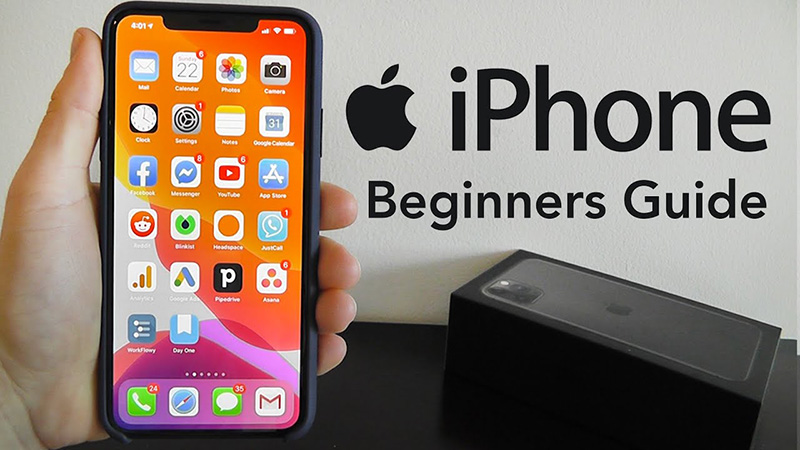
Vì sao cần cài đặt iPhone ngay sau khi kích hoạt?
Apple thiết kế iOS với cài đặt mặc định phù hợp cho đại đa số người dùng toàn cầu — nhưng "đại đa số" đó không thiết bao gồm bạn. Ví dụ điển hình: độ sáng màn hình tự động điều chỉnh theo cảm biến là tiện lợi ở một số môi trường, nhưng lại hao pin đáng kể trong điều kiện ánh sáng thay đổi liên tục như văn phòng hoặc quán cà phê.
Có ba lý do thực tế để bạn nên thiết lập iPhone ngay từ đầu:
- Kéo dài tuổi thọ pin — nhiều tính năng chạy ngầm mà bạn không biết đang tiêu thụ điện năng liên tục.
- Bảo vệ dữ liệu cá nhân — màn hình khóa mặc định cho phép truy cập một số chức năng nhạy cảm mà không cần mã PIN.
- Sử dụng thuận tiện hơn theo thói quen của chính bạn — từ hình nền, thời gian tự khóa, đến âm thanh thông báo.
Lưu ý: Nếu bạn vừa chuyển từ Android sang iPhone, phần thiết lập tiện ích và bàn phím ở mục 3 sẽ đặc biệt hữu ích để rút ngắn thời gian làm quen.
Thiết lập màn hình iPhone
Màn hình là nơi tốn pin nhiều trên mọi điện thoại thông minh. Tối ưu đúng cách sẽ giúp máy dùng lâu hơn mà không ảnh hưởng đến trải nghiệm sử dụng.
Tắt tự động điều chỉnh độ sáng
Chức năng tự chỉnh sáng dựa vào cảm biến ánh sáng môi trường. Về lý thuyết là tiện, nhưng trên thực tế cảm biến phản ứng liên tục với từng thay đổi nhỏ của ánh sáng, khiến màn hình lúc lên lúc xuống không theo ý muốn và tiêu thụ điện không cần thiết. Nếu muốn kiểm soát hoàn toàn, bạn có thể xem thêm hướng dẫn chi tiết về cách tắt chế độ tự tăng giảm độ sáng màn hình iPhone để thực hiện đúng từng bước.
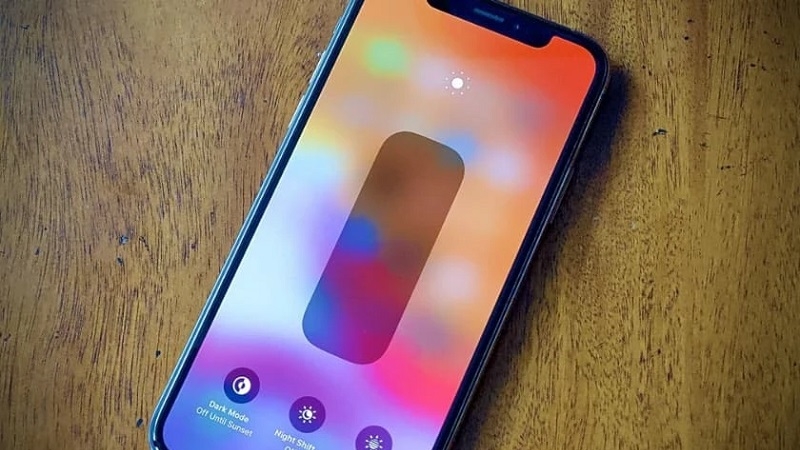
Cách thực hiện: Vào Cài đặt → Màn hình & Độ sáng → tắt công tắc Tự động. Sau đó điều chỉnh thanh độ sáng thủ công cho mức bạn thấy thoải mái.
Lưu ý: Mức độ sáng 40–50% thường đủ cho sử dụng trong nhà. Khi ra ngoài nắng mới cần tăng lên.
Bật True Tone
True Tone là tính năng điều chỉnh nhiệt độ màu màn hình theo ánh sáng môi trường xung quanh, giúp màu sắc hiển thị tự nhiên hơn và giảm mỏi mắt khi nhìn lâu. Khác với điều chỉnh độ sáng, True Tone không ảnh hưởng đáng kể đến pin. Để hiểu rõ hơn về tính năng này trước khi bật, bạn có thể tham khảo bài viết giải thích True Tone là gì và cách bật True Tone trên iPhone đơn giản .
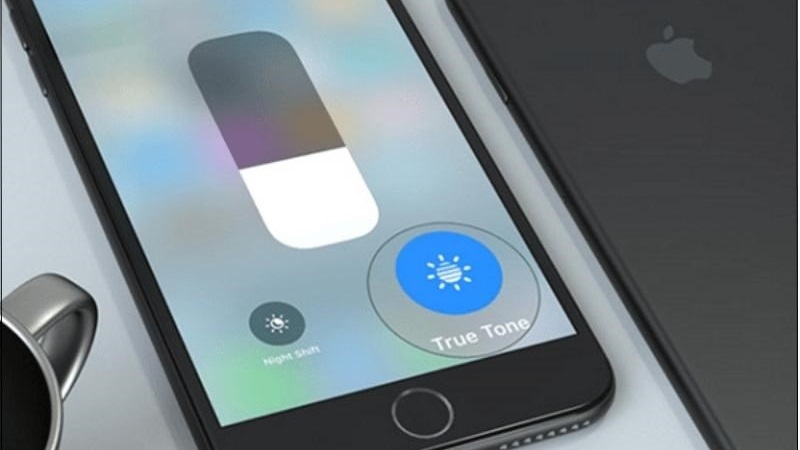
Cách bật: Vào Cài đặt → Màn hình & Độ sáng → bật True Tone. Tính năng này có trên iPhone 8 trở lên.
Thiết lập thời gian tự khóa màn hình
Mặc định iPhone thường để 2 phút trước khi tự khóa. Với người dùng bận rộn, đây là khoảng thời gian quá dài — màn hình sáng không cần thiết trong lúc bạn không dùng máy. Để biết cách cài đặt chính xác cho từng dòng máy, xem thêm hướng dẫn về cách cài đặt thời gian tắt màn hình iPhone.
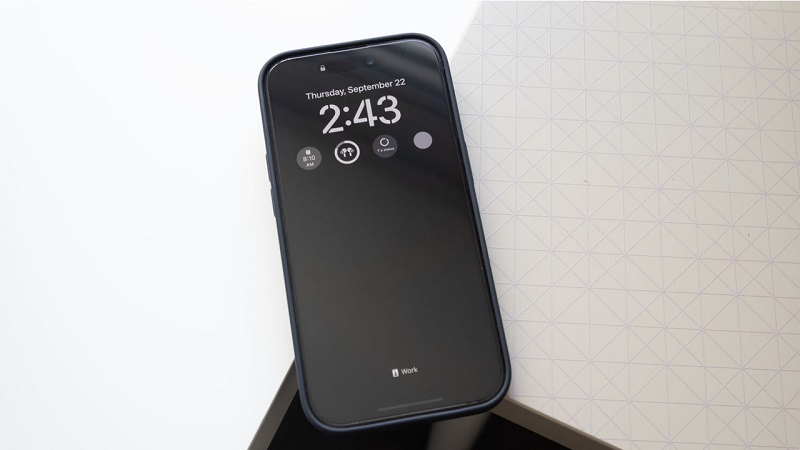
Cách cài: Vào Cài đặt → Màn hình & Độ sáng → Tự động khóa → chọn 30 giây hoặc 1 phút tùy thói quen.
Nếu bạn thường xuyên đọc bài dài mà không chạm màn hình, hãy cài 2–3 phút thay vì 30 giây để tránh màn hình tự tắt giữa chừng.
Bật chế độ Tối (Dark Mode) nếu phù hợp
Với các iPhone có màn hình OLED (iPhone X trở lên), chế độ Tối thực sự tiết kiệm pin vì các pixel đen hoàn toàn không phát sáng. Với màn hình LCD thế hệ cũ hơn, lợi ích về pin không đáng kể, nhưng nhiều người vẫn thích về mặt thẩm mỹ.
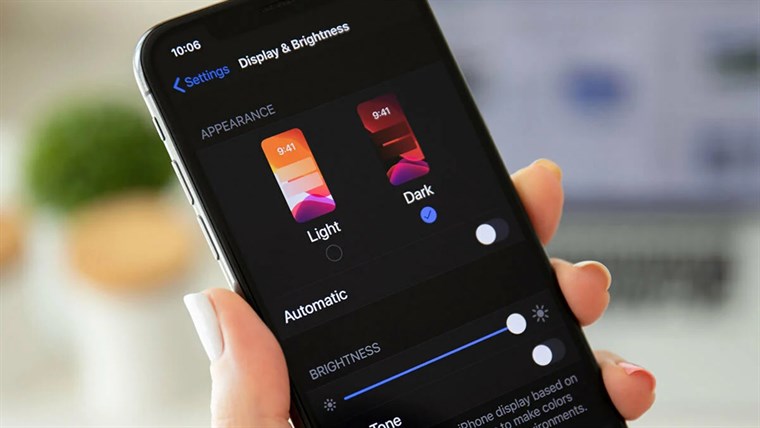
Cách bật: Vào Cài đặt → Màn hình & Độ sáng → chọn Tối. Bạn cũng có thể lên lịch tự động bật theo giờ hoặc theo độ sáng mặt trời.
Thiết lập âm thanh trên iPhone
Âm thanh tưởng chừng không quan trọng, nhưng đây lại là nguồn gốc của không ít tình huống bất tiện — điện thoại reo to trong phòng họp, tiếng chụp ảnh vang lên lúc không muốn, hay tiếng gõ phím nhắn tin giữa đêm yên tĩnh.
Tắt âm thanh bàn phím
Âm "click" khi gõ phím mặc định được bật. Với nhiều người, tiếng này gây phiền trong môi trường yên tĩnh hoặc khi nhắn tin lúc khuya. Nếu bạn muốn thực hiện nhanh chỉ trong vài giây, xem ngay hướng dẫn cách tắt âm bàn phím iPhone cực dễ chỉ trong 1 nốt nhạc.
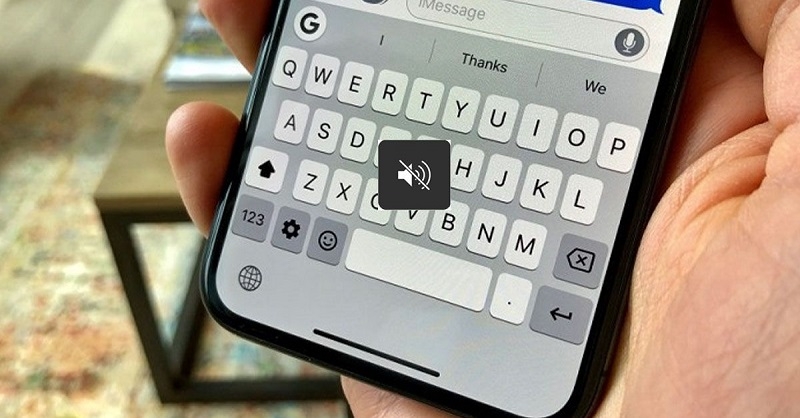
Cách tắt: Vào Cài đặt → Âm thanh & Cảm ứng → Phản hồi bàn phím → tắt Âm thanh. Bạn có thể giữ lại Haptic (rung nhẹ) nếu muốn vẫn có phản hồi vật lý khi gõ.
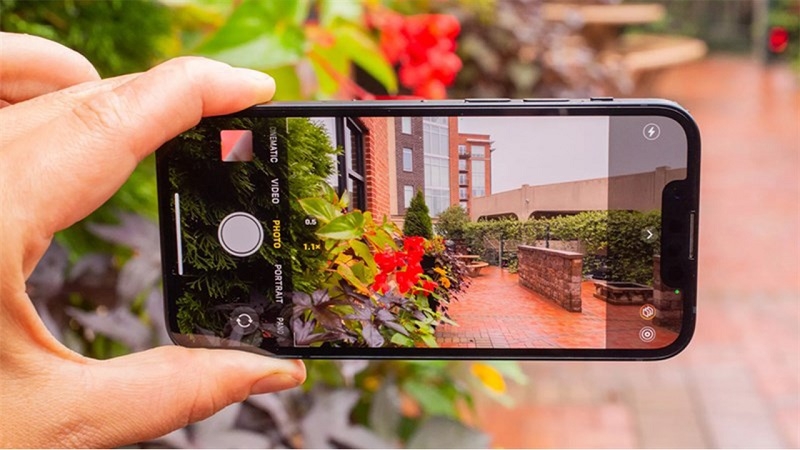
Tắt âm thanh khi chụp ảnh
Một số thị trường yêu cầu bắt buộc có tiếng chụp ảnh theo quy định pháp lý. Tuy nhiên tại Việt Nam, bạn hoàn toàn có thể tắt bằng cách gạt công tắc im lặng ở cạnh trái máy trước khi chụp. Để biết tất cả các cách tắt tiếng chụp ảnh trên mọi dòng iPhone, tham khảo hướng dẫn đầy đủ về cách tắt âm thanh chụp ảnh iPhone.
Thiết lập âm lượng chuông và thông báo riêng biệt
Nhiều người không biết rằng iPhone có thể cài âm lượng chuông và âm lượng đa phương tiện (nhạc, video) hoàn toàn tách biệt nhau.
Cách thiết lập: Vào Cài đặt → Âm thanh & Cảm ứng → dùng thanh trượt Âm lượng Chuông và Cảnh báo để cài riêng. Tắt Thay đổi với Nút nếu bạn không muốn vô tình thay đổi âm lượng chuông khi nhấn nút âm lượng đang xem video.
Các tiện ích thao tác hàng ngày
Bật nút Home ảo (AssistiveTouch)
AssistiveTouch tạo ra một nút tròn nổi trên màn hình, cho phép thực hiện các thao tác như về màn hình chính, chụp ảnh màn hình, hoặc khóa máy mà không cần nhấn nút vật lý. Đây là giải pháp rất thực tế khi nút Home hoặc nút nguồn bị hỏng — tình trạng khá phổ biến với máy cũ. Xem hướng dẫn chi tiết về cách bật tắt nút Home ảo trên iPhone nhanh để tùy chỉnh theo nhu cầu.
Cách bật: Vào Cài đặt → Trợ năng → Chạm → AssistiveTouch → bật. Sau đó chọn Tùy chỉnh Menu cấp cao để thêm các lệnh bạn dùng thường xuyên.
Lưu ý: Nút này có thể kéo ra góc màn hình bất kỳ để không che khuất nội dung đang xem.
Bật đọc tên người gọi
iPhone có thể tự đọc to tên hoặc số điện thoại người gọi khi chuông reo — rất tiện khi tay đang bận hoặc lúc lái xe. Tham khảo hướng dẫn cách bật tắt đọc tên người gọi trên iPhone chi tiết để thiết lập đúng theo từng trường hợp sử dụng.
Cách bật: Vào Cài đặt → Điện thoại → Thông báo cuộc gọi đến → chọn Luôn luôn hoặc Tai nghe & Ô tô tùy nhu cầu.
Thiết lập chế độ Không làm phiền
Chế độ Không làm phiền (hoặc Tập trung trong iOS 15 trở lên) giúp tắt toàn bộ thông báo trong khoảng thời gian bạn cài sẵn — họp, ngủ, học bài. Bạn vẫn có thể cho phép cuộc gọi từ danh bạ vẫn được đổ chuông. Xem hướng dẫn đầy đủ về cách bật tắt chế độ Không làm phiền trên iPhone chi tiết để cấu hình đúng theo lịch sinh hoạt của bạn.
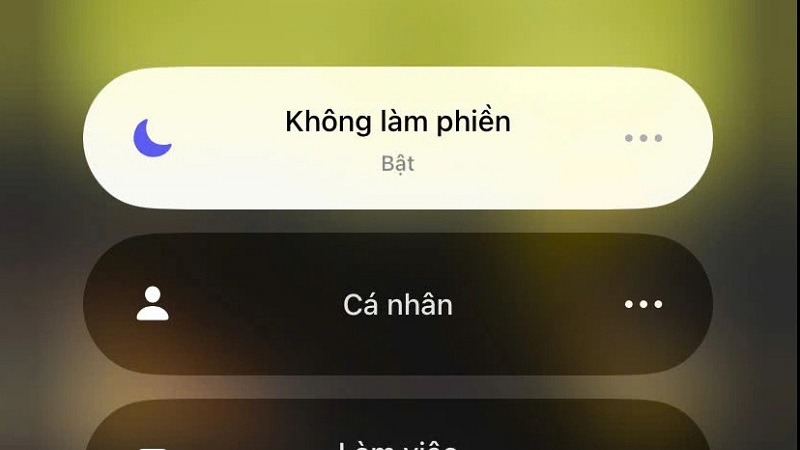
Cách thiết lập: Vào Cài đặt → Tập trung → Không làm phiền → lập lịch theo giờ cố định. Hoặc kéo xuống Trung tâm điều khiển để bật nhanh khi cần.
Thêm widget vào màn hình chính
Widget cho phép xem thông tin nhanh — thời tiết, lịch hôm nay, pin thiết bị — ngay trên màn hình chính mà không cần mở ứng dụng.
Cách thêm: Nhấn giữ vùng trống trên màn hình chính → chạm biểu tượng + góc trên bên trái → chọn widget và kéo vào vị trí muốn đặt.
Bảo mật thiết bị — bước không thể bỏ qua
Theo thống kê từ đội ngũ hỗ trợ TechCare.vn, phần lớn trường hợp mất dữ liệu hoặc bị truy cập trái phép đều bắt nguồn từ thiết lập bảo mật chưa đầy đủ ngay từ đầu. Dưới đây là những bước tối thiểu cần làm.
Đặt mật khẩu mạnh cho iPhone
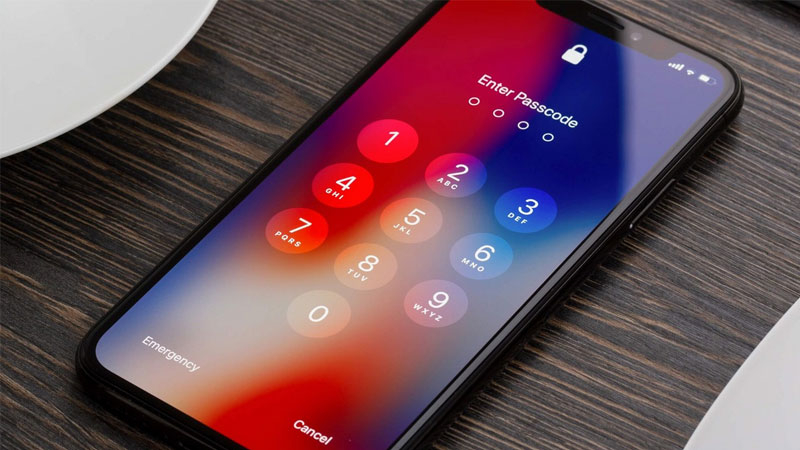
Mã PIN 4 chữ số mặc định tương đối dễ đoán nếu ai đó quan sát bạn nhập. Hãy chuyển sang mật khẩu chữ-số kết hợp. Xem hướng dẫn từng bước về cách đổi mật khẩu iPhone đơn giản để thiết lập mật khẩu đủ mạnh ngay hôm nay.
Cách đổi: Vào Cài đặt → Face ID & Mật mã → Thay đổi Mật mã → khi hệ thống hỏi kiểu mật mã mới, chọn Mật mã chữ và số tùy chỉnh. Đặt ít 8 ký tự có cả chữ hoa, chữ thường và số.
Lưu ý: Không dùng ngày sinh hoặc số điện thoại làm mật khẩu iPhone — đây là hai lựa chọn đầu tiên mà kẻ xấu thường thử.
Tắt quyền truy cập từ màn hình khóa
Mặc định, ngay khi màn hình đang khóa, người khác vẫn có thể kéo xuống để xem Trung tâm thông báo, hoặc kéo lên để mở Trung tâm điều khiển — bao gồm cả bật/tắt Wi-Fi, chế độ máy bay, thậm chí dùng đèn pin.
Cách tắt: Vào Cài đặt → Face ID & Mật mã → cuộn xuống phần Cho phép truy cập khi bị khóa → tắt những mục bạn không muốn ai truy cập khi chưa mở khóa máy.
Bật Xác thực hai lớp cho Apple ID
Đây là lớp bảo vệ quan trọng cho tài khoản Apple của bạn. Khi bật, mỗi lần đăng nhập từ thiết bị mới sẽ cần nhập mã xác nhận gửi về iPhone hoặc số điện thoại đã đăng ký.
Cách bật: Vào Cài đặt → [Tên của bạn] → Đăng nhập & Bảo mật → Xác thực hai lớp → bật và làm theo hướng dẫn.
Kiểm tra quyền truy cập của từng ứng dụng
Nhiều ứng dụng yêu cầu quyền truy cập vào vị trí, danh bạ, micro, camera — nhưng không phải ứng dụng nào cũng thực sự cần những quyền đó để hoạt động.
Cách kiểm tra: Vào Cài đặt → Quyền riêng tư & Bảo mật → lần lượt vào từng mục như Vị trí, Danh bạ, Micrô, Camera → xem danh sách ứng dụng đang có quyền và thu hồi những cái không cần thiết.
Kết nối mạng và thiết bị ngoại vi
Bật Cuộc gọi qua Wi-Fi
Cuộc gọi qua Wi-Fi (Wi-Fi Calling) cho phép thực hiện và nhận cuộc gọi thông qua mạng không dây thay vì sóng di động. Tính năng này cực kỳ hữu ích ở những nơi sóng yếu nhưng Wi-Fi mạnh — như tầng hầm, trung tâm thương mại, hoặc khu vực vùng ven. Xem hướng dẫn đầy đủ về Wi-Fi Calling là gì và cách bật tắt Wi-Fi Calling trên iPhone để kích hoạt đúng cách.
Cách bật: Vào Cài đặt → Điện thoại → Cuộc gọi Wi-Fi → bật. Nhà mạng cần hỗ trợ tính năng này — Viettel, VinaPhone và Mobifone đã hỗ trợ tại Việt Nam.
Quản lý AirDrop đúng cách
AirDrop là công cụ chia sẻ tệp nhanh giữa các thiết bị Apple, nhưng nếu để ở chế độ Tất cả mọi người ở nơi đông người, bạn có thể nhận các tệp không mong muốn từ người lạ.
Khuyến nghị: Để AirDrop ở chế độ Chỉ danh bạ trong sinh hoạt bình thường. Chỉ chuyển sang Tất cả mọi người khi cần nhận tệp từ người chưa có trong danh bạ, rồi tắt lại ngay sau đó.
Cách cài: Kéo xuống Trung tâm điều khiển → nhấn giữ khung kết nối không dây → chọn AirDrop → chọn chế độ phù hợp.
Đặt lại cài đặt mạng khi gặp sự cố
Nếu iPhone kết nối Wi-Fi chập chờn, mất sóng lạ, hoặc Bluetooth liên tục mất kết nối với tai nghe — trước khi mang đến trung tâm bảo hành, hãy thử đặt lại toàn bộ cài đặt mạng.
Cách thực hiện: Vào Cài đặt → Chung → Chuyển hoặc Đặt lại iPhone → Đặt lại → Đặt lại Cài đặt mạng. Lưu ý: thao tác này sẽ xóa toàn bộ mật khẩu Wi-Fi đã lưu.
Cá nhân hóa giao diện iPhone
Tùy chỉnh màn hình khóa (iOS 16 trở lên)
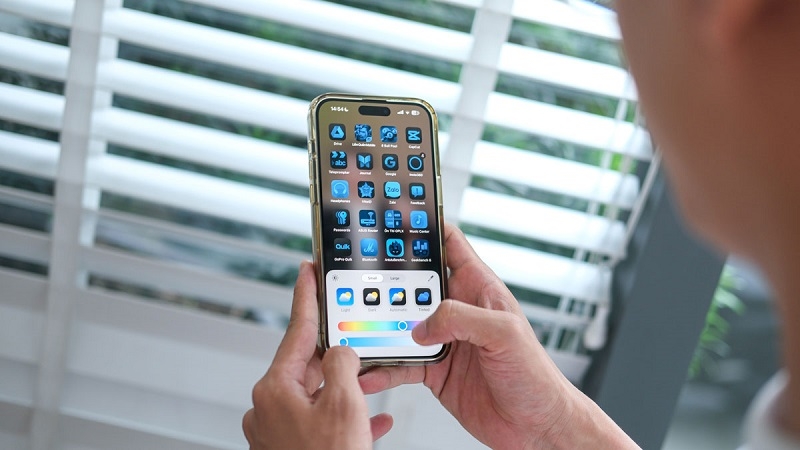
Từ iOS 16, Apple cho phép tùy biến màn hình khóa khá sâu: thay hình nền, thêm widget hiển thị thông tin ngay trên màn hình khóa (thời tiết, lịch, pin, bước chân...), thậm chí thay đổi font chữ đồng hồ.
Cách tùy chỉnh: Nhấn giữ màn hình khóa → chọn Tùy chỉnh → chỉnh hình nền, thêm widget theo ý muốn. Bạn có thể tạo nhiều bộ màn hình khóa khác nhau và chuyển đổi giữa chúng.
Sắp xếp ứng dụng và thư mục trên màn hình chính
Màn hình chính lộn xộn khiến bạn mất thêm vài giây mỗi lần tìm ứng dụng — cộng dồn lại là lãng phí thời gian đáng kể trong ngày.
Một cách sắp xếp hiệu quả là gom nhóm theo chức năng: ứng dụng làm việc (Office, Drive, Zoom) vào một thư mục, ứng dụng giải trí (YouTube, Spotify) vào thư mục khác. Để ứng dụng dùng nhiều ở hàng dưới cùng (Dock) để truy cập từ bất kỳ màn hình nào.
Thêm lịch âm vào widget
Nhiều người dùng Việt Nam cần theo dõi ngày âm lịch cho các dịp lễ, giỗ chạp. iPhone không có lịch âm mặc định, nhưng bạn có thể tải ứng dụng lịch âm Việt Nam từ App Store và thêm widget ra màn hình chính. Xem top 3 cách cài lịch âm trên màn hình khóa iPhone cực dễ để thực hiện nhanh chóng.
Bảng Lỗi Thường Gặp Khi Thiết Lập iPhone
| Lỗi thường gặp | Nguyên nhân có thể | Cách xử lý |
| Quick Start không hiện trên máy cũ | Bluetooth chưa bật, hai máy đặt quá xa nhau, hoặc máy cũ chạy iOS quá cũ | Bật Bluetooth, đặt hai máy gần nhau, cập nhật iOS trên máy cũ nếu có thể |
| Move to iOS báo lỗi giữa chừng khi chuyển từ Android | Mất kết nối Wi-Fi giữa hai máy, dung lượng trống trên iPhone không đủ | Đảm bảo hai máy cùng kết nối một mạng Wi-Fi, kiểm tra dung lượng trống trước khi chuyển |
| Quên Apple ID/mật khẩu khi thiết lập | Không nhớ tài khoản đã tạo trước đó | Dùng chức năng khôi phục tài khoản qua số điện thoại/email tin cậy trên trang hỗ trợ chính thức của Apple |
| AirDrop không hiển thị thiết bị cần gửi | AirDrop đang ở chế độ "Không Nhận", Bluetooth/Wi-Fi tắt, hoặc đang bật Personal Hotspot | Chuyển sang "Mọi Người Trong 10 Phút", bật Bluetooth và Wi-Fi, tắt Personal Hotspot |
| Wi-Fi Calling không bật được | Nhà mạng chưa hỗ trợ tính năng này hoặc gói cước không tương thích | Liên hệ nhà mạng để kiểm tra và kích hoạt dịch vụ (nếu có hỗ trợ) |
| Face ID không nhận diện được sau khi thiết lập | Ánh sáng thiết lập ban đầu không đủ, khuôn mặt bị che khuất một phần khi quét | Vào Cài đặt → Face ID & Mật Mã, xóa và thiết lập lại Face ID trong điều kiện ánh sáng tốt hơn |
Kinh Nghiệm Thực Tế Từ Đội Ngũ TechCare
Ghi nhận từ đội ngũ kỹ thuật TechCare Đà Nẵng
Tình huống đã hỗ trợ thực tế: hướng dẫn khách hàng thiết lập iPhone mới, bao gồm cả khách lần đầu chuyển từ Android sang, tại cửa hàng.
Ghi nhận 1 – Khách chuyển từ Android sang iPhone thường bối rối ở bước chọn ứng dụng Move to iOS: Nhiều khách chưa từng thao tác ứng dụng này trước đó, dễ nhầm lẫn giữa các bước trên hai máy khác hệ điều hành. Đội ngũ kỹ thuật thường hướng dẫn khách giữ cả hai máy cùng kết nối một mạng Wi-Fi và làm tuần tự từng bước để tránh gián đoạn giữa chừng.
Ghi nhận 2 – Khách quên Apple ID đã tạo trước đó khi mua máy mới: Đây là tình huống khá phổ biến, đặc biệt với khách lâu ngày không dùng iPhone. Đội ngũ hỗ trợ hướng dẫn khách dùng chức năng khôi phục tài khoản qua số điện thoại/email đã đăng ký để lấy lại quyền truy cập trước khi tiếp tục thiết lập máy.
Ghi nhận 3 – AirDrop không hiện thiết bị dù cả hai máy đều đã bật: Qua kiểm tra, nguyên nhân thường do một trong hai máy đang bật Personal Hotspot hoặc AirDrop đang ở chế độ "Không Nhận". Sau khi tắt hotspot và chuyển đúng chế độ, AirDrop hoạt động bình thường trở lại.
Ghi nhận 4 – Wi-Fi Calling không hiện trong Cài đặt dù khách đã tìm đúng mục: Một số trường hợp do gói cước hoặc SIM đang dùng chưa được nhà mạng hỗ trợ tính năng này. Đội ngũ kỹ thuật thường hướng dẫn khách liên hệ trực tiếp nhà mạng để xác nhận trước khi kết luận máy gặp lỗi.
Ghi nhận 5 – Face ID báo lỗi ngay sau khi thiết lập lần đầu: Một số khách thiết lập Face ID trong điều kiện ánh sáng yếu hoặc bị tóc/khẩu trang che một phần khuôn mặt lúc quét, dẫn đến nhận diện không ổn định sau này. Xóa và thiết lập lại trong điều kiện ánh sáng tốt hơn thường khắc phục được vấn đề.
Tổng kết từ đội kỹ thuật: Phần lớn khó khăn khi thiết lập iPhone mới đến từ việc chưa quen giao diện, đặc biệt với người mới chuyển từ Android, chứ không phải lỗi phần cứng của máy.
Khi Nào Nên Mang Máy Đến Kỹ Thuật Viên?
- Không thể hoàn tất kích hoạt máy do báo lỗi liên quan đến SIM/eSIM hoặc mạng nhà mạng.
- Quên Apple ID và đã thử các bước khôi phục cơ bản nhưng không thành công.
- Chuyển dữ liệu từ Android hoặc iPhone cũ bị gián đoạn, báo lỗi nhiều lần liên tiếp.
- Face ID/Touch ID liên tục không nhận diện được dù đã thiết lập lại nhiều lần.
- Nghi ngờ máy còn dính tài khoản Apple ID của chủ cũ (mua máy đã qua sử dụng).
FAQ – Câu Hỏi Thường Gặp
Hướng dẫn cài đặt iPhone chi tiết cho người mới không chỉ dừng lại ở việc bật máy và đăng nhập tài khoản, mà còn bao gồm việc thiết lập đúng các lớp bảo mật, hiểu rõ cách AirDrop và Wi-Fi Calling hoạt động, cũng như biết khi nào nên dùng đến Reset Network Settings để tránh xóa nhầm dữ liệu quan trọng.
Lời khuyên từ đội ngũ kỹ thuật TechCare: hãy làm tuần tự từng bước theo hướng dẫn trên màn hình, không vội bỏ qua các bước bảo mật như Face ID và xác thực hai yếu tố. Nếu gặp khó khăn trong quá trình thiết lập hoặc chuyển dữ liệu, bạn có thể mang máy đến trực tiếp cửa hàng TechCare để được đội ngũ kỹ thuật hỗ trợ tận tình.
Nguồn tham khảo:
• Apple Support – Set up your iPhone or iPad
• Apple Support – Use Quick Start to transfer data to a new iPhone or iPad
• Apple Support – How to use AirDrop on iPhone and iPad
• Apple Support – Turn on and set up iPhone
• Ghi nhận thực tế từ quá trình hỗ trợ khách hàng thiết lập máy tại cửa hàng TechCare Đà Nẵng












