


Chế độ tự tăng giảm độ sáng màn hình trên iPhone giúp tiết kiệm pin và bảo vệ mắt, nhưng đôi khi nó có thể gây khó chịu khi độ sáng thay đổi không như ý muốn. Theo kinh nghiệm hỗ trợ hàng nghìn người dùng của đội ngũ kỹ thuật TechCare, đây là một trong những thắc mắc phổ biến , đặc biệt khi khách hàng phản ánh iPhone tự thay đổi độ sáng liên tục khi sử dụng ngoài trời hoặc trong phòng tối.
Nếu bạn đang tìm cách tắt tự động độ sáng iOS, bài viết này sẽ hướng dẫn chi tiết với các bước chuẩn xác , phù hợp cho cả người mới sử dụng và người lớn tuổi.
Tác giả: Nhuận Diệu Ngọc – Kỹ thuật viên iOS, TechCare Đà Nẵng (hơn 6 năm kinh nghiệm hỗ trợ người dùng iPhone) 📅 Xuất bản: 15/08/2025 🔄 Cập nhật: 15/06/2026
Kiểm duyệt kỹ thuật: Nguyễn Văn Tuấn – Trưởng bộ phận iPhone, TechCare Đà Nẵng (hơn 10 năm kinh nghiệm sửa chữa và hỗ trợ iPhone) | Tham chiếu: iOS 18.5 / iPhone 15 series
- Auto Brightness iPhone Là Gì?
- Phân biệt 4 tính năng liên quan đến độ sáng iPhone
- Tại Sao Nên Tắt Chế Độ Tự Động Điều Chỉnh Độ Sáng?
- Cách Tắt Chế Độ Tự Tăng Giảm Độ Sáng Màn Hình iPhone
- Lưu Ý Quan Trọng Khi Tắt Chế Độ Tự Tăng Giảm Độ Sáng
- Bảng lỗi thường gặp và cách xử lý
- Kinh nghiệm thực tế từ TechCare Đà Nẵng
- Khi nào cần mang máy đến kỹ thuật viên?
- Câu Hỏi Thường Gặp
Auto Brightness iPhone Là Gì?
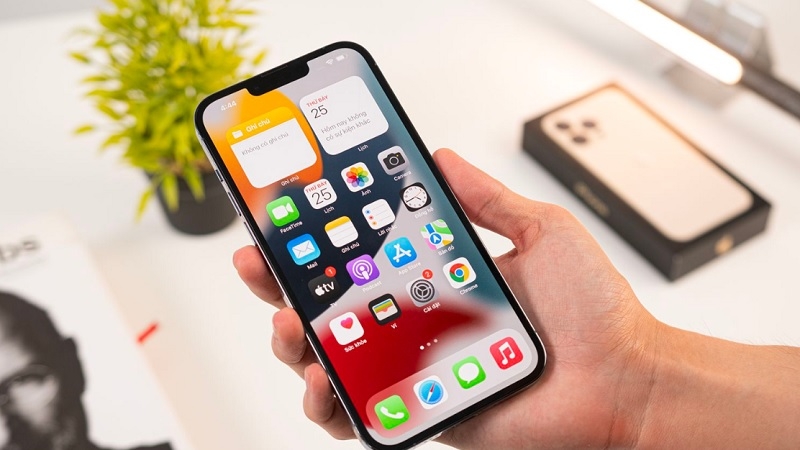
Auto Brightness (Tự động điều chỉnh độ sáng) là tính năng sử dụng cảm biến ánh sáng môi trường trên iPhone để tự động tăng hoặc giảm độ sáng màn hình. Tính năng này giúp:
- Tiết kiệm pin khi ở nơi tối
- Tăng độ sáng khi ra ngoài trời nắng
- Giảm mỏi mắt trong các điều kiện ánh sáng khác nhau
Tuy nhiên, nhiều người dùng cảm thấy khó chịu khi iPhone tự tối màn hình hoặc iPhone tự thay đổi độ sáng đột ngột, đặc biệt khi đang đọc hoặc xem phim. Nếu bạn muốn tối ưu iPhone toàn diện hơn — từ tiết kiệm pin, tăng tốc máy đến bảo mật dữ liệu — hãy tham khảo thêm thủ thuật iPhone hữu ích giúp sử dụng hiệu quả, tiết kiệm pin và bảo mật được TechCare tổng hợp chi tiết.
Phân biệt 4 tính năng liên quan đến độ sáng iPhone
Đây là điểm mà rất nhiều người dùng nhầm lẫn. Có 4 tính năng khác nhau ảnh hưởng đến cách màn hình hiển thị, mỗi tính năng nằm ở một vị trí khác nhau trong Cài đặt:
Auto-Brightness (Tự động điều chỉnh độ sáng)
Cài đặt → Trợ năng → Màn hình & Cỡ chữ → cuối trang
Dùng cảm biến ánh sáng để thay đổi độ sáng thực tế của màn hình. Đây là tính năng bài viết này hướng dẫn tắt.
True Tone
Cài đặt → Màn hình & Độ sáng → True Tone (iPhone 8 trở lên)
Điều chỉnh nhiệt độ màu theo ánh sáng môi trường để màn hình trông tự nhiên hơn. Không thay đổi độ sáng, nhưng có thể làm màn hình trông ấm hoặc lạnh hơn. Nếu bạn thấy màn hình thay đổi sắc vàng/trắng, đây là nguyên nhân.
Night Shift (Chế độ ban đêm)
Cài đặt → Màn hình & Độ sáng → Night Shift
Tự động chuyển màn hình sang tông ấm hơn (vàng/cam) sau hoàng hôn để giảm ánh sáng xanh, giúp ngủ dễ hơn. Có thể đặt lịch tự động. Không phải Auto-Brightness.
Reduce White Point (Giảm điểm trắng)
Cài đặt → Trợ năng → Màn hình & Cỡ chữ → Giảm điểm trắng
Giảm cường độ màu sáng nhất trên màn hình. Hữu ích khi màn hình vẫn quá chói ngay cả ở độ sáng thấp nhất. Phù hợp với người nhạy cảm với ánh sáng.
ℹ️ Tóm lại: Nếu màn hình thay đổi độ sáng → nguyên nhân là Auto-Brightness hoặc iPhone quá nóng. Nếu màn hình thay đổi màu sắc (vàng/lạnh) → nguyên nhân là True Tone hoặc Night Shift.
Tại Sao Nên Tắt Chế Độ Tự Động Điều Chỉnh Độ Sáng?
Dựa trên phản hồi từ khách hàng của TechCare, có 3 lý do chính khiến người dùng muốn tắt tính năng này:
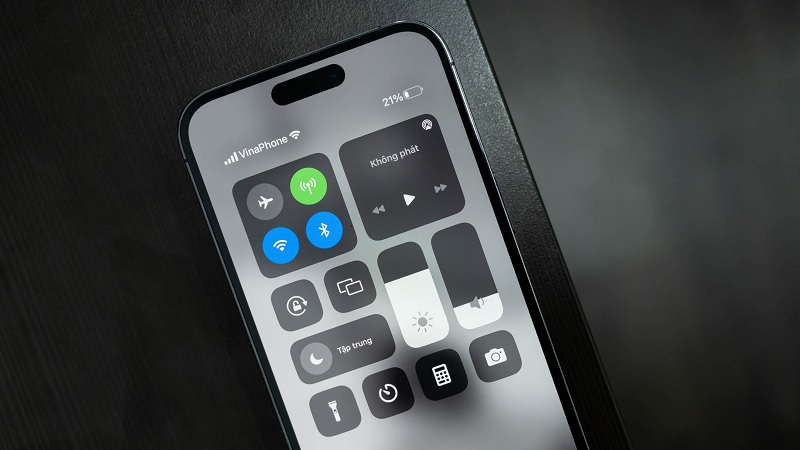
Độ sáng thay đổi quá thường xuyên: Đặc biệt khi di chuyển giữa các môi trường có ánh sáng khác nhau, màn hình liên tục sáng tối gây khó chịu.
Muốn kiểm soát hoàn toàn: Một số người thích giữ độ sáng cố định để dễ nhìn hơn, không muốn bị gián đoạn.
Tiết kiệm pin theo cách riêng: Thay vì để máy tự điều chỉnh, bạn có thể tự chỉnh độ sáng ở mức thấp vừa đủ để tiết kiệm pin hiệu quả hơn.
Cách Tắt Chế Độ Tự Tăng Giảm Độ Sáng Màn Hình iPhone
Lưu ý quan trọng: Trên các phiên bản iOS hiện tại, tính năng Auto Brightness KHÔNG nằm trong mục "Màn hình & Độ sáng" như nhiều người vẫn nghĩ. Apple đã chuyển nó vào mục Trợ năng để tích hợp tốt hơn với các tính năng hỗ trợ người dùng.
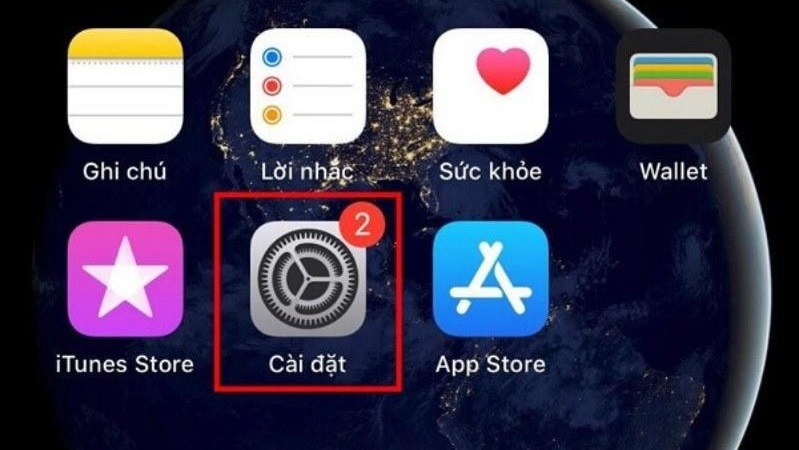
Bước 1: Mở Ứng Dụng Cài Đặt
Trên màn hình chính của iPhone, tìm và nhấn vào biểu tượng Cài đặt (Settings) - hình bánh răng màu xám. Nếu bạn chưa quen với các thiết lập trên iPhone, bạn có thể xem thêm hướng dẫn cài đặt iPhone chi tiết cho người mới để hiểu rõ toàn bộ các mục cài đặt quan trọng.
Bước 2: Vào Mục "Trợ Năng" (Accessibility)
Trong menu Cài đặt, cuộn xuống và tìm mục Trợ năng (Accessibility). Nhấn vào để tiếp tục.
Bước 3: Chọn "Màn Hình & Cỡ Chữ" (Display & Text Size)
Trong phần Trợ năng, tìm và nhấn vào Màn hình & Cỡ chữ.
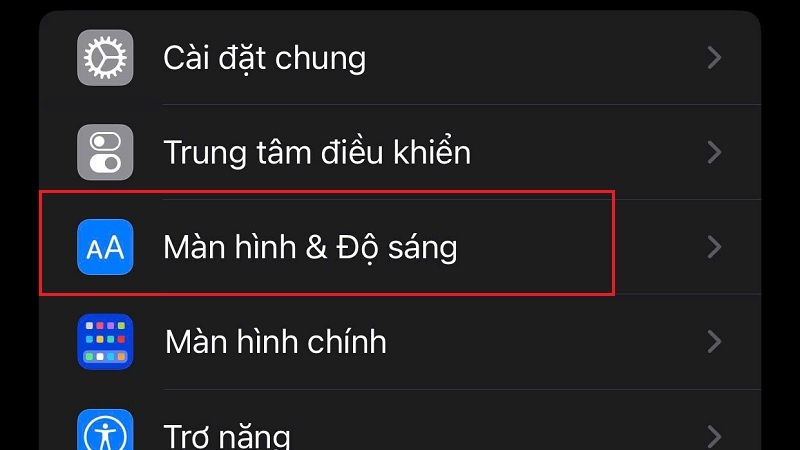
Bước 4: Tắt "Tự Động Điều Chỉnh Độ Sáng" (Auto-Brightness)
Cuộn xuống cuối trang, bạn sẽ thấy tùy chọn Tự động điều chỉnh độ sáng (Auto-Brightness). Gạt công tắc sang trái để TẮT (khi công tắc chuyển sang màu xám nghĩa là đã tắt).
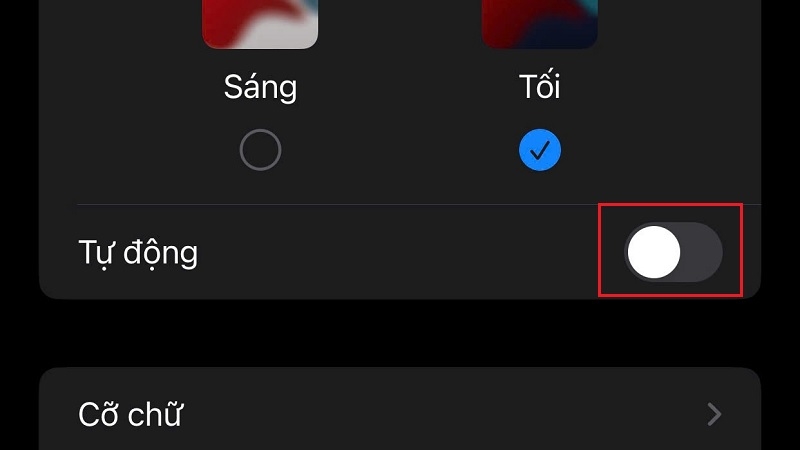
Sau khi tắt, bạn có thể kết hợp thêm tính năng True Tone để có trải nghiệm nhìn dễ chịu hơn, đặc biệt khi sử dụng màn hình trong thời gian dài.
Bước 5: Điều Chỉnh Độ Sáng Thủ Công
Sau khi tắt chế độ tự động, bạn có thể điều chỉnh độ sáng màn hình theo 2 cách:
Cách 1 - Qua Trung Tâm Điều Khiển (nhanh ):
- Vuốt từ góc trên bên phải màn hình xuống (iPhone X trở lên)
- Hoặc vuốt từ dưới lên (iPhone 8 trở xuống)
- Kéo thanh độ sáng lên xuống để điều chỉnh
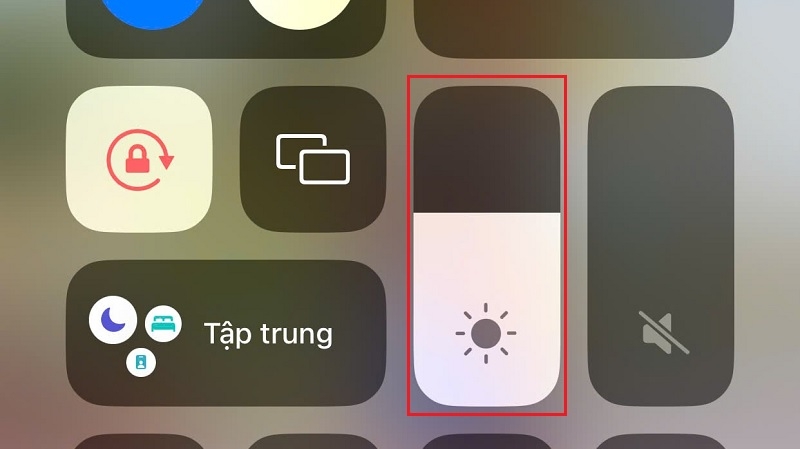
Cách 2 - Qua Cài Đặt:
- Vào Cài đặt → Màn hình & Độ sáng
- Kéo thanh trượt sang trái (giảm) hoặc phải (tăng)
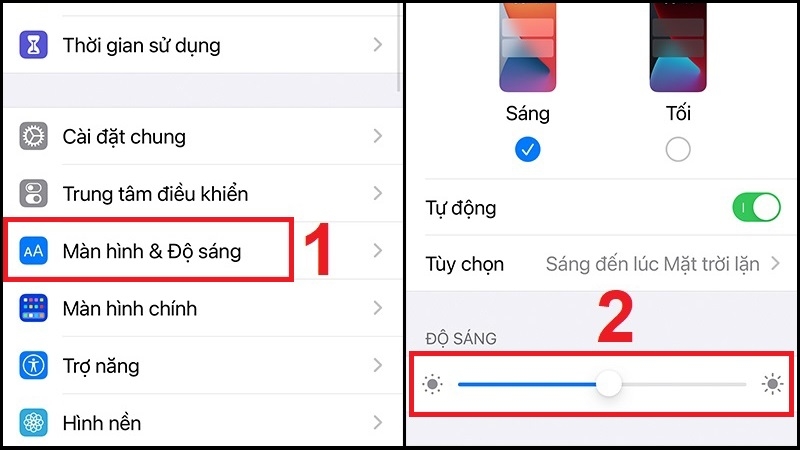
Bước 6: Kiểm Tra Lại
Thoát ra màn hình chính và thử di chuyển đến các nơi có ánh sáng khác nhau (nơi sáng/tối). Nếu độ sáng màn hình không tự thay đổi, bạn đã tắt thành công!
Ngoài việc kéo thanh độ sáng trong Trung tâm điều khiển, bạn nên kiểm soát thêm thời gian tự tắt màn hình iPhone để tiết kiệm pin tốt hơn, đặc biệt với người lớn tuổi hoặc người hay quên khóa máy.
Lưu Ý Quan Trọng Khi Tắt Chế Độ Tự Tăng Giảm Độ Sáng
Sau hơn 10 năm hỗ trợ người dùng, đội ngũ TechCare xin chia sẻ những lưu ý quan trọng:
Tiết Kiệm Pin Thông Minh
- Điều chỉnh độ sáng thủ công ở mức 40-50% trong nhà sẽ giúp tiết kiệm pin tốt hơn
- Chỉ tăng độ sáng lên 70-80% khi ra ngoài trời nắng
- Độ sáng quá cao là "kẻ thù" lớn của pin iPhone
Ngoài việc điều chỉnh độ sáng màn hình, bạn cũng nên bật thêm các tính năng tối ưu pin. Tham khảo cách bật chế độ không làm phiền trên iPhone để hạn chế thông báo và kéo dài thời lượng pin trong những lúc cần thiết.
Bảo Vệ Sức Khỏe Mắt
- KHÔNG để độ sáng quá cao trong môi trường tối → gây mỏi mắt, khô mắt
- Nên kết hợp với tính năng Night Shift (Chế độ ban đêm) để giảm ánh sáng xanh
Trường Hợp Đặc Biệt: iPhone Tự Giảm Độ Sáng Khi Nóng
Đôi khi iPhone vẫn tự giảm độ sáng dù đã tắt Auto Brightness. Nguyên nhân:
- Máy quá nóng → iOS tự động giảm độ sáng để bảo vệ phần cứng
- KHÔNG liên quan đến tính năng Auto Brightness
Trong một số trường hợp, iPhone vẫn tự giảm độ sáng dù đã tắt Auto Brightness. Nguyên nhân phổ biến là máy quá nóng và iOS tự động kích hoạt cơ chế bảo vệ. Đây là tính năng riêng biệt, không liên quan đến Auto Brightness.
Bảng lỗi thường gặp và cách xử lý
| Triệu chứng | Nguyên nhân thực sự | Cách xử lý |
| Tắt Auto-Brightness rồi màn hình vẫn tự thay đổi độ sáng | iPhone quá nóng – iOS tự giảm sáng để bảo vệ phần cứng (cơ chế riêng, không liên quan Auto-Brightness) | Để máy nguội ở nơi thoáng, tránh sạc và dùng đồng thời, tháo ốp lưng |
| Màn hình chuyển sang tông vàng/ấm dù đã tắt Auto-Brightness | True Tone đang bật, điều chỉnh nhiệt độ màu theo môi trường | Vào Cài đặt → Màn hình & Độ sáng → True Tone → tắt nếu muốn màu trắng cố định |
| Màn hình chuyển vàng cam vào buổi tối | Night Shift đang bật tự động theo lịch | Vào Cài đặt → Màn hình & Độ sáng → Night Shift → tắt lịch tự động |
| Không tìm thấy "Tự động điều chỉnh độ sáng" trong Cài đặt | Đang tìm sai chỗ (trong Màn hình & Độ sáng) | Vào đúng đường dẫn: Trợ năng → Màn hình & Cỡ chữ → cuối trang |
| Màn hình quá tối ngay cả khi kéo thanh sáng lên tối đa | "Giảm điểm trắng" (Reduce White Point) đang bật ở mức cao | Vào Trợ năng → Màn hình & Cỡ chữ → Giảm điểm trắng → tắt hoặc giảm mức |
| Màn hình tự tối sau vài giây không dùng | Thời gian tự khóa màn hình ngắn, không liên quan Auto-Brightness | Vào Cài đặt → Màn hình & Độ sáng → Tự động khóa → đặt thời gian dài hơn |
| Pin hao nhanh sau khi tắt Auto-Brightness | Độ sáng cố định ở mức cao (70%+) liên tục | Giảm độ sáng thủ công xuống 40–50% khi ở trong nhà. Xem xét thay pin nếu pin yếu |
Kinh nghiệm thực tế từ TechCare Đà Nẵng
KINH NGHIỆM THỰC TẾ – Kỹ thuật viên Nhuận Diệu Ngọc, TechCare Đà Nẵng
Case 1 – iPhone 14 Pro tự tối màn hình khi chơi game dù đã tắt Auto-Brightness:
Khách hàng phản ánh iPhone 14 Pro màn hình cứ tự tối lại mỗi 5–10 phút khi chơi game nặng dù đã tắt Auto-Brightness đúng vị trí. Sau kiểm tra: mặt lưng máy nóng tới 42°C – iOS kích hoạt cơ chế giảm nhiệt bằng cách hạ độ sáng và giới hạn hiệu suất. Giải pháp: tháo ốp lưng da dày đang bít nhiệt, dùng chế độ tiết kiệm năng lượng khi chơi game dài. Màn hình không còn tự tối nữa. Bài học: iPhone tự tối do nóng là cơ chế bảo vệ phần cứng, không liên quan Auto-Brightness – tắt Auto-Brightness không xử lý được vấn đề này.
Case 2 – iPhone 13 màn hình vàng dù đã tắt Auto-Brightness:
Khách hàng than phiền màn hình luôn có tông vàng ấm không xóa được. Họ đã tắt Auto-Brightness đúng cách nhưng màn hình vẫn vàng. Kiểm tra: tính năng True Tone vẫn đang bật – tự điều chỉnh nhiệt độ màu theo ánh đèn vàng trong phòng làm việc. Tắt True Tone → màn hình trắng trở lại bình thường. Bài học: Auto-Brightness kiểm soát độ SÁNG, True Tone kiểm soát MÀU SẮC – đây là hai tính năng hoàn toàn độc lập.
Case 3 – iPhone 12 mini tắt Auto-Brightness xong pin hao hơn:
Khách hàng hỏi tại sao tắt tự động điều chỉnh độ sáng mà pin lại hao nhanh hơn trước. Sau hỏi thêm: khách để độ sáng cố định ở 90% vì ngại chỉnh tay, trong khi trước đó Auto-Brightness tự giảm xuống 40–50% khi ở trong phòng. Tư vấn khách giữ độ sáng 40–50% trong nhà, chỉ tăng khi ra nắng. Sau 1 tuần pin cải thiện rõ rệt. Bài học: Tắt Auto-Brightness chỉ tiết kiệm pin nếu bạn tự chủ động giảm độ sáng – không phải cứ tắt là pin tốt hơn.
Khi nào cần mang máy đến kỹ thuật viên?
Màn hình thay đổi độ sáng bất thường sau khi đã tắt Auto-Brightness, True Tone và Night Shift – và máy không nóng – có thể là dấu hiệu phần cứng cần kiểm tra:
| Dấu hiệu | Khả năng | Xử lý |
| Màn hình tối sẫm bất thường, không phản hồi khi kéo thanh sáng | IC backlight lỗi hoặc cáp màn hình tiếp xúc kém | Kiểm tra và thay màn hình iPhone |
| Cảm biến ánh sáng không hoạt động (Auto-Brightness không phản hồi với ánh sáng) | Cảm biến hỏng sau va đập hoặc thay màn hình không chính hãng | Kiểm tra cảm biến tại TechCare; màn hình thay thế phải đúng model |
| iPhone liên tục quá nóng kể cả khi không dùng nặng | Pin phồng, lỗi bo mạch, app nền chạy bất thường | Kiểm tra và thay pin iPhone |
| Màn hình nhấp nháy, hở sáng ở viền sau khi rơi | Cáp màn hình bị tổn thương, IC display lỗi | Thay màn hình iPhone chính hãng |
Lưu ý khi thay màn hình: Một số màn hình thay thế không chính hãng hoặc không đúng model không có cảm biến ánh sáng môi trường, khiến Auto-Brightness không hoạt động sau khi thay. TechCare chỉ dùng màn hình đúng chuẩn để đảm bảo tất cả cảm biến hoạt động bình thường.
Câu Hỏi Thường Gặp
Với hướng dẫn chi tiết từ đội ngũ kỹ thuật TechCare có hơn 10 năm kinh nghiệm, chúng tôi tin rằng bạn đã có thể dễ dàng làm chủ tính năng này trên iPhone của mình. Hy vọng bạn đã có thêm thông tin cần thiết sau khi đọc bài viết.
Nguồn tham khảo chính thức từ Apple
Apple Support – Điều chỉnh độ sáng và màu sắc màn hình iPhone (support.apple.com) – Hướng dẫn chính thức về Auto-Brightness, True Tone
Apple Support – Night Shift trên iPhone và iPad (support.apple.com)
Apple Support – Nếu iPhone, iPad hoặc iPod touch quá nóng hoặc quá lạnh (support.apple.com) – Giải thích cơ chế iOS tự giảm sáng khi máy nóng
Apple Support – Tính năng pin và hiệu suất iPhone (support.apple.com)
Bài viết được kiểm duyệt kỹ thuật bởi kỹ thuật viên TechCare Đà Nẵng – hơn 10 năm kinh nghiệm hỗ trợ người dùng iPhone tại Đà Nẵng. Tham chiếu iOS 18.5 (tháng 6/2026). Đường dẫn cài đặt có thể thay đổi nhỏ theo phiên bản iOS tương lai.












