


Trong quá trình gõ văn bản trong Microsoft Word, sẽ có những trường hợp nhảy trang không như mong muốn. Điều này không chỉ làm gián đoạn công việc mà còn khiến cho người dùng cảm thấy khó chịu. Vì vậy, Techcare.vn xin bật mí đến các bạn một số mẹo sửa lỗi nhảy trang trong Word chỉ trong tích tắc. Mời các bạn cùng theo dõi ngay nhé!
Nguyên nhân dẫn đến lỗi nhảy trang trong Word là gì?
Có rất nhiều nguyên nhân dẫn đến tình trạng lỗi nhảy trong trong Word. Với một số nguyên nhân phổ biến nhất như sau:
- Dòng văn bản quá dài: Nếu dòng văn bản ở cuối trang Word quá dài, nó sẽ không hiển thị được trong cùng một trang. Lúc này, Word sẽ tự động ngắt và chuyển dòng sang trang mới. Đây là một trong những trường hợp nhảy trang trong Word không như mong muốn.
- Cài đặt định dạng trang: Một số cài đặt định dạng trang điển hình như khoảng cách giữa các đoạn văn, định dạng lề,... Điều này có thể dẫn đến trường hợp nhảy trang.
- Khi Word có hình ảnh, bảng, biểu đồ,... Có thể dẫn đến cấu trúc trang bị thay đổi và nhảy trang Word không như mong muốn.
Sau khi đã tìm hiểu và biết được những nguyên nhân này. Chúng ta có thể áp dụng một số cách sửa lỗi để tài liệu trong Word được hiển thị một cách rõ ràng và dễ đọc nhất. Để biết đó là cách gì, các bạn hãy tiếp tục theo dõi những chia sẻ dưới đây để có câu trả lời nhé!
Hướng dẫn sửa lỗi nhảy trang trong Word tự động
Khi muốn sửa lỗi nhảy trang trong Word tự động, các bạn chỉ cần thực hiện theo các bước đơn giản như sau:
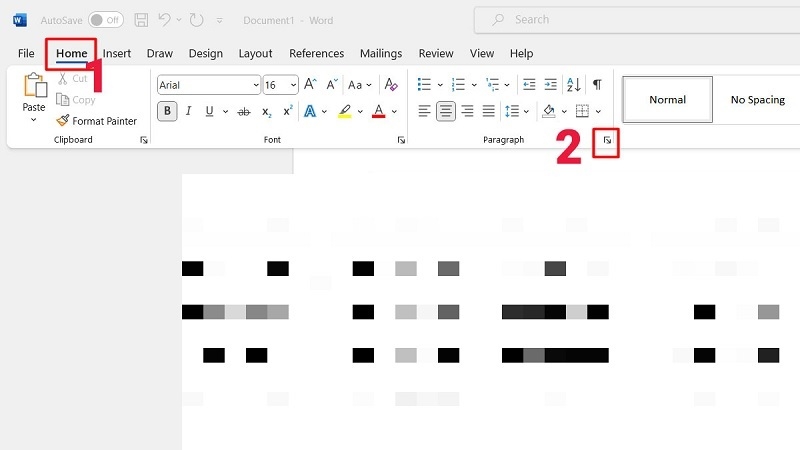
Bước 1: Tại tài liệu Word đang gặp sự cố nhảy trang, bạn nhấn vào thẻ Home ở thanh công cụ. Sau đó, bạn nhấn vào biểu tượng mũi tên nằm ở vị trí góc dưới bên phải mục Paragraph.
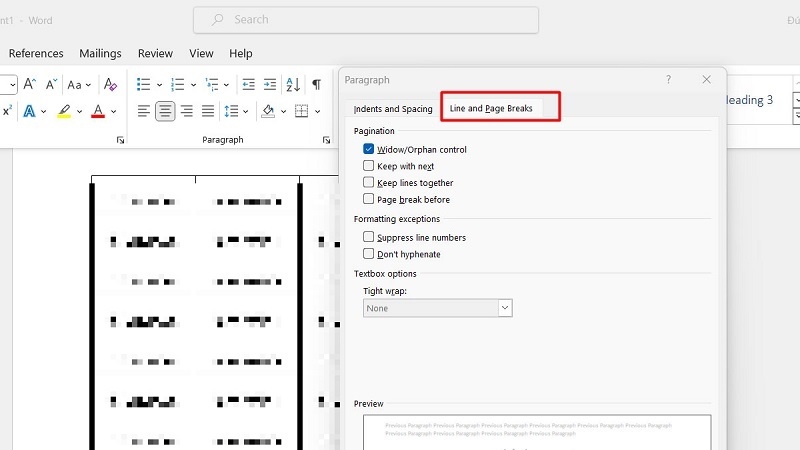
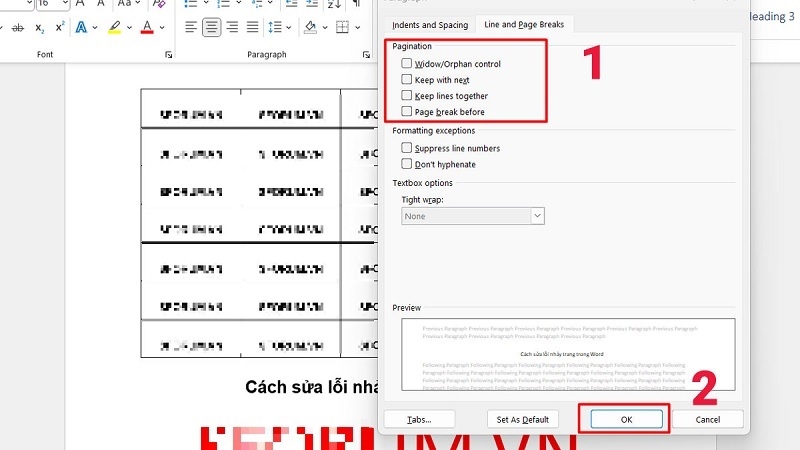
Bước 2: Khi menu mới hiển thị, bạn nhấn vào tab Line and Page Breaks. Tiếp theo, bạn bỏ chọn toàn bộ các tùy chọn ở phần Pagination như hình bên dưới:
Bước 3: Cuối cùng, bạn nhấn nút Ok để quá trình sửa lỗi được hoàn tất.
Sau khi thực hiện hoàn tất những thao tác trên là các bạn đã khắc phục được tình trạng lỗi nhảy trang trong Word thành công. Từ đó, bạn có thể sử dụng tài liệu bình thường để đáp ứng cho nhu cầu học tập hoặc trong công việc.
Xem thêm Cách sửa lỗi in không hết trang trong Excel hiệu quả nhất
Cách sửa lỗi nhảy trang trong Word khi chèn bảng
Trong quá trình làm việc với chương trình Microsoft Word, cụ thể là chèn bảng vào tài liệu. Có nhiều trường hợp bạn sẽ gặp phải tình trạng nhảy trang. Điều này sẽ làm cho cấu trúc tài liệu rất khó đọc vì nó không được đồng nhất. Vì vậy, các bạn hãy tham khảo và áp dụng theo một số thao tác bên dưới để khắc phục lỗi hiệu quả.
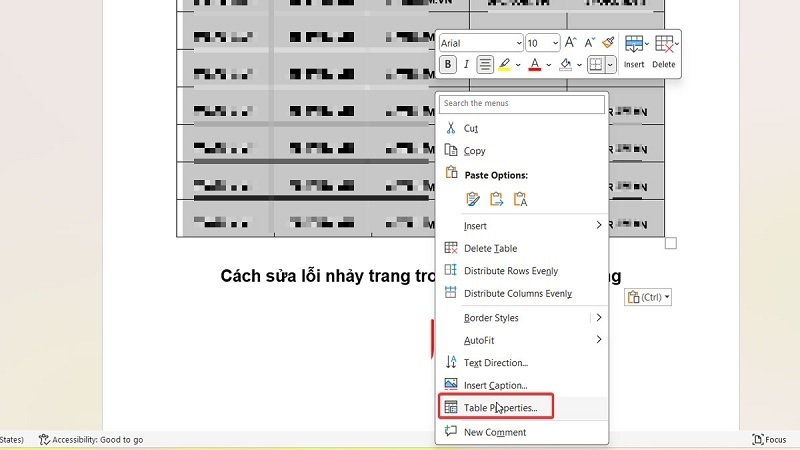
Bước 1: Bạn mở file Word bị lỗi nhảy trang lên trên máy tính. Tiếp theo, bạn click chuột phải lên bảng rồi nhấn vào tùy chọn Table Properties.
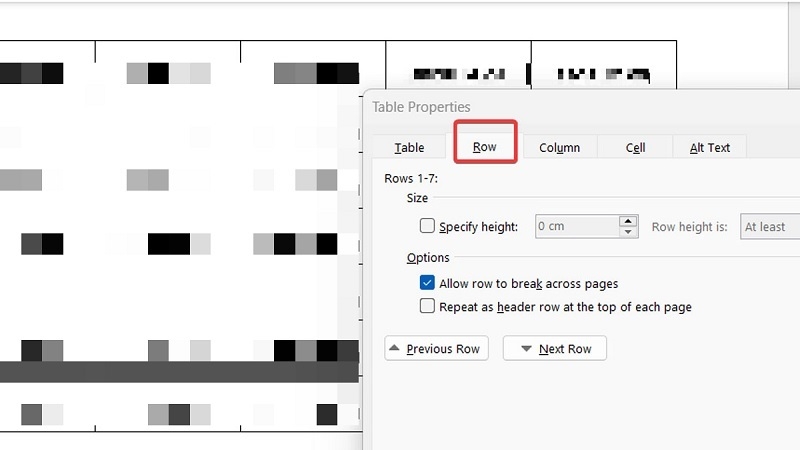
Bước 2: Ngay sau đó, sẽ có một cửa sổ mới được hiển thị. Bạn chọn vào tab Row để tiếp tục.
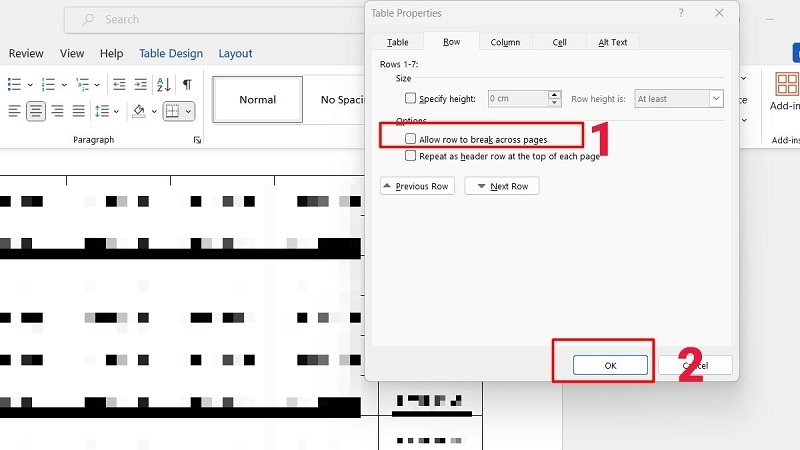
Bước 3: Tiếp theo, bạn bỏ chọn tại dòng chữ Allow row to break across pages. Cuối cùng, bạn nhấn nút Ok là xong.
Xem thêm: file Word bị lỗi không mở được
Xem thêm: Cách Sửa Lỗi Cách Dòng Trong Word
Phòng Ngừa Lỗi Nhảy Trang Từ Đầu
Các Biện Pháp Chủ Động
1. Sử Dụng Paste Special Khi Sao Chép Nội Dung
Thay vì dùng Ctrl + V thông thường, hãy sử dụng Paste Special (Ctrl + Alt + V) và chọn "Unformatted Text" hoặc "Keep Text Only" khi dán nội dung từ nguồn bên ngoài. Phương pháp này loại bỏ toàn bộ định dạng ẩn có thể gây xung đột.
Đối với các trang web, bạn cũng có thể dán nội dung vào Notepad trước, sau đó mới sao chép từ Notepad vào Word. Notepad hoạt động như một bộ lọc, chỉ giữ lại văn bản thuần túy.
2. Thiết Lập Định Dạng Chuẩn Ngay Từ Đầu

Trước khi bắt đầu soạn thảo, hãy thiết lập một bộ định dạng chuẩn cho toàn bộ tài liệu:
- Chọn kiểu font và cỡ chữ thống nhất
- Xác định khoảng cách dòng cố định (thường là 1.15 hoặc 1.5)
- Thiết lập lề trang phù hợp với yêu cầu in ấn
- Sử dụng Styles (định dạng mẫu) cho các tiêu đề và đoạn văn
Việc này giúp Word hiểu rõ cấu trúc tài liệu và giảm thiểu khả năng tự động điều chỉnh bố cục.
3. Kiểm Tra Định Dạng Ẩn Thường Xuyên
Bật chế độ hiển thị ký tự ẩn bằng cách nhấn nút Show/Hide (biểu tượng ¶) trên tab Home. Chế độ này cho phép bạn nhìn thấy các ký tự đặc biệt như:
- Dấu ngắt trang (Page Break)
- Dấu ngắt đoạn (Paragraph Mark)
- Dấu cách và tab
- Các ký tự điều khiển khác
Khi phát hiện các ngắt trang không mong muốn, bạn có thể xóa chúng ngay lập tức trước khi chúng gây ra vấn đề lớn hơn.
4. Tối Ưu Hóa Kích Thước Bảng và Hình Ảnh
Khi chèn bảng:
- Tránh tạo bảng có chiều cao vượt quá 70% chiều cao trang
- Sử dụng tính năng "Repeat as header row" cho bảng dài nhiều trang
- Cân nhắc chia bảng lớn thành nhiều bảng nhỏ có tiêu đề riêng
Khi chèn hình ảnh:
- Đảm bảo kích thước phù hợp với không gian còn lại
- Sử dụng text wrapping (bao quanh văn bản) hợp lý
- Cố định vị trí hình ảnh với tùy chọn "Lock anchor"
5. Cập Nhật Phiên Bản Word
Luôn sử dụng phiên bản Microsoft Word mới nhất hoặc đảm bảo các bản cập nhật được cài đặt đầy đủ. Microsoft thường xuyên phát hành các bản vá lỗi khắc phục các vấn đề về định dạng và tương thích.
Nếu làm việc trong môi trường doanh nghiệp với nhiều phiên bản Word khác nhau, hãy thống nhất sử dụng định dạng file .docx và kiểm tra tính tương thích trước khi chia sẻ tài liệu.
Câu Hỏi Thường Gặp
Lỗi nhảy trang có gây mất dữ liệu không?
Không, lỗi nhảy trang chỉ ảnh hưởng đến cách hiển thị nội dung, không làm mất dữ liệu. Tuy nhiên, nếu không được khắc phục, nó có thể khiến một số nội dung bị ẩn hoặc không in ra khi bạn thực hiện in ấn.
Tại sao lỗi nhảy trang lại xuất hiện khi mở file trên máy khác?
Điều này xảy ra do sự khác biệt về:
- Phiên bản Word
- Font chữ được cài đặt trên hệ thống
- Cài đặt máy in mặc định
- Độ phân giải màn hình
Để tránh vấn đề này, hãy nhúng font vào file Word (File > Options > Save > Embed fonts in the file).
Có thể khắc phục hàng loạt cho nhiều file cùng lúc không?
Đối với số lượng lớn file, bạn có thể sử dụng VBA Macro để tự động hóa quá trình khắc phục. Tuy nhiên, phương pháp này yêu cầu kiến thức lập trình và cần được kiểm tra kỹ lưỡng trước khi áp dụng.
Lỗi nhảy trang có xảy ra trên Word Online không?
Word Online có cơ chế xử lý khác so với phiên bản desktop, nhưng vẫn có thể gặp các vấn đề tương tự. Tuy nhiên, do Word Online tự động lưu và đồng bộ, các thay đổi định dạng có thể phản ứng nhanh hơn.
Như vậy là hệ thống Techcare.vn đã bật mí đến các bạn một số mẹo sửa lỗi nhảy trang trong Word chắc chắn thành công. Hy vọng rằng đây là những thủ thuật hay giúp ích cho các bạn trong quá trình sử dụng Word nhé!












