


Trong quá trình soạn thảo văn bản, Word bị nhảy trang là một trong những lỗi phổ biến khiến người dùng bực bội. Lỗi này không làm mất dữ liệu, nhưng phá vỡ bố cục và làm tài liệu trở nên khó đọc.
Bài viết này sẽ hướng dẫn bạn sửa lỗi nhảy trang trong Word (Word 2010, 2016, 365) theo từng trường hợp cụ thể: lỗi tự động, lỗi khi chèn bảng, và cách phòng ngừa ngay từ đầu. Xem thêm các thủ thuật định dạng khác tại: tổng hợp thủ thuật Word, Excel, PDF từ A-Z.
Nguyên Nhân Gây Lỗi Nhảy Trang trong Word
Trước khi sửa, cần hiểu rõ vì sao Word tự xuống trang mới. Có ba nguyên nhân chính:
Dòng văn bản quá dài cuối trang
Khi dòng văn bản ở cuối trang không vừa trong không gian còn lại, Word tự động đẩy xuống trang tiếp theo — đây là ngắt trang trong Word (page break) được tạo ra tự động theo quy tắc Pagination.

Cài đặt định dạng đoạn văn (Paragraph Settings)
Các tuỳ chọn trong phần Pagination như "Keep with next", "Keep lines together", "Page break before" có thể khiến Word bị nhảy trang dù bạn không cố ý. Nếu tài liệu còn gặp thêm vấn đề về khoảng cách giữa các dòng, bạn có thể tham khảo thêm cách sửa lỗi cách dòng trong Word để tối ưu bố cục toàn bộ tài liệu.
Chèn bảng, hình ảnh, biểu đồ
Khi chèn bảng hoặc hình ảnh có kích thước lớn, cấu trúc trang bị thay đổi và Word sẽ tự điều chỉnh bố cục — thường dẫn đến lỗi page break Word không như mong muốn.
Ghi chú nhanh: Page Break vs Section Break
- Page Break (Ctrl+Enter): Ngắt trang đơn giản, chỉ ảnh hưởng đến vị trí nội dung.
- Section Break: Ngắt phần, cho phép thay đổi layout, header/footer độc lập cho từng phần.
Nếu bạn thấy có ngắt trang lạ, hãy bật ký tự ẩn (Ctrl+Shift+8) để kiểm tra loại ngắt trang nào đang được sử dụng.
Cách Sửa Lỗi Nhảy Trang trong Word Tự Động
Đây là phương pháp áp dụng được cho Word 2010, 2016, 2019 và Microsoft 365. Thực hiện theo 3 bước sau:
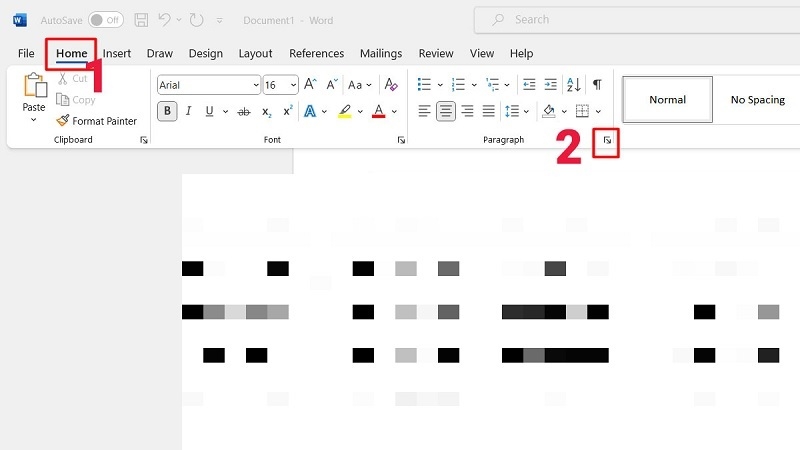
Bước 1: Mở hộp thoại Paragraph
Nhấn vào tab Home → nhấn vào mũi tên nhỏ ở góc dưới bên phải của nhóm Paragraph (hoặc nhấn Ctrl+Shift+P). Để thao tác nhanh hơn trong quá trình chỉnh sửa, bạn nên nắm sẵn các phím tắt Word thông dụng giúp tiết kiệm thời gian đáng kể.
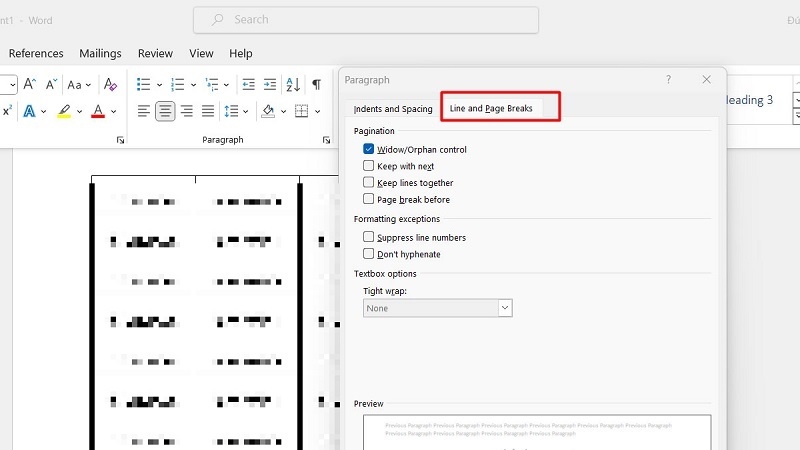
Bước 2: Vào tab Line and Page Breaks
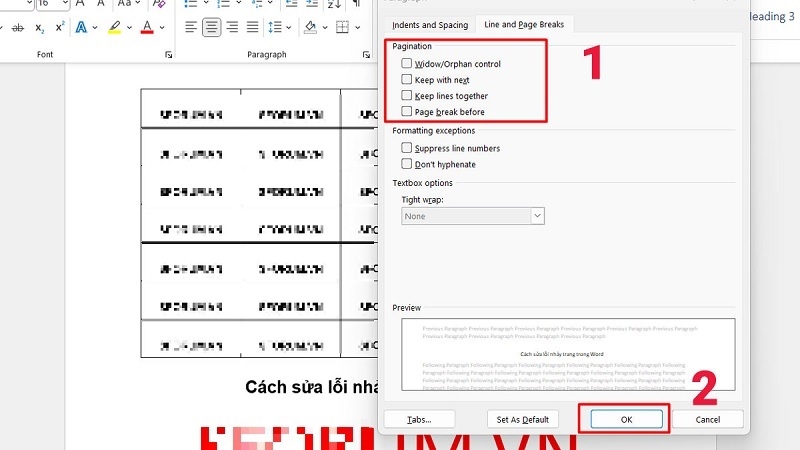
Trong hộp thoại Paragraph vừa mở, chọn tab "Line and Page Breaks". Bỏ chọn toàn bộ các tuỳ chọn trong mục Pagination: Widow/Orphan control, Keep with next, Keep lines together, Page break before.
Bước 3: Nhấn OK để hoàn tất
Nhấn OK. Lỗi nhảy trang trong Word sẽ được khắc phục ngay lập tức.
Mẹo nhanh: Áp dụng cho toàn bộ tài liệu
Nhấn Ctrl+A để chọn tất cả văn bản trước khi thực hiện các bước trên. Như vậy, tất cả đoạn văn sẽ được reset cài đặt Pagination cùng một lúc.
Fix Lỗi Nhảy Trang Khi Chèn Bảng trong Word
Khi bảng bị tách ra giữa hai trang, hãy thực hiện theo các bước sau:
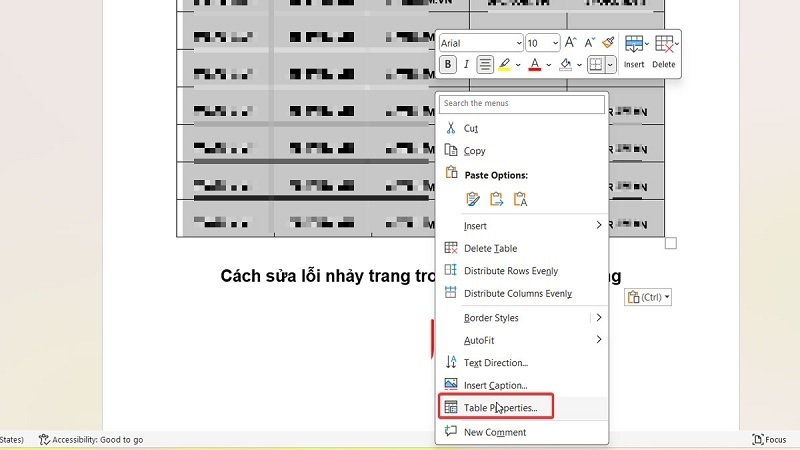
Bước 1: Mở Table Properties
Click chuột phải vào bảng bị lỗi → chọn Table Properties từ menu ngữ cảnh.
Bước 2: Vào tab Row
Trong cửa sổ Table Properties, chuyển sang tab Row.
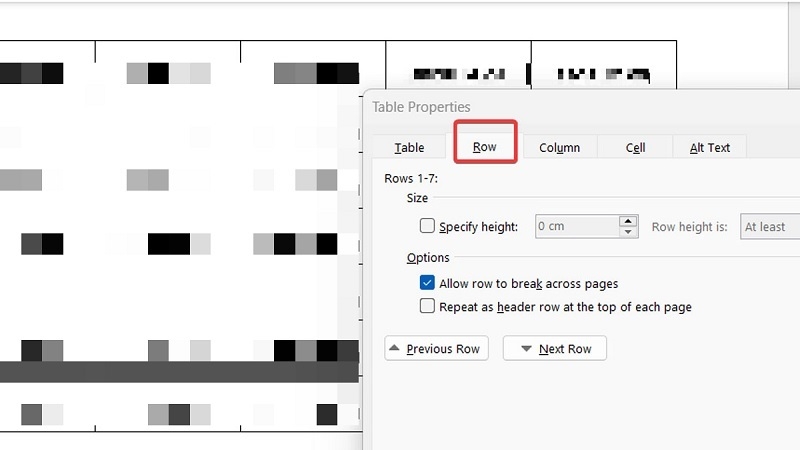
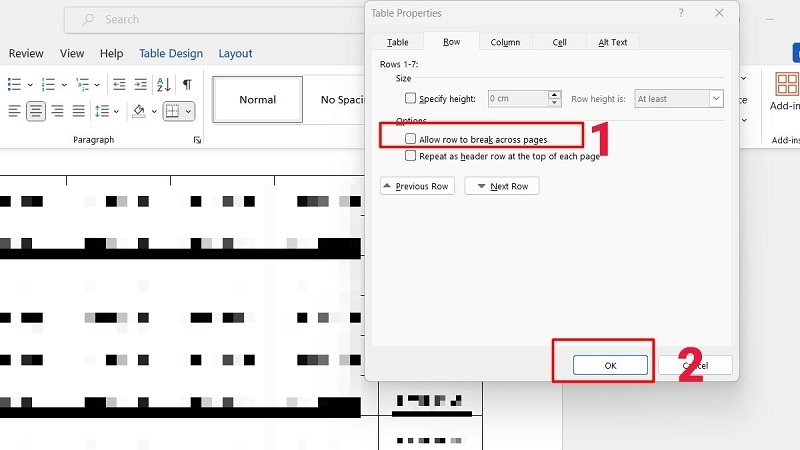
Bước 3: Bỏ chọn Allow row to break across pages
Bỏ dấu tích tại tuỳ chọn "Allow row to break across pages" → nhấn OK.
Mẹo bổ sung cho bảng dài
Nếu bảng của bạn trải dài nhiều trang, hãy bật "Repeat as header row" (trong tab Row của Table Properties) để tiêu đề bảng tự động lặp lại ở đầu mỗi trang — giúp tài liệu dễ đọc hơn nhiều. Xem hướng dẫn chi tiết cách lặp lại tiêu đề trong Word để áp dụng đúng cho mọi phiên bản.
Cách Tránh Lỗi Nhảy Trang trong Word Ngay Từ Đầu
Sử dụng Paste Special khi dán nội dung
Thay vì dùng Ctrl+V thông thường, hãy dùng Ctrl+Alt+V → chọn "Unformatted Text" hoặc "Keep Text Only". Cách này loại bỏ toàn bộ định dạng ẩn từ nguồn bên ngoài — vốn là nguyên nhân phổ biến khiến Word bị nhảy trang sau khi copy từ web.
Ví dụ thực tế: Khi sao chép nội dung từ một trang web vào Word, trình duyệt thường đính kèm các thẻ HTML ẩn. Những thẻ này có thể tạo ra lỗi page break Word không rõ nguyên nhân. Paste Special sẽ loại bỏ hoàn toàn vấn đề này.
Kiểm tra ký tự ẩn thường xuyên
Bật chế độ hiển thị ký tự ẩn bằng cách nhấn nút ¶ (Show/Hide) trên tab Home, hoặc nhấn Ctrl+Shift+8. Bạn sẽ nhìn thấy:

- Dấu ngắt trang (Page Break) — có thể xoá ngay nếu không cần
- Dấu ngắt đoạn (Paragraph Mark)
- Dấu cách thừa, tab ẩn và các ký tự điều khiển khác
Sau khi kiểm tra ký tự ẩn, nếu tài liệu còn xuất hiện các đường kẻ không mong muốn ảnh hưởng đến bố cục, bạn có thể tham khảo thêm cách xóa đường kẻ trong Word để dọn dẹp tài liệu hoàn chỉnh hơn.
Tối ưu kích thước bảng và hình ảnh
Khi làm việc với bảng:
- Tránh tạo bảng có chiều cao vượt quá 70% chiều cao trang
- Cân nhắc chia bảng lớn thành nhiều bảng nhỏ có tiêu đề riêng
- Sử dụng "Repeat as header row" cho bảng trải nhiều trang
Khi chèn hình ảnh:
- Đảm bảo kích thước phù hợp với không gian còn lại trên trang
- Sử dụng text wrapping hợp lý (In Line with Text là an toàn )
- Cố định vị trí hình ảnh với tuỳ chọn "Lock anchor"
Thiết lập định dạng chuẩn ngay từ đầu
Trước khi bắt đầu soạn thảo, hãy thiết lập:
- Font chữ và cỡ chữ thống (khuyên dùng Times New Roman 12pt hoặc Arial 11pt)
- Khoảng cách dòng cố định (1.15 hoặc 1.5)
- Lề trang theo yêu cầu (thường: trên 2.5cm, dưới 2.5cm, trái 3cm, phải 2cm)
- Sử dụng Styles (Heading 1, 2, Normal) cho toàn bộ tài liệu
Cập nhật phiên bản Word
Luôn cập nhật Microsoft Word lên phiên bản mới . Xem hướng dẫn cập nhật chính thức tại Microsoft Support.
Checklist Fix Lỗi Nhảy Trang Nhanh
Áp dụng lần lượt theo danh sách sau nếu bạn đang gặp lỗi:
Bước 1. Bật ký tự ẩn (Ctrl+Shift+8) để kiểm tra loại ngắt trang
Bước 2. Chọn tất cả (Ctrl+A) → Tắt Pagination (Home → Paragraph → Line and Page Breaks)
Bước 3. Xoá thủ công các dấu Page Break nếu thấy trong tài liệu
Bước 4. Nếu lỗi do bảng: Table Properties → Row → Bỏ chọn Allow row to break across pages
Bước 5. Dùng Clear Formatting (nút Aa trên tab Home) nếu đoạn văn có định dạng lạ
Bước 6. Nếu vừa paste nội dung: Xoá và paste lại bằng Paste Special → Keep Text Only












