


Bạn xóa đường kẻ nhưng bảng bị vỡ layout? Hoặc Word tự động tạo đường kẻ lạ mà bạn không biết cách tắt? Đây là lỗi 90% người dùng Word gặp phải ít một lần. Bài viết này sẽ hướng dẫn bạn 2 cách xử lý trong vòng 10 giây, kèm giải thích khi nào nên dùng cách nào để tránh làm hỏng toàn bộ bảng. Nếu bạn muốn xem thêm nhiều mẹo hay khác, hãy tham khảo tổng hợp thủ thuật Excel, Word, PDF, PowerPoint từ A-Z của TechCare.
- Nên dùng cách nào? So sánh nhanh Eraser vs Borders
- Cách 1: Xóa đường kẻ trong Word bằng công cụ Eraser (Chính xác, từng đường)
- Cách 2: Xóa đường kẻ trong Word bằng công cụ Borders (Nhanh, hàng loạt)
- Ngăn Word tự động tạo đường kẻ lạ (Mẹo quan trọng)
- Kinh nghiệm thực tế từ đội ngũ TechCare
- Câu hỏi thường gặp (FAQ)
Nên dùng cách nào? So sánh nhanh Eraser vs Borders
Trước khi bắt đầu, hãy chọn đúng công cụ để tránh mất thêm thời gian. Nếu bạn đang gặp vấn đề với bảng biểu, hãy xem thêm hướng dẫn cách tạo bảng trong Word để hiểu rõ cấu trúc bảng trước khi chỉnh sửa.

| Cách | Ưu điểm | Nhược điểm | Nên dùng khi |
| Eraser (Cục tẩy) | Chính xác, xóa từng đường một | Chậm, phải click từng đường | Chỉ muốn xóa 1-2 đường cụ thể |
| Borders (Menu viền) | Nhanh, xử lý hàng loạt chỉ 1 click | Dễ xóa nhầm toàn bộ viền nếu không chú ý | Xóa nhiều đường hoặc toàn bộ bảng |
Kinh nghiệm thực tế tại TechCare: 70% khách hàng liên hệ vì xóa nhầm toàn bộ border do chọn 'No Border' thay vì 'Inside Border'. Hãy đọc kỹ phần 2 để tránh lỗi này!
Cách 1: Xóa đường kẻ trong Word bằng công cụ Eraser (Chính xác, từng đường)
Công cụ Eraser hoạt động như một cái tẩy thật sự: bạn click trực tiếp vào đường kẻ nào thì chỉ đường đó biến mất, phần còn lại giữ nguyên. Phù hợp khi bạn muốn chỉnh sửa một vài đường trong bảng phức tạp. Trong quá trình chỉnh sửa, bạn có thể kết hợp thêm thao tác gộp ô trong Word để tái cấu trúc bảng nhanh hơn.
Các bước thực hiện:
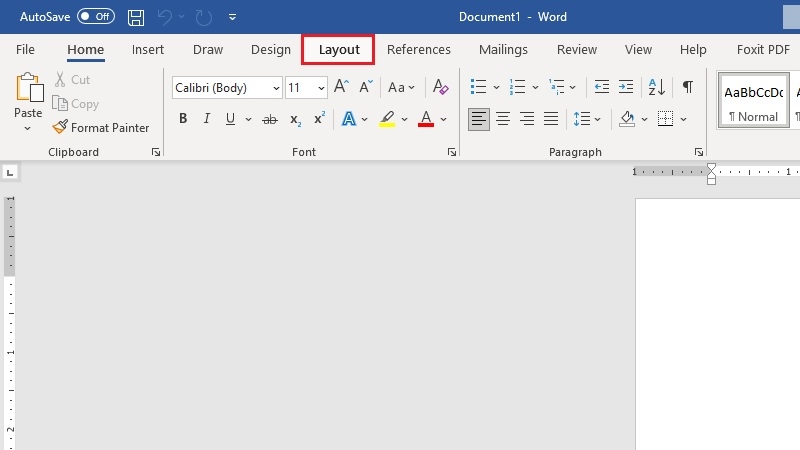
Bước 1: Mở tab Layout của bảng
Nhấn chuột vào bất kỳ ô nào trong bảng. Trên thanh công cụ sẽ xuất hiện tab 'Table Design' và 'Layout'. Chọn tab Layout (hoặc Table Design tùy phiên bản Word).
Bước 2: Bật công cụ Eraser
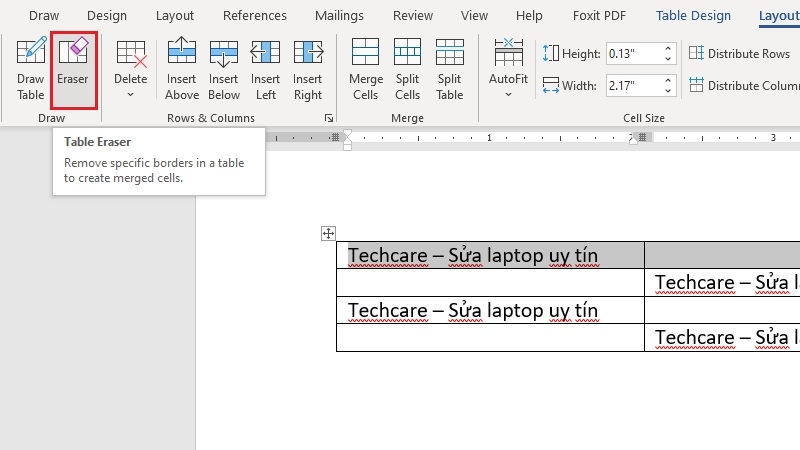
Trong tab Layout, tìm nhóm 'Draw' và nhấn vào biểu tượng Eraser (hình cục tẩy màu hồng/đỏ). Con trỏ chuột sẽ đổi thành hình cục tẩy - đây là tín hiệu bạn đã kích hoạt thành công.
Bước 3: Xóa đường kẻ mong muốn
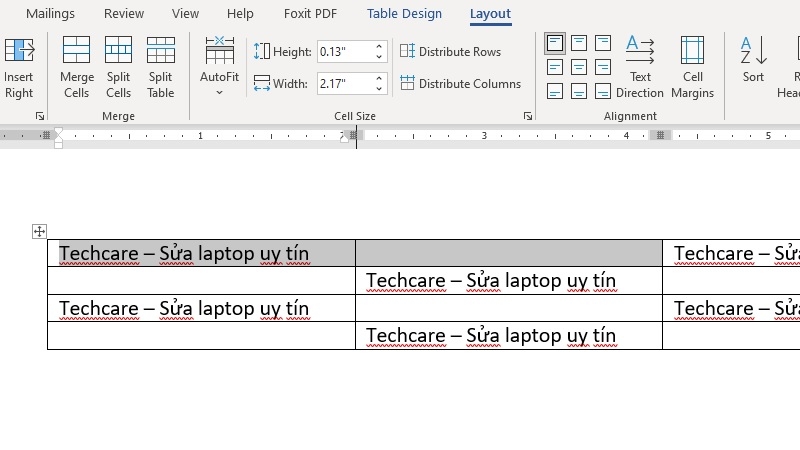
Di chuột tới đường kẻ cần xóa. Nhấn giữ chuột trái và kéo dọc theo đường kẻ đó. Đường kẻ sẽ biến mất ngay lập tức. Lặp lại với các đường khác nếu cần.
Bước 4: Kết thúc và kiểm tra
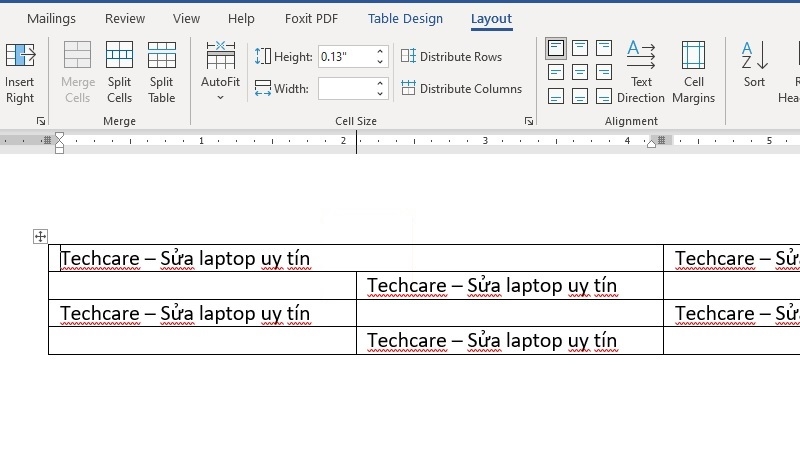
Nhấn phím Esc hoặc click ra ngoài bảng để thoát chế độ Eraser. Kiểm tra lại bảng để đảm bảo chỉ đường bạn muốn xóa đã biến mất, các phần còn lại vẫn nguyên vẹn.
Lưu ý quan trọng: Eraser chỉ xuất hiện khi bạn đang click vào bên trong bảng. Nếu không thấy biểu tượng này, thử nhấn đôi chuột vào bảng để kích hoạt tab Table Design/Layout.
Cách 2: Xóa đường kẻ trong Word bằng công cụ Borders (Nhanh, hàng loạt)
Borders là công cụ xử lý hàng loạt - bạn có thể xóa toàn bộ đường viền hoặc một nhóm đường cụ thể chỉ trong 1-2 click. Nhược điểm: nếu chọn sai tùy chọn, có thể mất hết viền bảng. Hãy chọn đúng theo bảng giải thích dưới đây. Để thao tác nhanh hơn, hãy ghi nhớ các phím tắt trong Word thường dùng khi chỉnh sửa bảng.
Giải thích các tùy chọn Borders thường gặp:
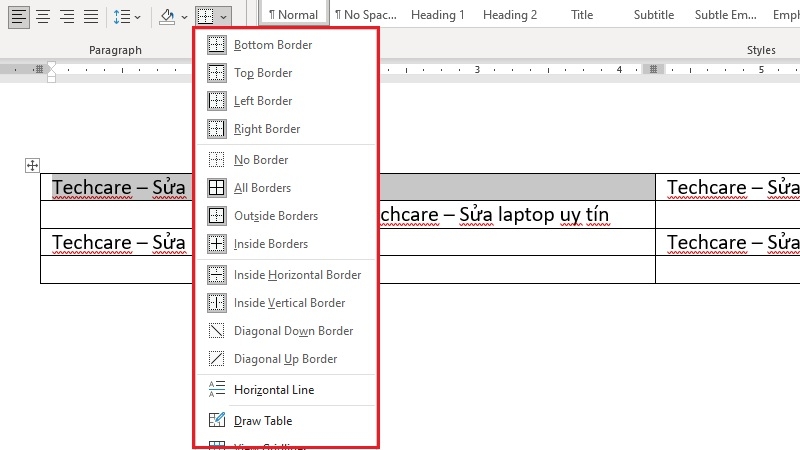
- No Border: Xóa TOÀN BỘ đường kẻ (cả viền ngoài lẫn bên trong) - DÙNG CẨN THẬN
- All Borders: Hiển thị đầy đủ tất cả đường kẻ
- Outside Border: Chỉ xóa/ẩn đường viền ngoài cùng của bảng
- Inside Border: Xóa các đường kẻ bên trong (giữ nguyên viền ngoài)
- Inside Horizontal Border: Xóa các đường kẻ ngang phân cách các hàng
- Inside Vertical Border: Xóa các đường kẻ dọc phân cách các cột
- Bottom / Top / Left / Right Border: Xóa đường viền ở cạnh tương ứng
Các bước thực hiện:
Bước 1: Bôi đen vùng cần chỉnh sửa
Dùng chuột bôi đen toàn bộ bảng hoặc chỉ các ô có đường kẻ cần xóa. Để chọn cả bảng nhanh: nhấn vào biểu tượng mũi tên 4 chiều ở góc trên trái của bảng.
Bước 2: Mở menu Borders
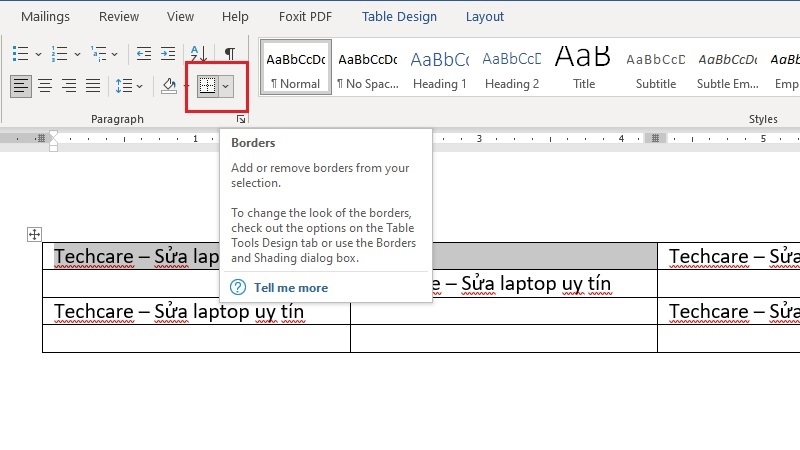
- Cách 1: Vào tab Home trên thanh công cụ, tìm nhóm 'Paragraph', nhấn vào mũi tên trỏ xuống bên cạnh biểu tượng Borders (hình vuông với các đường nét đứt).
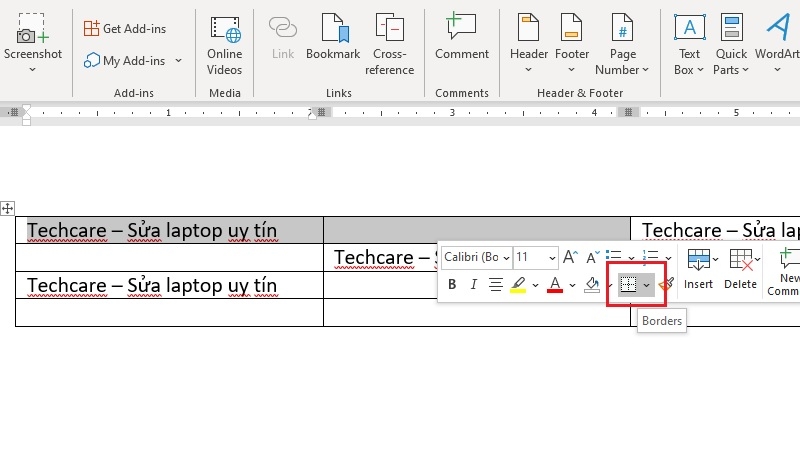
- Cách 2: Nhấn chuột phải vào vùng đã bôi đen, chọn biểu tượng Borders trong thanh công cụ nổi.
Bước 3: Chọn kiểu xóa border phù hợp
Trong menu Borders xuất hiện, chọn đúng tùy chọn theo nhu cầu của bạn (xem bảng giải thích ở trên). Ví dụ: chọn 'Inside Border' để chỉ xóa các đường bên trong mà giữ nguyên khung ngoài bảng.
Bước 4: Kiểm tra kết quả
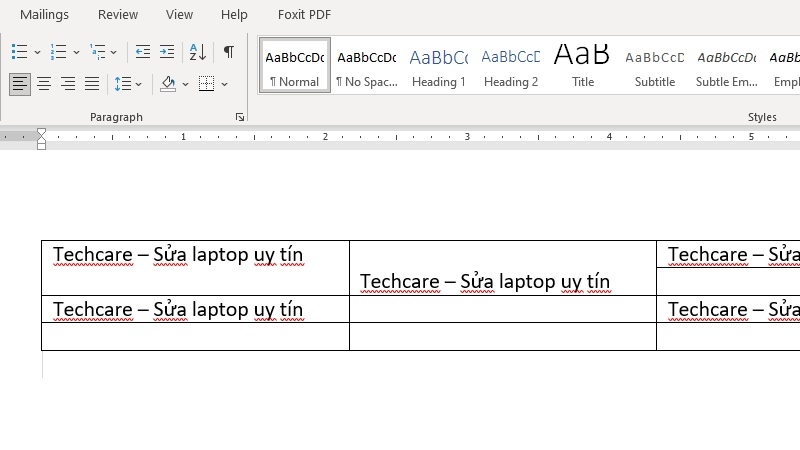
Đường kẻ sẽ được xóa ngay lập tức theo tùy chọn bạn chọn. Nếu kết quả không đúng ý, nhấn Ctrl+Z để hoàn tác và thử lại với tùy chọn khác.
Lỗi thường gặp: Chọn 'No Border' khi chỉ muốn xóa đường bên trong sẽ làm mất toàn bộ khung bảng. Dùng 'Inside Border' thay thế để an toàn hơn.
Ngăn Word tự động tạo đường kẻ lạ (Mẹo quan trọng)
80% trường hợp gặp đường kẻ phiền phức mà đội ngũ TechCare xử lý đến từ tính năng AutoFormat của Word - Word tự động biến '---' hoặc '===' thành đường kẻ ngang. Tương tự như việc sửa lỗi cách dòng trong Word, đây cũng là lỗi định dạng tự động cần tắt từ gốc. Cách tắt:
Bước 1: Vào File > Options > Proofing
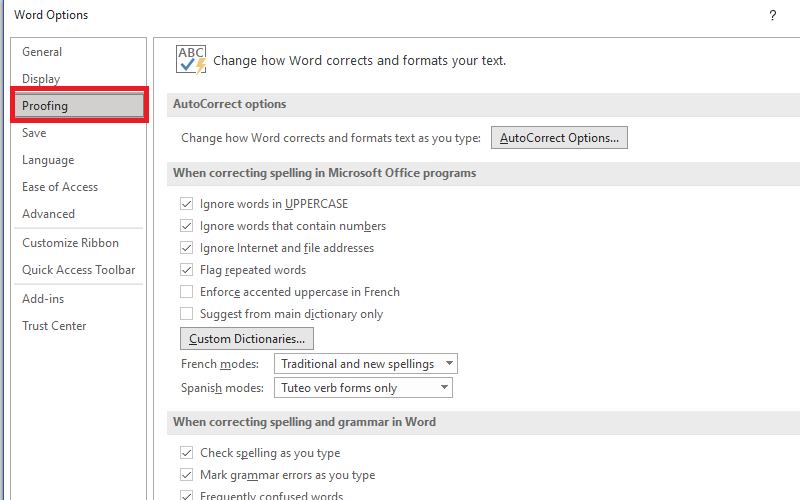
Bước 2: Chọn AutoCorrect Options...
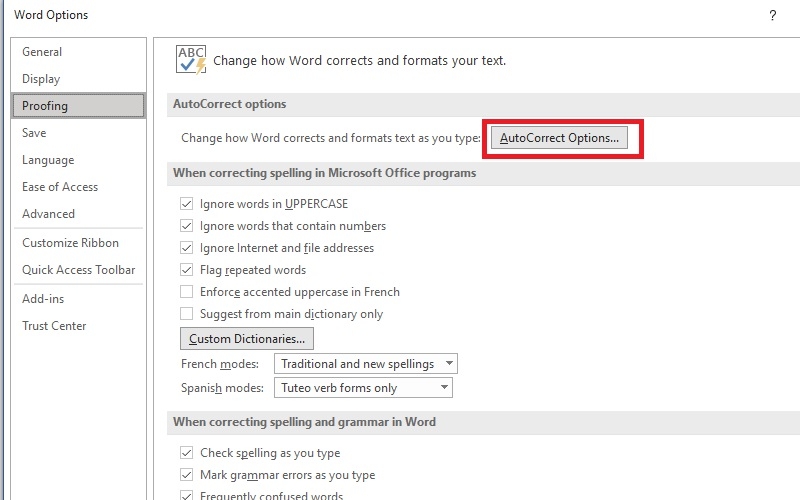
Bước 3: Chuyển sang tab AutoFormat As You Type
Bước 4: Bỏ tích ở 'Border lines'
Bước 5: Nhấn OK để lưu
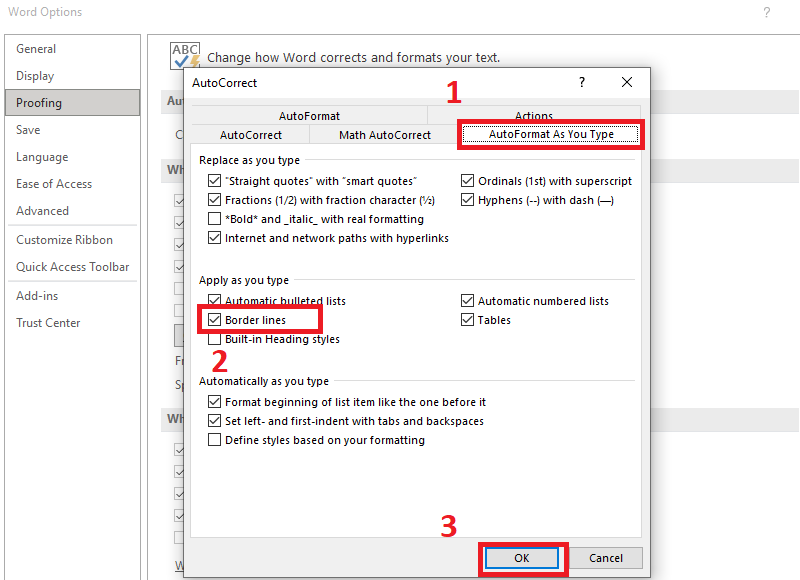
Sau khi tắt, Word sẽ không còn tự động tạo đường kẻ khi bạn gõ ký tự đặc biệt.
Kinh nghiệm thực tế từ đội ngũ TechCare
Qua hàng nghìn ca hỗ trợ sử dụng Word, chúng tôi nhận ra một số điểm cần lưu ý mà ít bài viết đề cập:
- Lưu bản sao trước: Trước khi xóa border hàng loạt, hãy lưu tài liệu với tên mới (Ctrl+Shift+S). Trong một số trường hợp, xóa border ảnh hưởng đến toàn bộ layout văn bản.
- Dùng Style có hệ thống: Với tài liệu chuyên nghiệp (báo cáo, hợp đồng), nên định nghĩa rõ Style nào có border, Style nào không có. Điều này giúp quản lý hiệu quả hơn là sửa thủ công.
- Kiểm tra Print Preview: Một số đường kẻ chỉ hiển thị trên màn hình nhưng không in ra. Hãy kiểm tra bằng Ctrl+P trước khi thay đổi gì.
- Phiên bản Word: Cách làm trên áp dụng cho Word 2007 trở lên (2010, 2013, 2016, 2019, Microsoft 365). Giao diện có thể khác nhau một chút nhưng các công cụ đều ở vị trí tương tự.
Câu hỏi thường gặp (FAQ)
Xóa đường kẻ trong Word chỉ mất 10-30 giây nếu bạn biết đúng công cụ phù hợp: dùng Eraser khi cần chính xác từng đường, dùng Borders khi cần xử lý nhanh hàng loạt. Điều quan trọng là chọn đúng tùy chọn Border để tránh tình trạng mất hết khung bảng. Nếu bạn đang hoàn thiện tài liệu, đừng bỏ qua hướng dẫn chỉnh khoảng cách dòng trong Word để văn bản trông chuyên nghiệp hơn. Nếu gặp tình huống Word tự động tạo đường kẻ lạ, hãy tắt AutoFormat ngay từ đầu sẽ tiết kiệm nhiều công sức hơn.
Cần hỗ trợ thêm? Đội ngũ kỹ thuật TechCare sẵn sàng tư vấn qua website TechCare.vn hoặc hotline. Chúng tôi đã hỗ trợ hàng nghìn người dùng xử lý thành công các vấn đề Word, Excel và tối ưu hóa máy tính.












