


Trong quá trình soạn thảo văn bản trên Microsoft Word, việc điều chỉnh khoảng cách giữa các dòng không chỉ giúp tài liệu trở nên rõ ràng, dễ đọc hơn mà còn nâng cao tính chuyên nghiệp tổng thể. Bài viết này từ techcare.vn — đơn vị chuyên sửa chữa và tư vấn công nghệ tại Đà Nẵng — sẽ hướng dẫn bạn từng bước cụ thể, dựa trên kinh nghiệm thực tế xử lý hàng trăm tài liệu lỗi định dạng mỗi năm.
Qua thực tế hỗ trợ khách hàng, đội ngũ kỹ thuật TechCare nhận thấy hơn 80% trường hợp lỗi giãn dòng xảy ra do copy văn bản từ PDF hoặc web, dẫn đến khoảng cách không đồng đều. Bài viết này sẽ giúp bạn khắc phục triệt để vấn đề đó. Nếu bạn muốn xem đầy đủ hơn, hãy tham khảo tổng hợp thủ thuật Word từ A-Z của TechCare.
Tại Sao Cần Chỉnh Khoảng Cách Dòng Trong Word?
Word mặc định sử dụng khoảng cách 1.08 dòng kèm 8pt khoảng cách sau đoạn, khiến văn bản trông có vẻ khá sát. Việc chỉnh sửa đúng chuẩn mang lại nhiều lợi ích thiết thực:

- Tăng tính thẩm mỹ và dễ đọc: Khoảng cách phù hợp giúp mắt người đọc không bị mỏi, đặc biệt với tài liệu dài như báo cáo, luận văn.
- Tuân thủ quy định: Văn bản hành chính thường yêu cầu 1.0–1.5 dòng; luận văn đại học yêu cầu 1.5 hoặc 2.0 dòng.
- Tiết kiệm không gian in ấn: Giảm giãn dòng giúp rút ngắn số trang, tiết kiệm giấy.
- Khắc phục lỗi sau khi copy: Khi copy văn bản từ web hoặc PDF, khoảng cách thường bị lệch — đây là nguyên nhân phổ biến gây lỗi định dạng. Tham khảo thêm tổng hợp cách sửa lỗi cách dòng trong Word để xử lý triệt để.
Khoảng cách dòng lý tưởng là bao nhiêu?
- Văn bản thường: 1.15 – 1.3 dòng
- Luận văn / Báo cáo: 1.5 dòng
- Văn bản hành chính: 1.0 – 1.5 dòng
- Tài liệu cần đọc nhanh / trích dẫn: 2.0 dòng
Các Cách Chỉnh Khoảng Cách Dòng Trong Word Hiệu Quả
Có nhiều cách để chỉnh giãn dòng trong Word. Dưới đây là hướng dẫn chi tiết từng phương pháp, áp dụng cho các phiên bản Word 2010, 2013, 2016, 2019 và Microsoft 365.
Cách 1: Chỉnh Giãn Dòng Qua Nhóm Paragraph Trên Thẻ Home
Đây là phương pháp cơ bản, phổ biến và nhanh cho người dùng ở mọi trình độ.
Với các thông số có sẵn:
- Mở file Word cần chỉnh sửa.
- Chọn toàn bộ văn bản (Ctrl + A) hoặc bôi đen đoạn cần chỉnh.
- Trên thanh công cụ, chọn thẻ Home.
- Trong nhóm Paragraph, click vào biểu tượng Line Spacing (hình hai mũi tên lên xuống kèm dòng ngang).
- Chọn một trong các thông số: 1.0, 1.15, 1.5, 2.0 hoặc 3.0.

Giãn dòng bằng các thông số có sẵn trong Word
Mẹo: Nếu làm việc với tài liệu học thuật, thông số 1.5 thường được khuyến nghị để dễ đọc mà không chiếm quá nhiều không gian. Bạn cũng có thể dùng phím tắt trong Word như Ctrl+1 (single), Ctrl+5 (1.5 dòng), Ctrl+2 (double) để giãn dòng nhanh hơn mà không cần vào menu.
Với thông số tùy chỉnh (Line Spacing Options):
- Từ thẻ Home, click vào biểu tượng Line Spacing trong nhóm Paragraph.
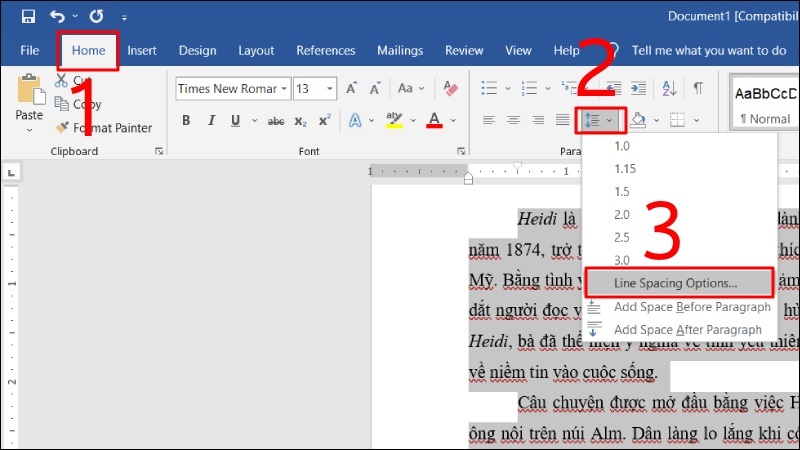
Chọn vào dòng chữ Line Spacing Options
- Chọn "Line Spacing Options..." ở cuối danh sách.
- Trong hộp thoại Paragraph, tại phần Line spacing, chọn "Multiple".
- Nhập giá trị mong muốn vào ô "At" (ví dụ: 1.3 cho khoảng cách trung bình).
- Click OK để lưu thay đổi.

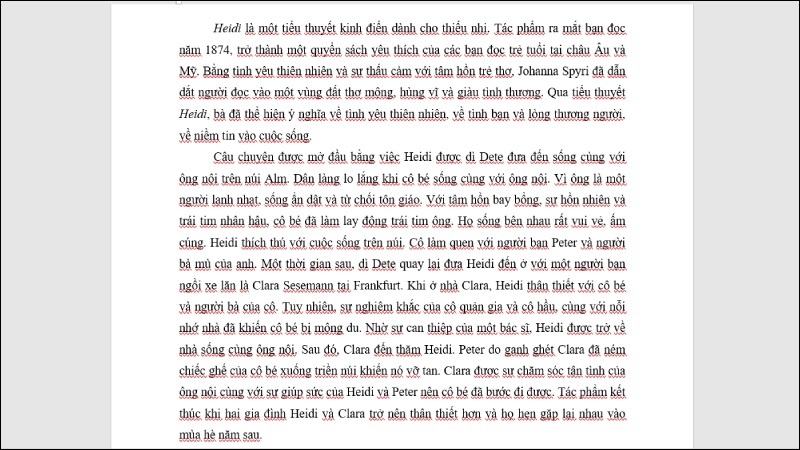
Phương pháp này linh hoạt hơn, đặc biệt khi bạn cần khoảng cách chính xác cho thiết kế báo cáo hoặc CV. Lưu ý rằng, nếu văn bản có định dạng đặc biệt như bullet points, hãy kiểm tra lại để đảm bảo tính quán. Để bố cục tổng thể chỉnh chu hơn, bạn nên kết hợp với cách thụt đầu dòng trong Word để văn bản trông chuyên nghiệp và chuẩn định dạng hơn.
Mở trực tiếp hộp thoại Paragraph:
- Trên thẻ Home, click vào mũi tên nhỏ ở góc dưới bên phải nhóm Paragraph.
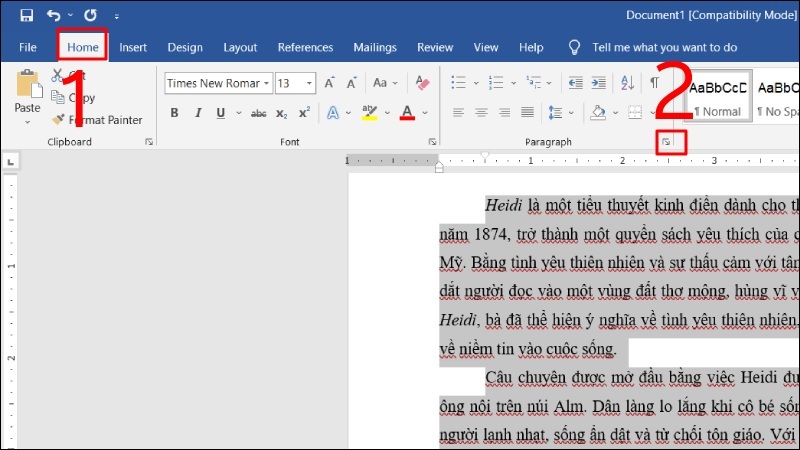
Click vào biểu tượng mũi tên nằm bên dưới góc phải mục Paragraph
- Trong hộp thoại, điều chỉnh "Before" (khoảng cách trước đoạn) hoặc "After" (khoảng cách sau đoạn) bằng cách nhập giá trị (đơn vị: pt - points).
- Chọn OK để áp dụng.

Nhấn nút Ok
Cách 2: Chỉnh Khoảng Cách Dòng Qua Spacing Trên Thẻ Layout
Nếu bạn đang làm việc với bố cục trang phức tạp, thẻ Layout cung cấp tùy chọn Spacing để giãn dòng nhanh mà không ảnh hưởng đến các thiết lập khác.
- Mở file Word.
- Chọn thẻ Layout (hoặc Page Layout ở một số phiên bản cũ).
- Trong nhóm Paragraph, tìm phần Spacing.
- Sử dụng mũi tên lên/xuống bên cạnh "Before" hoặc "After" để điều chỉnh, hoặc nhập trực tiếp giá trị (ví dụ: 6pt cho khoảng cách nhẹ). Để kiểm soát toàn bộ bố cục trang dễ hơn, bạn có thể hiện thước (ruler) trong Word để canh chỉnh trực quan.
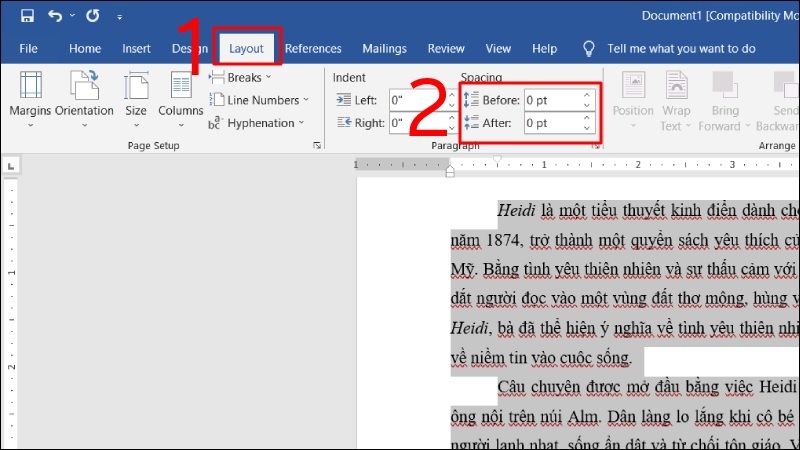
Click chuột vào biểu tượng mũi tên hướng lên hoặc xuống nằm bên cạnh mục Before và After
Phương pháp này nhanh chóng cho tài liệu in ấn, nơi khoảng cách dòng cần phù hợp với kích thước giấy A4 tiêu chuẩn.
So Sánh Nhanh Các Phương Pháp
| Phương pháp | Ưu điểm | Phù hợp khi |
| Home > Line Spacing | Nhanh, trực quan | Chỉnh nhanh toàn văn bản |
| Line Spacing Options | Tùy chỉnh chính xác | Cần giá trị không có sẵn (1.3, 1.4...) |
| Layout > Spacing | Kiểm soát khoảng cách đoạn | Tài liệu in ấn, báo cáo |
| Phím tắt Ctrl+1/2/5 | Nhanh | Chọn nhanh 1.0, 2.0, 1.5 |
Những Lưu Ý Quan Trọng Khi Chỉnh Khoảng Cách Dòng
- Bôi đen văn bản trước khi chỉnh: Luôn chọn đoạn hoặc toàn bộ tài liệu cần giãn dòng trước để thay đổi áp dụng đúng chỗ.
- Kiểm tra với nhiều font chữ khác nhau: Các font như Times New Roman, Arial có thể hiển thị khác nhau ở cùng một giá trị giãn dòng.

- Xem trước khi in: Sử dụng Print Preview (File > Print) để kiểm tra bố cục.
- Tránh lạm dụng khoảng cách lớn: Trên 2.0 gây dài dòng, dưới 1.0 khó đọc.
- Mẹo nâng cao: Kết hợp "Don't add space between paragraphs of the same style" để tránh khoảng trắng thừa giữa các đoạn cùng kiểu.
- Kiểm tra tương thích: Mở file trên nhiều phiên bản Word để đảm bảo không bị lỗi. Nếu file không mở được, xem ngay hướng dẫn xử lý khi file Word bị lỗi không mở được.
FAQ – Các Câu Hỏi Thường Gặp
Bạn gặp khó khăn với định dạng Word?
TechCare – Đơn vị chuyên sửa chữa và tư vấn công nghệ tại Đà Nẵng – sẵn sàng hỗ trợ bạn với dịch vụ nhanh chóng và đáng tin cậy.
Hotline: 02363.663.333 | Địa chỉ: 133 – 135 Hàm Nghi, phường Thanh Khê, Đà Nẵng | Website: techcare.vn












