


Trong quá trình sửa chữa laptop và máy tính tại TechCare Đà Nẵng, chúng tôi thường xuyên gặp trường hợp khách hàng mang đến các file Word bị corrupt – đặc biệt sau sự cố mất điện đột ngột, ổ cứng lỗi, hoặc bị virus tấn công. Dựa trên kinh nghiệm thực tế xử lý hàng trăm ca, bài viết này tổng hợp 6 cách khắc phục file Word bị lỗi không mở được hiệu quả , áp dụng được cho mọi phiên bản từ Word 2010 đến Microsoft 365. Nếu bạn thường xuyên làm việc với Word, đừng bỏ qua tổng hợp thủ thuật Word, Excel, PDF đầy đủ từ A–Z để xử lý mọi tình huống nhanh hơn.
Nguyên Nhân File Word Không Mở Được
Trước khi sửa lỗi, cần hiểu tại sao file Word bị hỏng. Một file Word (định dạng .docx) thực chất là một tập hợp các file XML nén lại. Khi cấu trúc XML này bị phá vỡ vì bất kỳ lý do gì, Word sẽ không thể đọc và mở file đó. Các nguyên nhân phổ biến bao gồm:

- File bị hỏng khi lưu: Mất điện, tắt máy đột ngột hoặc máy tính đơ trong lúc đang ghi dữ liệu khiến file .docx bị incomplete.
- Virus hoặc phần mềm độc hại: Mã độc có thể chỉnh sửa hoặc mã hóa nội dung file Word khiến ứng dụng không thể đọc được.
- Phiên bản Office không tương thích: File .docx tạo bởi Office mới có thể không mở được trên Office quá cũ (ví dụ: Word 2003 không đọc được .docx).
- Ổ cứng có bad sector: Sector lỗi trên ổ cứng gây mất dữ liệu từng phần khi lưu hoặc đọc file.
- Cài đặt Microsoft Word bị lỗi: Các file DLL hoặc add-in của Word bị hỏng dẫn đến không thể khởi động ứng dụng hoặc mở file.
Cảnh báo quan trọng
Không mở file Word đính kèm từ email lạ hoặc nguồn không tin cậy – đây là cách phổ biến để virus/ransomware lây vào máy tính và làm hỏng hàng loạt file tài liệu của bạn. Hãy quét virus trước khi mở bất kỳ file .docx nào từ nguồn không rõ. Ngoài ra, một số trường hợp file mở được nhưng lại bị khóa không cho chỉnh sửa — đây là lỗi khác cần xử lý riêng.
6 Cách Sửa Lỗi File Word Bị Hỏng Không Mở Được
Dưới đây là 6 cách được sắp xếp theo thứ tự ưu tiên – từ đơn giản và hiệu quả đến phức tạp hơn. Hãy thử lần lượt từ trên xuống:
Cách 1: Dùng Tính Năng Open and Repair (Khuyến Nghị)
Open and Repair là tính năng tích hợp sẵn trong Microsoft Word, hoạt động bằng cách đọc cấu trúc XML của file và tự động vá các đoạn bị lỗi. Đây là cách hiệu quả và nên thử đầu tiên.
Bước 1: Mở Microsoft Word (mở file mới, không phải file bị lỗi).
Bước 2: Chọn tab File trên thanh công cụ → chọn Open.
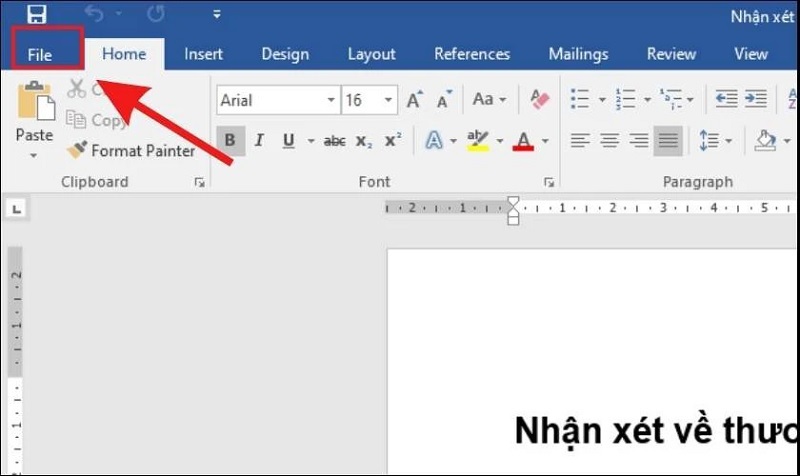
Chọn vào thẻ File
Bước 3: Nhấn Browse → điều hướng đến thư mục chứa file Word bị lỗi.
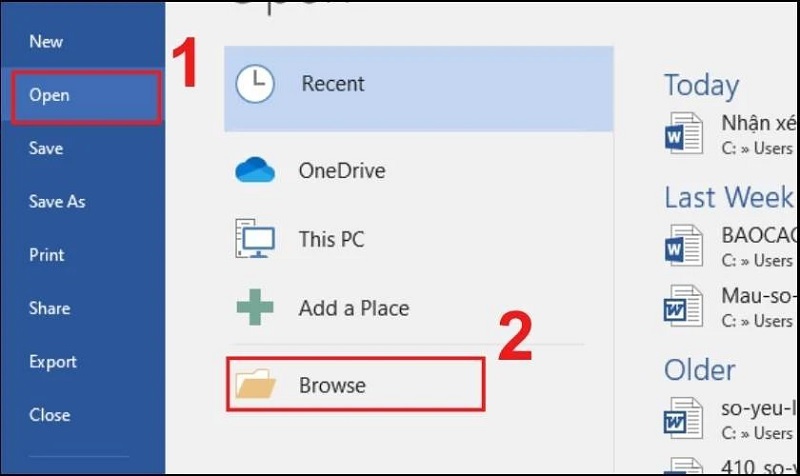
Chọn Browse
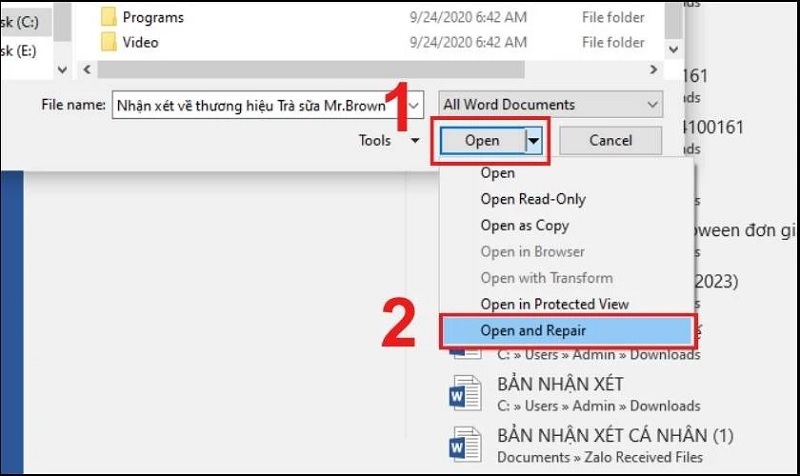
Bước 4: Chọn file cần sửa, sau đó nhấn vào mũi tên xổ xuống cạnh nút Open.
Bước 5: Chọn Open and Repair → Word sẽ tự động cố gắng sửa và mở file.
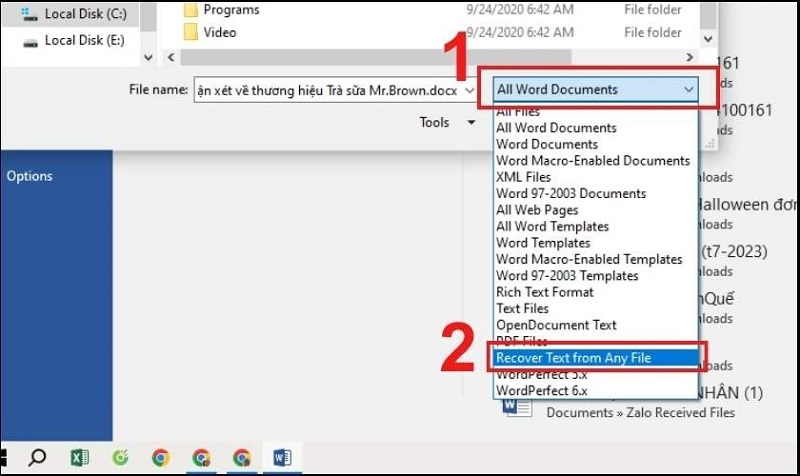
Mẹo: Nếu Open and Repair không thành công, quay lại bước 4 và chọn Recover Text from Any File để cứu tối đa nội dung text. Sau khi mở lại được file, nếu bạn thấy tài liệu bị lỗi khung viền bao quanh nội dung, hãy tham khảo thêm cách xóa khung trong Word để trả lại định dạng chuẩn.
Cách 2: Khôi Phục Bằng Tính Năng AutoRecover
Word có tính năng AutoRecover tự động lưu bản sao file sau mỗi vài phút trong khi bạn làm việc. Nếu file bị lỗi hoặc bạn quên lưu, bản sao này có thể giúp bạn khôi phục nội dung. Để tìm hiểu chi tiết hơn về cách bật và tận dụng tính năng này, xem thêm cách khôi phục file Word chưa lưu bằng AutoSave và AutoRecover.
Bước 1: Mở Microsoft Word → chọn tab File.
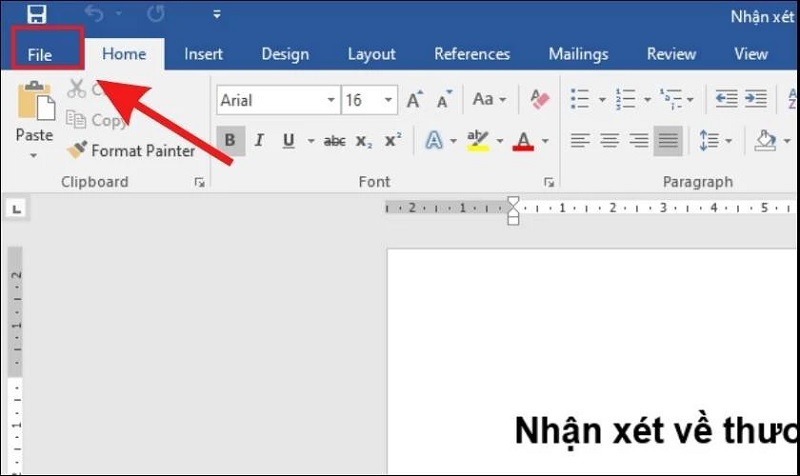
Chọn vào thẻ File
Bước 2: Chọn Open → Browse.
Bước 3: Cuộn xuống dưới cùng màn hình → nhấn Recover Unsaved Documents. Danh sách các file được lưu tự động sẽ hiển thị.
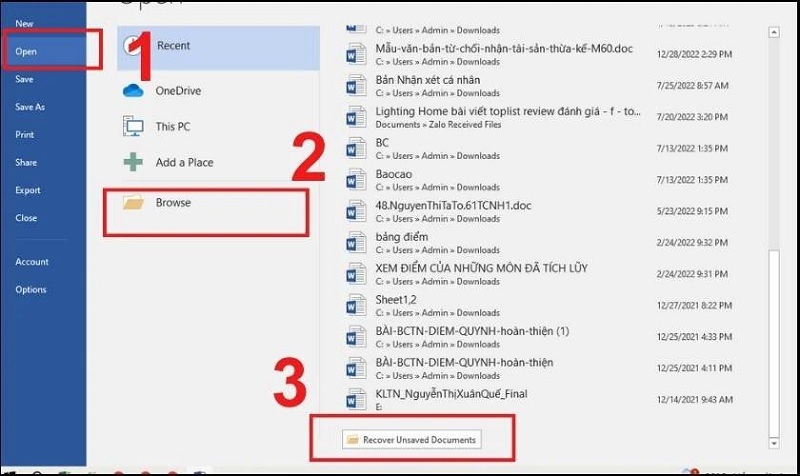
Chọn mục Recover Unsaved Document
Bước 4: Tìm bản lưu mới → mở và lưu lại vào thư mục khác.
Cách 3: Khôi Phục Từ Dữ Liệu Sao Lưu (File History)
Windows có tính năng File History lưu lại các phiên bản cũ của file theo thời gian thực. Đây là "phòng tuyến cuối" nếu file gốc bị hỏng hoàn toàn, với điều kiện bạn đã bật tính năng này trước đó.
Bước 1: Vào Control Panel → File History.
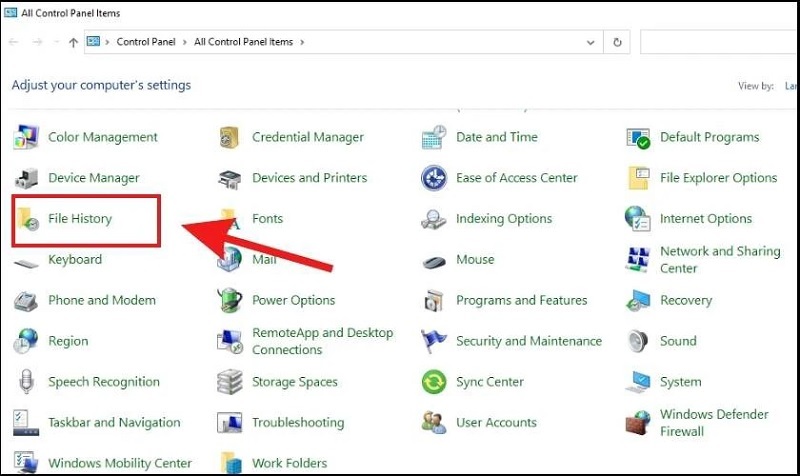
Chọn vào mục File History
Bước 2: Tìm kiếm file Word cần khôi phục theo tên hoặc duyệt theo thư mục.
Bước 3: Chọn phiên bản phù hợp → nhấn biểu tượng hình tròn màu xanh để khôi phục file về máy tính.
Cách 4: Mở File Word Lỗi Bằng Notepad
Khi file Word bị corrupt nặng đến mức không thể repair, Notepad vẫn có thể đọc được phần nội dung text thuần túy bên trong – dù sẽ lẫn nhiều ký tự rác từ XML. Đây là cách "giải cứu khẩn cấp" khi mọi cách khác thất bại.
Bước 1: Click chuột phải vào file Word bị lỗi → chọn Open with → Choose another app.
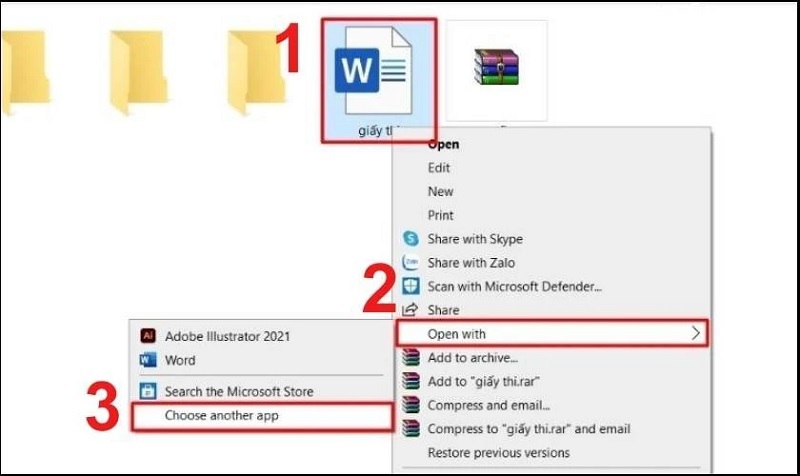
Chọn vào mục Choose another app
Bước 2: Chọn More apps → Notepad. Lưu ý: KHÔNG tích vào ô "Always use this app to open .docx files" → nhấn OK.
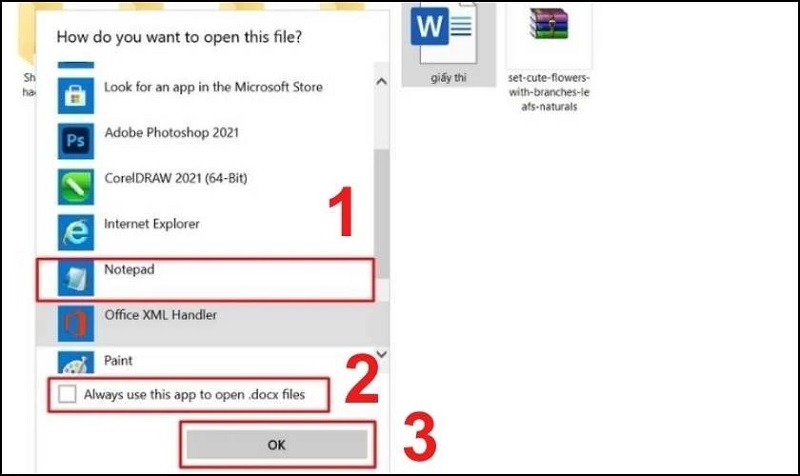
Bước 3: Sao chép toàn bộ đoạn văn bản có thể đọc được → dán vào file Word mới để lưu lại nội dung. Khi soạn thảo lại tài liệu trong file mới, nếu gặp tình trạng lỗi nhảy trang trong Word, đây là cách xử lý nhanh .
Cách 5: Chuyển Định Dạng File Để Mở Lại
Đôi khi lỗi lại đến từ việc định dạng file không đúng (ví dụ: file thực chất là .doc nhưng được đổi tên thành .docx). Thử đổi lại phần mở rộng file hoặc mở bằng LibreOffice Writer – phần mềm miễn phí có khả năng đọc nhiều dạng file Word lỗi mà Microsoft Word bỏ qua.
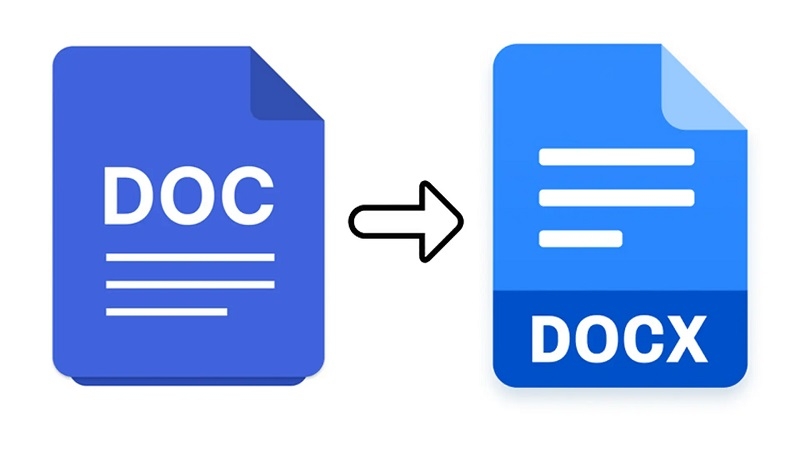
- Thử đổi phần mở rộng: .docx → .doc (hoặc ngược lại) và mở lại.
- Cài LibreOffice Writer miễn phí → click phải file → Open with LibreOffice.
- Nếu mở được trong LibreOffice, lưu lại dưới dạng .docx mới → mở lại trong Word.
Cách 6: Sửa Chữa Hoặc Cài Lại Microsoft Word
Nếu nhiều file Word khác nhau đều không mở được, nguyên nhân có thể đến từ bản cài đặt Microsoft Office bị lỗi – không phải file. Windows có tính năng Repair tích hợp để sửa Office mà không cần cài lại từ đầu.
- Vào Control Panel → Programs → Programs and Features.
- Tìm Microsoft Office → click chuột phải → chọn Change → Quick Repair.
- Nếu Quick Repair không hiệu quả, chọn Online Repair (cần internet, sửa toàn bộ).
- Khởi động lại máy và thử mở lại file Word.
Câu Hỏi Thường Gặp (FAQ)
File Word bị lỗi không mở được là sự cố hoàn toàn có thể khắc phục nếu bạn hành động đúng cách và kịp thời. Hãy bắt đầu với Open and Repair – tính năng tích hợp của Word – trước khi thử các cách phức tạp hơn. Đừng quên bật AutoSave và File History để bảo vệ tài liệu quan trọng của bạn trong tương lai. Khi file đã hoạt động trở lại, cách đếm số từ trong Word nhanh và chính xác sẽ giúp bạn kiểm tra lại nội dung dễ dàng hơn.
Nếu sau khi thử tất cả 6 cách trên mà file vẫn không mở được, bạn có thể liên hệ trực tiếp với TechCare Đà Nẵng để được hỗ trợ bởi kỹ thuật viên có kinh nghiệm – đặc biệt trong các trường hợp ổ cứng bị lỗi vật lý hoặc dữ liệu cần phục hồi chuyên sâu.












