


Trong quá trình soạn thảo tài liệu trên Microsoft Word, việc lặp lại tiêu đề là một tính năng quan trọng giúp tài liệu trở nên chuyên nghiệp hơn, đặc biệt khi làm việc với bảng biểu dài hoặc tài liệu nhiều trang. Điều này không chỉ giúp người đọc dễ theo dõi nội dung mà còn nâng cao tính thẩm mỹ và tính chuyên môn của văn bản. Bạn có thể xem thêm tổng hợp thủ thuật Office từ A-Z để sử dụng Word hiệu quả hơn.
Bài viết từ TechCare.vn sẽ hướng dẫn bạn chi tiết cách lặp lại tiêu đề trong Word — bao gồm cả tiêu đề bảng (table header) và tiêu đề trang (page header) — áp dụng cho Word 2013, 2016, 2019, 2021 và Word 365. Trong quá trình hỗ trợ khách hàng thực tế, chúng tôi đã tổng hợp các lỗi phổ biến và cách khắc phục nhanh .
Lặp Lại Tiêu Đề trong Word Là Gì?
Lặp lại tiêu đề trong Word là tính năng cho phép hiển thị lại phần đầu đề (header) của bảng hoặc trang ở đầu mỗi trang mới khi tài liệu vượt quá một trang. Điều này giúp duy trì sự liên tục và dễ đọc, tránh tình trạng người đọc phải quay lại trang trước để nhớ tiêu đề.

Cần phân biệt rõ hai loại chính:
- Lặp lại tiêu đề bảng (table header): Áp dụng cho các bảng dữ liệu, nơi hàng đầu tiên (tiêu đề cột) sẽ tự động xuất hiện ở đầu mỗi trang khi bảng bị ngắt sang trang mới.
- Lặp lại tiêu đề trang (page header): Phần đầu trang chung cho toàn tài liệu, như tên tài liệu hoặc số trang, hiển thị quán trên mọi trang.
Tính năng này được khuyên dùng trong các tài liệu dài, báo cáo chuyên môn, luận văn hoặc hợp đồng — bất cứ khi nào cần đảm bảo tính quán. Khi làm việc với bảng, bạn cũng nên nắm vững cách tạo bảng trong Word để kiểm soát cấu trúc tốt hơn.
Khi Nào Cần Lặp Lại Tiêu Đề trong Word?
Việc lặp lại tiêu đề trở nên cần thiết trong nhiều tình huống thực tế:

- Văn bản dài nhiều trang: báo cáo kinh doanh, luận văn sinh viên, hợp đồng pháp lý, nơi nội dung dễ bị phân tán.
- Bảng dữ liệu kéo dài sang nhiều trang: bảng thống kê tài chính, danh sách nhân sự, danh mục sản phẩm.
- Tài liệu chuẩn bị in ấn chuyên nghiệp: sách hướng dẫn, tài liệu hội nghị, báo cáo khoa học.
Lợi ích nổi bật: cải thiện trải nghiệm người đọc, tăng tính chuyên môn và đáng tin cậy, giảm lỗi hiểu lầm và nâng cao giá trị tổng thể của tài liệu.
Cách Lặp Lại Tiêu Đề Bảng trong Word
Đây là phần cốt lõi khi nói đến cách lặp lại tiêu đề trong Word, đặc biệt với bảng biểu. Chúng tôi hướng dẫn hai phương pháp cho Word 2016, 2019, 2021 và Word 365.
Cách 1: Dùng Table Properties (Khuyên dùng)
Phương pháp đơn giản và hiệu quả , phù hợp cho hầu hết người dùng:
Bước 1: Mở tài liệu Word và chọn bảng cần chỉnh sửa.
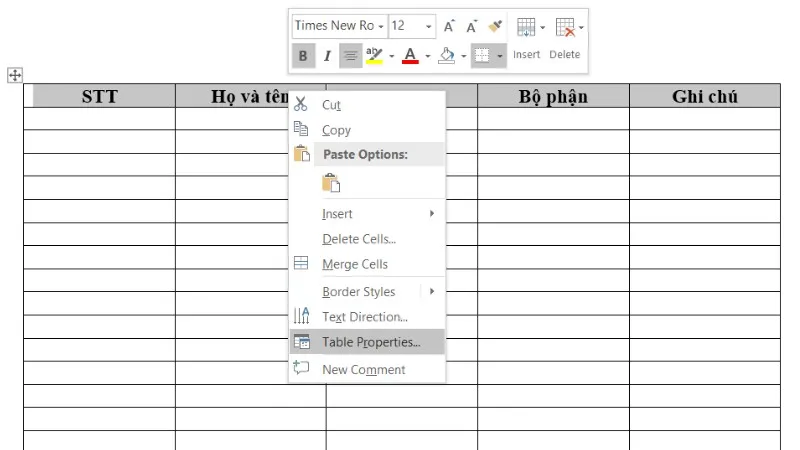
Bước 2: Nhấp chuột phải vào hàng tiêu đề (thường là hàng đầu tiên) → chọn Table Properties từ menu hiện ra.
Bước 3: Trong hộp thoại Table Properties, chuyển sang tab Row.

Bước 4: Tích chọn ô: Repeat as header row at the top of each page.
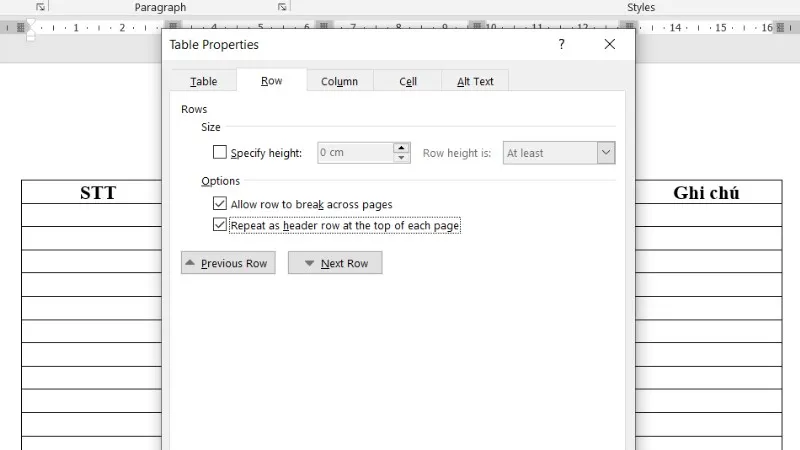
Bước 5: Nhấn OK để áp dụng. Tiêu đề sẽ tự động lặp lại khi bảng tràn sang trang mới.
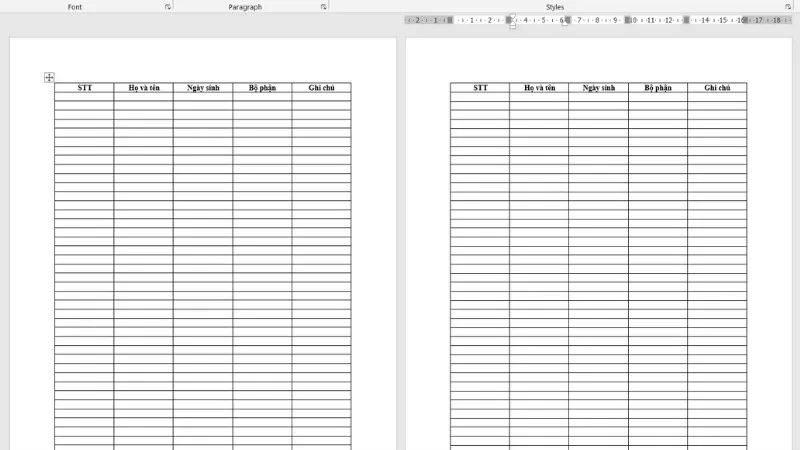
Lưu ý: Nếu tiêu đề không lặp lại, kiểm tra xem bảng có bị ngắt bởi Page Break thủ công không, hoặc hàng tiêu đề có bị gộp ô sai cách. Bảng cần có ít hai hàng dữ liệu để tính năng hoạt động đúng. Trường hợp gặp lỗi nhảy trang bất thường, tham khảo thêm cách sửa lỗi nhảy trang trong Word để khắc phục nhanh.
Cách 2: Dùng Menu Layout (Nhanh hơn)
Cách nhanh khi bạn đang làm việc trực tiếp trong bảng, không cần mở hộp thoại:
Bước 1: Chọn hàng tiêu đề: nhấp vào ô đầu tiên và kéo chuột qua toàn bộ hàng.

Bước 2: Chuyển sang tab Layout (dưới phần Table Tools trên thanh Ribbon).
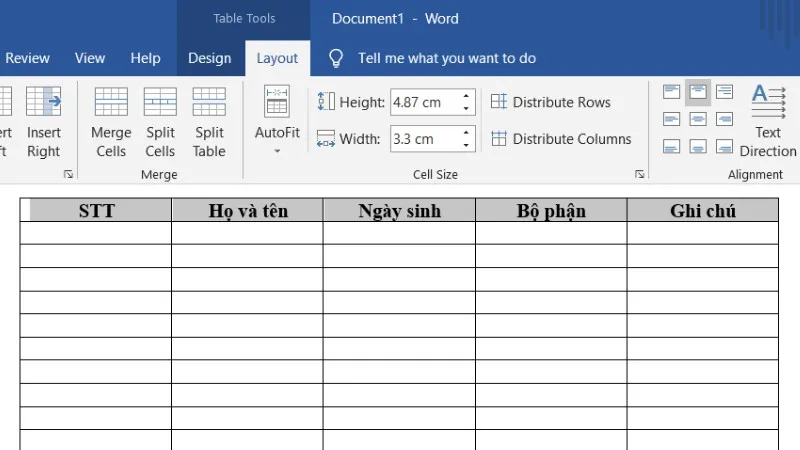
Bước 3: Trong nhóm Data, tích chọn Repeat Header Rows.

Ưu điểm: Tốc độ cao, phù hợp khi chỉnh sửa bảng lớn hoặc cần kiểm tra nhanh mà không muốn mở hộp thoại phức tạp. Để thao tác bảng nhanh hơn nữa, hãy xem thêm các phím tắt trong Word giúp tiết kiệm đáng kể thời gian soạn thảo.
Cách Lặp Lại Tiêu Đề Trang trong Word (Header)
Tiêu đề trang (header) giúp tài liệu mang tính quán toàn cục. Thường dùng để hiển thị tên tài liệu, tên tổ chức hoặc số trang.
Tạo Header Lặp Lại Trên Tất Cả Các Trang
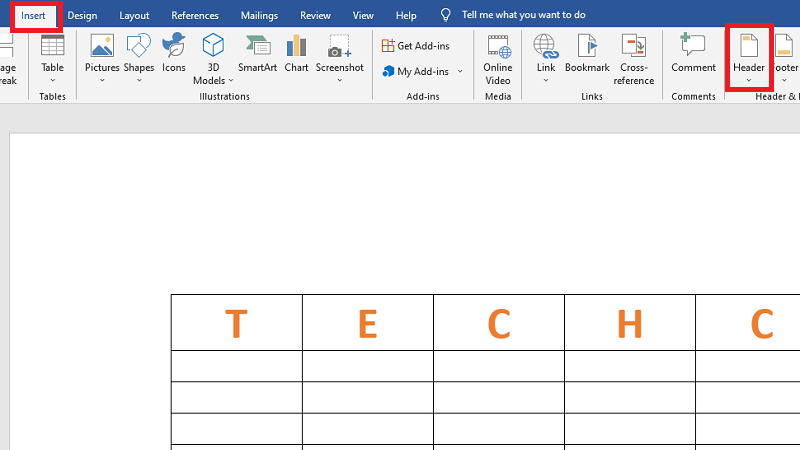
Bước 1: Mở tài liệu và chuyển sang tab Insert trên thanh Ribbon.
Bước 2: Chọn Header → chọn một kiểu mẫu có sẵn (hoặc Blank để tùy chỉnh hoàn toàn).
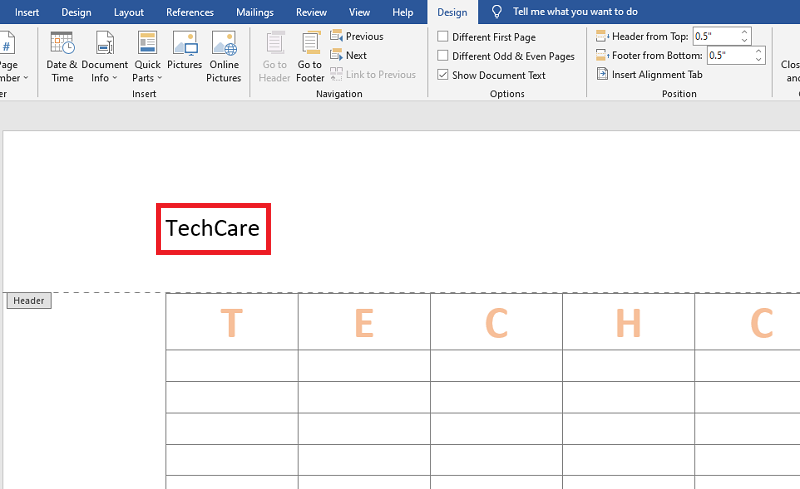
Bước 3: Nhập nội dung tiêu đề, ví dụ: tên báo cáo, logo, hoặc ngày tháng.

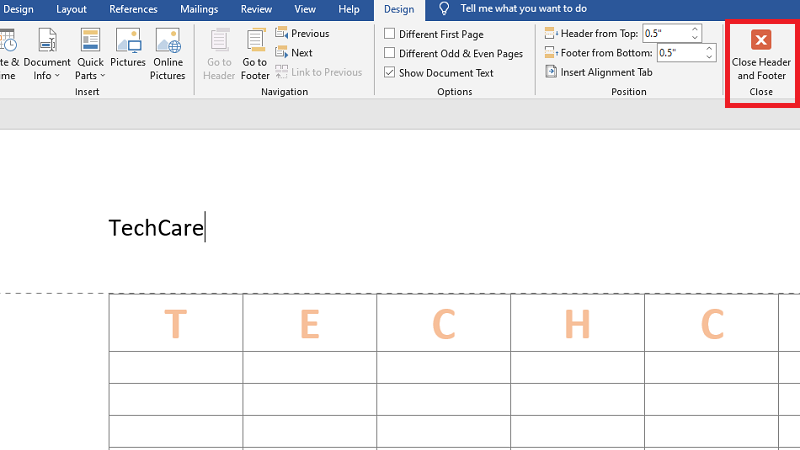
Bước 4: Đóng vùng Header bằng cách nhấp đúp ra ngoài hoặc chọn Close Header and Footer.
Ví dụ thực tế: Trong báo cáo hàng quý, bạn có thể thêm "Báo Cáo Tài Chính 2026 — TechCare" để lặp lại trên mọi trang, giúp dễ nhận diện khi in và đóng tập.
Lặp Lại Tiêu Đề Từ Trang Thứ 2 Trở Đi
Áp dụng phổ biến cho luận văn, đồ án — nơi trang đầu là bìa và không cần header:
Bước 1: Vào tab Insert → Header → Edit Header.
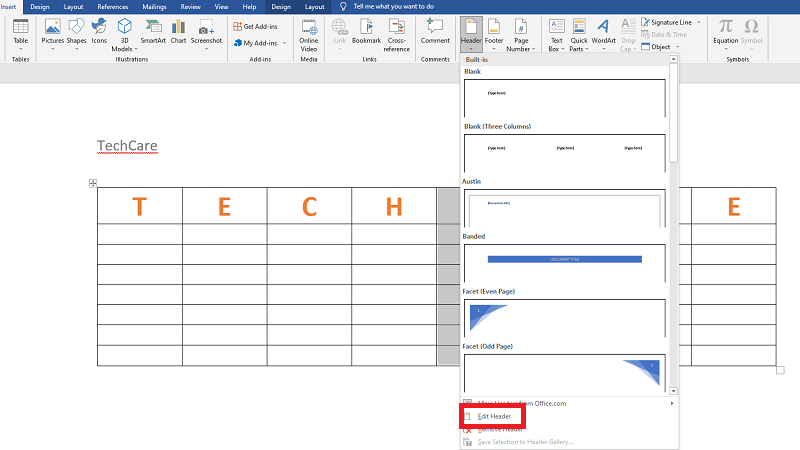
Bước 2: Trong tab Header & Footer Tools → Design, tích chọn Different First Page.
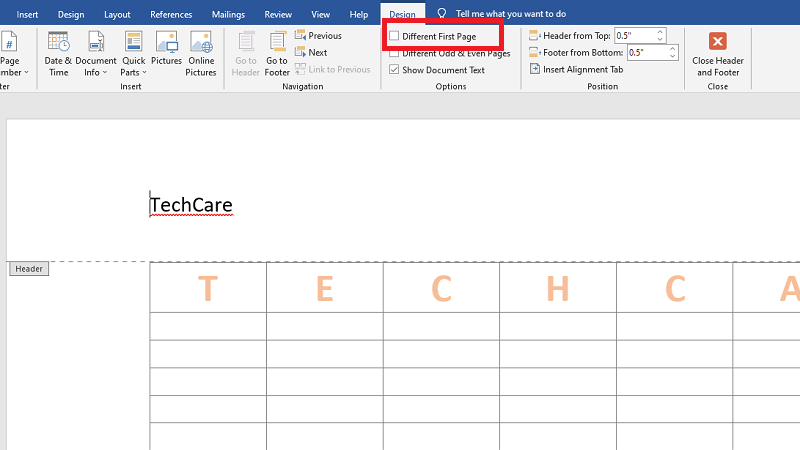
Bước 3: Để trang đầu trống hoặc thiết kế khác biệt, rồi nhập tiêu đề từ trang 2 trở đi.
Bước 4: Đóng vùng chỉnh sửa bằng cách nhấp đúp ra ngoài.
Những Lưu Ý Quan Trọng Khi Làm Việc Với Tiêu Đề
- Tương thích phiên bản: Các hướng dẫn trên áp dụng tốt cho Word 2010 trở lên. Word Online (web) có thể hạn chế tính năng lặp tiêu đề bảng — nên dùng bản desktop để chỉnh sửa đầy đủ.
- In ấn và xem trước: Luôn kiểm tra ở chế độ Print Preview (File → Print) để đảm bảo tiêu đề lặp lại đúng khi in ra giấy A4 hoặc các khổ giấy khác.
- Bảo mật dữ liệu: Khi chia sẻ tài liệu có bảng dài, kiểm tra kỹ xem dữ liệu nhạy cảm có vô tình lặp lại trong tiêu đề hay không.

- Xuất PDF: Nếu export sang PDF để đăng web, dùng Adobe Acrobat hoặc Word's built-in PDF export để giữ nguyên cấu trúc header/footer.
- Từ khóa kỹ thuật cần biết: Repeat Header Rows, Header and Footer, Table Properties, Different First Page, Section Break — dùng để tìm kiếm nhanh trong Help của Word.
Các Lỗi Thường Gặp & Cách Khắc Phục
| Lỗi thường gặp | Nguyên nhân | Cách khắc phục |
| Tiêu đề bảng không lặp khi sang trang | Hàng tiêu đề bị gộp ô không đúng cách | Tách ô và chọn lại toàn bộ hàng đầu tiên |
| Repeat Header Rows không hoạt động | Bảng bị ngắt bởi Page Break thủ công | Xóa Page Break, để bảng tự ngắt trang tự nhiên |
| Bảng bị ngắt trang sai vị trí | Section Break hoặc Margin không chuẩn | Kiểm tra Layout → Breaks và điều chỉnh lại |
| Header không hiển thị đúng | Tích nhầm 'Different Odd & Even Pages' | Vào Design và bỏ chọn tùy chọn này |
| Header chỉ xuất hiện một trang | Vô tình tắt liên kết giữa các section | Vào Edit Header → bật 'Link to Previous' |
Câu Hỏi Thường Gặp (FAQ)
Với những hướng dẫn chi tiết trên từ TechCare.vn, bạn đã nắm vững cách lặp lại tiêu đề trong Word — từ tiêu đề bảng (Repeat Header Rows) đến header trang tùy chỉnh. Tính năng này tuy đơn giản nhưng đóng vai trò quan trọng trong việc tạo ra tài liệu chuyên nghiệp, dễ đọc và đáng tin cậy.
Nếu gặp vấn đề cụ thể, hãy thử áp dụng từng bước một cách cẩn thận, đặc biệt chú ý đến cấu trúc bảng và các tùy chọn Section Break. Sau khi hoàn thiện tài liệu Word, nếu cần chỉnh sửa thêm định dạng, bạn có thể tham khảo cách sửa lỗi cách dòng trong Word để tài liệu trình bày hoàn chỉnh hơn. TechCare.vn luôn cập nhật các bài viết thực tế về công nghệ văn phòng để hỗ trợ bạn tối ưu năng suất làm việc.












