


Lỗi in không hết trang trong Excel – in bị cắt cột, thiếu hàng cuối, hoặc print preview đúng nhưng ra giấy lại sai – là tình trạng phổ biến gây khó chịu cho kế toán, nhân sự và bất kỳ ai làm báo cáo. Bài viết này tổng hợp các cách khắc phục theo thứ tự từ đơn giản đến nâng cao, giúp bạn xử lý nhanh chóng mà không cần gọi kỹ thuật viên.
Nguyên nhân Excel in bị cắt trang
Lỗi in thiếu nội dung trong Excel xuất phát từ ba nhóm nguyên nhân chính. Xác định đúng nhóm giúp bạn chọn đúng giải pháp ngay từ đầu:
Nếu bạn thường xuyên làm việc với bảng tính, đừng bỏ qua tổng hợp thủ thuật Excel từ A–Z giúp xử lý nhanh mọi lỗi phổ biến.
Thiết lập trang in sai
Vùng in (Print Area) không chính xác, lề quá rộng, hoặc khổ giấy không khớp với nội dung thực tế.
Driver máy in lỗi thời
Mỗi máy in có vùng in tối đa riêng. Driver cũ hoặc không tương thích khiến Excel không nhận đúng thông số.
Định dạng bảng phức tạp
Cột rộng bất thường, hàng quá cao, hoặc file chứa biểu đồ, hình ảnh nhúng gây khó xử lý khi in.
Ảnh hưởng thực tế: Báo cáo thiếu số liệu gây hiểu lầm trong cuộc họp. Bảng lương, hóa đơn in không đủ thông tin gây phiền phức cho kế toán. Một số tài liệu pháp lý in thiếu còn có thể mất giá trị hiệu lực.
Lỗi in thường liên quan đến thiết lập trang hoặc định dạng, tương tự như các lỗi thường gặp trong Excel.
Cấu hình cơ bản trước khi in
Trước khi áp dụng bất kỳ cách sửa nào, hãy đảm bảo các thiết lập nền tảng này đã đúng. Rất nhiều lỗi in không hết trang trong Excel bắt nguồn từ việc bỏ qua bước này.
Kiểm tra và xóa Print Area cũ
Vào Page Layout > Print Area > Clear Print Area để xóa mọi vùng in đã lưu trước đó. Sau đó bôi đen toàn bộ vùng dữ liệu cần in, rồi chọn Set Print Area. Dùng Ctrl + End để nhảy đến ô cuối cùng có dữ liệu – giúp xác định chính xác phạm vi cần bao gồm.
Thiết lập Page Setup chính xác
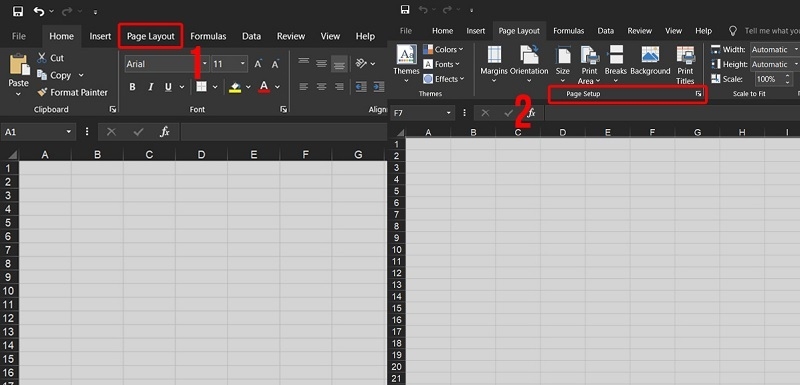
Mở Page Layout > mũi tên nhỏ góc nhóm Page Setup. Trong cửa sổ này, kiểm tra ba tab quan trọng:
- Tab Page: Chọn hướng giấy Portrait (nhiều hàng) hoặc Landscape (nhiều cột). Đặt khổ giấy A4 nếu in tại Việt Nam.
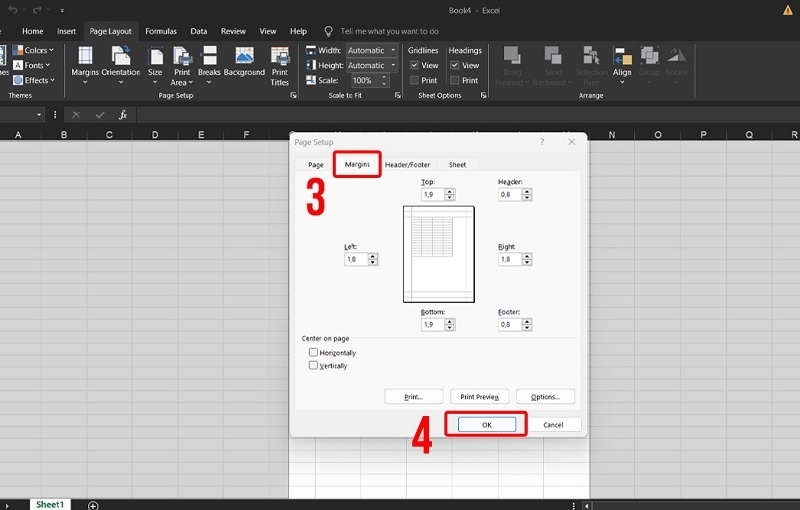
- Tab Margins: Lề mặc định ~1.9 cm. Nếu nội dung bị cắt, giảm xuống 1 cm hoặc 0.5 cm. Bật "Center on page" để bố cục cân đối.
- Tab Sheet: Thiết lập Print Area tại đây nếu chỉ cần in một phần bảng tính lớn.
Hướng dẫn chi tiết các cách khắc phục
Thiết Lập Lại Thông Số Trang In (Margins Và Scaling)
Đây là cách đơn giản nhưng hiệu quả , giúp điều chỉnh lề và tỷ lệ để nội dung vừa khít trang. Theo thống kê từ hỗ trợ khách hàng của chúng tôi, 50% lỗi được khắc phục chỉ với bước này.
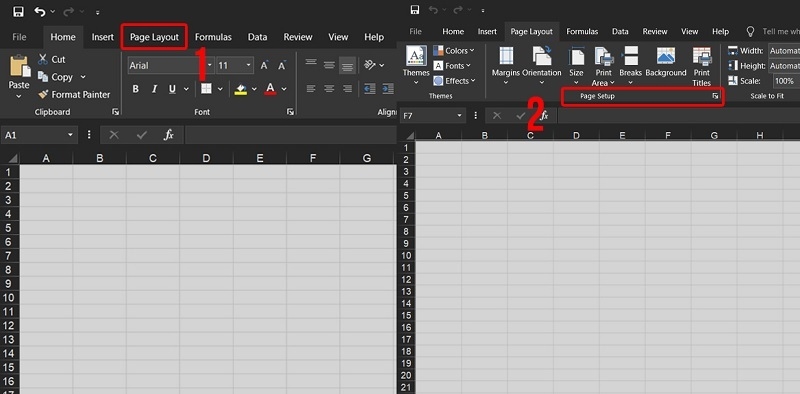
Bước 1: Mở file Excel cần sửa. Chọn tab Page Layout > Nhấp vào mũi tên nhỏ ở góc dưới nhóm Page Setup để mở hộp thoại.
Bước 2: Trong hộp thoại Page Setup, chuyển sang tab Margins. Điều chỉnh các giá trị: Top, Bottom, Left, Right (thường đặt 0.75 inch để an toàn). Nếu nội dung rộng, giảm lề trái/phải xuống 0.5 inch.
Bước 3: Chuyển sang tab Page, chọn Scaling > Fit to và đặt "1 page wide by" (rộng 1 trang) hoặc điều chỉnh tỷ lệ phần trăm (ví dụ: 90%) để thu nhỏ vừa khít. Nhấn OK để lưu.
Kiểm tra bằng cách nhấn Ctrl + P để xem trước (Print Preview). Nếu vẫn lỗi, thử in thử một trang để xác nhận.
Điều Chỉnh Bảng Excel Phù Hợp Với Khổ Giấy
Phương pháp này tập trung vào việc đồng bộ khổ giấy và hướng in, đặc biệt hữu ích với bảng dữ liệu lớn. Techcare.vn thường áp dụng cho khách hàng làm báo cáo tài chính hoặc bảng lương.
Bước 1: Vào Page Layout > Page Setup như sau.
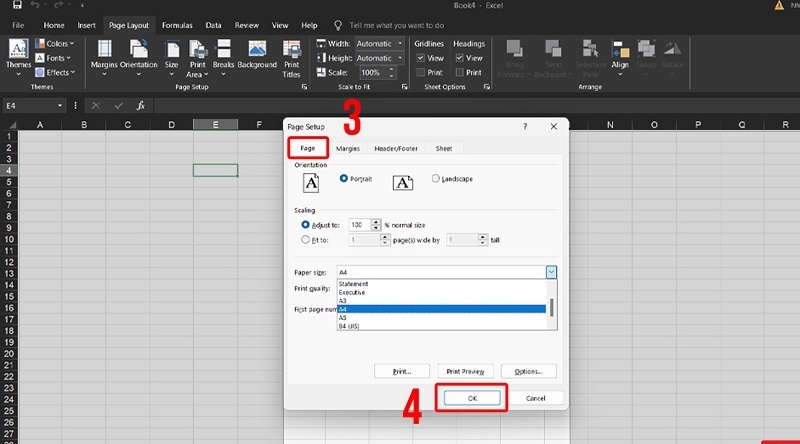
Bước 2: Trong tab Page:
- Paper Size: Chọn A4 (phổ biến ở Việt Nam) hoặc Letter tùy máy in.
- Orientation: Chọn Landscape nếu bảng rộng (ngang), hoặc Portrait cho bảng dọc.
- Scaling: Sử dụng Adjust to để thu phóng thủ công, hoặc Fit to để tự động vừa 1 trang rộng và cao không giới hạn.
Bước 3: Nhấn OK. Để chuyên sâu hơn, bạn có thể chèn ngắt trang thủ công: Chọn ô cần ngắt > Page Layout > Breaks > Insert Page Break.
Lưu ý: Nếu file có nhiều sheet, áp dụng cho từng sheet riêng bằng cách chọn sheet trước khi thiết lập.
Điều Chỉnh Chế Độ In Và Kiểm Tra Vùng In
Bước này giúp xác định chính xác vùng dữ liệu và máy in, tránh bỏ sót nội dung. Đây là giải pháp cuối cùng nếu hai cách trên chưa hiệu quả.
Bước 1: Chọn File > Print (hoặc Ctrl + P).
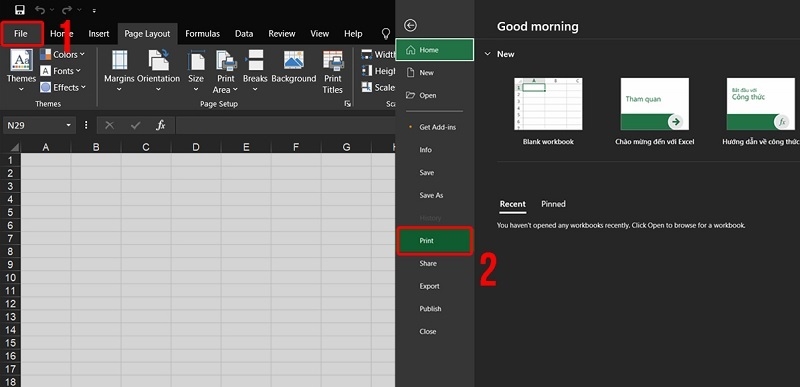
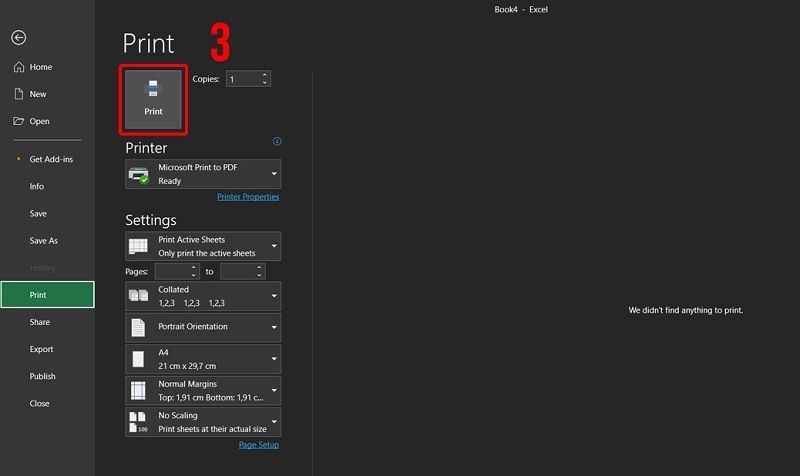
Bước 2: Trong cửa sổ Print:
- Printer: Chọn máy in đúng, cập nhật driver nếu cần (tải từ trang chính hãng như HP hoặc Canon).
- Settings: Chọn Print Active Sheets hoặc Print Entire Workbook. Nếu chỉ in vùng cụ thể, highlight vùng dữ liệu trước > Page Layout > Print Area > Set Print Area.
- Copies: Đặt số bản in thử (thường 1).
- Other Settings: Chọn chất lượng in (Draft để tiết kiệm mực) và kiểm tra Scale to Fit nếu có.
Bước 3: Nhấn Print. Nếu lỗi vẫn xảy ra, kiểm tra lại vùng in bằng cách vào Page Layout > Print Area > Clear Print Area để xóa giới hạn cũ.
Để nâng cao, sử dụng tính năng View > Page Break Preview để xem và kéo thả ngắt trang thủ công. Điều này giúp bạn nhìn tổng quan cấu trúc in ấn.
Mẹo in Excel chuẩn chuyên nghiệp
Sau hơn 10 năm xử lý lỗi Excel cho khách hàng tại Đà Nẵng, TechCare đúc kết được quy trình kiểm tra chuẩn trước khi in hàng loạt:
- Xem Print Preview (Ctrl + P) – kiểm tra từng trang xem có bị cắt không.
- In thử trang đầu và trang cuối trước khi in toàn bộ.
- Kiểm tra riêng trang có nhiều cột, hàng dài hoặc biểu đồ nhúng.
- Lưu file ở nhiều định dạng: .xlsx gốc + bản PDF dự phòng.
- Khi đổi máy in mới: luôn kiểm tra lại Print Preview dù trước đó đã in đúng.

Khi nào nên tắt Add-in? Nếu đã thử cả các cách trên vẫn lỗi, hãy kiểm tra Add-in: File > Options > Add-ins > Manage Excel Add-ins > bỏ chọn tất cả > khởi động lại Excel. Add-in PDF converter, BI tools hoặc macro tự động đôi khi can thiệp vào chức năng in.
Ngoài lỗi này, bạn có thể xem thêm tổng hợp thủ thuật Excel, Word, PDF, PowerPoint từ A–Z để nâng cao kỹ năng xử lý dữ liệu.
Câu hỏi thường gặp
Sau khi khắc phục lỗi in Excel, nếu bạn cần cách in file PDF trên máy tính hoặc gặp lỗi in trong Word, hãy tham khảo thêm để xử lý trọn vẹn quy trình in ấn văn phòng.












