


Trong môi trường làm việc văn phòng hiện đại, việc xử lý dữ liệu trên Excel là nhiệm vụ hàng ngày không thể thiếu. Để nâng cao năng suất và giảm thời gian thao tác, việc nắm vững các phím tắt trong Excel là yếu tố quan trọng. Techcare.vn, đơn vị chuyên cung cấp dịch vụ sửa chữa và tư vấn công nghệ, xin chia sẻ danh sách các phím tắt thiết yếu được tổng hợp từ kinh nghiệm thực tế hỗ trợ hàng ngàn khách hàng doanh nghiệp. Những tổ hợp phím này không chỉ giúp thao tác nhanh chóng mà còn giảm thiểu lỗi, đặc biệt khi làm việc với bảng tính lớn. Hãy cùng khám phá để áp dụng ngay vào công việc của bạn.
Tại Sao Phím Tắt Excel Lại Quan Trọng Đến Vậy?

Tác động thực tế đến năng suất làm việc
Theo nghiên cứu của Microsoft Office năm 2024, nhân viên văn phòng sử dụng thành thạo phím tắt có thể hoàn thành công việc nhanh hơn 35% so với người chỉ dùng chuột. Đối với những vị trí cần xử lý khối lượng lớn dữ liệu như kế toán, phân tích dữ liệu, hay quản lý dự án, con số này còn cao hơn nhiều.
Thực tế cho thấy một nhân viên kế toán trung bình thực hiện khoảng 200-300 thao tác trên Excel mỗi giờ. Nếu mỗi thao tác dùng chuột mất 2-3 giây, trong khi phím tắt chỉ mất dưới 1 giây, bạn sẽ tiết kiệm được hàng giờ mỗi tuần.
Giảm thiểu chấn thương lao động
Sử dụng chuột liên tục trong thời gian dài có thể gây ra hội chứng ống cổ tay và các vấn đề về cơ xương khớp. Kết hợp phím tắt giúp giảm tải cho cổ tay và ngón tay, đồng thời cải thiện tư thế làm việc.
Các Phím Tắt Cơ Bản Trong Excel
Các phím tắt cơ bản là nền tảng để thực hiện nhanh các lệnh thông dụng, thay vì phải tìm kiếm trên thanh công cụ. Dưới đây là những tổ hợp phổ biến nhất, giúp bạn tiết kiệm thời gian đáng kể:
- Ctrl + A: Chọn toàn bộ bảng tính, hữu ích khi cần áp dụng định dạng hoặc sao chép dữ liệu lớn.
- Ctrl + B: Làm đậm chữ, thường dùng để nhấn mạnh tiêu đề hoặc dữ liệu quan trọng.
- Ctrl + I: Chữ nghiêng, kết hợp với định dạng để tạo sự nổi bật.
- Ctrl + U: Gạch chân chữ, phù hợp cho việc đánh dấu liên kết hoặc chú thích.
- Ctrl + C: Sao chép dữ liệu, bước đầu tiên trong quy trình copy-paste.
- Ctrl + X: Cắt dữ liệu, di chuyển nội dung mà không để lại bản sao.
- Ctrl + V: Dán dữ liệu đã sao chép hoặc cắt, hỗ trợ đa dạng định dạng.
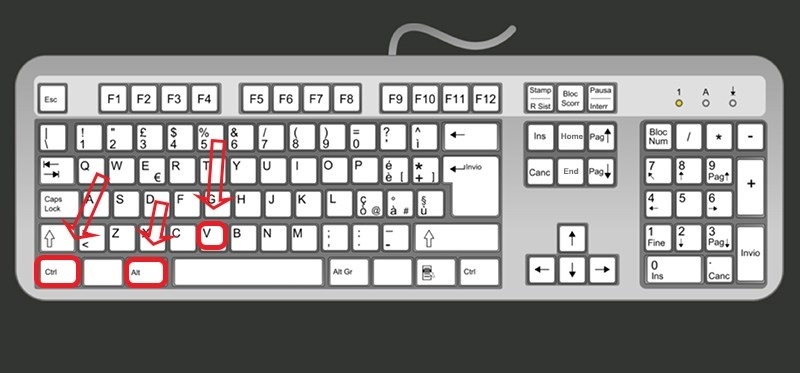
Các phím tắt cơ bản trong Excel
- Ctrl + F: Mở hộp thoại tìm kiếm, lý tưởng để định vị dữ liệu trong bảng tính lớn.
- Ctrl + H: Tìm và thay thế, giúp chỉnh sửa hàng loạt mà không cần thủ công.
- Ctrl + O: Mở file đã lưu, nhanh chóng truy cập tài liệu cũ.
- Ctrl + N: Tạo file mới, bắt đầu dự án mà không làm gián đoạn.
- Ctrl + P: Mở hộp thoại in ấn, chuẩn bị tài liệu cho báo cáo.
- Ctrl + R: Sao chép ô từ bên trái sang phải, tự động điền dữ liệu theo hàng.
- Ctrl + S: Lưu tài liệu, tránh mất dữ liệu do sự cố bất ngờ.
- Ctrl + W: Đóng tài liệu, tương đương Alt + F4 nhưng nhanh hơn.
- Ctrl + Z: Hoàn tác thao tác trước, cứu cánh cho lỗi nhập liệu.
- Ctrl + Y: Khôi phục thao tác đã hoàn tác, cân bằng với Ctrl + Z.
- Ctrl + 1: Mở hộp thoại Format Cells, nơi điều chỉnh định dạng chi tiết.
- Ctrl + 0: Ẩn cột, giúp tập trung vào dữ liệu cần thiết.
- Ctrl + Shift + 0: Hiện cột đã ẩn, khôi phục hiển thị.
- Ctrl + 9: Ẩn hàng, tương tự ẩn cột.
- Ctrl + Shift + 9: Hiện hàng đã ẩn.
- Ctrl + 8: Chọn vùng dữ liệu liên quan đến ô hiện tại.
- Ctrl + -: Xóa ô hoặc khối ô đã chọn.
- Ctrl + Shift + +: Chèn ô trống, mở rộng bảng tính.
- Ctrl + Shift + F: Hiển thị danh sách font chữ.
- Ctrl + Shift + P: Hiển thị danh sách kích cỡ chữ.
- Ctrl + F4: Đóng bảng tính.
- Alt + F4: Thoát Excel hoàn toàn.
- Alt + Tab: Chuyển giữa các file Excel mở.
- Alt + chữ cái gạch chân: Truy cập menu tương ứng.
- Alt + Z: Chuyển chế độ gõ tiếng Việt/Anh.
- Alt + ←: Hoàn tác, tương tự Ctrl + Z.
- Shift + F2: Tạo chú thích cho ô.
- Shift + F10: Mở menu ngữ cảnh, như click chuột phải.
- Shift + F11: Tạo sheet mới.
Những phím tắt này tương đồng với Word, nên dễ dàng làm quen nếu bạn đã sử dụng các công cụ Microsoft Office khác. Theo kinh nghiệm từ Techcare.vn, việc luyện tập hàng ngày sẽ giúp bạn giảm thời gian xử lý file lên đến 30%.
Xem thêm: Top 2 phần mềm chuyển File PDF sang Excel Full xịn nhất Xem thêm: Tổng hợp các lỗi trong Excel thường gặp nhất và cách xử lý
Các Phím Tắt Excel Định Dạng Số
Định dạng số là phần quan trọng trong Excel, đặc biệt với dữ liệu tài chính hoặc thống kê. Các phím tắt dưới đây giúp áp dụng định dạng nhanh chóng mà không cần menu:
- Ctrl + Shift + #: Định dạng ngày (ngày/tháng/năm), chuẩn hóa dữ liệu thời gian.
- Ctrl + Shift + @: Định dạng giờ (giờ/phút, với AM/PM), hữu ích cho bảng chấm công.
- Ctrl + Shift + %: Định dạng phần trăm, không thập phân.
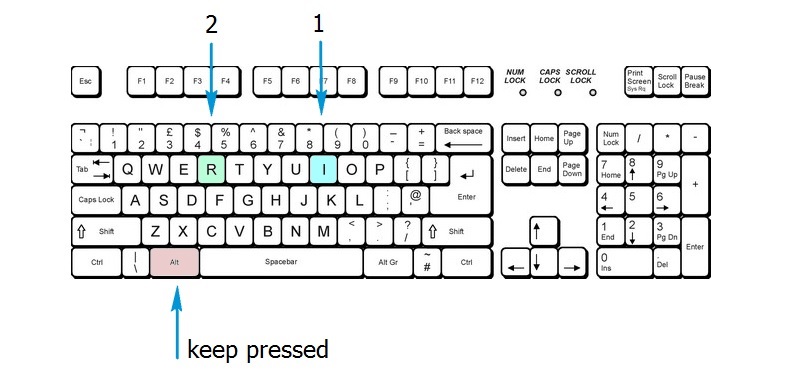
Các phím tắt Excel định dạng số
- Ctrl + Shift + ^: Định dạng khoa học với 2 thập phân.
- Ctrl + Shift + !: Định dạng số với 2 thập phân và dấu trừ cho giá trị âm.
- Ctrl + Shift + $: Định dạng tiền tệ với 2 thập phân.
- Ctrl + Shift + ~: Định dạng số General, trở về mặc định.
Sử dụng các tổ hợp này giúp dữ liệu trở nên chuyên nghiệp, tránh lỗi tính toán do định dạng sai.
Xem thêm: Hyperlink là gì? Cách tạo liên kết trang trong Excel, Word và PowerPoint Xem thêm: 3 Cách giãn dòng trong Excel cực dễ và nhanh chóng
Các Phím Tắt Di Chuyển Trong Excel
Di chuyển nhanh trong bảng tính lớn là chìa khóa để duy trì dòng chảy công việc. Dưới đây là các phím tắt hỗ trợ:
- Ctrl + Mũi tên: Di chuyển đến vùng dữ liệu kế tiếp, tiết kiệm thời gian cuộn chuột.
- Ctrl + Home: Về ô A1, điểm khởi đầu bảng tính.
- Ctrl + End: Đến ô dữ liệu cuối cùng.
- Ctrl + Shift + Home: Chọn từ ô hiện tại đến A1.
- Ctrl + Shift + End: Chọn từ ô hiện tại đến dữ liệu cuối.
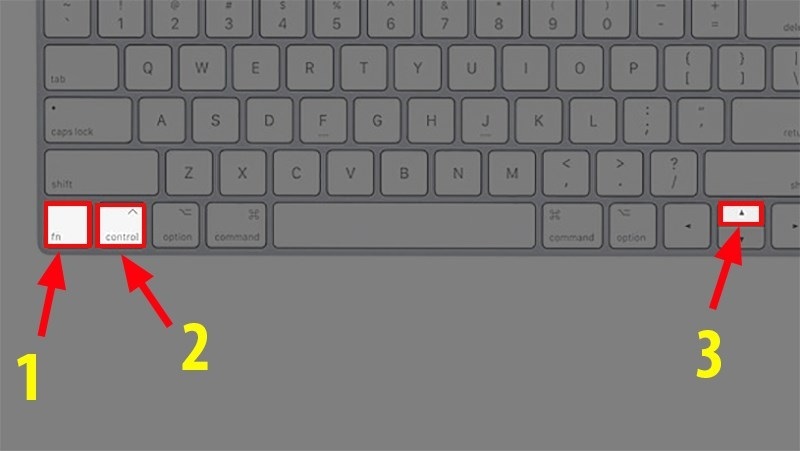
Các phím tắt di chuyển trong Excel
- PgUp: Di chuyển lên một màn hình.
- PgDn: Di chuyển xuống một màn hình.
- Alt + PgUp: Di chuyển sang trái một màn hình.
- Alt + PgDn: Di chuyển sang phải một màn hình.
Những phím này đặc biệt hiệu quả khi làm việc với dữ liệu hàng nghìn dòng, giúp tránh mỏi tay từ việc sử dụng chuột.
Các Phím Tắt Excel Thao Tác Với Ô, Dòng, Cột
Thao tác với ô, dòng, cột đòi hỏi độ chính xác cao. Các phím tắt sau từ Techcare.vn sẽ giúp bạn quản lý cấu trúc bảng tính hiệu quả:
- F2: Chỉnh sửa nội dung ô trực tiếp.
- F4: Lặp lại thao tác trước, như sao chép công thức.
- F12: Lưu dưới tên khác (Save As).
- Ctrl + Spacebar: Chọn toàn bộ cột.
- Shift + Spacebar: Chọn toàn bộ hàng.
- Shift + F11: Chèn sheet mới.

Các phím tắt Excel thao tác với Ô, Dòng, Cột
- Ctrl + 0: Ẩn cột hiện tại.
- Ctrl + Shift + 0: Hiện cột ẩn trong vùng chọn.
- Alt + H, A, R: Căn phải ô.
- Alt + H, A, C: Căn giữa ô.
- Alt + H, A, L: Căn trái ô.
- Alt + I + C: Chèn cột mới.
- Alt + I + R: Chèn hàng mới.
- Ctrl + Shift + +: Mở hộp thoại chèn hàng/cột.
Áp dụng linh hoạt, bạn có thể tái cấu trúc bảng tính chỉ trong vài giây.
Các Phím Tắt Trong Excel Với Sheet
Quản lý nhiều sheet trong một file là kỹ năng cần thiết. Các phím tắt sau hỗ trợ chuyển đổi giữa các sheet và chỉnh sửa:
- Ctrl + Tab hoặc Ctrl + F6: Chuyển giữa các sheet mở.
- Ctrl + Shift + 0: Hiện cột ẩn (đã đề cập nhưng lặp lại cho sheet).
- Ctrl + F2: Xem trước in ấn.
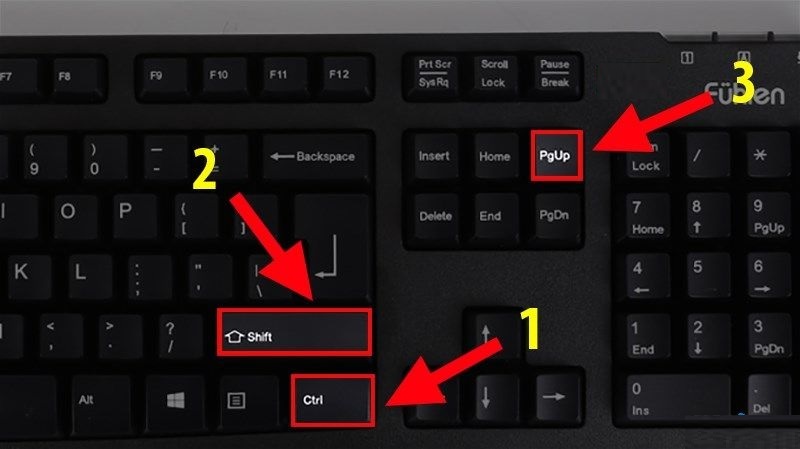
Các phím tắt trong Excel với Sheet
- Ctrl + PgUp: Chuyển sheet trước (bên trái).
- Ctrl + PgDn: Chuyển sheet sau (bên phải).
Ngoài ra, click chuột phải vào mũi tên dưới cùng để hiển thị danh sách sheet, chọn nhanh.
Điều Chỉnh Phím Tắt Theo Phiên Bản Excel
Excel 2016 và cũ hơn
Một số phím tắt có thể khác biệt nhẹ so với phiên bản mới hơn. Đặc biệt là các tổ hợp phím liên quan đến ribbon (Alt + chữ cái).
Excel 365 và Excel 2021

Các phiên bản này có thêm nhiều tính năng mới như Dynamic Arrays, XLOOKUP, và các phím tắt tương ứng. Tuy nhiên, tất cả phím tắt cơ bản vẫn hoạt động giống nhau.
Excel trên Mac
Excel Mac có một số phím tắt khác biệt. Phím Command (⌘) thay thế cho Ctrl trên Windows. Ví dụ: Cmd+C thay vì Ctrl+C. Tuy nhiên, logic sử dụng vẫn giống nhau.
Đây là những chi tiết mà Techcare đã chia sẻ về các phím tắt trong Excel, giúp bạn quản lý file của mình một cách hiệu quả và tiết kiệm thời gian làm việc. Chỉ cần ghi nhớ một số phím tắt cơ bản, bạn đã có thể xử lý công việc trong Excel một cách nhanh chóng. Hãy thử ngay để trải nghiệm những kết quả tích cực.












