


Tường lửa Windows (Windows Firewall) đóng vai trò quan trọng trong việc bảo vệ máy tính khỏi các mối đe dọa từ mạng internet. Tại TechCare.vn, chúng tôi nhận thấy nhiều người dùng vẫn chưa nắm rõ cách quản lý tính năng bảo mật này một cách hiệu quả. Bài viết này sẽ hướng dẫn chi tiết các phương pháp bật tắt tường lửa Windows 10, từ cơ bản đến nâng cao, giúp người dùng kiểm soát tốt hơn an ninh mạng của mình.
Tường Lửa Là Gì? Firewall Là Gì?
Trước khi đi sâu vào cách bật tường lửa Win 10, cần làm rõ khái niệm cơ bản để người dùng hiểu rõ vai trò của nó. Tường lửa (Firewall) là hệ thống kiểm soát dữ liệu truy cập vào hoặc ra khỏi mạng LAN của thiết bị. Với khả năng lọc mạnh mẽ, nó phát hiện và chặn các mối đe dọa từ internet, như phần mềm độc hại, tấn công mạng hoặc kết nối không mong muốn, từ đó bảo vệ dữ liệu và hệ thống của người sử dụng.

Trên Windows 10, Firewall là tính năng tích hợp sẵn, được Microsoft cải tiến để tăng cường bảo mật mà không làm phức tạp hóa trải nghiệm người dùng. Tuy nhiên, trong một số trường hợp như cài đặt phần mềm mới, chơi game trực tuyến hoặc kết nối thiết bị ngoại vi, việc tạm thời tắt tường lửa có thể cần thiết để tránh chặn kết nối. Theo thống kê từ các báo cáo bảo mật của Microsoft, Firewall giúp giảm thiểu tới 70% rủi ro tấn công mạng cơ bản, nhưng nếu không quản lý đúng cách, nó có thể gây gián đoạn hoạt động hàng ngày.
Nếu bạn đang gặp vấn đề liên quan đến bảo mật, có thể tham khảo thêm các bài viết về phần mềm diệt virus như Kaspersky Internet Security 2019 hoặc cách tìm mật khẩu WiFi trên Techcare.vn để bổ sung kiến thức.
Xem thêm: Kaspersky internet security 2019
Xem thêm: Tìm pass wifi
Xem thêm: Your windows license will expire soon
Cách Bật Tắt Tường Lửa Win 10 Bằng Start Menu
Phương pháp sử dụng Start Menu là cách cơ bản và nhanh chóng nhất để bật tắt tường lửa Win 10, phù hợp với người dùng không quen thuộc với lệnh dòng. Quy trình này chỉ mất vài giây và không yêu cầu quyền truy cập nâng cao.
Cách Bật Tường Lửa Win 10:
Bước 1: Mở Start Menu bằng cách nhấn phím Windows hoặc click biểu tượng ở góc dưới bên trái màn hình.
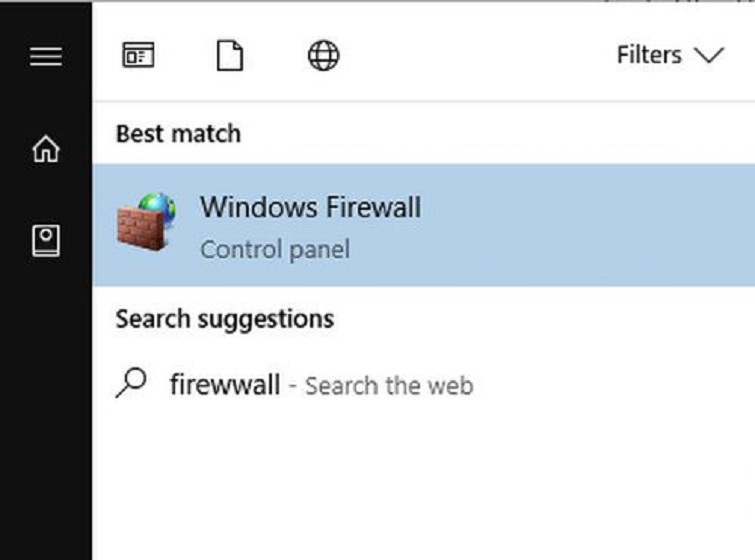
Bước 2: Nhập từ khóa "Firewall" vào thanh tìm kiếm, sau đó chọn "Windows Defender Firewall" từ kết quả hiển thị.
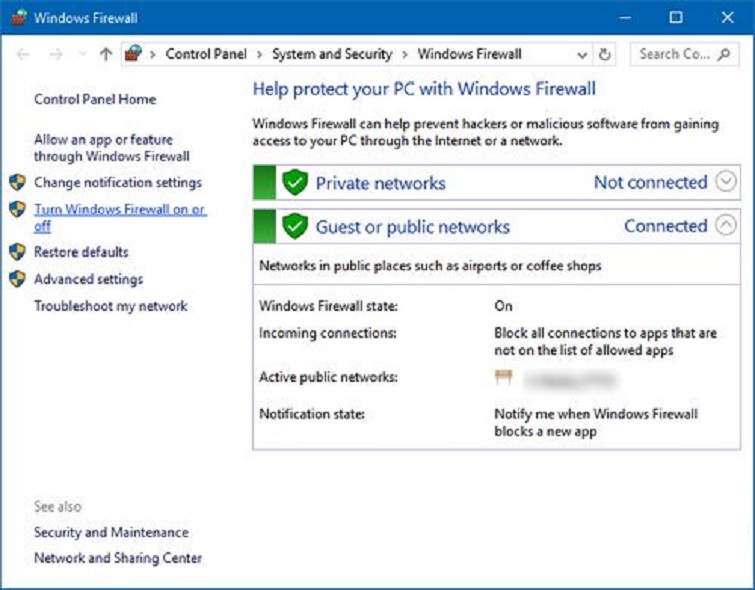
Bước 3: Trong cửa sổ Windows Defender Firewall, click vào mục "Turn Windows Firewall on or off" ở khung bên trái.
Bước 4: Chọn "Turn on Windows Firewall" cho cả hai phần: Private network settings (mạng riêng tư, như mạng gia đình) và Public network settings (mạng công cộng, như WiFi quán cà phê).
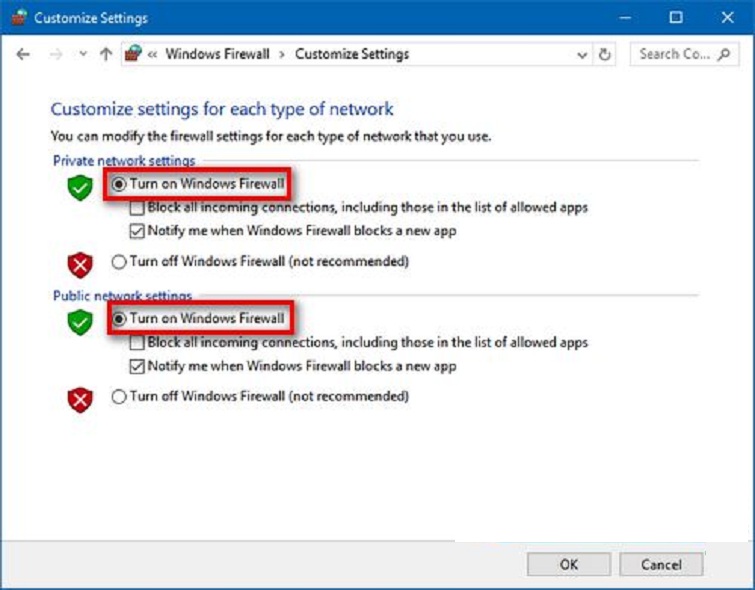
Bước 5: Nhấn OK để lưu thay đổi. Lúc này, biểu tượng Firewall sẽ hiển thị trạng thái hoạt động (thường là màu xanh lá).
Lưu ý: Sau khi bật, hãy kiểm tra xem các ứng dụng như trình duyệt hoặc phần mềm game có bị chặn không. Nếu có, bạn có thể thêm ngoại lệ bằng cách vào "Allow an app or feature through Windows Defender Firewall".
Cách Tắt Tường Lửa Win 10:
Bước 1: Thực hiện tương tự các bước 1-3 như trên.
Bước 2: Chọn "Turn off Windows Firewall" cho cả hai phần Private và Public network settings.
Bước 3: Nhấn OK để áp dụng. Biểu tượng Firewall sẽ chuyển sang trạng thái tắt (thường là màu đỏ hoặc cảnh báo).
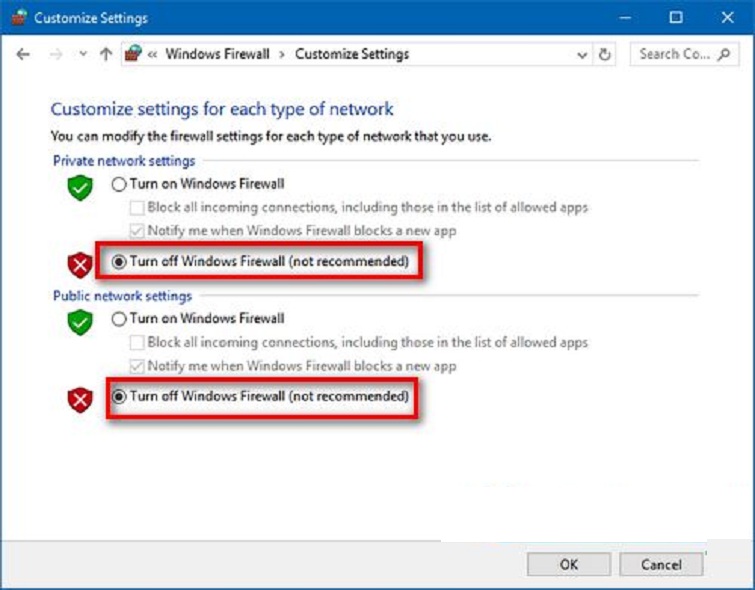
Cảnh báo quan trọng: Việc tắt tường lửa có thể làm tăng rủi ro bảo mật, đặc biệt khi kết nối internet công cộng. Chỉ tắt tạm thời và bật lại ngay sau khi hoàn thành công việc cần thiết. Nếu gặp lỗi full disk 100% trên Win 10 hoặc cần active Win 10 bản quyền miễn phí, Techcare.vn có hướng dẫn chi tiết để khắc phục.
Xem thêm: Cách active win 10 bản quyền miễn phí, siêu đơn giản
Xem thêm: Cách khắc phục lỗi full disk 100 win 10
Cách Bật Tắt Tường Lửa Win 10 Bằng CMD
Đối với người dùng nâng cao hoặc khi Start Menu gặp sự cố, sử dụng Command Prompt (CMD) hoặc PowerShell là lựa chọn chuyên sâu hơn. Phương pháp này cho phép bật tắt tường lửa Win 10 nhanh chóng qua lệnh dòng, đồng thời kiểm tra trạng thái chính xác.
Lưu Ý Trước Khi Thực Hiện:
- Cần chạy CMD với quyền Administrator để tránh lỗi truy cập.
- Phương pháp này áp dụng cho tất cả profiles (Private, Public, Domain), giúp kiểm soát toàn diện.
Các Bước Thực Hiện:
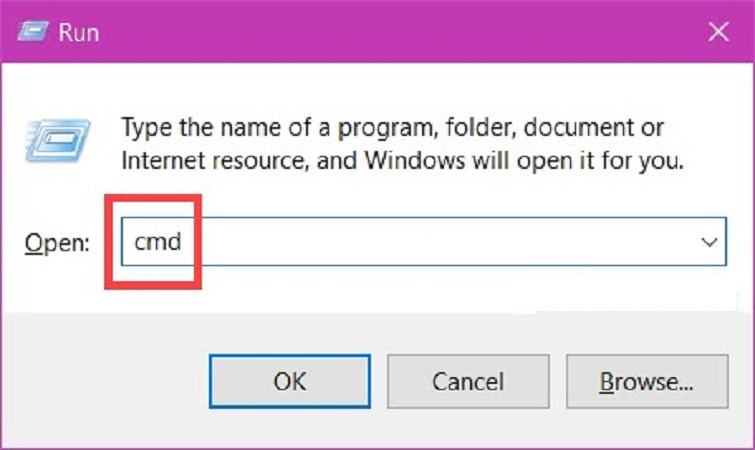
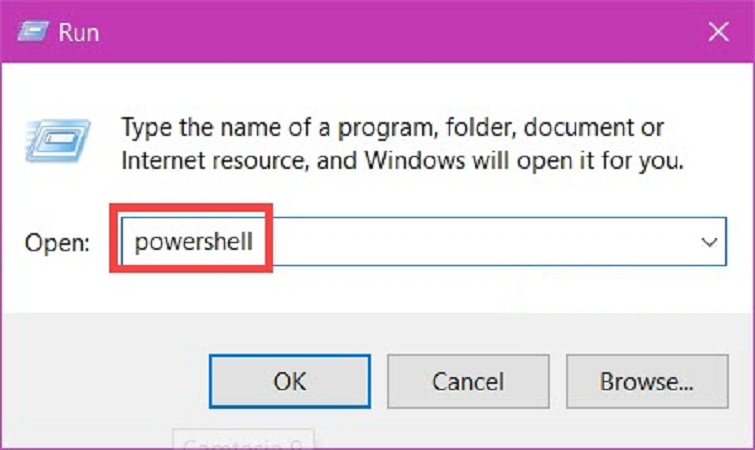
Bước 1: Nhấn tổ hợp phím Win + R để mở hộp thoại Run, nhập "cmd" và nhấn Ctrl + Shift + Enter để chạy với quyền Administrator. Hoặc sử dụng PowerShell bằng cách nhập "powershell" thay thế.
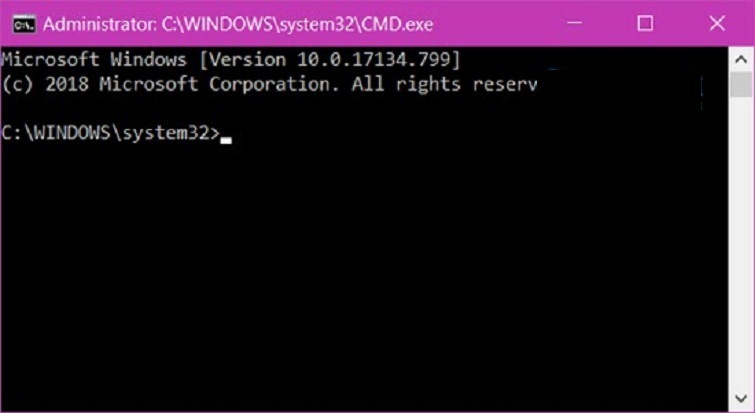
Bước 2: Khi cửa sổ CMD mở với đường dẫn C:\Windows\system32, bạn đã sẵn sàng.
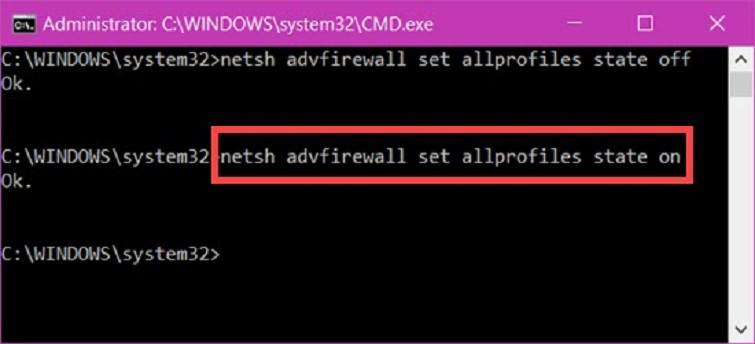
Bước 3: Để tắt tường lửa Win 10, nhập lệnh: netsh advfirewall set allprofiles state off Nhấn Enter. Nếu hiển thị "OK", quá trình hoàn tất.
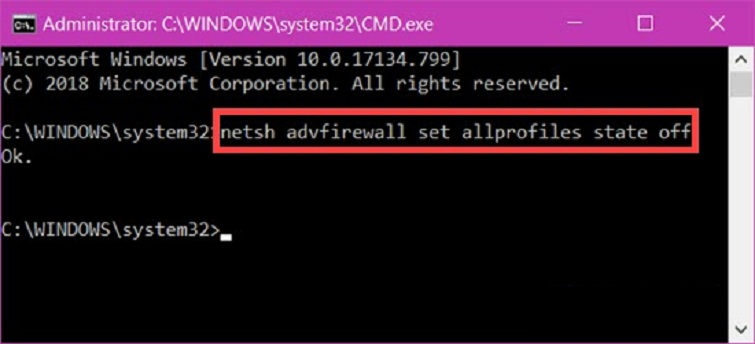
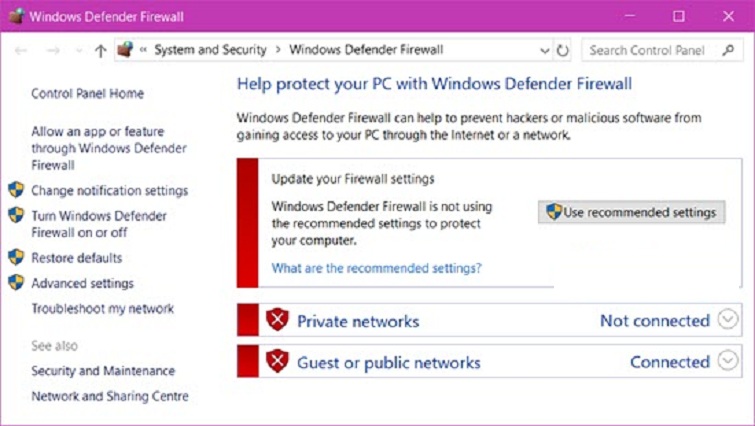
Kiểm tra lại bằng cách mở Windows Defender Firewall – biểu tượng sẽ màu đỏ.
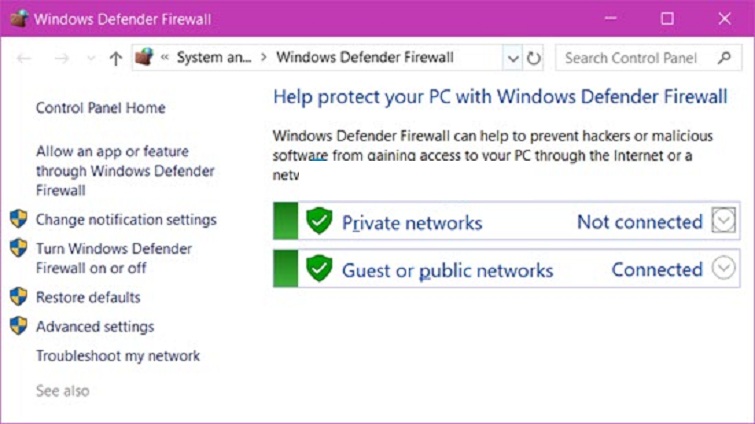
Bước 4: Để bật tường lửa Win 10, nhập lệnh: netsh advfirewall set allprofiles state on Nhấn Enter. Thông báo "OK" xác nhận thành công, và biểu tượng Firewall chuyển sang màu xanh.
Phương pháp CMD đặc biệt hữu ích khi hệ thống gặp vấn đề về giao diện đồ họa hoặc cần tự động hóa qua script. Tuy nhiên, nếu bạn không quen thuộc, hãy thử nghiệm trên máy ảo trước để tránh sai sót.
Lợi Ích Và Lưu Ý Khi Quản Lý Tường Lửa Win 10
Việc bật tắt tường lửa Win 10 mang lại sự linh hoạt, giúp tránh chặn kết nối đến máy chủ game, ứng dụng hoặc website. Tuy nhiên, để tối ưu bảo mật, bạn nên cấu hình chi tiết hơn: thêm quy tắc cho ứng dụng cụ thể, thiết lập port mở hoặc sử dụng profile riêng cho mạng gia đình.

Sau khi thay đổi, hãy tạo bản sao lưu cấu hình Firewall bằng cách xuất file qua Advanced Settings trong Windows Defender Firewall. Điều này giúp khôi phục dễ dàng trên máy tính khác, tiết kiệm thời gian và tránh mất mát dữ liệu.
Techcare.vn khuyên bạn không nên tắt tường lửa lâu dài, trừ khi sử dụng phần mềm bảo mật thay thế như antivirus chuyên dụng. Nếu gặp lỗi "Your Windows license will expire soon" hoặc cần hỗ trợ kỹ thuật, đội ngũ chúng tôi tại Đà Nẵng luôn sẵn sàng.
Việc bật tắt tường lửa Windows 10 có thể thực hiện qua nhiều phương pháp khác nhau, từ giao diện đồ họa đơn giản đến dòng lệnh nâng cao. Mỗi cách có ưu điểm riêng, phù hợp với trình độ và mục đích sử dụng khác nhau.
TechCare.vn luôn đồng hành cùng người dùng trong hành trình khám phá và sử dụng công nghệ an toàn, hiệu quả. Hy vọng bài viết này đã cung cấp đủ thông tin để người dùng tự tin quản lý tường lửa trên máy tính Windows 10 của mình.












