


Bạn muốn tăng lượt theo dõi, mở rộng khách hàng, hay đơn giản chỉ muốn bạn bè dễ tìm thấy bạn trên Facebook? Chế độ công khai chính là giải pháp – nhưng không phải ai cũng biết cách thiết lập đúng và an toàn.
Theo thống kê nội bộ từ TechCare, hơn 60% người dùng đến sửa chữa điện thoại tại cửa hàng có ít nhất một cài đặt quyền riêng tư Facebook không phù hợp với mục đích sử dụng thực tế của họ. Nhiều người muốn công khai nhưng lại đang ở chế độ chỉ mình tôi – và ngược lại.
Nếu bạn chưa nắm rõ cơ chế hoạt động của các chế độ hiển thị, hãy tìm hiểu toàn bộ cơ chế trong bài Quyền riêng tư trên Facebook là gì? Cách cài đặt và bảo mật tài khoản.
Bài viết này sẽ hướng dẫn bạn từng bước cách để chế độ công khai trên Facebook (cập nhật giao diện 2026), đồng thời phân tích rõ khi nào nên – và không nên – bật chế độ này.
Chế Độ Công Khai Trên Facebook Là Gì?
Chế độ công khai (Public) trên Facebook nghĩa là nội dung bạn đăng – bài viết, ảnh, video – có thể được nhìn thấy bởi bất kỳ ai, kể cả người không phải bạn bè của bạn, thậm chí người không có tài khoản Facebook.

Chế độ công khai trên Facebook là gì?
Ngoài ra, tài khoản ở chế độ công khai còn có thể được tìm thấy qua công cụ tìm kiếm bên ngoài như Google.
Đây là chế độ mặc định của nhiều trang Fanpage và tài khoản doanh nhân, KOL, người bán hàng online – những người cần tối đa hóa khả năng tiếp cận.
So Sánh Chế Độ Công Khai vs Bạn Bè – Nên Chọn Chế Độ Nào?
Trước khi thiết lập, hãy xem bảng so sánh dưới đây để chọn đúng chế độ phù hợp với bạn:
| Tiêu chí | Công khai | Bạn bè |
| Ai xem được | Tất cả mọi người | Chỉ bạn bè |
| Xuất hiện trên Google | Có thể có | Không |
| Tăng lượt theo dõi | Cao | Thấp |
| Rủi ro bảo mật | Cao hơn | Thấp hơn |
| Phù hợp với | Bán hàng, KOL, thương hiệu | Người dùng cá nhân |
Kinh nghiệm thực tế: Theo kinh nghiệm xử lý hơn 3.000 tài khoản tại TechCare Đà Nẵng, những tài khoản bán hàng ở chế độ công khai có lượt tiếp cận bài viết cao hơn trung bình 3–5 lần so với tài khoản bạn bè. Tuy nhiên, tỷ lệ bị làm phiền bởi người lạ cũng tăng đáng kể nếu không cài đặt kèm các bộ lọc tin nhắn.
Khi Nào Nên – Và Không Nên – Để Chế Độ Công Khai?

Nên để công khai nếu bạn:
- Bán hàng online và muốn khách hàng dễ tìm thấy
- Xây dựng thương hiệu cá nhân, KOL, content creator
- Muốn tăng lượt theo dõi và mở rộng mạng lưới quan hệ
- Làm freelancer và dùng Facebook như portfolio
Không nên để công khai nếu bạn:
- Đăng nhiều nội dung cá nhân, ảnh gia đình, trẻ em
- Có lo ngại về an toàn thân thể hoặc đang tránh tiếp xúc với một số người
- Chưa kiểm tra lại thông tin cá nhân nhạy cảm trên profile (ngày sinh, số điện thoại, địa chỉ)
Lưu ý bảo mật: Trước khi bật công khai, hãy vào phần Giới thiệu trên trang cá nhân và ẩn đi số điện thoại, địa chỉ nhà, ngày sinh cụ thể. Đây là sai lầm phổ biến mà nhiều người dùng bỏ qua.
Cách Để Chế Độ Công Khai Trên Facebook Chi Tiết Nhất 2026
Dưới đây là 3 cách thiết lập chế độ công khai phổ biến nhất, được cập nhật theo giao diện Facebook mới nhất tháng 2/2026.
Để Bài Viết Ở Chế Độ Công Khai
Bước 1: Mở ứng dụng Facebook trên điện thoại, nhấn vào biểu tượng ảnh đại diện (avatar) ở góc trên bên phải.
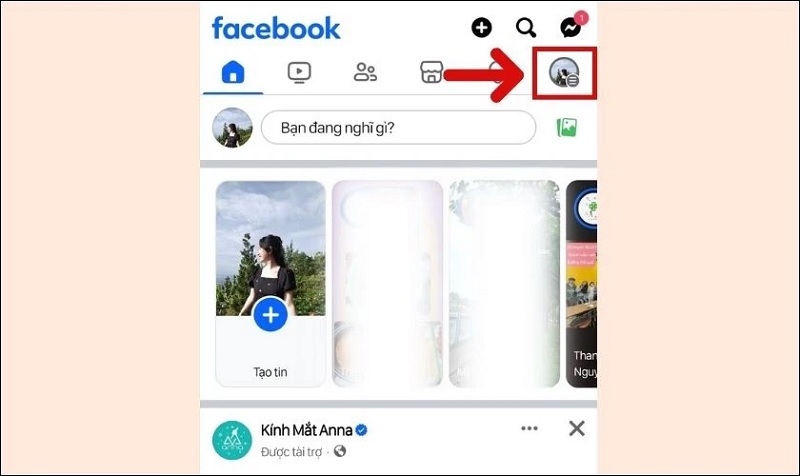
Nhấp vào biểu tượng avatar
Bước 2: Nhấn biểu tượng Cài đặt, chọn Cài đặt & quyền riêng tư.
Bước 3: Chọn Cài đặt → kéo xuống mục Đối tượng và chế độ hiển thị → chọn Bài viết.
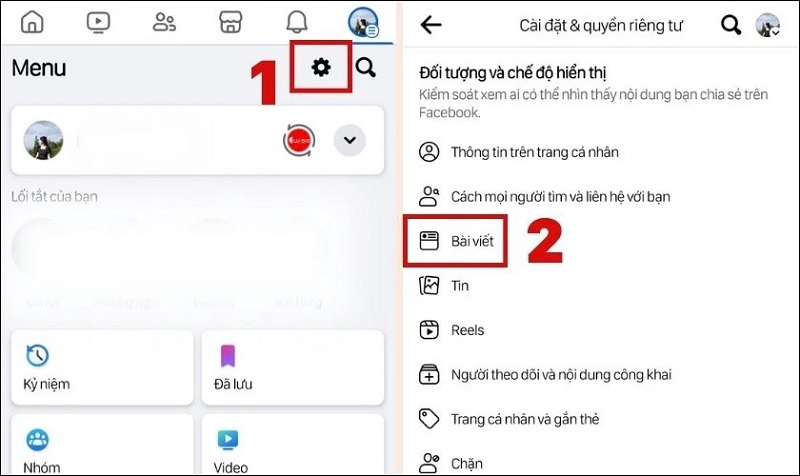
Chọn vào mục Bài viết
Bước 4: Tại mục "Ai có thể xem bài viết của bạn trong tương lai?", nhấn vào tùy chọn hiện tại (thường là Chỉ mình tôi hoặc Bạn bè).
Bước 5: Chọn Công khai → nhấn Xác nhận để lưu.
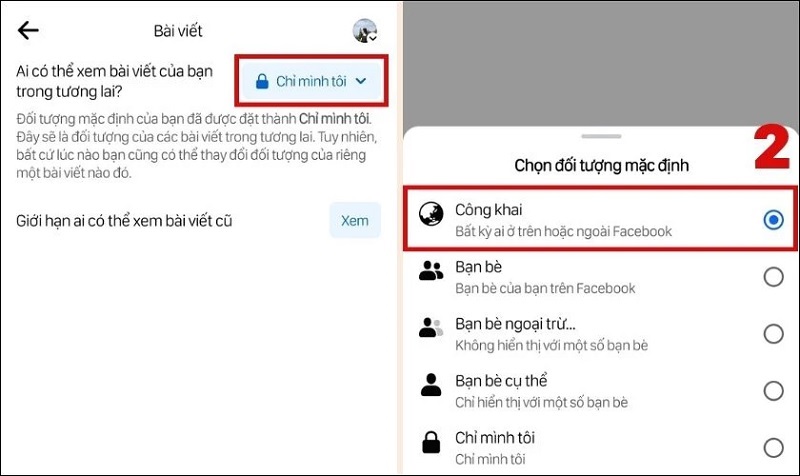
Chọn Công khai
Mẹo: Sau khi thay đổi, chỉ các bài viết mới sẽ ở chế độ công khai. Bài viết cũ vẫn giữ chế độ cũ – bạn cần chỉnh thủ công từng bài hoặc dùng tính năng "Chỉnh sửa quyền riêng tư" hàng loạt trong phần Nhật ký.
Nếu bạn muốn công khai bài viết nhưng vẫn giữ riêng tư một số thông tin cá nhân như ngày sinh, hãy tham khảo thêm hướng dẫn cách ẩn ngày sinh trên Facebook để kết hợp bảo mật hiệu quả hơn.
Để Danh Sách Bạn Bè Ở Chế Độ Công Khai
Bước 1: Vào Cài đặt & quyền riêng tư → Cài đặt.
Bước 2: Chọn mục Cách mọi người tìm và liên hệ với bạn (trong phần Đối tượng và chế độ hiển thị).
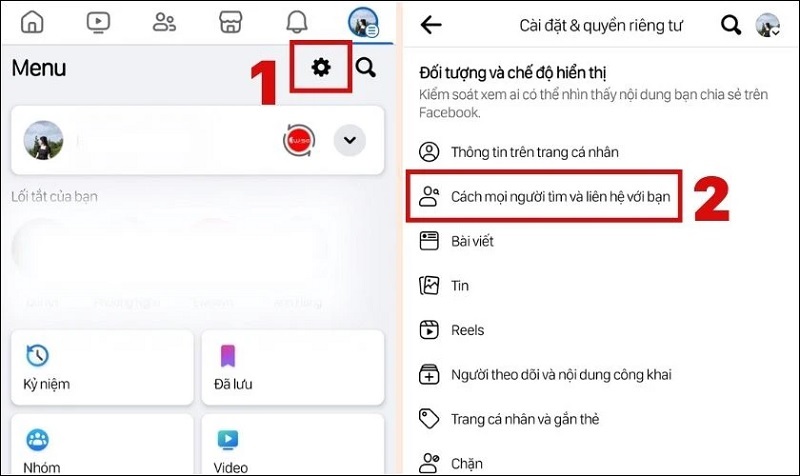
Chọn vào mục Cách mọi người tìm và liên hệ với bạn
Bước 3: Tại "Ai có thể gửi lời mời kết bạn?", chọn Mọi người.
Bước 4: Tại "Ai có thể xem danh sách bạn bè?", chọn Công khai nếu muốn ai cũng thấy.
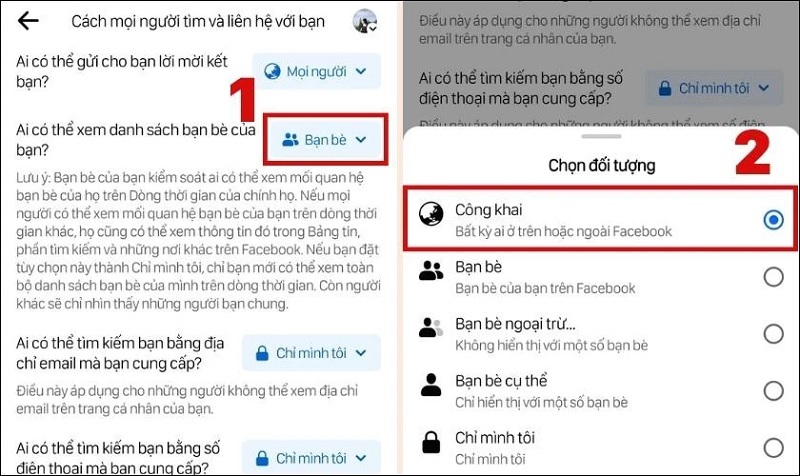
Chọn chế độ Công khai
Lưu ý bảo mật: Nhiều người bật công khai danh sách bạn bè mà không biết rằng điều này cho phép người lạ xem toàn bộ 5.000 bạn bè của bạn – một điểm yếu có thể bị khai thác để tấn công social engineering. Trường hợp bạn muốn giữ danh sách bạn bè ở chế độ riêng tư, xem thêm hướng dẫn cách ẩn danh sách bạn bè trên Facebook để bảo vệ thông tin tốt hơn.
Chia Sẻ Bài Viết / Hình Ảnh Ở Chế Độ Công Khai
Bước 1: Mở bài viết muốn chia sẻ, nhấn nút Chia sẻ ở góc dưới bài.
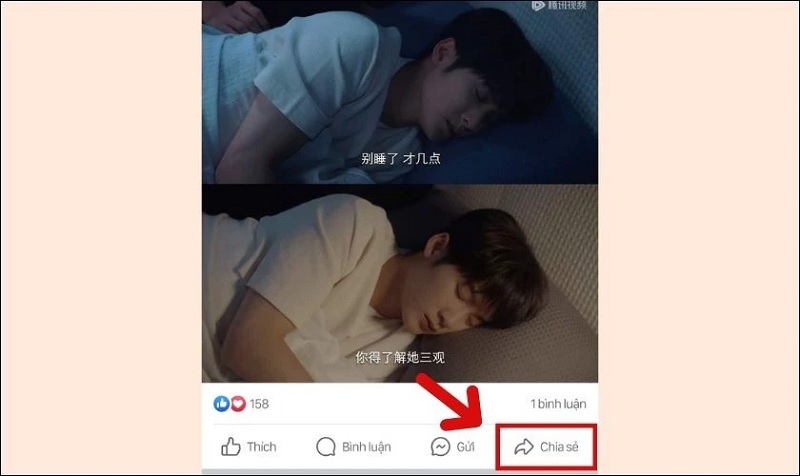
Nhấn vào nút Chia sẻ
Bước 2: Trong cửa sổ mới, nhấn vào biểu tượng chế độ hiển thị (Chỉ mình tôi / Bạn bè).
Bước 3: Chọn Công khai.
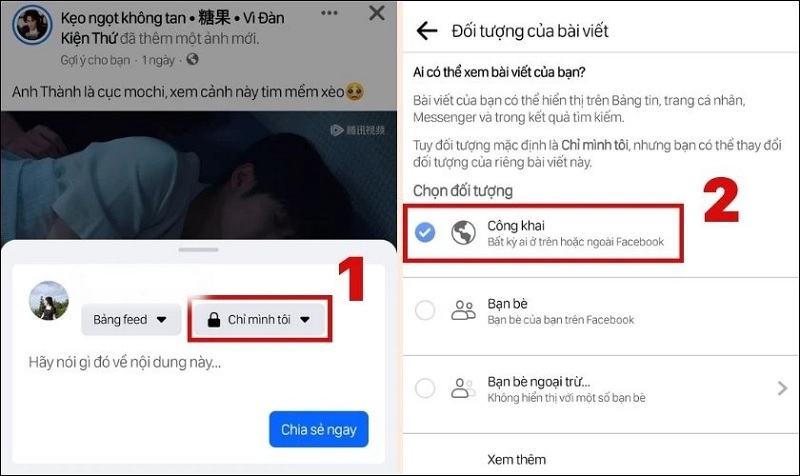
Chọn Công khai
Bước 4: Nhấn Chia sẻ ngay để hoàn tất.
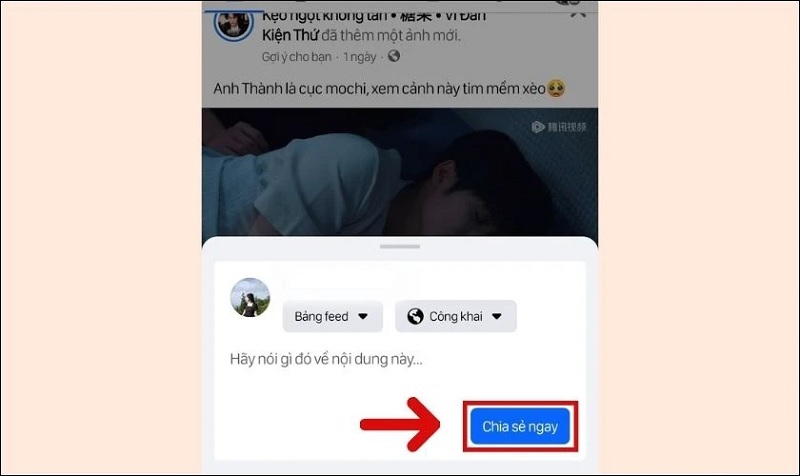
Nhấn nút Chia sẻ
Lưu Ý Bảo Mật Quan Trọng Khi Dùng Chế Độ Công Khai
Việc bật chế độ công khai mang lại nhiều lợi ích, nhưng đi kèm với đó là một số rủi ro cần được kiểm soát chủ động:
- Ẩn số điện thoại và địa chỉ nhà trong phần Giới thiệu trước khi bật công khai
- Bật tính năng "Duyệt bài" (Review Posts) để kiểm soát những gì được đăng lên dòng thời gian của bạn
- Chỉ bật công khai cho bài viết, không nhất thiết phải công khai toàn bộ thông tin cá nhân
- Kích hoạt xác thực 2 lớp (2FA) để bảo vệ tài khoản khi tăng độ hiển thị
- Cài lọc tin nhắn để tránh spam từ người lạ khi tài khoản trở nên phổ biến hơn
Kinh nghiệm thực tế: Theo chính sách quyền riêng tư của Meta, nội dung được đăng ở chế độ công khai có thể được lập chỉ mục bởi các công cụ tìm kiếm ngoài như Google, Bing. Nếu bạn không muốn điều này, hãy vào Cài đặt → Quyền riêng tư → tắt tùy chọn 'Cho phép các công cụ tìm kiếm bên ngoài liên kết đến hồ sơ của bạn'.
Ngoài ra, nếu không muốn người lạ biết bạn đang online dù đã bật chế độ công khai, bạn có thể kết hợp với việc tắt trạng thái online trên Facebook để kiểm soát hiển thị tốt hơn.
Tương tự, nếu không muốn người lạ thấy số lượt theo dõi khi tài khoản ở chế độ công khai, hãy tham khảo cách ẩn người theo dõi trên Facebook để hạn chế thông tin hiển thị ra bên ngoài.
Câu Hỏi Thường Gặp (FAQ)
Chế độ công khai trên Facebook là công cụ mạnh mẽ nếu được sử dụng đúng cách. Nó giúp bạn mở rộng tiếp cận, tăng lượt theo dõi và xây dựng thương hiệu hiệu quả. Tuy nhiên, đi kèm với đó là trách nhiệm bảo vệ thông tin cá nhân.
Hãy áp dụng hướng dẫn trong bài, đặc biệt là phần lưu ý bảo mật, để tận dụng Facebook một cách thông minh và an toàn.
Bài viết này thuộc chuỗi chuyên đề Thủ thuật Facebook & hướng dẫn sử dụng Facebook từ A–Z, giúp bạn hiểu rõ và kiểm soát toàn bộ cài đặt quyền riêng tư trên tài khoản.
Bạn cần hỗ trợ thiết lập Facebook hoặc sửa chữa điện thoại?
Liên hệ TechCare Đà Nẵng – hơn 10 năm kinh nghiệm, đội ngũ kỹ thuật viên xử lý hơn 3.000 tài khoản và thiết bị mỗi năm.
Website: TechCare.vn | Địa chỉ: Đà Nẵng












