


Nhiều người dùng Facebook muốn đổi ngày sinh trên Facebook để cập nhật thông tin cá nhân chính xác hơn hoặc chỉnh sửa khi nhập sai trước đó. Tuy nhiên, Facebook có giới hạn số lần thay đổi ngày sinh nên không phải ai cũng biết cách thực hiện đúng. Nếu bạn muốn khám phá thêm nhiều mẹo hữu ích khác, hãy tham khảo thủ thuật Facebook và hướng dẫn sử dụng Facebook từ A-Z để cập nhật đầy đủ các tính năng mới .
Trong bài viết này, Techcare Đà Nẵng sẽ hướng dẫn chi tiết cách đổi ngày sinh Facebook trên điện thoại và máy tính chỉ trong vài bước đơn giản — áp dụng trên ứng dụng Facebook phiên bản mới 2025.
Một số lưu ý khi đổi ngày sinh trên Facebook
Trước khi thực hiện, bạn cần nắm rõ một số quy định quan trọng của Facebook để tránh bị hạn chế tài khoản.
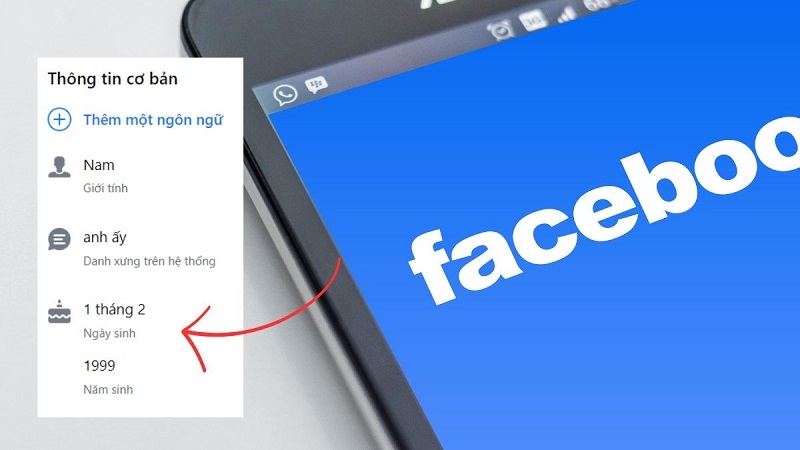
Facebook cho đổi ngày sinh bao nhiêu lần?
Theo chính sách của Facebook, người dùng chỉ được phép đổi ngày sinh tối đa 3 lần. Sau khi đã thay đổi đủ 3 lần, hệ thống sẽ khóa tính năng này vĩnh viễn và bạn không thể chỉnh sửa thêm bất kỳ lần nào nữa.
Đổi ngày sinh Facebook có bị khóa tài khoản không?
Có một số trường hợp cần lưu ý:
- Mỗi lần đổi phải cách nhau ít 2 tuần.
- Nếu bạn nhập ngày sinh với độ tuổi dưới 13, Facebook có thể khóa quyền truy cập tài khoản đó ngay lập tức.
- Tài khoản đã bị hạn chế sẽ không thể thực hiện thay đổi ngày sinh.
Ngoài ra, bạn cũng nên tìm hiểu thêm về quyền riêng tư trên Facebook và cách cài đặt bảo mật để kiểm soát tốt hơn các thông tin cá nhân như ngày sinh, số điện thoại hoặc email.
Cách đổi ngày sinh trên Facebook bằng điện thoại
Các bước dưới đây được thực hiện trên ứng dụng Facebook dành cho iOS và Android, giao diện phiên bản 2025.
Bước 1: Truy cập trang cá nhân
Mở ứng dụng Facebook trên điện thoại. Nhấn vào biểu tượng 3 gạch ngang ở góc dưới bên phải (iOS) hoặc góc trên bên phải (Android), sau đó chọn tên tài khoản cá nhân của bạn.
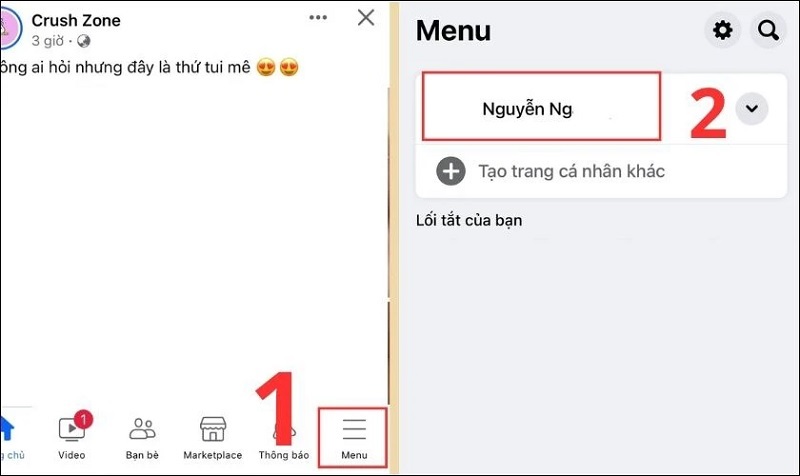
Chọn vào biểu tượng dấu 3 gạch
Tại giao diện trang cá nhân, chọn Chỉnh sửa trang cá nhân.
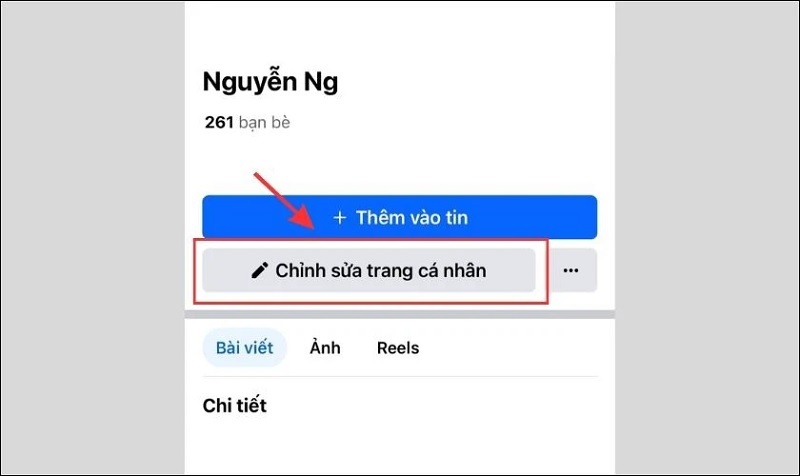
Chọn mục Chỉnh sửa trang cá nhân
Bước 2: Vào mục thông tin cơ bản
Cuộn xuống phía dưới và chọn Chỉnh sửa thông tin giới thiệu. Tiếp theo, nhấn Chỉnh sửa nằm ngay cạnh phần Thông tin cơ bản.
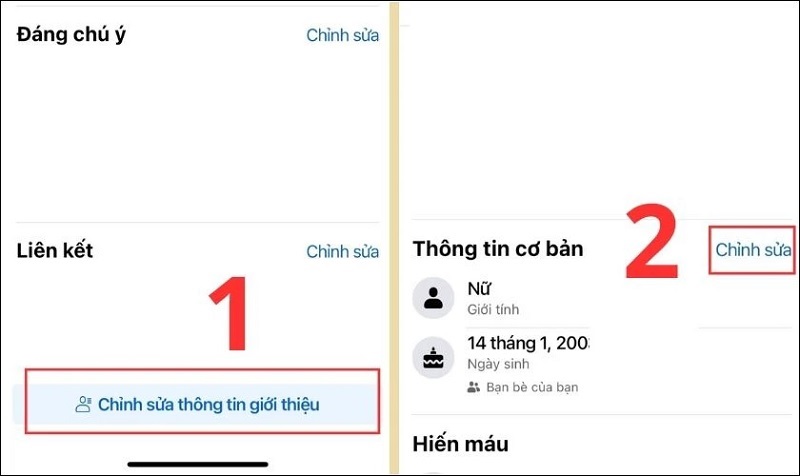
Nhấn vào mục Chỉnh sửa nằm bên cạnh phần Thông tin cơ bản
Bước 3: Đổi ngày sinh và lưu lại
Tại phần Ngày sinh, chọn Chỉnh sửa trong Trung tâm tài khoản. Cập nhật ngày, tháng, năm sinh theo thông tin đúng của bạn. Sau khi hoàn tất, nhấn nút Lưu để áp dụng thay đổi.
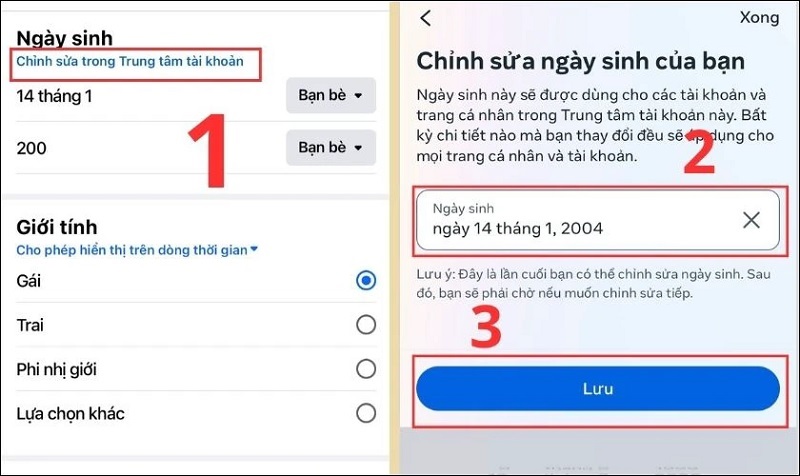
Nhấn nút Lưu
Chỉ với ba bước đơn giản, bạn đã thành công đổi ngày sinh Facebook trên điện thoại!
Cách đổi ngày sinh trên Facebook bằng máy tính
Nếu bạn muốn thực hiện trên trình duyệt máy tính, hãy làm theo các bước sau:
Bước 1: Truy cập trang cá nhân
Đăng nhập vào facebook.com trên máy tính. Nhấn vào biểu tượng tài khoản cá nhân ở góc trên bên phải và chọn Xem tất cả trang cá nhân.
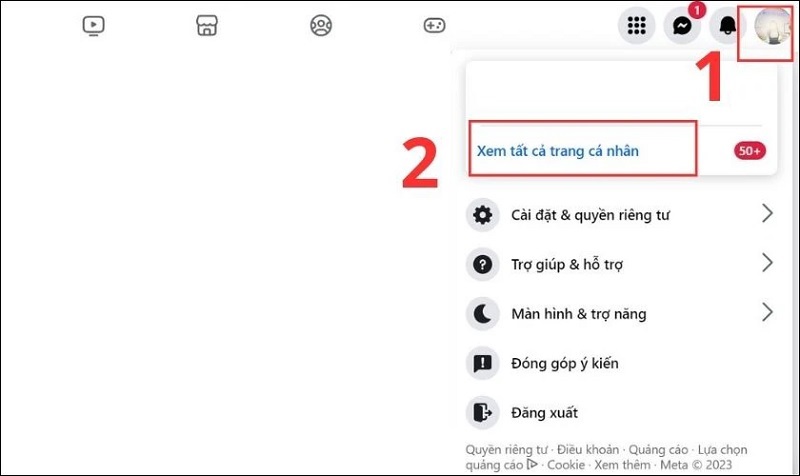
Chọn Xem tất cả trang cá nhân
Bước 2: Mở mục thông tin cơ bản
Tại trang cá nhân, chọn tab Giới thiệu trên thanh menu. Tiếp theo, nhấn vào mục Thông tin liên hệ và cơ bản ở cột bên trái.
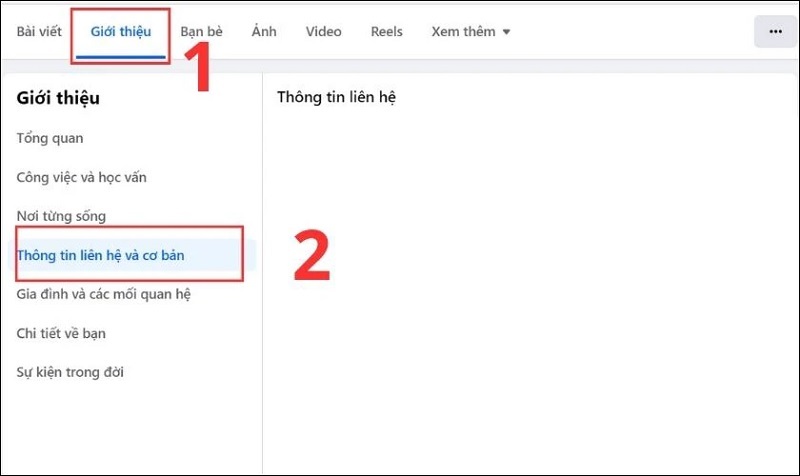
Chọn mục Thông tin liên hệ và cơ bản
Bước 3: Chỉnh sửa và lưu ngày sinh
Kéo xuống đến mục Ngày sinh. Nhấn vào biểu tượng cây bút bên cạnh để mở chế độ chỉnh sửa. Cập nhật ngày tháng năm sinh, sau đó nhấn Lưu để hoàn tất.
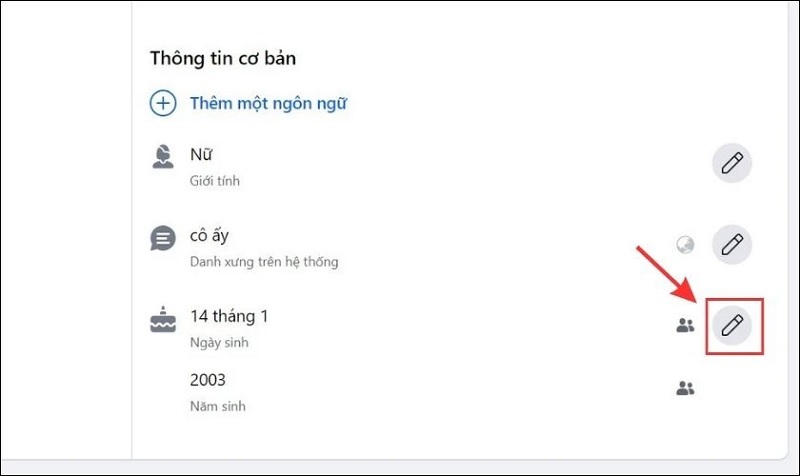
Di chuyển đến mục có chứa thông tin ngày sinh, năm sinh
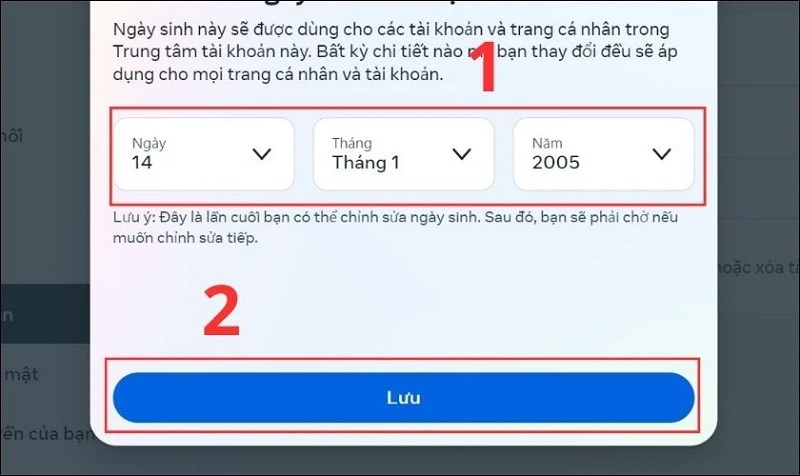
Nhấn nút Lưu
Sau khi thay đổi ngày sinh thành công, bạn có thể tham khảo thêm các hướng dẫn liên quan như cách đổi tên Facebook, cách ẩn ngày sinh trên Facebook hoặc cách đổi số điện thoại trên Facebook để bảo vệ thông tin cá nhân tốt hơn.
Câu hỏi thường gặp khi đổi ngày sinh Facebook
Trên đây là hướng dẫn đầy đủ về cách đổi ngày sinh trên Facebook bằng điện thoại và máy tính mà Techcare Đà Nẵng vừa chia sẻ. Truy cập Techcare.vn thường xuyên để cập nhật thêm nhiều thủ thuật công nghệ hữu ích!












