


Danh thiếp Zalo là tính năng cho phép bạn chia sẻ thông tin liên lạc của một người dùng Zalo (tên, số điện thoại, ảnh đại diện) đến người khác trong cuộc trò chuyện — tương tự như gửi card visit số. Tính năng này đặc biệt hữu ích khi bạn muốn giới thiệu một người bạn, đối tác kinh doanh, hoặc chia sẻ contact nhanh mà không cần nhớ số điện thoại.
Bài viết dưới đây hướng dẫn 4 cách gửi danh thiếp Zalo chi tiết — trên điện thoại (iOS & Android) và máy tính (Windows/macOS), tất cả đều đã được đội ngũ TechCare Đà Nẵng kiểm tra và xác nhận hoạt động tốt trên phiên bản Zalo mới năm 2026.
Nếu bạn muốn khám phá thêm nhiều mẹo dùng Zalo hiệu quả hơn, hãy xem ngay tổng hợp thủ thuật Zalo từ A-Z — nơi tổng hợp đầy đủ các tính năng, lỗi thường gặp và cách bảo mật tài khoản.
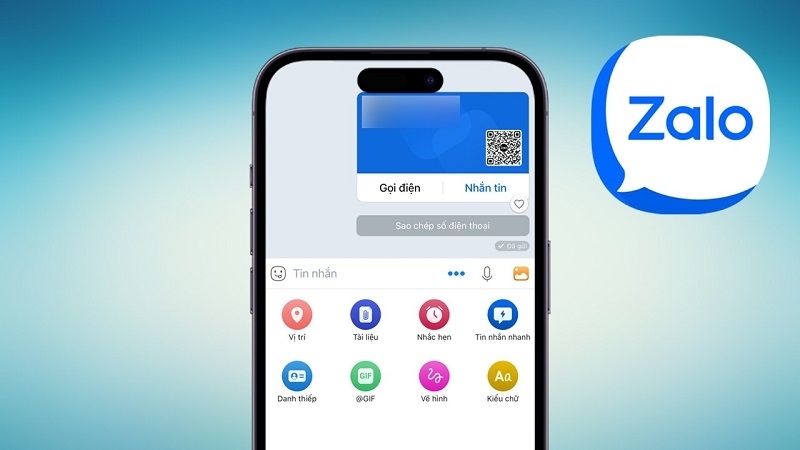
Cách Gửi Danh Thiếp Zalo Trên Điện Thoại
Trên điện thoại (iOS & Android), Zalo cung cấp 2 cách gửi danh thiếp nhanh chóng:
Cách 1 — Gửi trực tiếp trong khung chat
Phù hợp khi bạn cần gửi một hoặc nhiều danh thiếp cho một người cụ thể trong cuộc trò chuyện đang mở.
Bước 1: Mở ứng dụng Zalo và vào cuộc trò chuyện
Tìm kiếm và mở cuộc trò chuyện của người mà bạn muốn gửi danh thiếp đến.
Bước 2: Nhấn biểu tượng (ba chấm) trong khung chat
Biểu tượng này nằm ngay trong thanh công cụ phía dưới cửa sổ chat. Chọn tính năng Danh thiếp từ menu xuất hiện.
Bước 3: Chọn người dùng cần gửi danh thiếp
Đánh dấu tích vào bên cạnh tên của một hoặc nhiều người dùng bạn muốn chia sẻ danh thiếp.
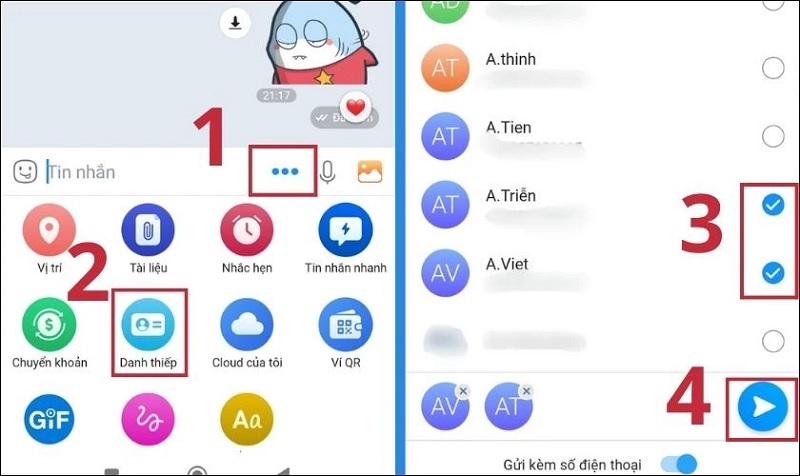
Chia sẻ danh thiếp Zalo trực tiếp tại khung chat
Bước 4: Nhấn mũi tên Gửi để hoàn tất
Danh thiếp sẽ hiển thị ngay trong cuộc trò chuyện. Đối phương chỉ cần nhấn vào tên trên danh thiếp để kết nối.
Ưu điểm: Thao tác nhanh , không cần rời khỏi cuộc trò chuyện. Gửi được nhiều danh thiếp cùng lúc cho một người.
Sau khi nhận danh thiếp, nếu đối phương chưa có tài khoản Zalo của bạn, họ có thể dùng cách tìm bạn trên Zalo không cần số điện thoại để chủ động kết nối lại với bạn.
Cách 2 — Gửi qua tính năng "Giới thiệu cho bạn bè"
Phù hợp khi bạn muốn chia sẻ một danh thiếp đến nhiều người cùng lúc.
Bước 1: Vào mục Danh bạ → Chọn tên người cần chia sẻ
Mở tab Danh bạ trên Zalo, tìm và chọn tên người mà bạn muốn gửi danh thiếp của họ.
Bước 2: Nhấn biểu tượng ba chấm góc trên bên phải
Tại trang thông tin liên lạc, nhấn dấu ba chấm. Tiếp theo chọn Trang cá nhân → nhấn dấu ba chấm lần nữa.
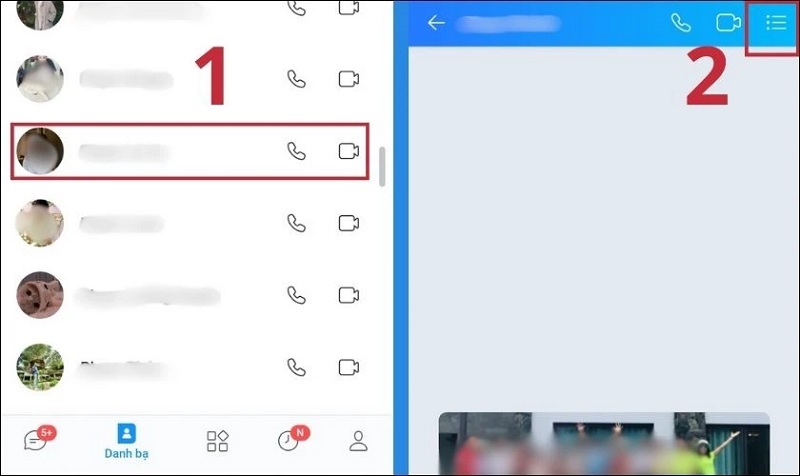
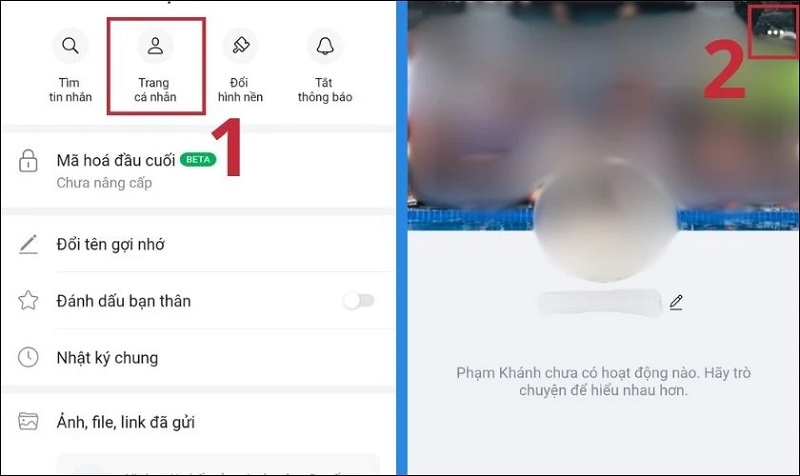
Nhấn vào biểu tượng dấu 3 chấm
Bước 3: Chọn "Giới thiệu cho bạn bè"
Tìm và nhấn vào tính năng Giới thiệu cho bạn bè từ menu tùy chọn.
Bước 4: Chọn một hoặc nhiều người nhận → Gửi
Tìm kiếm và đánh dấu tên những người bạn muốn gửi danh thiếp, sau đó nhấn mũi tên Gửi.
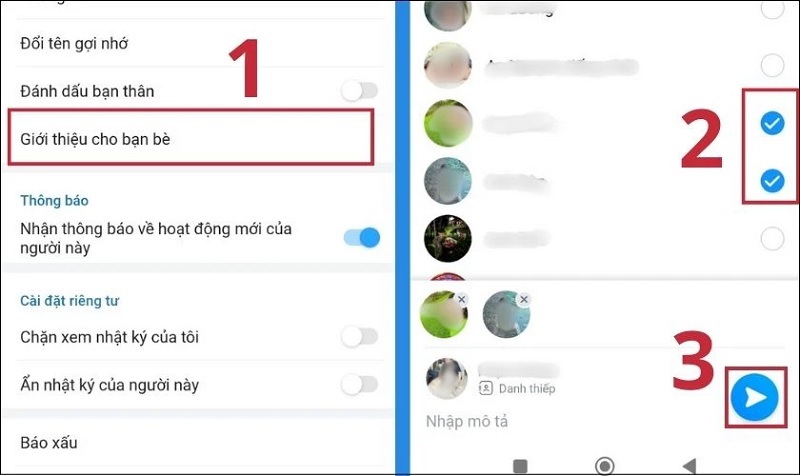
Nhấn vào biểu tượng mũi tên Gửi
Ưu điểm: Gửi cùng lúc đến nhiều người nhận. Lý tưởng khi bạn muốn giới thiệu một đối tác/bạn bè đến nhiều người trong danh bạ.
Ngoài việc gửi danh thiếp, bạn cũng có thể chia sẻ thông tin liên lạc nhanh hơn bằng cách lấy link Zalo cá nhân và gửi trực tiếp qua bất kỳ nền tảng nào — không cần mở Zalo.
Cách Gửi Danh Thiếp Zalo Trên Máy Tính
Với Zalo phiên bản PC (Windows & macOS), bạn có thể gửi danh thiếp theo 2 cách sau:
Cách 3 — Gửi danh thiếp trong khung chat (Zalo PC)
Bước 1: Đăng nhập Zalo trên máy tính → Mở cuộc trò chuyện
Mở Zalo trên máy tính, tìm và click vào cuộc trò chuyện của người bạn muốn gửi danh thiếp.
Bước 2: Click vào biểu tượng danh thiếp trong thanh công cụ
Biểu tượng Danh thiếp (hình card) nằm trong thanh công cụ phía dưới cửa sổ chat. Click để mở cửa sổ chọn liên hệ.
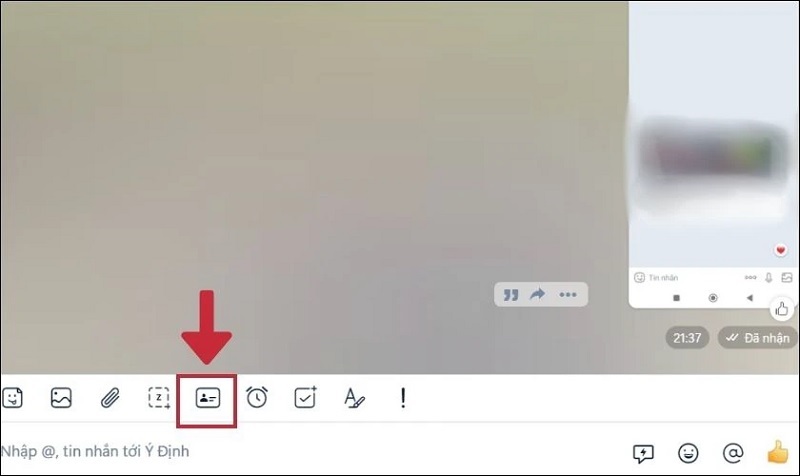
Click chuột vào biểu tượng danh thiếp
Bước 3: Đánh dấu tên người dùng cần gửi danh thiếp
Tìm kiếm hoặc cuộn danh sách để chọn một hoặc nhiều người mà bạn muốn chia sẻ danh thiếp.
Bước 4: Nhấn nút "Gửi danh thiếp" (góc dưới bên phải)
Click nút Gửi danh thiếp để xác nhận. Danh thiếp sẽ hiển thị ngay trong cuộc trò chuyện.
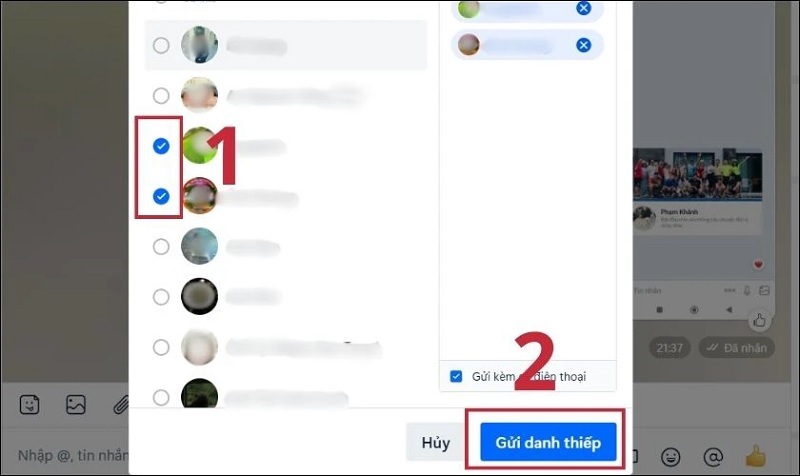
Nhấn vào nút Gửi danh thiếp
Nếu bạn cần gửi danh thiếp cho đối tác nước ngoài nhưng chưa kết bạn được, hãy tham khảo cách kết bạn Zalo với số điện thoại nước ngoài để kết nối trước, sau đó gửi danh thiếp bình thường.
Cách 4 — Gửi qua danh bạ trên máy tính
Bước 1: Mở Zalo PC → Click biểu tượng Danh bạ
Chọn tab Danh bạ từ menu bên trái, sau đó tìm kiếm tên người dùng mà bạn cần gửi danh thiếp của họ.
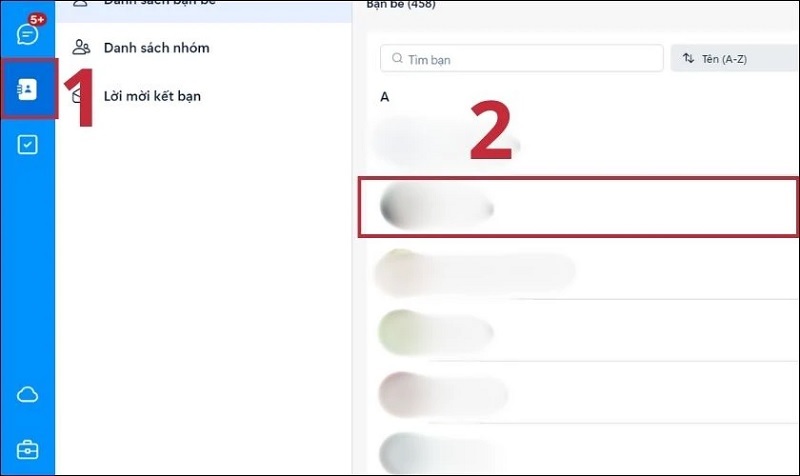
Chọn vào biểu tượng Danh bạ
Bước 2: Click vào ảnh đại diện của người dùng
Trong danh sách kết quả, click trực tiếp vào ảnh đại diện của người dùng đó để mở cửa sổ thông tin.
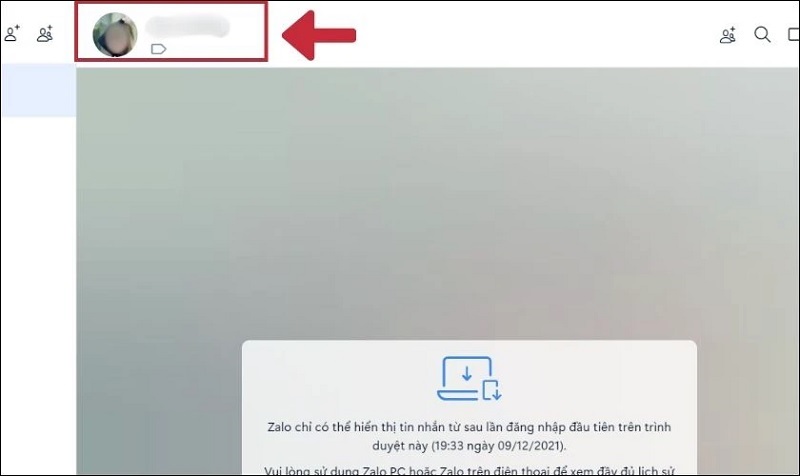
Nhấn vào biểu tượng ảnh đại diện của người dùng
Bước 3: Chọn "Chia sẻ danh thiếp" từ menu
Tại menu tùy chọn hiển thị, click vào Chia sẻ danh thiếp.
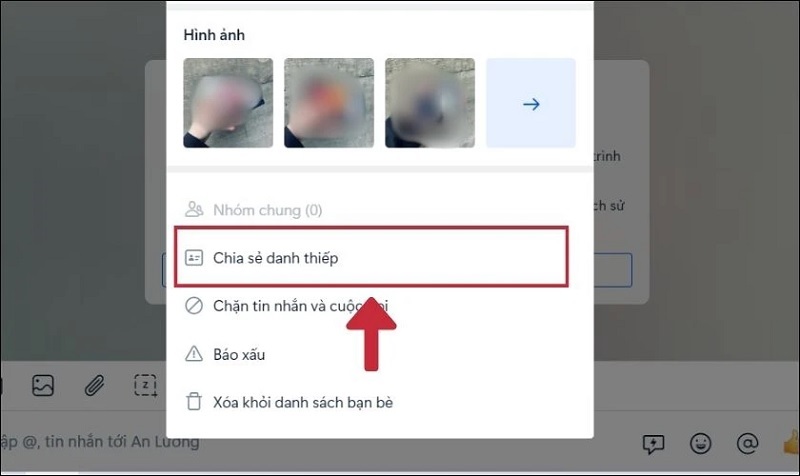
Nhấn vào tùy chọn Chia sẻ danh thiếp
Bước 4: Chọn người nhận → Nhấn "Chia sẻ"
Đánh dấu tích vào bên cạnh một hoặc nhiều người nhận, sau đó nhấn nút Chia sẻ để hoàn tất.
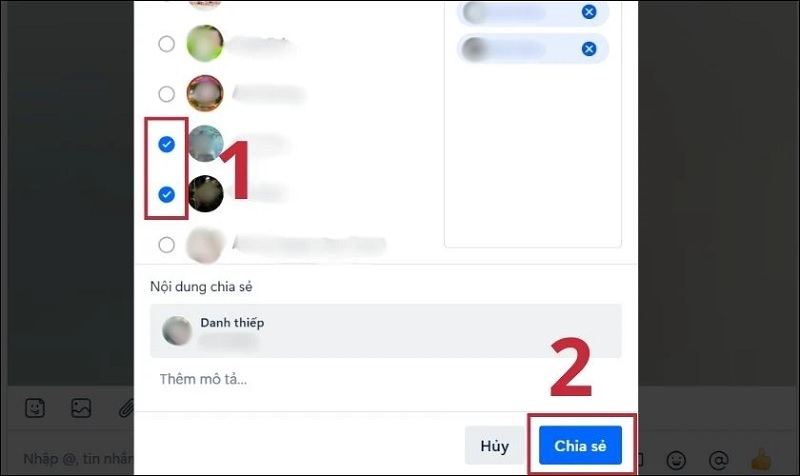
Nhấn nút Chia sẻ
Câu Hỏi Thường Gặp (FAQ)
📌 Có thể bạn quan tâm:
TechCare Đà Nẵng
Chuyên gia sửa chữa điện thoại & thủ thuật công nghệ tại Đà Nẵng. Đã hỗ trợ hơn 50.000 khách hàng từ 2013 đến nay. Nội dung được kiểm chứng thực tế, cập nhật liên tục.












