


Quên mật khẩu điện thoại là tình huống ai cũng có thể gặp phải — dù đó là mã PIN 4 số, hình vẽ mở khóa hay mật khẩu phức tạp. Điều này có thể gây ra không ít lo lắng, là khi điện thoại chứa nhiều thông tin quan trọng. Tin vui là bạn hoàn toàn có thể tự xử lý tình huống này tại nhà mà không cần mang ra cửa hàng. Bài viết dưới đây sẽ tổng hợp đầy đủ các cách mở mật khẩu điện thoại khi quên cho cả Android lẫn iPhone, từ đơn giản đến phương án cuối cùng.
Cập nhật & kiểm chứng: 06/2026 — Quy trình đối chiếu tài liệu hỗ trợ chính thức của Google và Apple. Người viết: Nhuận Diệu Ngọc - Bộ phận Kỹ thuật TechCare Đà Nẵng.

⚠️ ĐỌC TRƯỚC KHI LÀM — Lưu ý quan trọng về quyền sở hữu
Hướng dẫn này chỉ dành cho thiết bị do chính bạn sở hữu và bạn có thể chứng minh quyền sở hữu (biết tài khoản Google/Apple ID đã đăng nhập trên máy, hoặc có hóa đơn mua hàng). Việc cố mở khóa điện thoại của người khác là vi phạm pháp luật. Các cơ chế bảo mật của Google và Apple (FRP, Activation Lock) được thiết kế đúng để một chiếc máy nhặt được hay bị lấy cắp không thể dùng được — và bài viết này tôn trọng điều đó. Nếu bạn mua máy cũ và bị khóa tài khoản, chỉ người chủ trước mới gỡ được; không có "mẹo" hợp pháp nào vượt qua.
PHẦN 1: Cách Mở Mật Khẩu Điện Thoại Android Khi Quên
Điện thoại Android hỗ trợ nhiều phương thức mở khóa như mã PIN, hình vẽ, nhận diện khuôn mặt và vân tay. Khi quên mật khẩu, bạn có thể thử lần lượt các cách sau:
Cách 1: Mở Khóa Điện Thoại Android Bằng Tài Khoản Google
Đây là cách đơn giản và phổ biến . Sau 5 lần nhập sai mật khẩu, Android thường hiển thị tùy chọn "Quên mật khẩu" hoặc cho phép đăng nhập bằng tài khoản Google.
1. Nhập sai mật khẩu 5 lần liên tiếp — màn hình sẽ hiển thị thông báo "Thử lại sau" hoặc tùy chọn đăng nhập bằng Google.
2. Nhấn vào "Quên mật khẩu" hoặc "Đăng nhập bằng tài khoản Google".
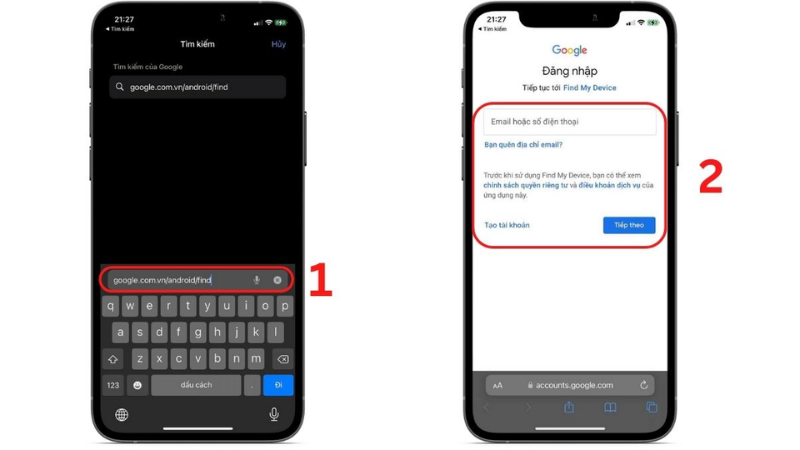
3. Nhập địa chỉ Gmail và mật khẩu tài khoản Google đã liên kết với điện thoại.
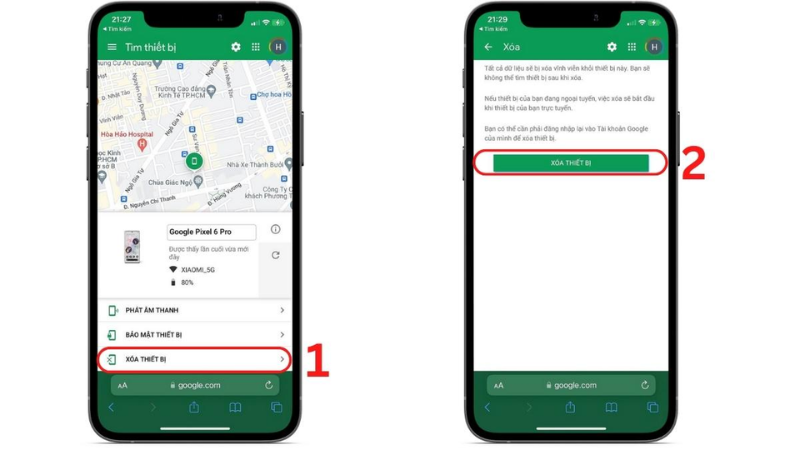
4. Sau khi đăng nhập thành công, hệ thống sẽ hiển thị danh sách các thiết bị đang sử dụng tài khoản Google của bạn. Hãy chọn đúng điện thoại cần xóa mật khẩu màn hình, sau đó nhấn “Xóa thiết bị”. Khi điện thoại kết nối Internet, Google sẽ tự động xóa toàn bộ dữ liệu trên máy, bao gồm cả mật khẩu khóa màn hình, giúp bạn khôi phục quyền truy cập vào thiết bị.
Lưu ý: Cách này chỉ hoạt động nếu điện thoại có kết nối internet và bạn nhớ mật khẩu tài khoản Google. Nếu điện thoại chạy Android 5.0 trở lên, tính năng này có thể không xuất hiện tùy theo hãng sản xuất.
Cách 2: Dùng Google Find My Device Để Đặt Lại Mật Khẩu
Google Find My Device (Tìm thiết bị của tôi) không chỉ dùng để định vị điện thoại mà còn giúp mở khóa trong một số tình huống. Điều kiện: điện thoại cần kết nối internet và đã đăng nhập tài khoản Google.
- Từ máy tính hoặc điện thoại khác, truy cập findmydevice.google.com.
- Đăng nhập bằng tài khoản Google đã liên kết với điện thoại bị khóa.
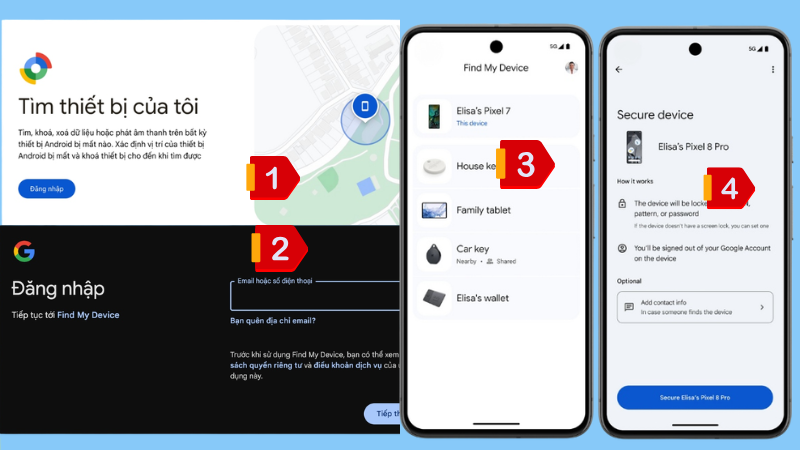
- Chọn thiết bị cần mở khóa từ danh sách hiển thị.
- Nhấn vào tùy chọn "Khoá" (Lock) — nhập mật khẩu khôi phục mới vào ô trống.
- Xác nhận và chờ hệ thống cập nhật — sau đó dùng mật khẩu vừa tạo để mở khóa điện thoại.
Mẹo: Nếu tùy chọn "Khoá" không thay thế được mật khẩu màn hình, bạn có thể chọn "Xóa thiết bị" để reset toàn bộ và thiết lập lại từ đầu (sẽ mất dữ liệu).
Khôi Phục Cài Đặt Gốc Qua Recovery Mode (Hard Reset)
Đây là phương án cuối cùng cho Android khi tất cả các cách trên không thành công. Lưu ý rằng cách này sẽ xóa toàn bộ dữ liệu trên máy.
- Tắt nguồn điện thoại hoàn toàn.
- Nhấn đồng thời tổ hợp phím để vào Recovery Mode (thường là nút Nguồn + Tăng âm lượng, hoặc Nguồn + Giảm âm lượng tùy hãng).
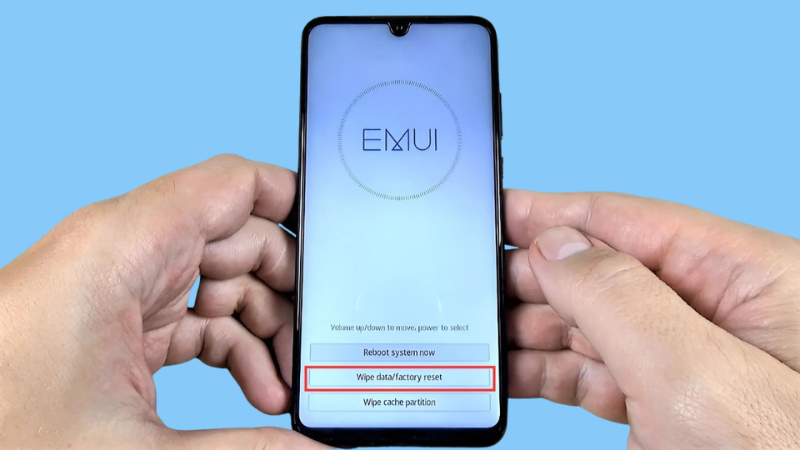
- Dùng nút âm lượng để điều hướng, chọn "Wipe data / Factory reset".
- Xác nhận thao tác và chờ máy xử lý (khoảng 2–5 phút).
- Chọn "Reboot system now" để khởi động lại — điện thoại sẽ về trạng thái như khi mới mua.
Tổ hợp phím Recovery Mode theo hãng:
• Samsung: Nguồn + Tăng âm lượng + Home (một số dòng cũ) hoặc Nguồn + Tăng âm lượng.
• Xiaomi / Redmi: Nguồn + Tăng âm lượng.
• OPPO / Realme: Nguồn + Giảm âm lượng.
• Vivo: Nguồn + Tăng âm lượng.
Cảnh báo FRP (Factory Reset Protection): Sau khi khôi phục cài đặt gốc, thiết bị Android có thể yêu cầu đăng nhập bằng tài khoản Google đã từng được đồng bộ trước đó trên máy để xác minh quyền sở hữu.
PHẦN 2: CÁCH MỞ MẬT KHẨU IPHONE KHI QUÊN
iPhone sử dụng hệ sinh thái Apple khép kín nên quá trình mở khóa khi quên mật khẩu sẽ khác với Android. Dưới đây là các phương pháp hiệu quả .
Cách 1: Mở Khóa iPhone Bằng Face ID hoặc Touch ID
Nếu bạn chỉ quên mã PIN nhưng điện thoại vẫn chưa bị vô hiệu hóa, hãy thử dùng Face ID (nhận diện khuôn mặt) hoặc Touch ID (vân tay) để mở khóa nhanh chóng mà không cần nhập mật khẩu.
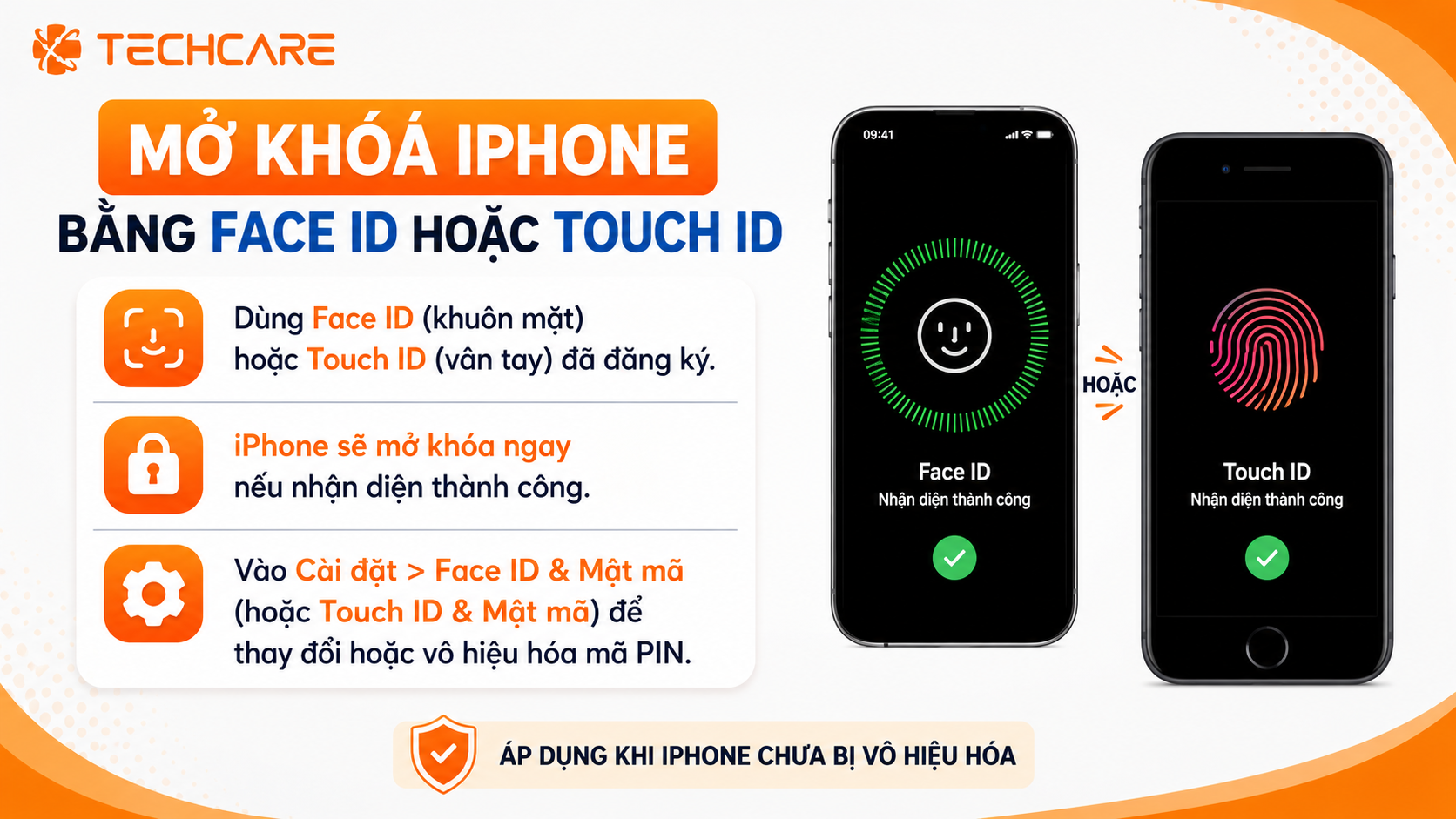
- Đưa khuôn mặt vào khung nhìn camera TrueDepth (Face ID) hoặc đặt ngón tay đã đăng ký lên nút Home (Touch ID).
- iPhone sẽ mở khóa ngay nếu nhận diện thành công.
- Sau khi vào được, vào Cài đặt > Face ID & Mật mã (hoặc Touch ID & Mật mã) để thay đổi hoặc vô hiệu hóa mã PIN cũ.
Lưu ý: Sinh trắc học không thay thế hoàn toàn mật mã. Sau khi khởi động lại thiết bị hoặc nhập sai nhiều lần, hệ thống sẽ yêu cầu nhập passcode để tiếp tục mở khóa.
Cách 2: Mở Khóa iPhone Qua Chế Độ Phục Hồi Với iTunes / Finder
Khi iPhone bị vô hiệu hóa hoàn toàn sau nhiều lần nhập sai, bạn cần dùng iTunes (trên Windows / macOS Mojave trở xuống) hoặc Finder (macOS Catalina trở lên) để khôi phục.
- Kết nối iPhone với máy tính bằng cáp Lightning hoặc USB-C.
- Đưa iPhone vào chế độ DFU/Recovery: Tắt iPhone, sau đó nhấn và giữ tổ hợp phím theo từng dòng máy (xem bảng bên dưới) cho đến khi xuất hiện màn hình kết nối iTunes.
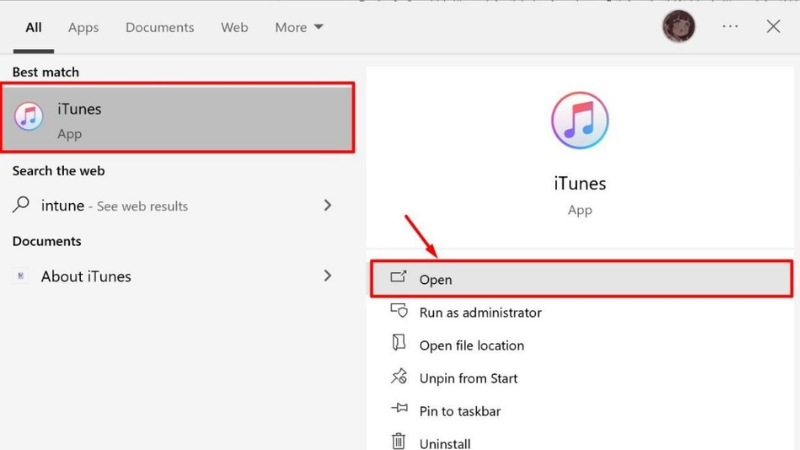
- Mở iTunes hoặc Finder trên máy tính — phần mềm sẽ nhận diện iPhone đang ở chế độ phục hồi.
- Chọn "Restore" (Khôi phục) để xóa và cài lại iOS. iPhone sẽ trở về cài đặt gốc.
- Sau khi hoàn tất, thiết lập iPhone như mới hoặc khôi phục từ bản sao lưu iCloud/máy tính.
Tổ hợp phím vào Recovery Mode theo dòng iPhone:
- iPhone 8 / X / 11 / 12 / 13 / 14 / 15 / 16: Nhấn nhanh Tăng âm lượng → Giảm âm lượng → Giữ nút Nguồn đến khi màn hình iTunes hiện ra.
- iPhone 7 / 7 Plus: Giữ đồng thời nút Nguồn + Giảm âm lượng.
- iPhone 6s trở xuống: Giữ đồng thời nút Nguồn + nút Home.
Cách 3: Mở Khóa iPhone Qua iCloud (Tìm iPhone)
Nếu iPhone đã bật tính năng "Tìm iPhone" (Find My iPhone) và kết nối internet, bạn có thể xóa thiết bị từ xa qua iCloud.
- Truy cập icloud.com/find trên máy tính hoặc thiết bị khác.
- Đăng nhập bằng Apple ID đã liên kết với iPhone bị khóa.
- Chọn "Tất cả thiết bị" (All Devices) → chọn iPhone của bạn.
- Nhấn "Xóa iPhone" (Erase iPhone) → xác nhận thao tác.
- iPhone sẽ được xóa toàn bộ và bạn có thể thiết lập lại từ đầu.
Lưu ý: Sau khi xóa, bạn cần nhập Apple ID và mật khẩu để kích hoạt lại iPhone do tính năng Activation Lock (Khóa kích hoạt) của Apple. Hãy đảm bảo bạn nhớ thông tin Apple ID.
Cách 4: Mở khóa iPhone khi bị Security Lockout
Dùng “Erase iPhone” ngay trên màn hình khóa (iOS 15.2 trở lên)
Nếu thấy màn hình “iPhone Unavailable / Security Lockout”:
- Chọn Erase iPhone (Xóa iPhone)
- Nhập Apple ID và mật khẩu đã đăng nhập trên máy
- Xác nhận xóa toàn bộ dữ liệu
- Chờ iPhone khởi động lại và thiết lập như máy mới
👉 Điều kiện: iPhone phải có mạng (Wi-Fi/4G) và có Apple ID hợp lệ.
Bảng So Sánh Nhanh: Cách Nào Giữ Được Dữ Liệu?
| Tình huống | Công cụ chính thức | Giữ được dữ liệu? | Điều kiện bắt buộc |
| Android Samsung | Find My Mobile (Unlock) | Có thể | Đã đăng nhập tài khoản Samsung từ trước |
| Android nói chung | Find Hub → Erase / Recovery reset | Không (mất hết) | Nhớ tài khoản Google (để qua FRP) |
| iPhone quên passcode | Erase iPhone / Recovery | Không (trừ khi có sao lưu) | Nhớ Apple ID (để qua Activation Lock) |
PHẦN 3: LƯU Ý Và MẸO Để Không Bị Quên Mật Khẩu Điện Thoại
Để tránh rơi vào tình huống khó chịu này trong tương lai, hãy ghi nhớ một số mẹo hữu ích sau:
- Sử dụng mật khẩu đơn giản nhưng khó đoán, ví dụ kết hợp ngày sinh với số yêu thích.
- Bật đồng thời nhiều phương thức mở khóa: mã PIN + vân tay + nhận diện khuôn mặt để luôn có phương án dự phòng.
- Ghi mật khẩu vào ứng dụng quản lý mật khẩu an toàn như Google Password Manager hoặc Apple Keychain.
- Đảm bảo điện thoại luôn được liên kết với tài khoản Google (Android) hoặc Apple ID (iPhone) để dễ khôi phục khi cần.
- Sao lưu dữ liệu thường xuyên lên Google Drive, iCloud hoặc máy tính để tránh mất dữ liệu quan trọng khi cần reset máy.
- Tránh đặt mật khẩu quá phức tạp mà không có nơi lưu trữ an toàn.
Khi Nào Nên Mang Đến TechCare?
Nếu bạn là chính chủ nhưng không tự thực hiện được các bước trên (máy không vào được Recovery, cần tư vấn lấy lại tài khoản, hoặc nghi lỗi phần cứng), TechCare Đà Nẵng có thể hỗ trợ kiểm tra và hướng dẫn quy trình chính thống. Lưu ý minh bạch: chúng tôi không mở khóa máy không chính chủ, không gỡ iCloud/Activation Lock hay FRP của người khác — đó là việc không hợp pháp và không an toàn cho bạn.
Hotline: 0236.366.3333 • 133–135 Hàm Nghi, Thanh Khê, Đà Nẵng • techcare.vn
Câu Hỏi Thường Gặp
Quên mật khẩu điện thoại không còn là vấn đề quá nghiêm trọng nếu bạn biết cách xử lý đúng. Với Android, bạn có thể dùng tài khoản Google, Find My Device hoặc Recovery Mode. Với iPhone, iTunes/Finder và iCloud là hai công cụ mạnh mẽ . Điều quan trọng là thực hiện đúng thứ tự từ cách ít ảnh hưởng dữ liệu đến cách triệt để , và luôn có thói quen sao lưu dữ liệu định kỳ để không bị mất thông tin quan trọng.
Hy vọng hướng dẫn trên giúp bạn nhanh chóng lấy lại quyền kiểm soát thiết bị của mình. Nếu đã thử tất cả các cách mà vẫn không thành công, hãy mang điện thoại đến trung tâm bảo hành chính hãng để được hỗ trợ chuyên nghiệp.
Nguồn tham khảo: Google Account Help — "Find, secure, or erase a lost Android device" và "Can't unlock your Android device" (Find Hub/Find My Device, FRP); Apple Support — "If you see an iPhone unavailable message or Security Lockout screen" (105090) và "Activation Lock for iPhone and iPad" (108794). Thông tin được kiểm chứng tại 06/2026; quy trình có thể thay đổi theo phiên bản hệ điều hành.












