


Trong quá trình hỗ trợ khách hàng tại TechCare Đà Nẵng, chúng tôi nhận thấy rất nhiều người dùng không biết cách thêm tin nổi bật (Highlights) trên Facebook bằng điện thoại — hoặc thực hiện nhưng không thành công. Nếu bạn đang tìm hiểu đầy đủ về các tính năng nổi bật trên Facebook, hãy xem bài tổng hợp chi tiết để không bỏ lỡ bất kỳ thủ thuật hữu ích nào. Bài viết này sẽ hướng dẫn chi tiết từng bước, áp dụng được trên cả Android và iPhone.
Tin Nổi Bật Trên Facebook Là Gì & Tại Sao Nên Dùng?
Tin nổi bật (Facebook Highlights hoặc Story Highlights) là tính năng cho phép bạn ghim các Story đã đăng vào một bộ sưu tập cố định, hiển thị ngay dưới phần giới thiệu thông tin cá nhân trên profile của bạn — thay vì biến mất sau 24 giờ như Story thông thường. Nếu bạn chưa rõ Story hoạt động như thế nào, hãy tham khảo bài Story Facebook là gì? trước khi thực hiện.
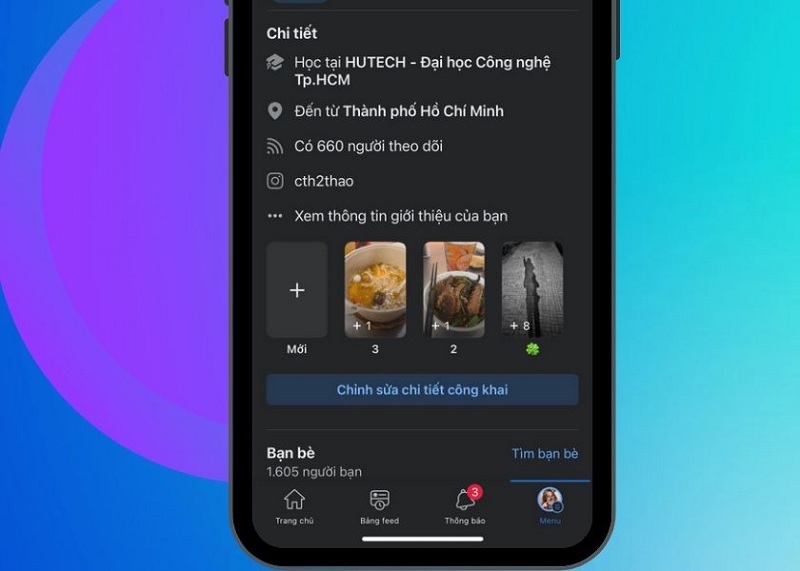
Lợi ích khi sử dụng tin nổi bật:
- Lưu giữ những khoảnh khắc đẹp, đáng nhớ vào một mục riêng dễ xem lại.
- Chia sẻ câu chuyện, sở thích, phong cách sống đến bạn bè theo cách trực quan.
- Giúp bạn bè và người mới biết về bạn nhanh hơn qua trang cá nhân.
- Tăng tính chuyên nghiệp cho profile cá nhân hoặc trang doanh nghiệp.
Lưu ý: Tin nổi bật luôn hiển thị ở chế độ CÔNG KHAI. Bạn không thể tùy chỉnh đối tượng xem riêng cho từng bộ sưu tập nổi bật. Hãy cân nhắc nội dung trước khi thêm vào.
Cách Thêm Tin Nổi Bật Trên Facebook Từ Kho Lưu Trữ (Tin Cũ)
Đây là cách dùng để thêm các Story đã đăng trước đó (đã hết hạn 24 giờ) vào tin nổi bật. Hướng dẫn thực hiện trên điện thoại Android (OPPO, Samsung, Xiaomi...) và iPhone đều giống nhau.
Bước 1: Vào trang cá nhân
Mở ứng dụng Facebook → Nhấn biểu tượng 3 gạch ngang (☰) ở góc trên bên phải → Chọn "Xem trang cá nhân của bạn".
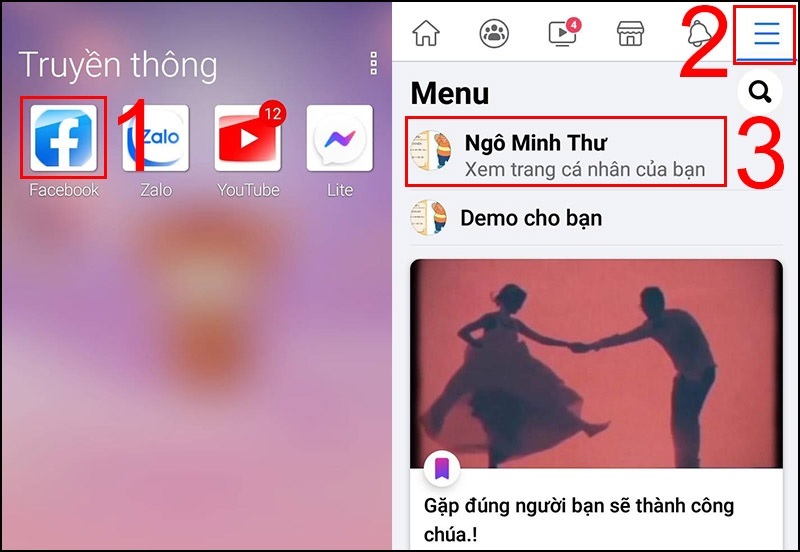
Chọn vào Xem trang cá nhân của bạn
Bước 2: Mở kho lưu trữ
Nhấn vào biểu tượng dấu 3 chấm (···) trên trang cá nhân → Chọn "Kho lưu trữ".
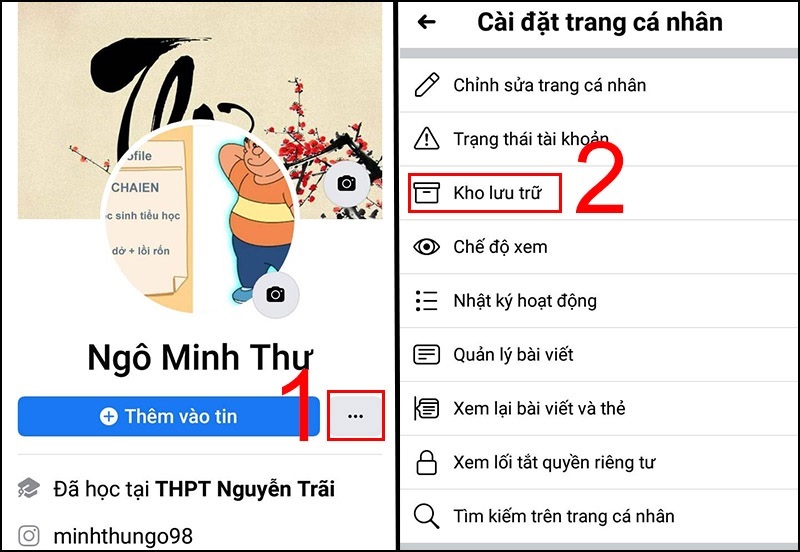
Chọn Kho lưu trữ
Bước 3: Truy cập cài đặt kho lưu trữ tin
Tại cửa sổ kho lưu trữ, chọn tab "Kho lưu trữ tin" → Nhấn biểu tượng Cài đặt ở góc trên bên phải.
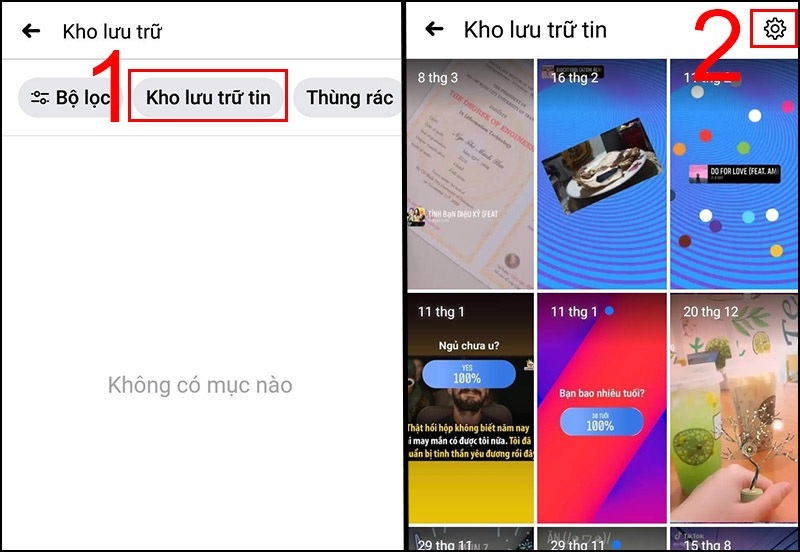
Chọn Biểu tượng Cài đặt
Bước 4: Tạo bộ sưu tập nổi bật
Chọn "Tạo bộ sưu tập Đáng chú ý" → Cuộn xuống tìm mục "Tin" → Chọn các Story cũ bạn muốn thêm → Nhấn "Tiếp".
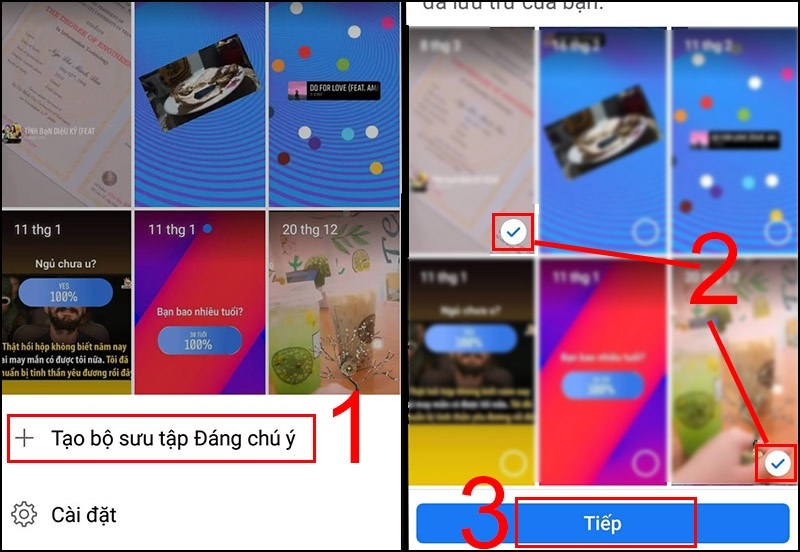
Nhấn nút Tiếp
Bước 5: Đặt tên & lưu
Chọn ảnh bìa cho bộ sưu tập → Đặt tiêu đề phù hợp (ví dụ: "Du lịch", "Ẩm thực", "Kỷ niệm"...) → Nhấn "Lưu" để hoàn tất.
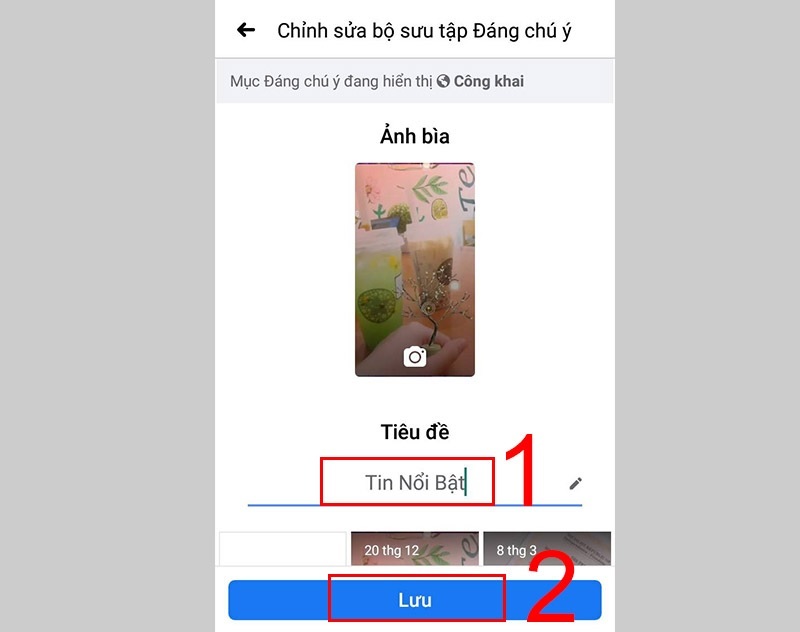
Nhấn nút Lưu
Kết quả: Bộ sưu tập tin nổi bật sẽ xuất hiện ngay dưới phần giới thiệu trên trang cá nhân của bạn.
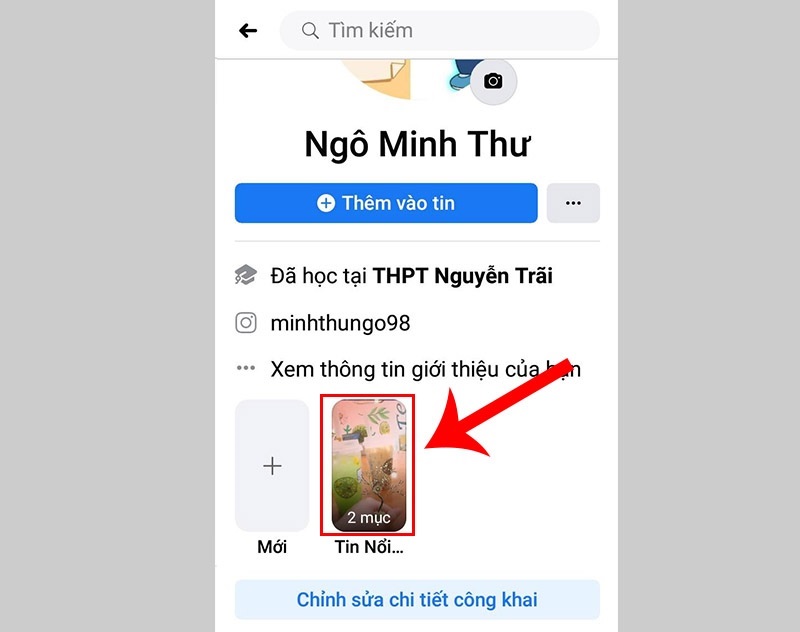
Kết quả mà bạn nhận được như sau
Cách Thêm Tin Mới Đăng Vào Tin Nổi Bật Trên Facebook
Nếu bạn vừa đăng Story và muốn thêm ngay vào tin nổi bật (trong vòng 24 giờ khi Story còn hiệu lực), hãy thực hiện theo các bước sau:
Bước 1: Đăng Story như bình thường
Đăng Story trên Facebook như thường lệ → Vào trang cá nhân của bạn.
Bước 2: Tạo bộ sưu tập nổi bật mới
Nhấn biểu tượng dấu "+" trên trang cá nhân → Cuộn xuống tìm mục "Tin" → Chọn Story vừa đăng → Nhấn "Tiếp".
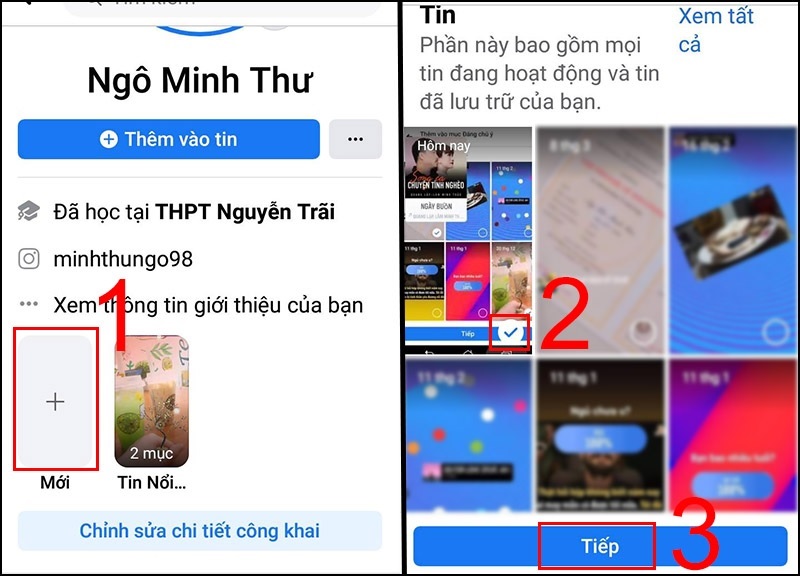
Nhấn vào nút Tiếp
Bước 3: Đặt tên & lưu
Đặt tiêu đề cho bộ sưu tập → Nhấn "Lưu". Bộ sưu tập sẽ xuất hiện ngay trên trang cá nhân.
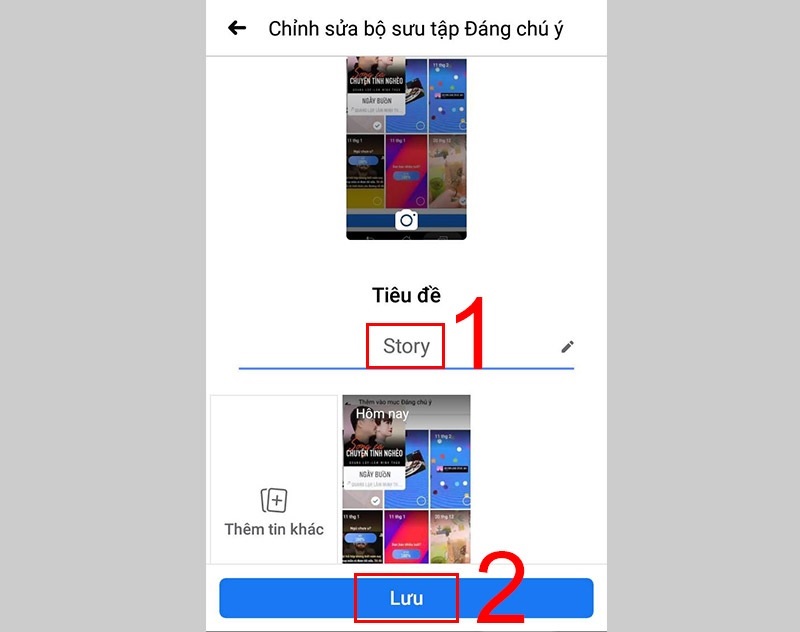
Nhấn nút Lưu
Cách Chỉnh Sửa & Xóa Tin Nổi Bật Trên Facebook
Sau khi tạo bộ sưu tập nổi bật, bạn có thể chỉnh sửa hoặc xóa bất cứ lúc nào:
Bước 1: Mở bộ sưu tập cần chỉnh sửa
Vào trang cá nhân → Nhấn giữ vào bộ sưu tập tin nổi bật muốn chỉnh sửa cho đến khi menu tùy chọn hiện ra.
Bước 2: Chọn hành động
Chọn "Chỉnh sửa bộ sưu tập Đáng chú ý" để thêm/bớt Story, đổi tên, đổi ảnh bìa. Chọn "Xóa bộ sưu tập Đáng chú ý" nếu bạn muốn xóa toàn bộ.
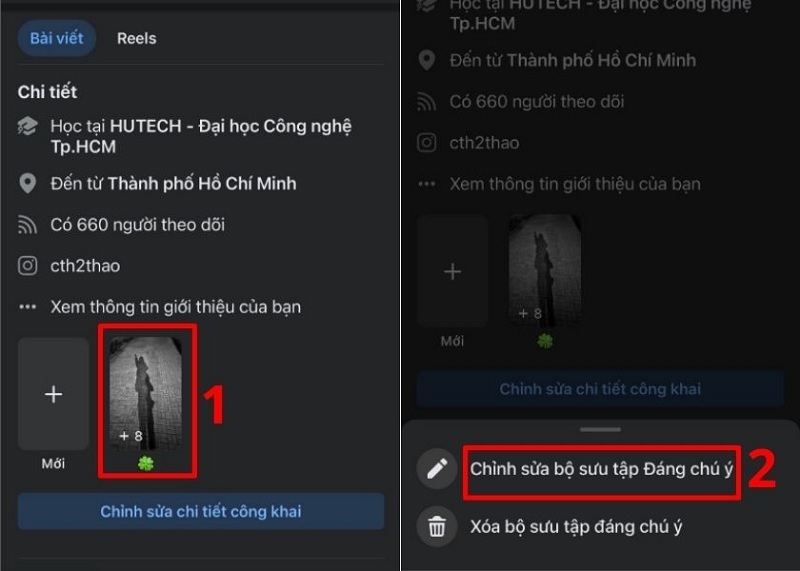
Chọn Chỉnh sửa bộ sưu tập Đáng chú ý
Bước 3: Thêm hoặc bỏ tin
Nhấn "Thêm tin khác" để thêm Story mới. Nhấn vào Story đang có dấu tích xanh để bỏ chọn (xóa khỏi bộ sưu tập) → Nhấn "Xong".
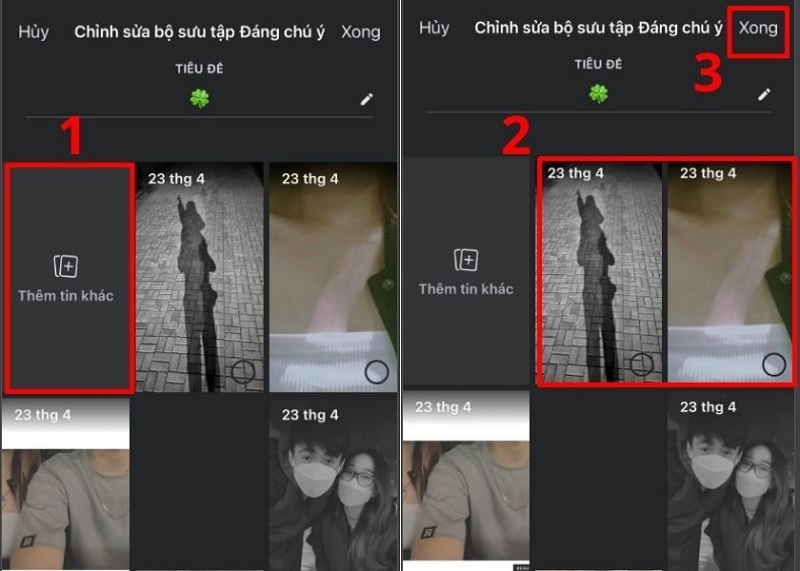
Nhấn nút Xong
Lưu Ý Quan Trọng & Lỗi Thường Gặp
Khác biệt giữa Android và iPhone
Về cơ bản, các bước thực hiện trên Android và iPhone là tương tự nhau. Tuy nhiên có một số điểm nhỏ khác biệt:
- Android: Menu "3 chấm" thường nằm dưới ảnh bìa. Giao diện có thể khác nhau tùy phiên bản OPPO, Samsung, Xiaomi.
- iPhone: Nút cài đặt kho lưu trữ có thể hiển thị là biểu tượng bánh răng thay vì chữ "Cài đặt".
- Cả hai đều cần cập nhật Facebook lên phiên bản mới nhất để tránh lỗi.
Lỗi thường gặp & cách khắc phục

- Không tìm thấy nút "+" để tạo tin nổi bật: Hãy thử cuộn xuống dưới phần giới thiệu hoặc cập nhật Facebook lên phiên bản mới nhất.
- Kho lưu trữ tin trống: Facebook chỉ lưu trữ Story trong 30 ngày. Nếu quá 30 ngày, Story sẽ bị xóa hoàn toàn và không thể thêm vào nổi bật. Tìm hiểu thêm về tại sao Story bị mất trong kho lưu trữ và cách lấy lại nếu bạn gặp tình huống này.
- Không chỉnh được đối tượng xem: Đây là giới hạn của Facebook — tin nổi bật luôn công khai, không thể thay đổi.
- Bộ sưu tập không hiện trên profile: Đôi khi cần làm mới trang hoặc đăng xuất/đăng nhập lại để thay đổi có hiệu lực.
Câu Hỏi Thường Gặp (FAQ)
Trên đây là 2 cách thêm tin nổi bật trên Facebook bằng điện thoại đơn giản và nhanh chóng, áp dụng được cho cả Android và iPhone. Tính năng này giúp trang cá nhân của bạn trở nên sinh động và ấn tượng hơn, đồng thời lưu giữ những kỷ niệm quan trọng một cách dễ dàng. Xem thêm toàn bộ thủ thuật tại chuyên mục Thủ thuật Facebook để sử dụng Facebook hiệu quả hơn.
Nếu bạn gặp bất kỳ khó khăn nào trong quá trình thực hiện, đừng ngần ngại liên hệ TechCare Đà Nẵng để được hỗ trợ trực tiếp. Đội ngũ kỹ thuật của chúng tôi luôn sẵn sàng giúp bạn!












