


Màn hình iPad bị lỗi màu là vấn đề khá phổ biến mà nhiều người dùng gặp phải sau một thời gian sử dụng. Tình trạng này không chỉ làm giảm trải nghiệm khi sử dụng thiết bị mà còn có thể ảnh hưởng đến sức khỏe mắt nếu kéo dài. Bài viết này sẽ cung cấp hướng dẫn chi tiết về nguyên nhân, cách nhận biết và các phương pháp xử lý hiệu quả khi màn hình iPad của bạn gặp sự cố về màu sắc.
Màn hình iPad bị lỗi màu có nghiêm trọng không?
Lỗi màu trên màn hình iPad không phải là vấn đề nên xem nhẹ. Khi màn hình hiển thị màu sắc không chính xác, nó không chỉ làm sai lệch hình ảnh mà còn gây khó chịu cho mắt khi phải liên tục điều chỉnh tiêu cự để nhìn rõ nội dung. Màu sắc có thể trở nên nhạt nhòa, ám vàng, ám xanh hoặc xuất hiện các mảng loang màu khó chịu, đặc biệt rõ ràng trên những chiếc iPad đã qua sử dụng lâu năm.
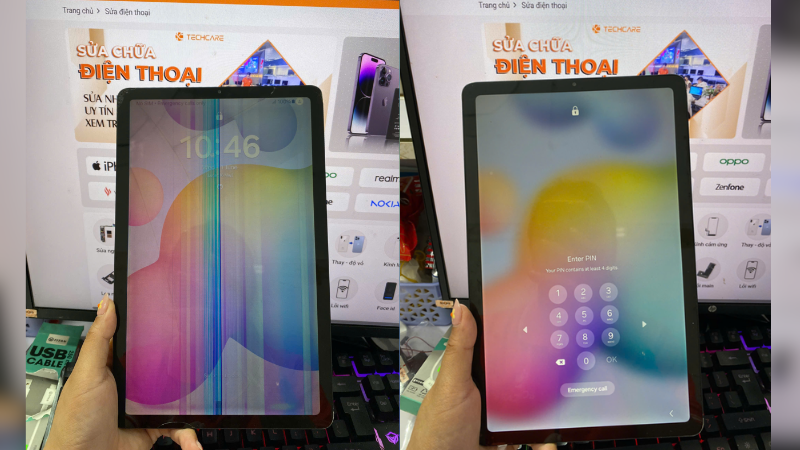
Về lâu dài, nếu không được xử lý kịp thời, lỗi màu có thể là dấu hiệu cảnh báo phần cứng đang xuống cấp nghiêm trọng hoặc tấm nền màn hình bị hư hỏng. Tình trạng này có xu hướng lan rộng dần theo thời gian, làm giảm tuổi thọ của thiết bị và buộc người dùng phải chi trả chi phí cao để thay thế màn hình mới.
Những dấu hiệu nhận biết iPad bị lỗi màu
Để có thể phát hiện sớm và xử lý kịp thời, người dùng cần chú ý đến những biểu hiện bất thường sau đây trên màn hình iPad:
- Màu sắc hiển thị không đúng tone, xuất hiện hiện tượng ám vàng, ám xanh hoặc ngả hồng một cách rõ rệt so với bình thường. Màn hình có thể xuất hiện các vùng loang màu hoặc mảng màu bất thường ở một số khu vực nhất định.
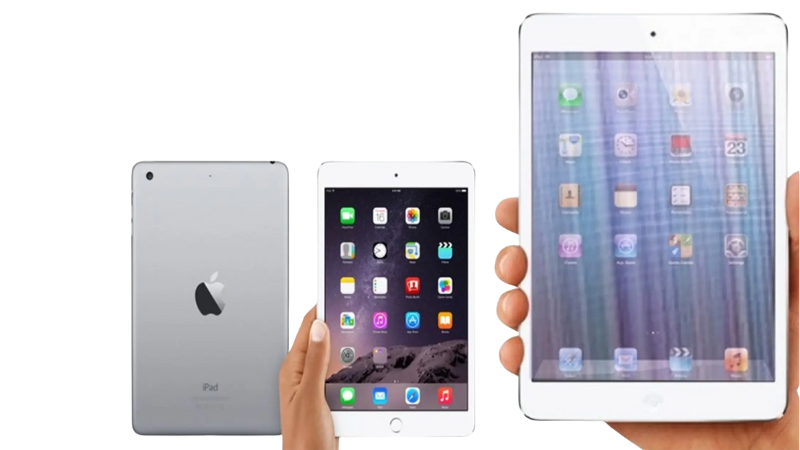
Dấu hiệu nhận biết iPad bị lỗi màu
- Hình ảnh trở nên nhạt màu, độ tương phản kém ngay cả khi đã điều chỉnh độ sáng ở mức cao. Màu sắc hiển thị không đồng đều giữa các vùng khác nhau trên màn hình, một số khu vực sáng hơn, một số khu vực tối hơn. Đặc biệt, khi nghiêng hoặc xoay iPad theo các góc độ khác nhau, màu sắc hiển thị có sự thay đổi bất thường.
Nguyên nhân gây ra lỗi màu trên màn hình iPad
Có nhiều yếu tố có thể dẫn đến tình trạng màn hình iPad bị lỗi màu, bao gồm cả vấn đề về phần mềm lẫn phần cứng.
- Về phía phần cứng, cáp màn hình hoặc các linh kiện hiển thị bên trong có thể bị lỏng hoặc hư hỏng. iPad bị rơi rớt, va đập mạnh có thể làm ảnh hưởng đến tấm nền hiển thị. Ngoài ra, việc để độ sáng màn hình ở mức cao liên tục trong thời gian dài có thể khiến đèn nền xuống cấp nhanh chóng. Một nguyên nhân khác cần lưu ý là màn hình không chính hãng hoặc màn hình lô thường có chất lượng hiển thị kém chuẩn và dễ bị loang màu.
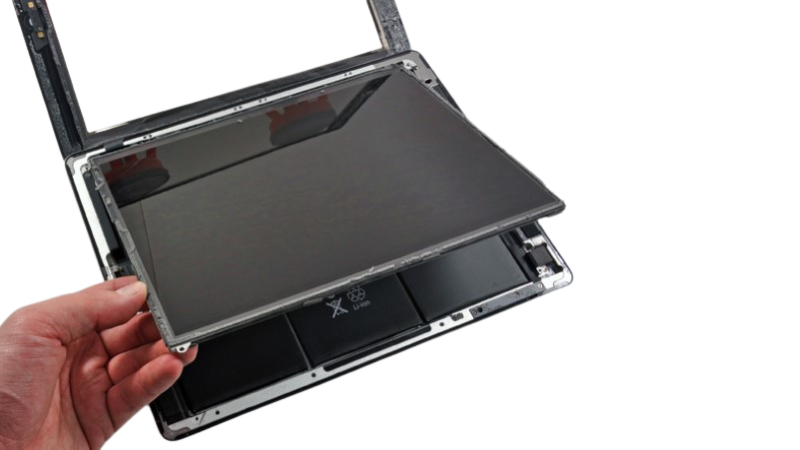
man-hinh-ipad-bi-loi-mau
- Về phía phần mềm, xung đột giữa các ứng dụng, lỗi hệ điều hành iPadOS hoặc các cài đặt hiển thị không phù hợp cũng có thể gây ra tình trạng màn hình bị lỗi màu.
Phân biệt lỗi màu do phần mềm hay phần cứng
Trước khi tiến hành khắc phục, việc xác định nguyên nhân lỗi đến từ phần mềm hay phần cứng rất quan trọng để có hướng xử lý phù hợp. Có ba cách kiểm tra đơn giản:
- Thứ nhất, chụp ảnh màn hình phần đang hiển thị bị lỗi màu, sau đó mở ảnh đó trên một thiết bị khác như điện thoại hoặc máy tính. Nếu ảnh chụp hiển thị bình thường trên thiết bị khác, vấn đề nằm ở phần cứng. Ngược lại, nếu ảnh cũng bị sai màu, nguyên nhân có thể đến từ phần mềm hoặc cài đặt hiển thị.
- Thứ hai, quan sát màn hình ngay từ lúc khởi động máy. Nếu logo Apple xuất hiện kèm theo hiện tượng loang lổ màu sắc, đây là dấu hiệu rõ ràng của hư hỏng vật lý trên tấm nền hoặc cáp màn hình bị lỗi.
- Thứ ba, thử khôi phục cài đặt gốc cho iPad. Nếu sau khi reset, màu sắc trở lại bình thường, vấn đề chỉ nằm ở các cài đặt hoặc ứng dụng không tương thích với hệ thống.
Các phương pháp xử lý màn hình iPad bị lỗi màu
Tắt tính năng Night Shift và True Tone
Nhiều trường hợp lỗi màu chỉ đơn giản do các tính năng điều chỉnh ánh sáng tự động đang được kích hoạt. Night Shift và True Tone là hai tính năng được thiết kế để điều chỉnh nhiệt độ màu của màn hình theo môi trường xung quanh, nhưng đôi khi chúng có thể gây ra hiệu ứng màu không mong muốn.
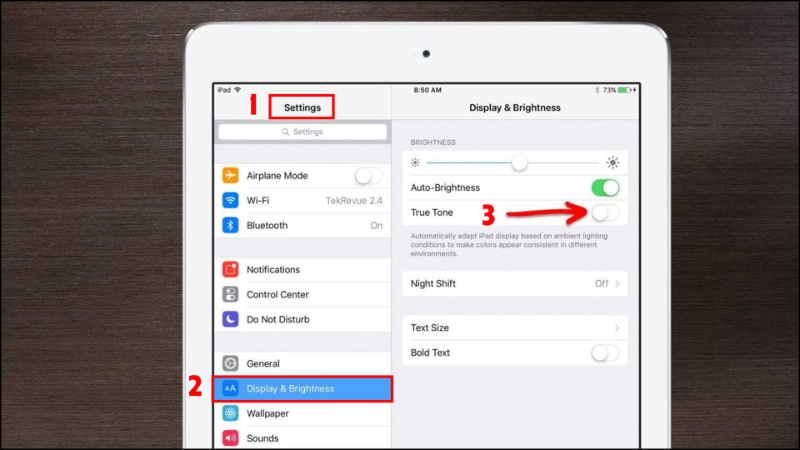
Gạt thanh True Tone sang trái để tắt
Mở ứng dụng Cài đặt, chọn mục Màn hình và Độ sáng, sau đó gạt thanh True Tone sang trái để tắt.
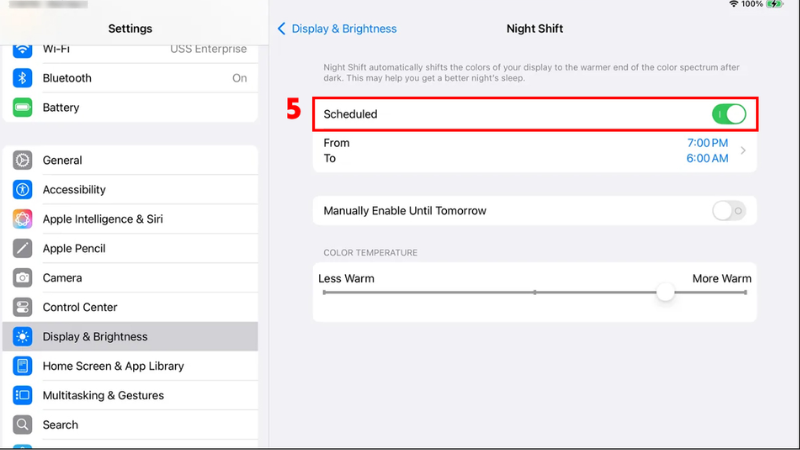
Với Night Shift, cũng trong phần Màn hình và Độ sáng, chọn Night Shift, tại mục Scheduled, gạt công tắc sang trái để tắt tính năng này.
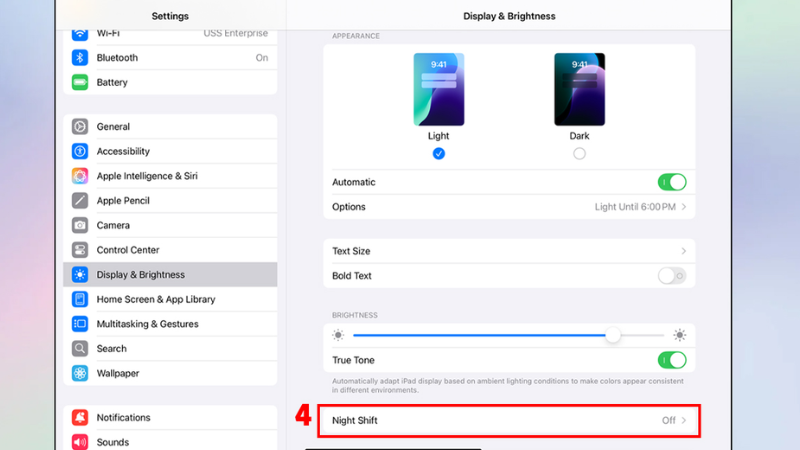
Sau khi tắt cả hai tính năng, kiểm tra xem màu sắc hiển thị đã cải thiện chưa.
Kiểm tra và tắt Bộ lọc màu
Bộ lọc màu là tính năng trong phần Trợ năng có thể vô tình được bật và gây ra hiện tượng sai màu trên màn hình. Để kiểm tra, vào Cài đặt, chọn Trợ năng, sau đó chọn Màn hình và Cỡ chữ. Tìm đến mục Bộ lọc màu và kiểm tra xem tính năng này có đang được kích hoạt hay không.
Nếu Bộ lọc màu đang bật, hãy chạm vào nó và gạt công tắc sang trái để tắt. Điều này sẽ đưa màn hình về chế độ hiển thị màu sắc tiêu chuẩn, không bị ảnh hưởng bởi bất kỳ bộ lọc nào.
Khởi động lại iPad
Đôi khi, một lỗi tạm thời trong hệ thống có thể gây ra hiện tượng lỗi màu. Việc khởi động lại thiết bị có thể giải quyết những lỗi nhỏ này một cách đơn giản và hiệu quả.
Để khởi động lại iPad, nhấn và giữ nút Nguồn (hoặc nút Nguồn kết hợp với nút Âm lượng tùy theo model) cho đến khi xuất hiện thanh trượt tắt máy. Vuốt thanh trượt để tắt iPad, đợi khoảng 30 đến 60 giây, sau đó nhấn lại nút Nguồn để bật máy. Khi iPad khởi động xong, quan sát xem màu sắc hiển thị đã ổn định và chính xác hơn chưa.
Cập nhật iPadOS lên phiên bản mới nhất
Apple thường xuyên phát hành các bản cập nhật hệ điều hành iPadOS để vá lỗi và cải thiện hiệu suất. Nếu màn hình bị lỗi màu do xung đột hệ thống hoặc lỗi phần mềm cũ, việc cập nhật lên phiên bản mới nhất có thể khắc phục vấn đề.
Mở Cài đặt, chọn Cài đặt chung, sau đó chọn Cập nhật phần mềm. Nếu có bản cập nhật khả dụng, chọn Cập nhật ngay và làm theo hướng dẫn trên màn hình. Sau khi quá trình cập nhật hoàn tất, khởi động lại iPad và kiểm tra tình trạng màn hình.
Khôi phục cài đặt gốc
Khi các phương pháp trên không mang lại kết quả, khôi phục cài đặt gốc là giải pháp cần thiết để loại bỏ hoàn toàn các xung đột phần mềm có thể gây ra lỗi màu. Tuy nhiên, trước khi thực hiện, bạn cần sao lưu toàn bộ dữ liệu quan trọng vì quá trình này sẽ xóa sạch mọi nội dung trên thiết bị.
Vào Cài đặt, chọn Cài đặt chung, sau đó chọn Chuyển hoặc đặt lại iPad. Tiếp theo, chọn Xóa tất cả nội dung và cài đặt, nhập mật khẩu để xác nhận nếu được yêu cầu. iPad sẽ thực hiện quá trình khôi phục về trạng thái xuất xưởng. Sau khi hoàn tất, thiết lập lại iPad và kiểm tra màn hình.
Khi nào cần mang iPad đi sửa chữa
Nếu sau khi thử tất cả các phương pháp trên mà màn hình vẫn tiếp tục bị lỗi màu hoặc loang màu, vấn đề rất có thể nằm ở phần cứng. Trong trường hợp này, bạn nên mang iPad đến trung tâm bảo hành ủy quyền của Apple hoặc các cửa hàng sửa chữa uy tín để được kiểm tra và xử lý chuyên sâu.
Các dấu hiệu cho thấy cần can thiệp sửa chữa chuyên nghiệp bao gồm: màn hình có vết loang màu lan rộng và ngày càng nghiêm trọng, xuất hiện các đường kẻ màu lạ trên màn hình, màu sắc hoàn toàn sai lệch ngay từ khi khởi động, hoặc các khu vực trên màn hình hoàn toàn không hiển thị màu.
Lời khuyên để bảo vệ màn hình iPad
Để hạn chế tối đa nguy cơ màn hình bị lỗi màu trong tương lai, người dùng nên áp dụng một số biện pháp bảo vệ. Không để độ sáng màn hình ở mức tối đa liên tục trong thời gian dài, điều chỉnh độ sáng vừa phải phù hợp với môi trường. Sử dụng bao da hoặc case bảo vệ chất lượng để tránh va đập. Tránh để iPad ở nơi có nhiệt độ quá cao hoặc quá thấp, không để thiết bị tiếp xúc với nước hoặc độ ẩm cao.
Ngoài ra, chỉ nên thay thế màn hình tại các trung tâm ủy quyền chính hãng để đảm bảo chất lượng linh kiện. Cập nhật hệ điều hành iPadOS thường xuyên để vá các lỗi phần mềm tiềm ẩn. Định kỳ kiểm tra và vệ sinh màn hình bằng vải mềm, tránh dùng hóa chất mạnh.
Kết luận
Màn hình iPad bị lỗi màu hoặc loang màu là vấn đề cần được quan tâm và xử lý sớm để tránh hư hỏng lan rộng, đảm bảo thiết bị hoạt động ổn định trong thời gian dài. Bằng cách áp dụng đúng các phương pháp khắc phục theo từng nguyên nhân cụ thể, người dùng có thể cải thiện đáng kể chất lượng hiển thị và tiết kiệm chi phí sửa chữa.
Trong nhiều trường hợp, vấn đề có thể được giải quyết đơn giản chỉ bằng cách điều chỉnh các cài đặt hoặc cập nhật phần mềm. Tuy nhiên, nếu tình trạng vẫn tiếp diễn sau khi thử tất cả các biện pháp, đừng ngần ngại mang thiết bị đến các trung tâm sửa chữa chuyên nghiệp để được kiểm tra và xử lý kỹ lưỡng hơn. Việc chăm sóc và bảo vệ màn hình đúng cách ngay từ đầu sẽ giúp iPad của bạn duy trì chất lượng hiển thị tốt nhất trong suốt quá trình sử dụng.












