


Camera trên điện thoại là tính năng quan trọng, giúp ghi lại khoảnh khắc hàng ngày hoặc hỗ trợ công việc. Tuy nhiên, tình trạng không mở được camera trên điện thoại xảy ra khá phổ biến, khiến nhiều người dùng bối rối. Tại Techcare.vn – đơn vị chuyên sửa chữa và bảo dưỡng thiết bị di động uy tín – chúng tôi thường nhận được các trường hợp tương tự.
Bài viết này sẽ phân tích sâu nguyên nhân gây ra vấn đề, đồng thời hướng dẫn cách khắc phục lỗi camera không mở được trên điện thoại từng bước một cách an toàn, dựa trên kinh nghiệm thực tế từ hàng ngàn ca sửa chữa. Nếu bạn đang gặp phải lỗi này trên iPhone, Android hay bất kỳ dòng máy nào, hãy theo dõi để tự xử lý hoặc biết khi nào cần hỗ trợ chuyên nghiệp.
Biên soạn bởi: Đội ngũ kỹ thuật viên TechCare Đà Nẵng
Cập nhật lần cuối: Tháng 6/2026 | Áp dụng cho iPhone (iOS 16 trở lên) và Android (Android 12 trở lên)
Nguồn tham khảo chính thức: Apple Support · Google Pixel Camera Help
Checklist Chẩn Đoán Nhanh (2 Phút)
Trước khi đi sâu vào từng bước, hãy trả lời nhanh 5 câu hỏi này để xác định hướng xử lý phù hợp:
| Câu hỏi | Kết quả nếu CÓ |
| Camera có bị crash ngay khi mở không? | → Thường là lỗi phần mềm/cache |
| Màn hình camera đen hoàn toàn, không có hình? | → Có thể là lỗi quyền hoặc app xung đột |
| App camera khác (Snapchat, Zalo...) cũng không dùng được camera? | → Nghiêng về lỗi hệ thống hoặc phần cứng |
| Điện thoại vừa bị rơi, va đập, hoặc ướt trước khi lỗi? | → Nguy cơ cao là phần cứng — nên mang đi kiểm tra |
| Lỗi xuất hiện ngay sau khi cập nhật hệ thống hoặc cài app mới? | → Thường là lỗi phần mềm, xử lý được |
| Nếu câu trả lời thiên về phần mềm | → tiếp tục theo hướng dẫn bên dưới |
| Nếu câu trả lời thiên về phần cứng | → xem thẳng Phần 7 |
Nguyên Nhân Phổ Biến Gây Ra Lỗi Không Mở Được Camera Trên Điện Thoại
Vấn đề không mở được camera hoặc camera bị đen có thể xuất phát từ nhiều yếu tố, từ phần mềm đơn giản đến phần cứng phức tạp. Dựa trên dữ liệu từ các trung tâm sửa chữa như Techcare.vn, dưới đây là các nguyên nhân chính:
Lỗi Phần Mềm Và Xung Đột Ứng Dụng
Camera thường bị ảnh hưởng bởi các app thứ ba xung đột quyền truy cập. Ví dụ, nếu bạn cài đặt ứng dụng chỉnh sửa ảnh hoặc VPN, chúng có thể can thiệp vào module camera. Ngoài ra, hệ điều hành lỗi thời hoặc bản cập nhật chưa hoàn thiện cũng là thủ phạm phổ biến. Theo thống kê từ các diễn đàn công nghệ, khoảng 60% trường hợp lỗi camera liên quan đến phần mềm.
Vấn Đề Quyền Truy Cập Và Cài Đặt
Điện thoại hiện đại yêu cầu cấp quyền (permission) cho camera. Nếu vô tình từ chối hoặc thiết lập sai, app camera sẽ không hoạt động. Điều này thường xảy ra sau khi reset máy hoặc cập nhật hệ thống.
Bộ Nhớ Đầy Hoặc Cache Tích Tụ
Khi bộ nhớ trong (storage) đầy, hệ thống ưu tiên các tác vụ khác, dẫn đến camera bị treo. Cache của app camera tích tụ lâu ngày cũng gây chậm chạp hoặc không mở được.
Hỏng Hóc Phần Cứng
Camera có thể bị hỏng do va chạm, nước ngấm hoặc bụi bẩn. Các linh kiện như cảm biến hình ảnh (image sensor) hoặc kết nối flex cable dễ bị ảnh hưởng. Tại Techcare.vn, chúng tôi thấy khoảng 30% ca sửa chữa liên quan đến phần cứng, đặc biệt với các dòng máy cũ như Samsung Galaxy hay iPhone series cũ.
Lỗi Từ Bản Cập Hệ Thống Hoặc Phần Mềm
Sau khi cập nhật iOS hoặc Android, một số thiết bị gặp bug tạm thời. Ví dụ, trên Android 14 hoặc iOS 19 (dựa trên cập nhật gần đến năm 2026), lỗi camera đôi khi xuất hiện do không tương thích driver.
Hiểu rõ nguyên nhân giúp bạn tránh lãng phí thời gian thử nghiệm lung tung, đồng thời giảm rủi ro làm hỏng thêm thiết bị.
Cách Khắc Phục Không Mở Được Camera Trên Điện Thoại Từng Bước
Trước khi mang máy đến trung tâm như Techcare.vn, bạn có thể thử các bước sau. Lưu ý: Sao lưu dữ liệu trước để tránh mất mát. Chúng tôi khuyến nghị thực hiện theo thứ tự từ đơn giản đến phức tạp.
Khởi Động Lại Thiết Bị
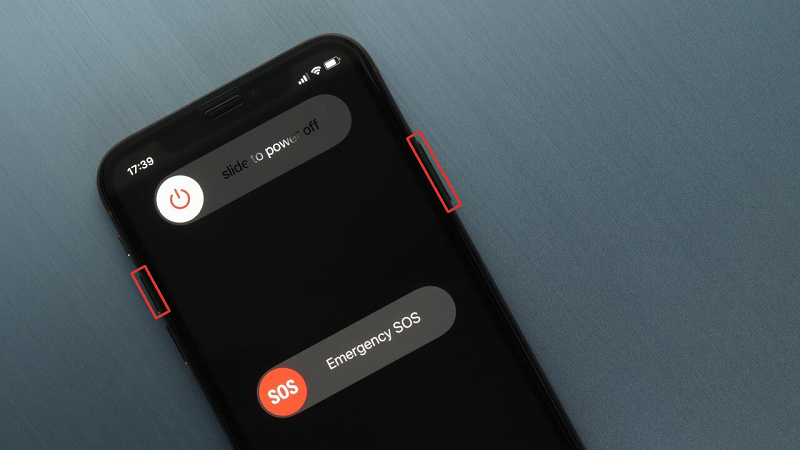
Đây là bước cơ bản nhưng hiệu quả cao. Tắt máy hoàn toàn trong 1-2 phút, rồi bật lại. Điều này giúp xóa bộ nhớ tạm (RAM) và khắc phục lỗi phần mềm nhỏ. Nếu dùng iPhone, nhấn giữ nút nguồn và âm lượng; với Android, giữ nút nguồn.
Kiểm Tra Và Cấp Quyền Truy Cập Camera
- Vào Cài đặt > Quyền riêng tư (Privacy) > Camera, kiểm tra xem app camera có được phép không. Nếu không, bật lên.
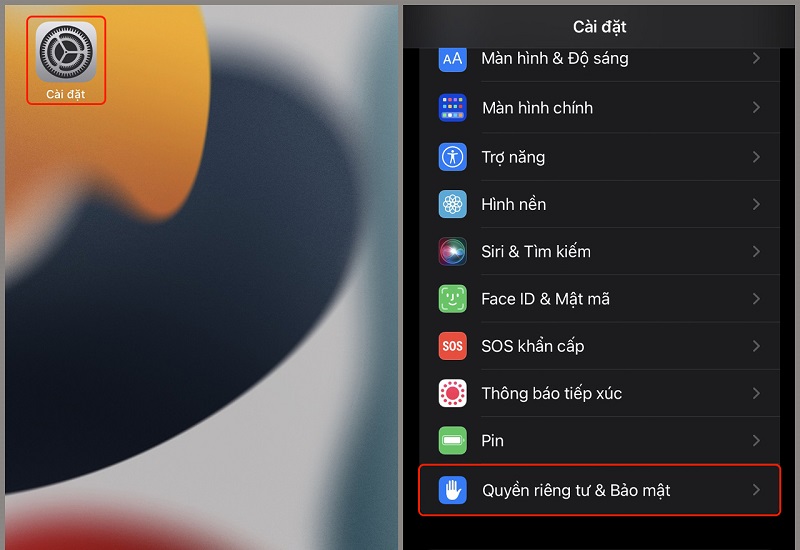
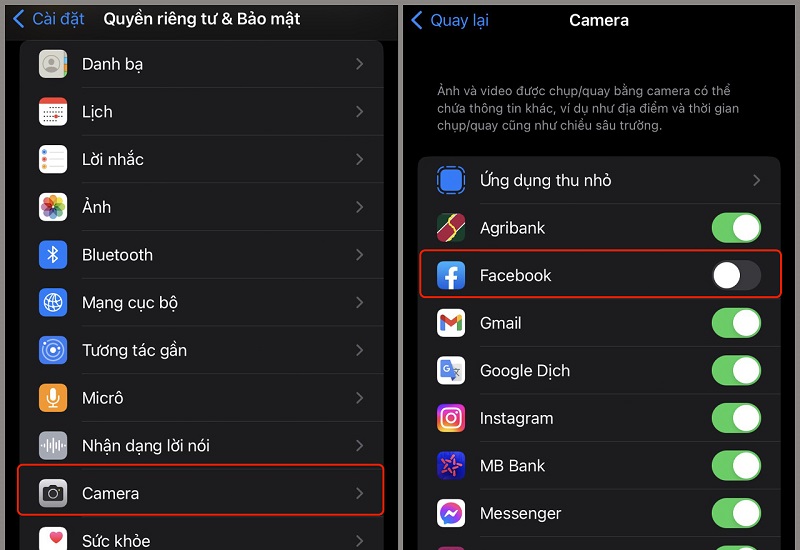
- Đối với Android, vào Cài đặt > Ứng dụng > Camera > Quyền. Thử mở camera từ app gốc thay vì app thứ ba.
Xem thêm: Tại sao camera bị mờ? Cách khắc phục trên điện thoại
Xóa Cache Và Dữ Liệu App Camera
- Trên Android: Vào Cài đặt > Ứng dụng > Camera > Lưu trữ > Xóa cache. Nếu vẫn lỗi, xóa dữ liệu (clear data) nhưng sẽ mất cài đặt tùy chỉnh.
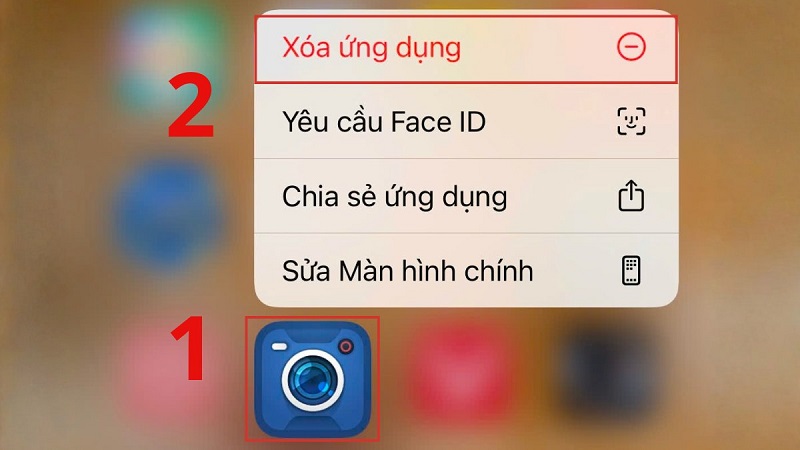
- Trên iPhone: Không có tùy chọn trực tiếp, nhưng bạn có thể gỡ app camera nếu là app thứ ba, rồi cài lại từ App Store.
Cập Nhật Hệ Thống Và Ứng Dụng
Kiểm tra cập nhật tại Cài đặt > Chung (General) > Cập nhật phần mềm trên iPhone, hoặc Cài đặt > Hệ thống > Cập nhật phần mềm trên Android. Đồng thời, cập nhật app camera từ Google Play hoặc App Store. Nếu lỗi sau cập nhật, chờ bản vá từ nhà sản xuất.
Kiểm Tra Bộ Nhớ Và Dọn Dẹp
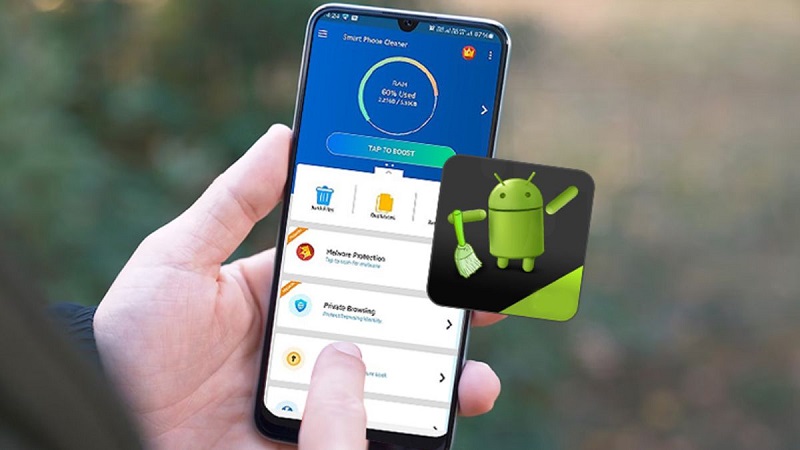
Xóa file không cần thiết, ảnh cũ hoặc app ít dùng. Sử dụng công cụ dọn dẹp tích hợp như "Dọn dẹp lưu trữ" trên Android. Nếu bộ nhớ dưới 10% dung lượng, camera dễ bị ảnh hưởng.
Chế Độ An Toàn Hoặc Reset Máy
Trên Android, khởi động ở chế độ an toàn (safe mode) bằng cách giữ nút nguồn > Nhấn giữ "Tắt nguồn" > Chọn "Khởi động lại ở chế độ an toàn".
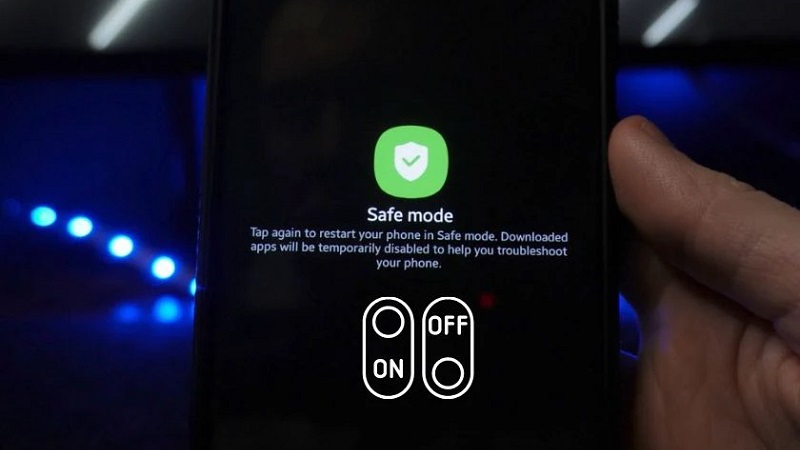
Nếu camera hoạt động, vấn đề từ app thứ ba – gỡ chúng ra. Nếu vẫn không được, thực hiện reset factory: Cài đặt > Chung > Đặt lại > Xóa tất cả nội dung và cài đặt. Nhớ sao lưu trước!
Kiểm Tra Phần Cứng
Nếu các bước trên thất bại, có thể phần cứng hỏng. Thử chuyển camera trước/sau, hoặc dùng app kiểm tra như "Camera Test" trên cửa hàng ứng dụng. Nếu nghi ngờ, mang đến Techcare.vn để kiểm tra miễn phí bằng thiết bị chuyên dụng như máy kiểm tra flex cable hoặc thay thế linh kiện chính hãng.
Trong quá trình sửa chữa tại Techcare.vn, chúng tôi sử dụng công nghệ hiện đại để chẩn đoán chính xác, tránh thay thế linh kiện không cần thiết, giúp tiết kiệm chi phí cho khách hàng.
Biện Pháp Phòng Ngừa
Phòng ngừa luôn tốt hơn chữa trị, đặc biệt với thiết bị đắt tiền như điện thoại. Dựa trên lời khuyên từ các chuyên gia tại Techcare.vn, đây là những biện pháp thiết thực:
- Bảo Vệ Thiết Bị: Sử dụng ốp lưng chống sốc và dán kính cường lực cho camera. Tránh để máy rơi hoặc tiếp xúc nước, bụi. Lau chùi lens camera định kỳ bằng khăn mềm microfiber.
- Cập Nhật Định Kỳ: Luôn giữ hệ điều hành và app ở phiên bản mới để tránh lỗi bảo mật và xung đột. Tắt tự động cập nhật nếu pin yếu, nhưng đừng bỏ qua quá lâu.
- Quản Lý Bộ Nhớ: Xóa cache và file rác hàng tuần qua ứng dụng dọn dẹp bên thứ 3 nếu cần thiết như CCleaner (cho Android). Giữ bộ nhớ trống ít 20% để camera hoạt động mượt mà.
- Tải App Từ Nguồn Uy Tín: Chỉ dùng Google Play Store hoặc App Store để tránh malware. Kích hoạt tính năng quét virus từ Google Protect hoặc tương tự.
- Kiểm Tra Định Kỳ: Mỗi 6 tháng, mang máy đến trung tâm như Techcare.vn để kiểm tra phần cứng, đặc biệt nếu bạn dùng máy trong môi trường khắc nghiệt.
Áp dụng những thói quen này sẽ giảm đáng kể rủi ro, giúp camera luôn sẵn sàng sử dụng.
Khi Nào Cần Đến Trung Tâm Sửa Chữa?
Không phải lúc nào tự khắc phục cũng thành công, và việc tự tháo máy có thể làm tình hình tệ hơn. Hãy mang điện thoại đến trung tâm chuyên nghiệp như Techcare.vn nếu:
- Các cách khắc phục cơ bản không hiệu quả sau 2-3 lần thử.
- Máy có dấu hiệu hỏng phần cứng: camera đen màn hình, có tiếng kêu lạ, hoặc máy nóng bất thường khi mở camera.
- Điện thoại đã hết hạn bảo hành hoặc gặp vấn đề sau va chạm/nước ngập.
- Bạn nghi ngờ lỗi mainboard hoặc module camera – những phần cần thiết bị chuyên dụng để chẩn đoán.
Tại Techcare.vn, với đội ngũ kỹ thuật viên được đào tạo bài bản và sử dụng linh kiện chính hãng, chúng tôi cam kết sửa chữa nhanh chóng, minh bạch chi phí, và bảo hành dài hạn. Đừng chần chừ nếu vấn đề kéo dài, vì có thể dẫn đến hỏng nặng hơn.
Câu Hỏi Thường Gặp
Không mở được camera trên điện thoại không phải vấn đề lớn nếu xử lý kịp thời. Với hướng dẫn trên, đa số trường hợp có thể tự khắc phục tại nhà. Tuy nhiên, nếu liên quan đến phần cứng hoặc bạn không tự tin, hãy liên hệ ngay Techcare.vn – địa chỉ sửa chữa điện thoại đáng tin cậy với đội ngũ kỹ thuật viên giàu kinh nghiệm. Chúng tôi cam kết sử dụng linh kiện chính hãng, bảo hành dài hạn và tư vấn miễn phí qua hotline hoặc website techcare.vn. Đừng để lỗi nhỏ ảnh hưởng đến trải nghiệm sử dụng – hành động ngay hôm nay!
Nguồn Tham Khảo
Apple Support: Control access to hardware features on iPhone – Camera permissions
Google Support: Fix your Camera app on your Pixel phone or tablet
Samsung Community: Hướng dẫn xử lý lỗi "Camera Failed" trên dòng Galaxy
Bài viết được biên soạn bởi đội ngũ kỹ thuật viên tại TechCare Đà Nẵng — hệ thống sửa chữa điện thoại và laptop với hơn 10 năm kinh nghiệm, chuyên về iPhone, Samsung và các thiết bị Android. Địa chỉ: 133–135 Hàm Nghi, 99–101 Hàm Nghi, 101 Nguyễn Văn Thoại, Đà Nẵng. Hotline: 0236.366.3333.












