


MacBook là thiết bị công nghệ cao cấp của Apple, được nhiều người dùng ưa chuộng nhờ hiệu suất ổn định và hệ điều hành macOS mượt mà. Tuy nhiên, sau một thời gian sử dụng, bạn có thể gặp phải tình trạng máy chậm, lỗi phần mềm hoặc cần làm mới hệ thống để bán lại. Lúc này, việc cài đặt lại MacBook trở thành giải pháp hiệu quả. Bài viết này từ TechCare.vn sẽ hướng dẫn bạn cách thực hiện một cách chuyên sâu, đảm bảo an toàn dữ liệu và tối ưu hóa hiệu suất. Chúng tôi tập trung vào các phương pháp chính thức từ Apple, phù hợp với các dòng MacBook sử dụng bộ xử lý Apple Silicon (như M1, M2, M3) và Intel.
Trước khi bắt đầu, hãy hiểu rõ rằng cài đặt lại MacBook không chỉ giúp khắc phục lỗi mà còn cải thiện tốc độ khởi động, giảm thiểu xung đột phần mềm. Nếu bạn đang tìm kiếm từ khóa "cài đặt lại MacBook" hoặc "reset MacBook", bài viết này sẽ cung cấp thông tin toàn diện, dựa trên kinh nghiệm sửa chữa thực tế tại các trung tâm uy tín như TechCare.vn.
- Cài đặt lại MacBook là gì?
- Khi nào cần cài đặt lại MacBook?
- Những việc cần chuẩn bị trước khi cài đặt lại MacBook
- Các Phương Pháp Cài Đặt Lại MacBook Phổ Biến
- Cài đặt lại MacBook có mất dữ liệu không?
- Những lỗi thường gặp khi cài đặt lại MacBook & cách khắc phục
- Có nên tự cài đặt lại MacBook tại nhà không?
- Dịch vụ cài đặt lại MacBook uy tín tại Techcare.vn
Cài đặt lại MacBook là gì?
Cài đặt lại MacBook, hay còn gọi là reset macOS, là quá trình xóa sạch dữ liệu hệ thống và cài đặt mới hệ điều hành macOS từ đầu. Điều này giống như việc "làm mới" máy tính, loại bỏ các tệp thừa, lỗi phần mềm tích tụ theo thời gian. Không giống như cập nhật thông thường, cài đặt lại sẽ đưa MacBook về trạng thái gần như lúc xuất xưởng, nhưng vẫn giữ nguyên phần cứng.
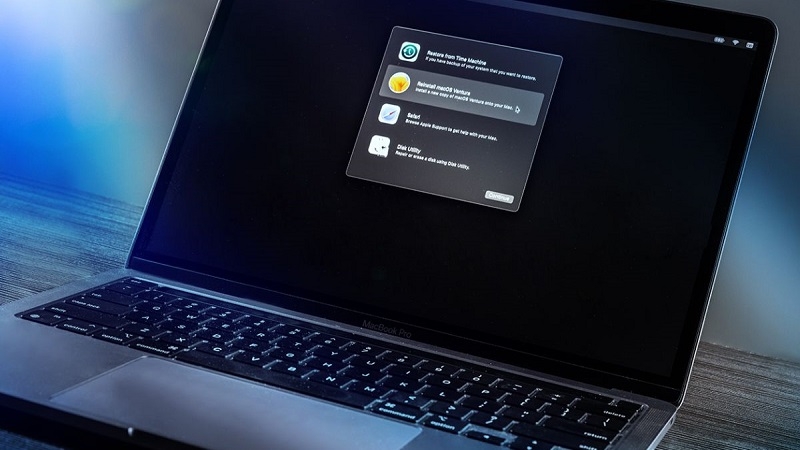
Lợi ích của việc cài đặt lại MacBook
- Tăng hiệu năng: Xóa bỏ các tệp rác, ứng dụng không cần thiết, giúp MacBook chạy nhanh hơn, giảm tình trạng lag hoặc treo máy.
- Sửa lỗi: Khắc phục các vấn đề hệ thống như crash ứng dụng, lỗi kết nối, hoặc xung đột phần mềm mà không cần can thiệp sâu.
- Bảo mật dữ liệu: Loại bỏ phần mềm độc hại, virus, và đảm bảo máy sạch sẽ trước khi chuyển nhượng, giảm rủi ro lộ thông tin cá nhân. Từ kinh nghiệm xử lý hàng trăm trường hợp MacBook lỗi phần mềm tại các trung tâm sửa chữa, chúng tôi nhận thấy rằng việc cài đặt lại thường giúp kéo dài tuổi thọ thiết bị lên đến 20-30% mà không cần thay thế linh kiện.
Khi nào cần cài đặt lại MacBook?
Dựa trên phân tích từ hàng trăm ca sửa chữa tại TechCare.vn, đây là các dấu hiệu rõ ràng cần reset MacBook:
- MacBook chạy chậm, treo, hay bị đơ: Nguyên nhân thường từ bộ nhớ đầy hoặc phần mềm xung đột, đặc biệt sau nhiều năm sử dụng.
- Lỗi hệ điều hành macOS không khắc phục được: Như lỗi boot loop (vòng lặp khởi động) hoặc ứng dụng hệ thống không phản hồi.
- MacBook bị virus, phần mềm độc hại: Mặc dù macOS có tính bảo mật cao, nhưng tải phần mềm từ nguồn không uy tín vẫn có thể gây hại.
- Quên mật khẩu đăng nhập: Không thể truy cập tài khoản, buộc phải reset để thiết lập mới.
- Chuẩn bị bán, cho tặng hoặc chuyển nhượng MacBook: Để xóa sạch dữ liệu cá nhân và tránh rủi ro Activation Lock.
- Nâng cấp / hạ cấp phiên bản macOS: Khi muốn chuyển từ Ventura sang Sonoma hoặc ngược lại, cài đặt lại giúp quá trình mượt mà hơn.
Nếu gặp một trong những tình huống trên, đừng chần chừ – cài đặt lại có thể giải quyết nhanh chóng.
Những việc cần chuẩn bị trước khi cài đặt lại MacBook
Để tránh mất mát không đáng có, hãy chuẩn bị kỹ lưỡng theo các bước sau, dựa trên khuyến nghị từ Apple và kinh nghiệm thực tế của TechCare.vn:
Sao lưu dữ liệu quan trọng
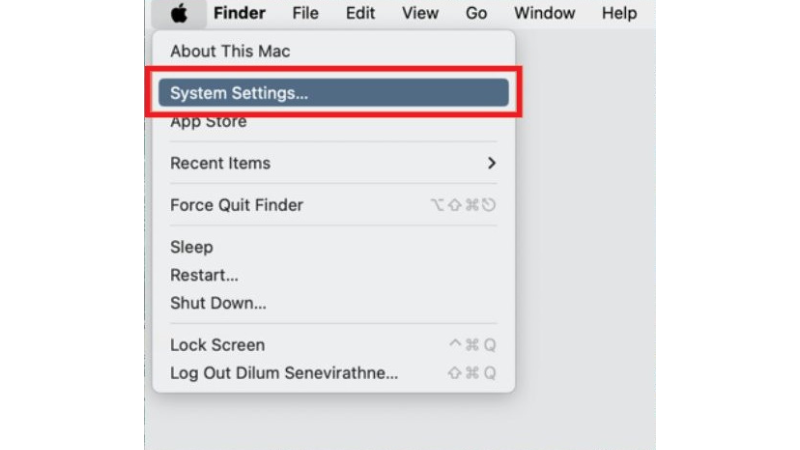
- Sao lưu bằng Time Machine: Kết nối ổ cứng ngoài, mở Time Machine từ System Settings và chọn backup toàn bộ.
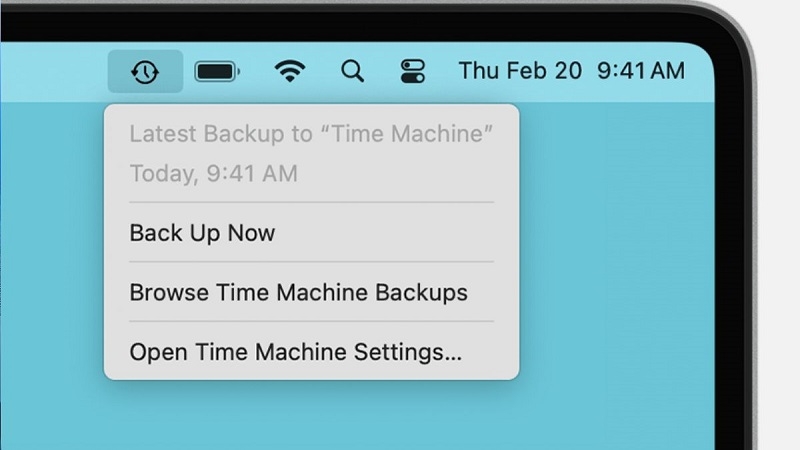
- Sao lưu qua iCloud, ổ cứng ngoài: Upload file lên iCloud Drive hoặc copy thủ công vào USB. Ưu tiên sao lưu ảnh, tài liệu, và key bản quyền phần mềm như Adobe hay Microsoft Office.
- Lưu ý dữ liệu dễ mất: Kiểm tra thư mục Downloads, Desktop, và các file ẩn trong Library để tránh bỏ sót.
Kiểm tra tài khoản & bảo mật
- Đăng xuất iCloud, iMessage, FaceTime từ System Settings > Apple ID.
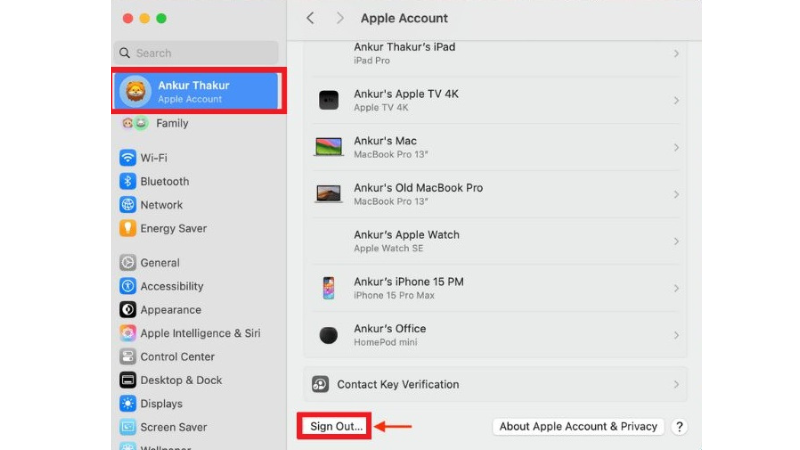
- Tắt Find My Mac để tránh khóa máy từ xa.
- Ghi nhớ Apple ID và mật khẩu – bạn sẽ cần chúng để kích hoạt sau.
Kiểm tra pin & kết nối mạng
- Đảm bảo MacBook có ít nhất 50% pin hoặc cắm sạc liên tục.
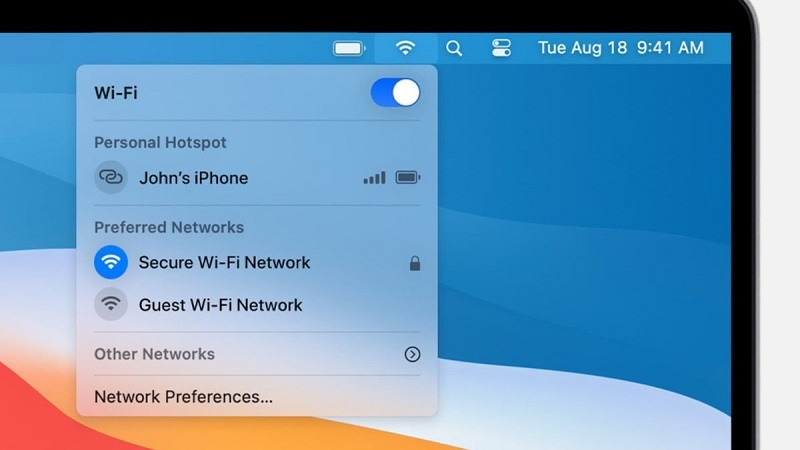
- Kết nối WiFi ổn định, tốc độ ít nhất 10Mbps để tải macOS.
Các Phương Pháp Cài Đặt Lại MacBook Phổ Biến
Có nhiều cách để cài đặt lại MacBook, tùy thuộc vào mục đích: giữ nguyên dữ liệu hay xóa sạch. Dưới đây là hướng dẫn chi tiết cho từng phương pháp, áp dụng cho macOS Ventura trở lên (tính đến năm 2026).
Cài đặt lại macOS từ Recovery Mode
Phương pháp này reinstall macOS mà không xóa file cá nhân, phù hợp khi máy gặp lỗi phần mềm nhẹ.
Đối Với MacBook Apple Silicon:
- Bước 1: Tắt máy hoàn toàn.
- Bước 2: Nhấn và giữ nút nguồn đến khi thấy "Loading Startup Options".
- Bước 3: Chọn Options > Continue.
- Bước 4: Trong Recovery, chọn Reinstall macOS và làm theo hướng dẫn.
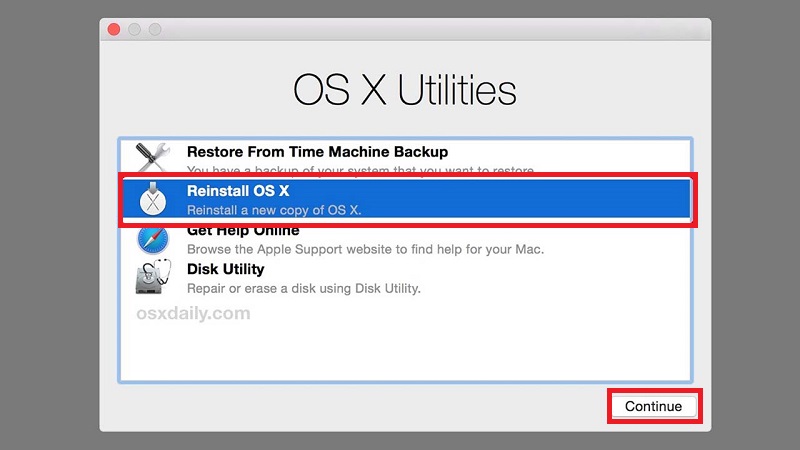
- Bước 5: Chọn ổ đĩa "Macintosh HD" nếu được hỏi, nhập mật khẩu nếu cần.
Đối Với MacBook Intel:
- Bước 1: Khởi động lại máy, giữ ngay Command + R.
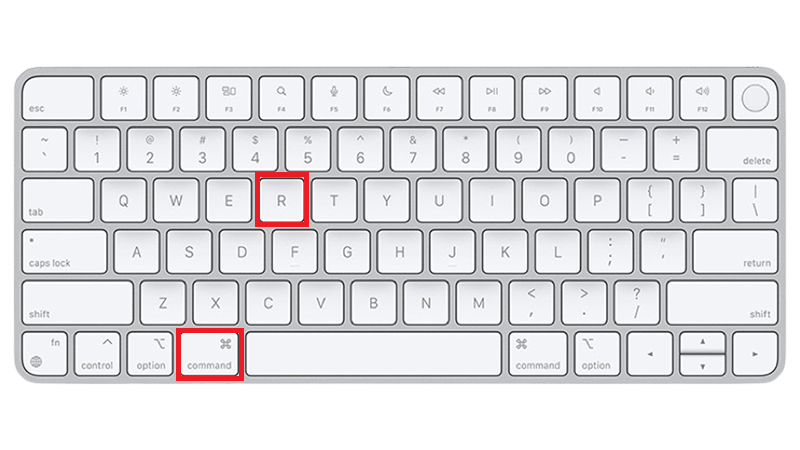
- Bước 2: Trong Recovery, chọn "Reinstall macOS" và tiếp tục.
- Bước 3: Quá trình tải về và cài đặt có thể mất 1-2 giờ tùy tốc độ mạng.
Sau khi hoàn tất, máy sẽ khởi động như mới nhưng dữ liệu vẫn giữ nguyên. Nếu gặp lỗi "Không thấy ổ đĩa", sử dụng Disk Utility để kiểm tra và sửa chữa.
Xóa và cài đặt lại MacBook
Nếu bạn muốn xóa sạch dữ liệu để bán máy hoặc khắc phục lỗi nghiêm trọng, sử dụng phương pháp này. Đây là cách "cài đặt lại MacBook về cài đặt gốc" hiệu quả nhất.
Sử Dụng Tính Năng "Xóa Tất Cả Nội Dung Và Cài Đặt" (macOS Monterey Trở Lên):
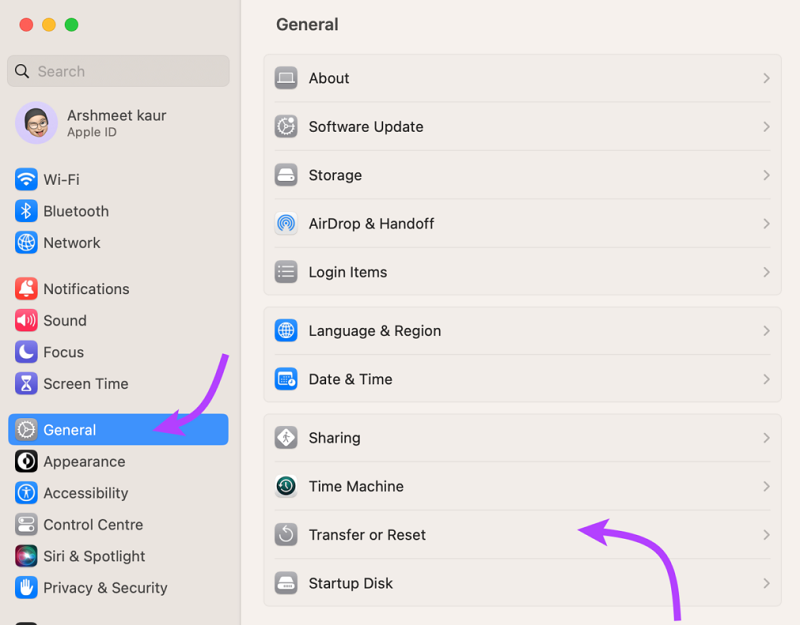
- Bước 1: Vào "Cài đặt Hệ Thống" > "Cài Đặt Chung" > "Chuyển Hoặc Đặt Lại".
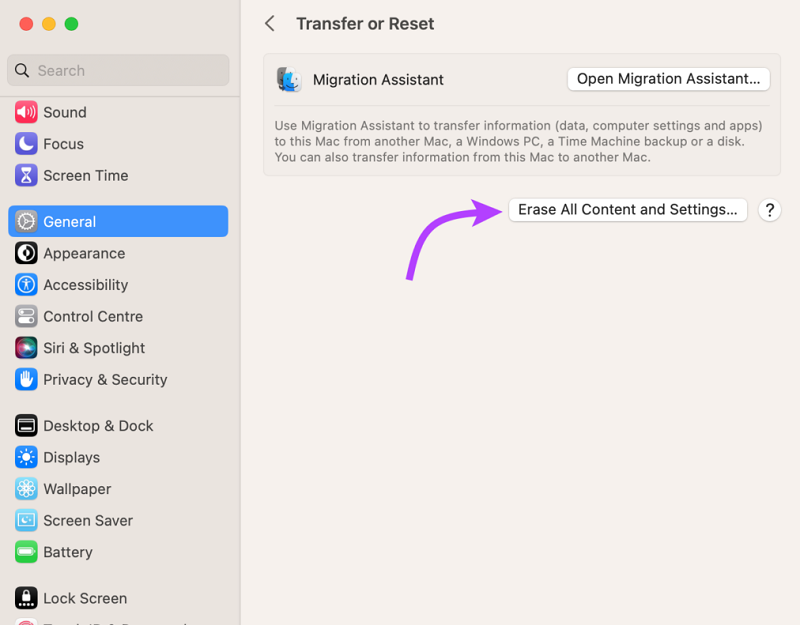
- Bước 2: Chọn "Xóa Tất Cả Nội Dung Và Cài Đặt".
- Bước 3: Nhập mật khẩu Apple ID và xác nhận.
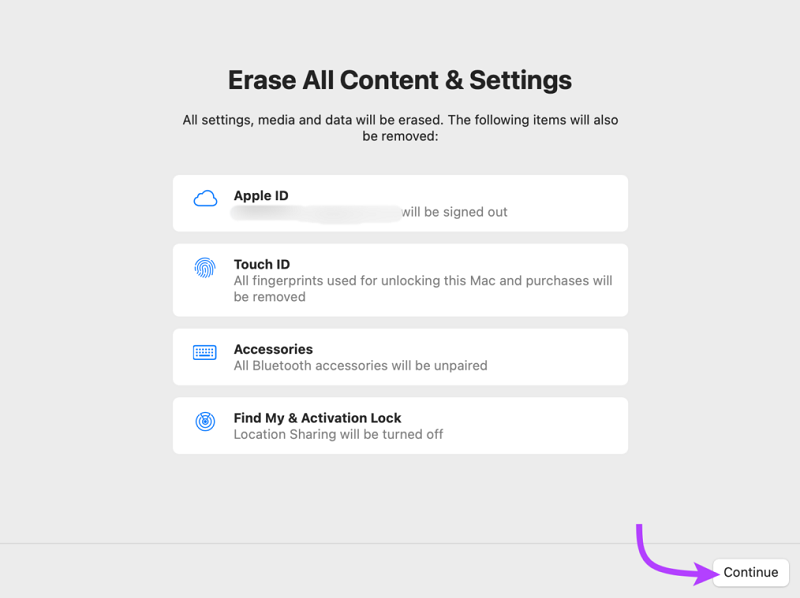
- Bước 4: Quá trình sẽ xóa dữ liệu an toàn mà không cần Recovery.
Xóa Qua Recovery Mode:
- Bước 1: Vào Recovery như trên.
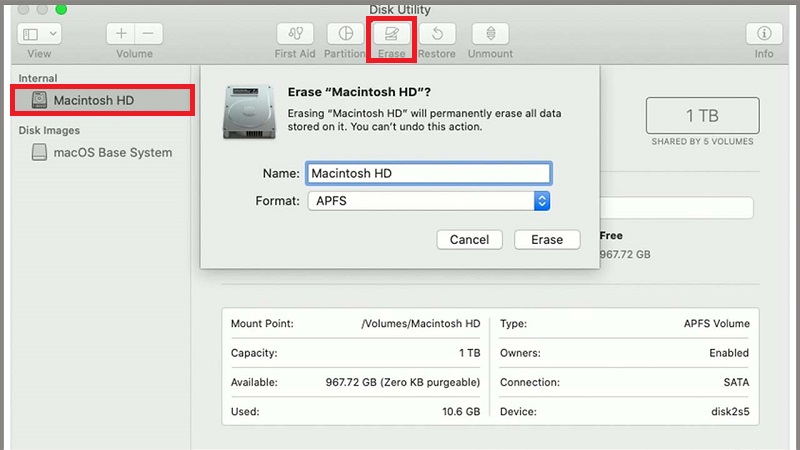
- Bước 2: Chọn "Disk Utility" > Chọn ổ đĩa > "Xóa" với định dạng APFS.
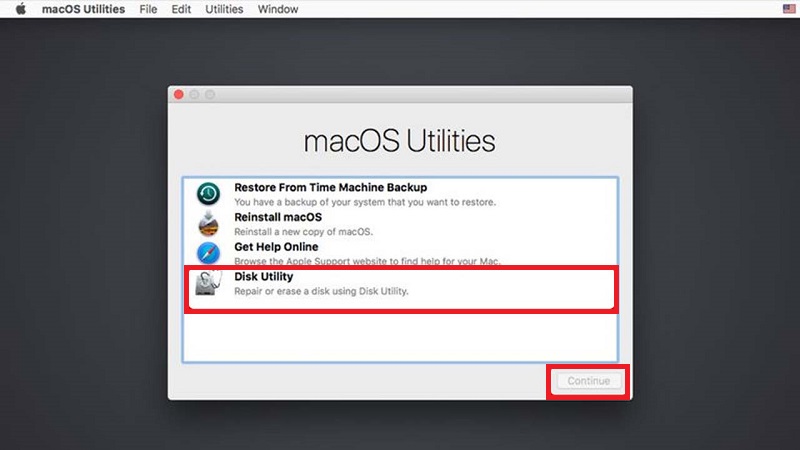
- Bước 3: Sau đó, quay lại và chọn "Reinstall macOS".
Lưu ý: Đối với MacBook có Chip bảo mật T2, bạn cần tắt Activation Lock trước khi xóa.
Cài đặt lại từ File IPSW hoặc Apple Configurator
Đối với người dùng chuyên sâu, đặc biệt MacBook Apple Silicon, bạn có thể sử dụng Apple Configurator 2 kết nối với Mac khác để restore qua DFU mode. Tải file IPSW từ Apple, kết nối hai máy qua cáp USB-C và làm theo hướng dẫn. Phương pháp này đảm bảo cài đặt "sạch nhất", loại bỏ mọi phần mềm độc hại.
Cài đặt lại MacBook có mất dữ liệu không?
- Trường hợp có mất dữ liệu: Nếu xóa ổ cứng mà không sao lưu, toàn bộ file sẽ bị mất.
- Trường hợp không mất dữ liệu: Sử dụng Recovery mà không Erase Disk, chỉ reinstall macOS giữ nguyên file (nhưng ít hiệu quả hơn).
- Cách giữ lại dữ liệu khi cài lại macOS: Sao lưu trước, hoặc dùng Time Machine để restore sau.
- Giải đáp thắc mắc thường gặp: Nhiều người lo mất ảnh, nhưng nếu backup đúng, mọi thứ an toàn.
Những lỗi thường gặp khi cài đặt lại MacBook & cách khắc phục
Dựa trên dữ liệu từ TechCare.vn:
- Không vào được macOS Recovery: Kiểm tra tổ hợp phím; nếu thất bại, dùng Internet Recovery.
- Lỗi không tải được macOS: Kiểm tra mạng; thử lại sau 30 phút nếu server Apple bận.
- Lỗi ổ cứng không xóa được: Sử dụng Disk Utility ở chế độ Recovery để format lại.
- Treo táo sau khi cài xong: Reset NVRAM (Command + Option + P + R) hoặc mang đến trung tâm.
- MacBook yêu cầu Apple ID cũ (Activation Lock): Liên hệ chủ cũ để xóa Find My.
Có nên tự cài đặt lại MacBook tại nhà không?

- Khi nào nên tự cài: Nếu bạn quen thuộc công nghệ và máy không có vấn đề phần cứng phức tạp.
- Khi nào nên mang ra trung tâm sửa chữa: Máy cũ, lỗi nặng, hoặc bạn không tự tin.
- Rủi ro nếu thao tác sai: Mất dữ liệu, hỏng ổ cứng, hoặc khóa Activation Lock.
- Lời khuyên từ kỹ thuật viên: Luôn sao lưu trước; nếu không chắc chắn, chọn dịch vụ chuyên nghiệp để tránh rủi ro không đáng có. Chúng tôi không khuyến khích tự làm nếu bạn là người dùng phổ thông, vì an toàn dữ liệu là ưu tiên hàng đầu.
Dịch vụ cài đặt lại MacBook uy tín tại Techcare.vn
Với đội ngũ kỹ thuật viên được chứng nhận Apple, TechCare.vn cung cấp dịch vụ reset MacBook chuyên nghiệp:
- Khi nào nên sử dụng dịch vụ chuyên nghiệp: Máy bị lỗi nặng, cần bảo mật dữ liệu cao, hoặc bạn bận rộn.
- Cam kết kỹ thuật – bảo mật dữ liệu: Đội ngũ kỹ thuật viên Apple-certified, sao lưu miễn phí, không tiết lộ thông tin.
- Quy trình cài đặt chuẩn: Kiểm tra phần cứng trước, cài macOS mới nhất, test hiệu năng sau.
Cài đặt lại MacBook là quy trình cần thiết để duy trì hiệu suất tối ưu, nhưng đòi hỏi sự cẩn thận để tránh mất dữ liệu. Với hướng dẫn trên từ TechCare.vn, bạn có thể tự thực hiện tại nhà. Nếu gặp khó khăn hoặc cần dịch vụ chuyên sâu, hãy liên hệ ngay TechCare.vn – địa chỉ sửa chữa MacBook uy tín tại Việt Nam. Chúng tôi luôn sẵn sàng hỗ trợ bạn với công nghệ hiện đại và đội ngũ chuyên gia. Đừng quên chia sẻ bài viết nếu thấy hữu ích!












