


Trong thời đại số hóa ngày nay, việc sử dụng máy tính Windows 11 đã trở thành một phần không thể thiếu trong công việc và giải trí. Tuy nhiên, không ít người dùng gặp phải tình huống cần tắt máy tự động sau một khoảng thời gian nhất định, chẳng hạn như khi tải dữ liệu lớn qua đêm hoặc để tiết kiệm điện năng. Nếu bạn đang tìm kiếm cách hẹn giờ tắt máy tính Win 11, bài viết này từ Techcare.vn sẽ hướng dẫn chi tiết, dựa trên kinh nghiệm thực tế từ đội ngũ chuyên gia công nghệ của chúng tôi. Với hơn 10 năm hỗ trợ sửa chữa và tối ưu hóa hệ thống Windows, Techcare.vn cam kết mang đến thông tin đáng tin cậy, giúp bạn tránh các sai lầm phổ biến và nâng cao hiệu suất thiết bị.
Lợi Ích Của Việc Hẹn Giờ Tắt Máy Tính Win 11
Trước khi đi vào chi tiết, hãy cùng hiểu rõ tại sao tính năng này lại quan trọng. Hẹn giờ tắt máy không chỉ giúp tiết kiệm điện mà còn bảo vệ phần cứng khỏi tình trạng hoạt động liên tục, giảm nguy cơ quá nhiệt hoặc hỏng hóc. Theo thống kê từ các báo cáo công nghệ, việc tắt máy định kỳ có thể kéo dài tuổi thọ pin laptop lên đến 20% và giảm hóa đơn điện hàng tháng. Đặc biệt với Windows 11, hệ điều hành này đã tối ưu hóa các công cụ tích hợp, giúp người dùng dễ dàng thiết lập mà không cần can thiệp sâu vào hệ thống.

Lợi ích của việc hẹn giờ tắt máy tính Win 11
Tại Techcare.vn, chúng tôi thường khuyên khách hàng sử dụng tính năng này cho các tình huống như render video dài, cập nhật phần mềm lớn hoặc đơn giản là để máy nghỉ ngơi sau giờ làm việc. Tuy nhiên, cần lưu ý rằng nếu máy đang chạy các tác vụ quan trọng, việc tắt đột ngột có thể dẫn đến mất dữ liệu – một vấn đề chúng tôi đã xử lý hàng trăm trường hợp tại cửa hàng.
Xem thêm: Cách chỉnh ngày giờ trên máy tính win 10
Cách Hẹn Giờ Tắt Máy Tính Win 11 Bằng Command Prompt
Phương pháp đầu tiên và đơn giản nhất là sử dụng lệnh shutdown qua Command Prompt – một công cụ tích hợp sẵn trong Windows 11. Cách này không yêu cầu cài đặt thêm bất kỳ phần mềm nào, phù hợp cho người dùng muốn thao tác nhanh chóng.
Bước 1: Mở Command Prompt Với Quyền Quản Trị
Nhấn phím Windows + S để mở thanh tìm kiếm, gõ "cmd", sau đó chuột phải chọn "Run as administrator". Việc chạy với quyền admin đảm bảo lệnh được thực thi mà không gặp lỗi quyền truy cập.
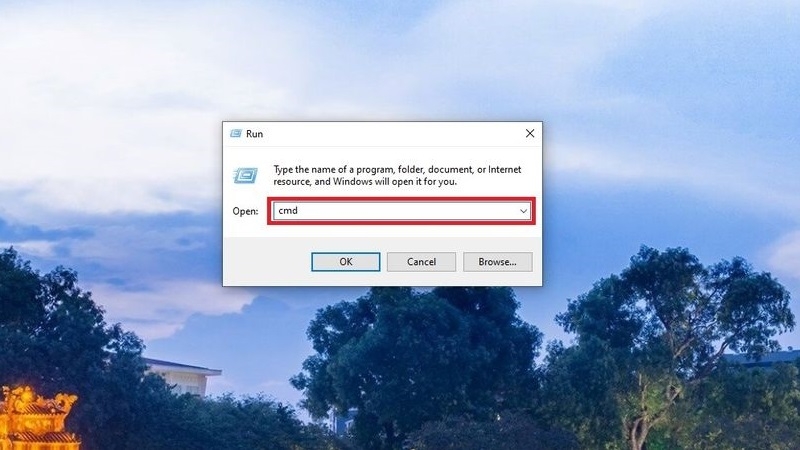
Mở Command Prompt
Bước 2: Nhập Lệnh Hẹn Giờ Tắt Máy
Gõ lệnh sau và nhấn Enter: shutdown -s -t [số giây]
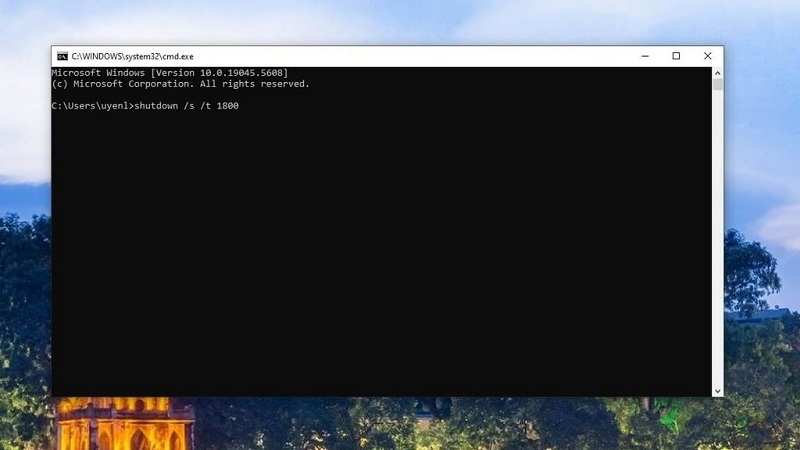
Gõ lệnh và nhấn Enter
Ví dụ: Để tắt máy sau 1 giờ (3600 giây), dùng lệnh shutdown -s -t 3600. Hệ thống sẽ hiển thị thông báo đếm ngược, giúp bạn kiểm tra lại nếu cần.
Bước 3: Hủy Lệnh Nếu Cần
Nếu thay đổi ý định, mở lại Command Prompt và gõ shutdown -a để hủy bỏ. Điều này rất hữu ích trong trường hợp bạn quên lưu file hoặc cần tiếp tục công việc.
Phương pháp này hoạt động dựa trên timer hệ thống của Windows, đảm bảo độ chính xác cao. Tuy nhiên, nếu máy tính đang ở chế độ sleep, lệnh có thể không kích hoạt – một lưu ý quan trọng mà đội ngũ Techcare.vn thường nhắc nhở khách hàng.
Xem thêm: Cài báo thức trên laptop
Sử Dụng Task Scheduler Để Hẹn Giờ Tắt Máy Win 11 Nâng Cao
Đối với những ai cần lập lịch tắt máy định kỳ, Task Scheduler là lựa chọn chuyên sâu hơn. Công cụ này cho phép thiết lập lịch trình linh hoạt, chẳng hạn tắt máy hàng ngày vào lúc 23:00.
Bước 1: Mở Task Scheduler
Nhấn Windows + S, gõ "Task Scheduler" và mở ứng dụng. Chọn "Create Basic Task" ở khung bên phải để bắt đầu.
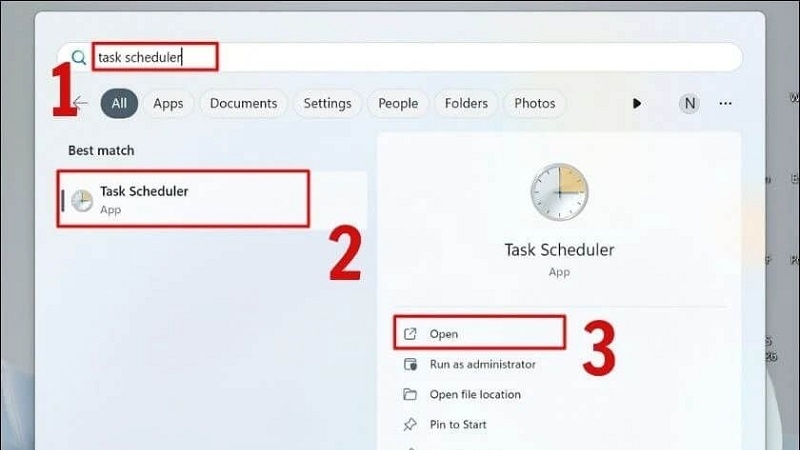
Mở Task Scheduler
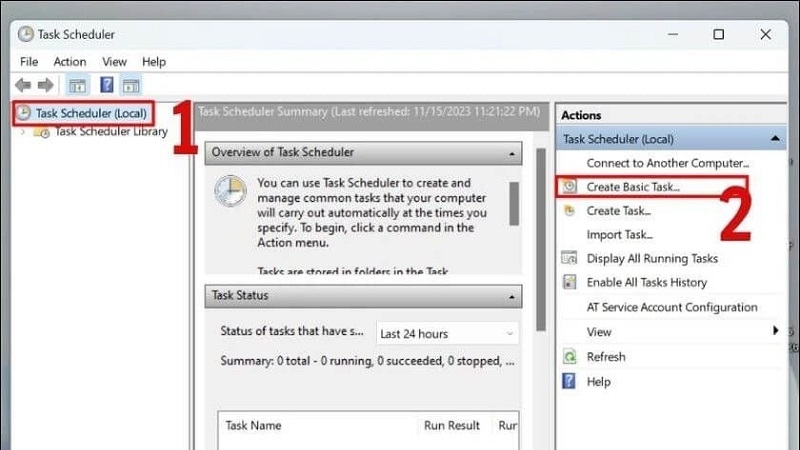
Nhấn chọn Create Basic Task
Bước 2: Thiết Lập Tên Và Mô Tả
Đặt tên nhiệm vụ như "Tắt Máy Tự Động" và mô tả ngắn gọn về mục đích. Nhấn Next.
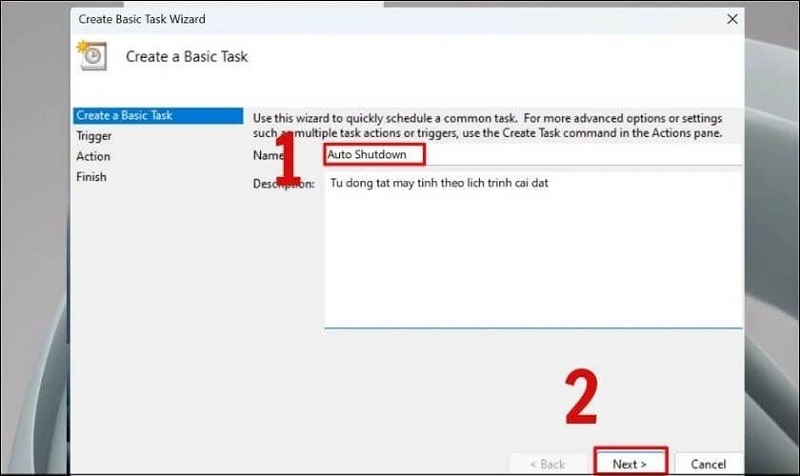
Đặt tên nhiệm vụ và nhấn Next
Bước 3: Chọn Thời Gian Kích Hoạt
Chọn tần suất (Daily, Weekly, v.v.), sau đó thiết lập thời điểm cụ thể. Ví dụ: Bắt đầu từ ngày hiện tại, lặp lại hàng ngày lúc 22:00.
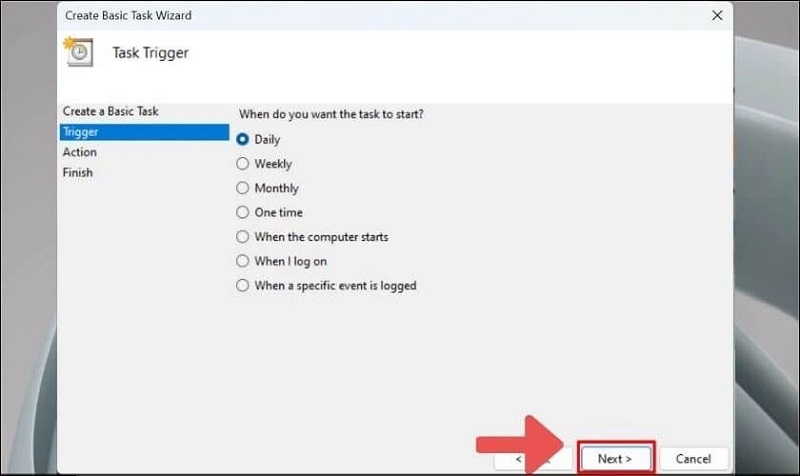
Chọn thời gian và nhấn Next
Bước 4: Chọn Hành Động
Chọn "Start a program", rồi nhập đường dẫn C:\Windows\System32\shutdown.exe với đối số -s -f (tắt máy và buộc đóng ứng dụng).
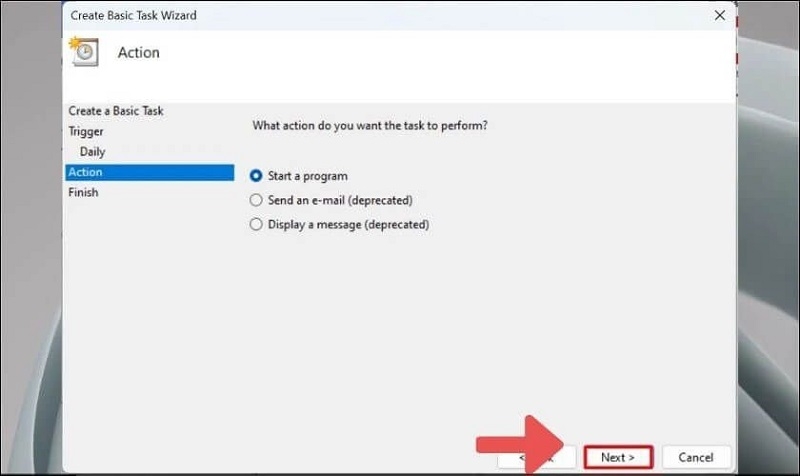
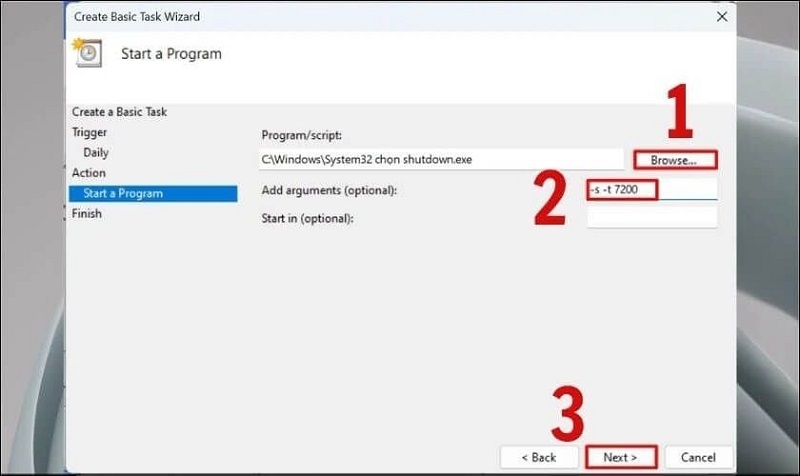
Nhập đường dẫn và nhấn Next
Bước 5: Hoàn Tất Và Kiểm Tra
Nhấn Finish, sau đó kiểm tra nhiệm vụ trong thư viện Task Scheduler. Bạn có thể chỉnh sửa hoặc xóa nếu cần.
Task Scheduler sử dụng cơ chế trigger dựa trên thời gian thực của hệ thống, đảm bảo hoạt động ngay cả khi máy đang idle. Tại Techcare.vn, chúng tôi đã áp dụng phương pháp này cho hàng loạt máy tính doanh nghiệp, giúp tiết kiệm năng lượng mà không làm gián đoạn workflow.
Sử Dụng Phần Mềm Bên Thứ Ba
Nếu bạn muốn giao diện thân thiện hơn, có thể dùng phần mềm như Wise Auto Shutdown hoặc Shutdown Timer. Tải từ nguồn uy tín như Microsoft Store.

- Cài đặt và thiết lập: Chọn thời gian, hành động (tắt, ngủ, hibernate).
- Ưu điểm: Dễ dùng, có thông báo đẩy.
Tuy nhiên, TechCare.vn cảnh báo: Tránh phần mềm không rõ nguồn gốc để phòng ngừa malware. Luôn kiểm tra đánh giá trên các diễn đàn công nghệ đáng tin cậy. Trong Windows 11, tính năng tích hợp đã đủ mạnh, nên chỉ dùng phần mềm nếu cần tính năng đặc biệt như tắt dựa trên CPU usage.
Các Lưu Ý Quan Trọng Khi Hẹn Giờ Tắt Máy Win 11
- Bảo Vệ Dữ Liệu: Luôn lưu công việc trước khi thiết lập, vì lệnh shutdown có thể đóng ứng dụng mà không hỏi ý kiến.
- Khắc Phục Lỗi: Nếu lệnh không hoạt động, kiểm tra xem máy có đang ở chế độ hibernate không. Vào Settings > System > Power & battery để điều chỉnh.
- Tránh Phần Mềm Bên Thứ Ba: Mặc dù có nhiều app như Auto Shutdown, nhưng chúng có thể chứa malware. Techcare.vn khuyến nghị ưu tiên công cụ tích hợp để đảm bảo an toàn.
- Cập Nhật Windows: Đảm bảo hệ thống cập nhật phiên bản mới nhất để tránh bug liên quan đến timer.
Nếu gặp khó khăn, hãy mang máy đến Techcare.vn để kiểm tra miễn phí. Đội ngũ kỹ thuật viên của chúng tôi sẽ hỗ trợ trực tiếp, từ cài đặt đến tối ưu hóa.

Lỗi Phổ Biến Và Cách Khắc Phục Khi Hẹn Giờ Tắt Máy Win 11
Dựa trên kinh nghiệm hỗ trợ tại TechCare.vn, một số lỗi thường gặp:
- Lệnh không chạy: Kiểm tra quyền admin. Chạy lại với Run as administrator.
- Máy không tắt đúng giờ: Do Fast Startup bật, tắt nó trong Power Options > Choose what the power buttons do.
- Xung đột phần mềm: Antivirus có thể chặn – thêm ngoại lệ.
Để tối ưu SEO và trải nghiệm người dùng, hãy nhớ rằng "cách hẹn giờ tắt máy tính Win 11" thường được tìm kiếm kèm theo "không cần phần mềm" hoặc "tự động hàng ngày". Áp dụng đúng sẽ giúp máy tính của bạn bền bỉ hơn.
Việc hẹn giờ tắt máy tính Win 11 không chỉ đơn giản mà còn mang lại lợi ích lâu dài cho thiết bị. Với hai phương pháp chính từ Command Prompt và Task Scheduler, bạn có thể dễ dàng kiểm soát thời gian hoạt động. Techcare.vn – đơn vị sửa chữa máy tính uy tín tại Việt Nam – luôn sẵn sàng hỗ trợ bạn qua website techcare.vn hoặc các chi nhánh gần nhất. Nếu bài viết hữu ích, hãy chia sẻ để nhiều người biết hơn!












