


Máy in Canon LBP2900 là một trong những mẫu máy in laser đen trắng phổ biến tại Việt Nam nhờ độ bền cao, tốc độ in nhanh và chất lượng bản in sắc nét. Việc kết nối máy in Canon 2900 với máy tính xách tay không chỉ giúp tối ưu hóa công việc văn phòng mà còn hỗ trợ in ấn tại nhà một cách hiệu quả. Trong bài viết này, chúng ta sẽ khám phá từng bước thực hiện một cách chuyên sâu, đảm bảo thành công ngay từ lần đầu tiên. Nếu bạn đang tìm kiếm cách kết nối máy in Canon 2900 với máy tính xách tay trên hệ điều hành Windows, hãy theo dõi hướng dẫn dưới đây để tránh các lỗi phổ biến.
Tóm tắt nhanh theo hệ điều hành
Hệ điều hành Driver cần dùng Lưu ý đặc biệt Windows 7 (32/64-bit) CAPT R1.50 Ver.3.30 (32 hoặc 64-bit) Cài bình thường, ít gặp lỗi nhất Windows 8 / 8.1 CAPT R1.50 Ver.3.30 Chạy Run as Administrator khi cài Windows 10 (32/64-bit) CAPT R1.50 Ver.3.30 (64-bit khuyến nghị) Xác định đúng 32/64-bit trước khi tải Windows 11 Dùng driver Windows 10 64-bit (không có driver riêng) Cần thêm bước tắt driver signature (xem chi tiết) macOS Không được hỗ trợ chính thức Canon không phát hành driver macOS cho LBP2900
- Máy in Canon 2900 hỗ trợ hệ điều hành nào?
- Chuẩn bị trước khi kết nối laptop với máy in Canon 2900
- Cách kết nối laptop với máy in Canon 2900 chi tiết từng bước
- Các lỗi thường gặp khi kết nối máy in Canon 2900 và cách khắc phục
- Khi nào nên mang laptop/máy in đến kỹ thuật viên?
- Khi nào nên nâng cấp máy in mới
- Câu hỏi thường gặp
Máy in Canon 2900 hỗ trợ hệ điều hành nào?
Máy in Canon LBP 2900 sử dụng công nghệ in laser đơn sắc, kết nối duy qua cổng USB (không hỗ trợ WiFi hoặc kết nối không dây). Các hệ điều hành tương thích chính thức bao gồm:
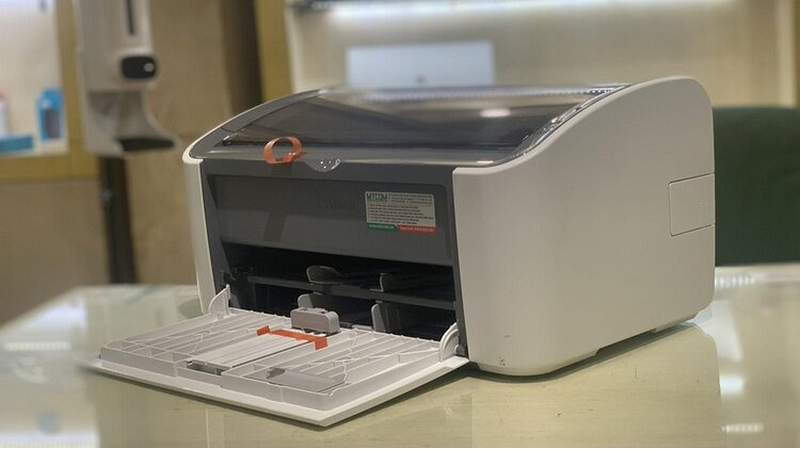
- Windows 7 (32-bit và 64-bit)
- Windows 8 / 8.1 (32-bit và 64-bit)
- Windows 10 (32-bit và 64-bit)
- Windows 11 (có thể sử dụng driver Windows 10 tương thích, nhưng cần thực hiện một số bước điều chỉnh)
Lưu ý quan trọng về Windows 11
Canon không phát hành driver riêng dành cho Windows 11.
Driver CAPT R1.50 Ver.3.30 (dành cho Windows 10 64-bit) có thể hoạt động được trên Windows 11 trong nhiều trường hợp, nhưng không được Canon bảo đảm chính thức.
Một số máy chạy Windows 11 cần tắt tính năng Driver Signature Enforcement (DSE) mới có thể cài driver cũ này. Xem hướng dẫn chi tiết tại Bước 2 bên dưới.
Nếu sau khi thực hiện đầy đủ các bước mà vẫn không cài được, đây là giới hạn phần cứng – nên cân nhắc nâng cấp máy in.
Lưu ý quan trọng về macOS
Canon LBP2900 không có driver chính thức cho macOS (bao gồm cả các phiên bản Big Sur, Monterey, Ventura, Sonoma).
Không có giải pháp chính thức để dùng Canon 2900 trên MacBook. Nên nâng cấp máy in nếu bạn dùng macOS.
Lưu ý thêm: Canon LBP2900 không hỗ trợ in qua mạng LAN trực tiếp từ máy in. Để nhiều máy tính dùng chung một máy in Canon 2900, cần chia sẻ qua tính năng Printer Sharing của Windows.
Chuẩn bị trước khi kết nối laptop với máy in Canon 2900
Kiểm tra tình trạng máy in
- Đảm bảo hộp mực Canon Cartridge 303 đã được lắp đúng cách.
- Đặt giấy vào khay đúng hướng (mặt in úp xuống).
- Cắm nguồn điện ổn định, bật công tắc máy in.
- Đèn nguồn (màu xanh) sáng ổn định là dấu hiệu máy hoạt động bình thường.
Chuẩn bị cáp USB
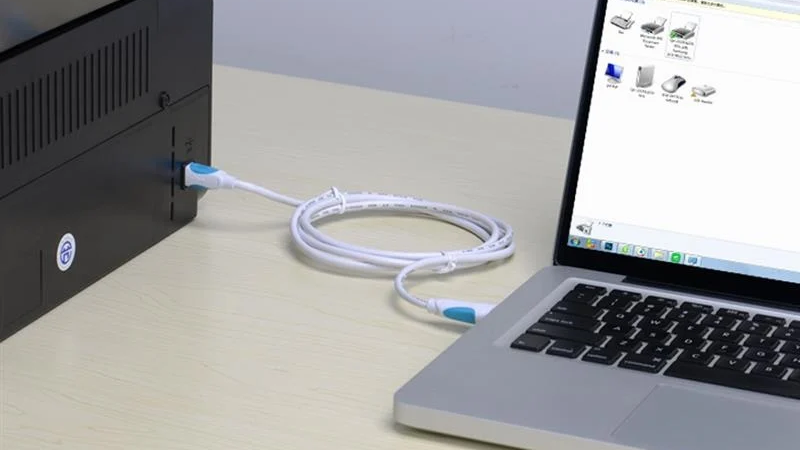
Canon LBP2900 dùng cáp USB Type-A sang Type-B (cổng vuông). Nên dùng cáp dài 1–1.5m, chất lượng tốt. Tránh dùng cáp quá dài hoặc qua hub USB không có nguồn riêng – có thể gây mất tín hiệu.
Quan trọng: Theo quy trình chuẩn của Canon, KHÔNG cắm cáp USB vào máy tính trước khi cài driver. Hãy để cáp ở ngoài cho đến khi trình cài đặt yêu cầu.
Xác định phiên bản hệ điều hành
Nhấn Windows + R → gõ winver → Enter để xem phiên bản Windows. Sau đó nhấn Windows + R → gõ msinfo32 → Enter → xem dòng "System Type" để biết máy đang dùng 32-bit hay 64-bit. Tải đúng driver theo phiên bản này.
Chuẩn bị driver trước khi cài
Truy cập trang hỗ trợ chính thức: asia.canon hoặc vn.canon → tìm kiếm "LBP2900" → chọn Drivers & Downloads → chọn đúng hệ điều hành → tải file CAPT Printer Driver.
Lưu ý: Không tải driver từ các trang web bên thứ ba không rõ nguồn gốc. Driver giả mạo có thể gây lỗi hệ thống hoặc chứa mã độc.
Cách kết nối máy in Canon 2900 với laptop từng bước
Bước 1: Tải driver Canon 2900 phù hợp
Truy cập trang hỗ trợ chính thức của Canon (ví dụ: vn.canon hoặc asia.canon) → tìm model LBP2900 → chọn hệ điều hành tương ứng (Windows 10 64-bit nếu dùng Windows 11).
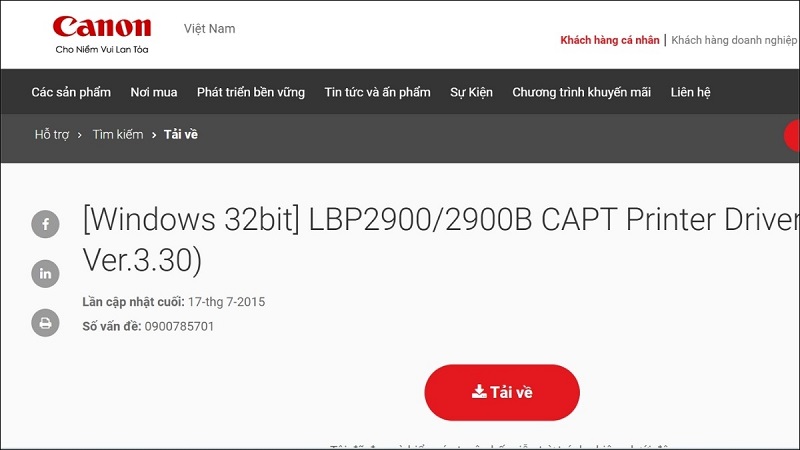
Ưu tiên tải driver CAPT Printer Driver phiên bản R1.50 Ver.3.30 (dành cho 32-bit hoặc 64-bit). Tránh tải từ nguồn lạ, vì driver giả mạo dễ gây lỗi hoặc nhiễm mã độc.
Bước 2: Cài đặt driver máy in Canon 2900
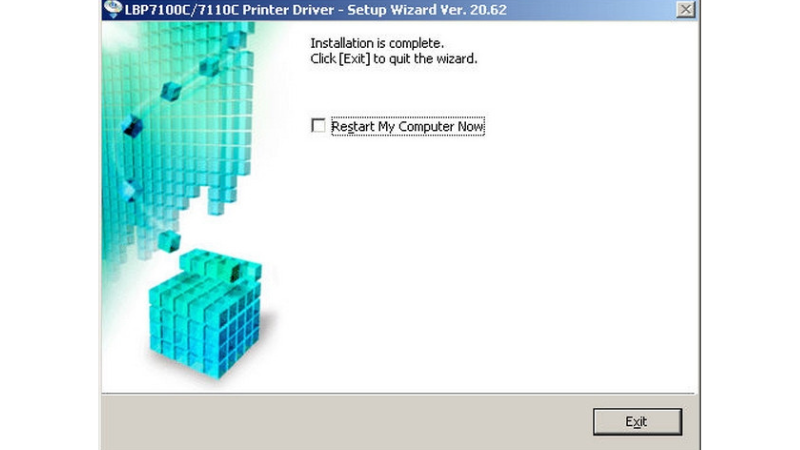
- Giải nén file driver vừa tải về.
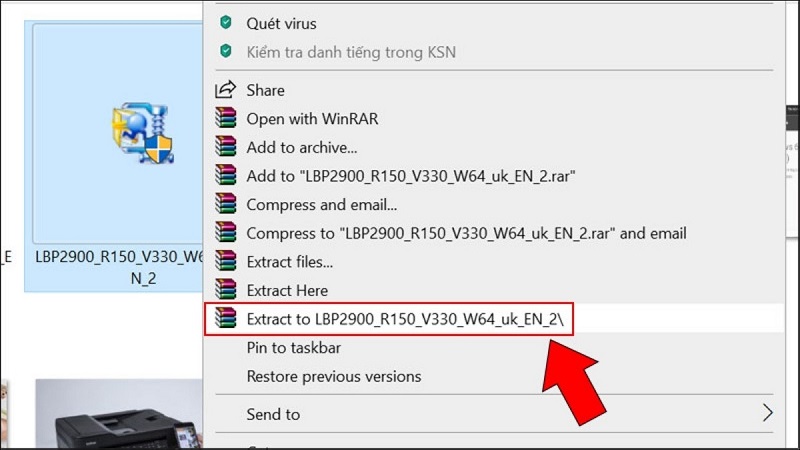
- Chuột phải vào file Setup.exe → chọn Run as administrator.
- Trong quá trình cài đặt, khi phần mềm yêu cầu kết nối USB → cắm cáp USB từ máy in vào laptop.
- Chờ hệ thống nhận diện thiết bị (có thể mất 1-2 phút).
- Hoàn tất cài đặt và khởi động lại máy tính nếu được yêu cầu.
Xử lý đặc biệt cho Windows 11
- Nếu Windows 11 từ chối cài driver với thông báo lỗi liên quan đến chữ ký số (driver signature), cần tắt tạm thời tính năng Driver Signature Enforcement.
- Cách tắt: Vào Settings → System → Recovery → Advanced startup → Restart now → Troubleshoot → Advanced options → Startup Settings → Restart → nhấn F7 (Disable driver signature enforcement) → thử cài lại driver.
- Sau khi cài xong và khởi động lại bình thường, driver thường tiếp tục hoạt động mà không cần tắt DSE lần nữa.
Kinh nghiệm thực tế từ kỹ thuật viên TechCare
- Theo ghi nhận nội bộ của TechCare, đa số trường hợp Canon 2900 không nhận trên Windows 10/11 đều do một trong ba nguyên nhân: cài nhầm driver 32-bit trên máy 64-bit, không chạy quyền Administrator khi cài, hoặc cắm USB trước khi chạy trình cài đặt (trái với quy trình Canon khuyến nghị).
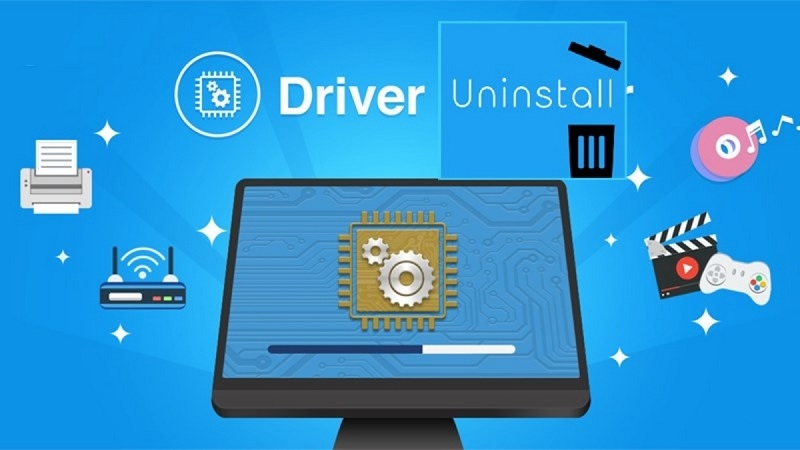
- Nếu đã thực hiện đúng ba điều trên mà vẫn lỗi, bước tiếp theo là gỡ hoàn toàn driver cũ (qua Device Manager và Control Panel), khởi động lại, rồi cài lại từ đầu.
- Trường hợp Windows 11 vẫn không nhận sau khi thử đầy đủ: đây thường là giới hạn tương thích phần cứng-phần mềm, không phải lỗi người dùng.
Bước 3: Kiểm tra máy in đã kết nối thành công chưa
- Vào Control Panel → Devices and Printers (hoặc Settings → Bluetooth & devices → Printers & scanners trên Windows 11).
- Kiểm tra xem Canon LBP2900 có xuất hiện trong danh sách không.
- Chuột phải vào icon máy in → chọn Set as default printer.
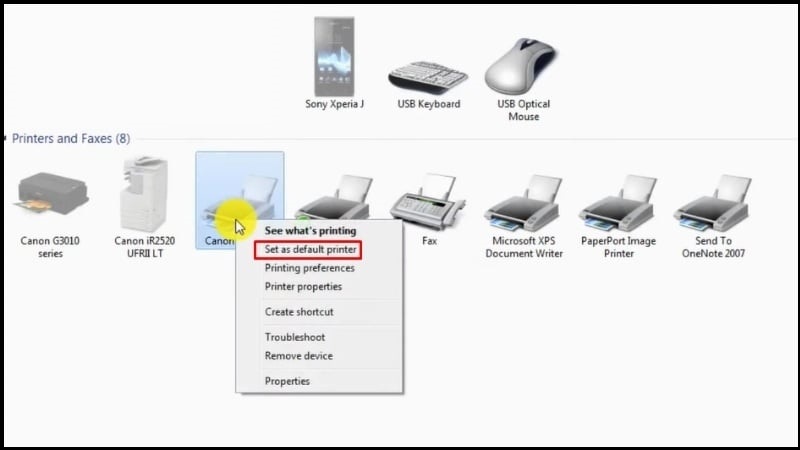
- In thử một trang test (chuột phải → Printer properties → Print Test Page).
Nếu in thành công, quá trình kết nối đã hoàn tất.
Xem thêm: Hướng Dẫn Kết Nối Máy Tính Với Máy In Chi Tiết Từng Bước
Các lỗi thường gặp khi kết nối máy in Canon 2900 và cách khắc phục
| Lỗi / Triệu chứng | Nguyên nhân thường gặp | Cách khắc phục |
| Laptop không nhận máy in sau khi cắm USB | Cáp USB lỗi hoặc cổng USB hỏng | Thử cáp khác, thử cổng USB khác; kiểm tra bằng thiết bị USB khác |
| Driver cài xong nhưng máy in không hiện trong Devices and Printers | Cài sai phiên bản 32/64-bit, hoặc không chạy quyền Admin | Gỡ driver → kiểm tra lại phiên bản hệ điều hành → cài đúng bản + Run as Administrator |
| Máy in hiện trạng thái Offline | Print Spooler bị lỗi hoặc hàng đợi in bị kẹt | Windows + R → services.msc → Print Spooler → Restart; xóa hàng đợi in |
| In test page nhưng không có chữ / bản in trắng | Hộp mực cạn hoặc chưa gỡ băng keo niêm phong hộp mực mới | Kiểm tra hộp mực, lắc nhẹ, gỡ băng keo nếu là hộp mới |
| Máy in báo lỗi E5 (nhấp nháy 5 lần) | Hộp mực không đúng model hoặc lắp chưa đúng | Dùng đúng hộp mực Canon Cartridge 303; tháo ra lắp lại |
| Windows 11 từ chối cài driver | Driver không có chữ ký số hợp lệ với Windows 11 | Tắt tạm Driver Signature Enforcement khi cài (xem hướng dẫn Bước 2) |
| Cài driver thành công trên Windows 7 nhưng lỗi trên Windows 10 | Windows 10 có cơ chế bảo mật driver nghiêm hơn | Tải lại driver 64-bit từ Canon; cài bằng Run as Administrator |
| Máy in hoạt động chập chờn, kết nối bị ngắt | Dùng hub USB không nguồn riêng hoặc cáp quá dài | Cắm trực tiếp vào cổng USB trên thân laptop; thay cáp ngắn hơn |
Khi nào nên mang laptop/máy in đến kỹ thuật viên?
Không phải lỗi nào cũng có thể tự xử lý tại nhà. Hãy mang thiết bị đến kỹ thuật viên khi gặp các tình huống sau:
Đối với máy in Canon 2900:
- Đã thực hiện đúng toàn bộ quy trình (driver đúng phiên bản, chạy quyền Admin, đúng thứ tự USB) nhưng máy vẫn không được nhận.
- Máy in kêu to bất thường, kẹt giấy liên tục, hoặc có mùi khói/khét.
- Đèn báo lỗi nhấp nháy theo mã lỗi mà bạn không xác định được nguyên nhân.
- Bản in bị sọc, lem mực, hoặc mờ dù đã thay hộp mực mới.
Đối với laptop:
- Cổng USB bị hỏng (không nhận bất kỳ thiết bị USB nào).
- Laptop không nhận driver sau nhiều lần cài sạch.
- Hệ điều hành lỗi nghiêm trọng ảnh hưởng đến việc cài đặt phần mềm.
Khi nào nên nâng cấp máy in mới
Mặc dù Canon LBP 2900 rất bền, nhưng có những tình huống nên cân nhắc thay mới:
Dấu hiệu cần thay máy:
- Chi phí sửa chữa cao hơn 50% giá máy mới
- Không tìm được phụ tùng thay thế
- Nhu cầu in màu hoặc in không dây
- Sử dụng laptop không tương thích (MacOS mới)
Các dòng máy in thay thế:
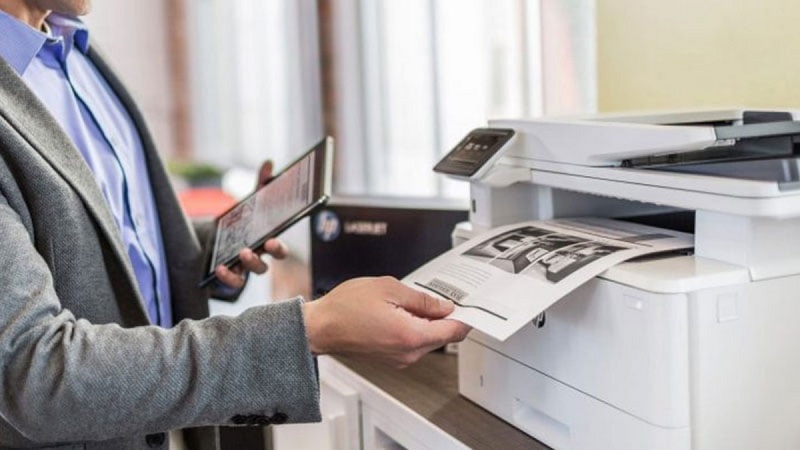
- Canon LBP 6030: Kế nhiệm trực tiếp, hỗ trợ tốt hơn
- HP LaserJet Pro M15: Nhỏ gọn, có kết nối USB và WiFi
- Brother HL-L2321D: Giá cả phải chăng, độ bền cao
- Pantum P2500W: Hỗ trợ in không dây, giá rẻ
Câu hỏi thường gặp
Việc kết nối máy in Canon 2900 với máy tính xách tay không chỉ giúp bạn tiết kiệm thời gian mà còn nâng cao hiệu suất làm việc. Với tốc độ in lên đến 12 trang/phút và độ phân giải 600x600 dpi, mẫu máy này vẫn là lựa chọn đáng tin cậy cho nhu cầu in ấn cơ bản. Hãy nhớ cập nhật driver định kỳ để tránh lỗi và duy trì hiệu năng tốt .
Nếu gặp khó khăn trong quá trình thực hiện hoặc cần hỗ trợ kỹ thuật chuyên sâu, hãy liên hệ ngay với Techcare.vn – đơn vị cung cấp dịch vụ sửa chữa và bảo dưỡng máy in uy tín tại Việt Nam. Techcare.vn cam kết mang đến giải pháp nhanh chóng, giá cả hợp lý để thiết bị của bạn luôn hoạt động mượt mà. Chúc bạn kết nối thành công!
Nguồn tham khảo
- Canon Asia – Trang tải driver chính thức LBP2900: asia.canon (mục Drivers & Downloads)
- Canon Vietnam – Hỗ trợ sản phẩm: vn.canon
- Microsoft – Hướng dẫn cài driver trên Windows 10/11: support.microsoft.com
- Microsoft – Tắt Driver Signature Enforcement trên Windows 11: learn.microsoft.com
- Canon – Hướng dẫn cài đặt CAPT Printer Driver (tài liệu kèm driver)
Bài viết được biên soạn và kiểm duyệt bởi đội ngũ kỹ thuật TechCare – hơn 10 năm kinh nghiệm sửa chữa laptop tại Đà Nẵng | Cập nhật: Tháng 6/2026












