


Việc kết nối laptop với tivi Samsung ngày càng phổ biến nhờ nhu cầu trình chiếu slide PowerPoint, xem phim chất lượng cao, học online, tham gia họp Zoom hoặc thậm chí dạy học trực tuyến. Màn hình lớn của tivi mang lại hình ảnh sắc nét hơn, âm thanh sống động từ loa tích hợp, giúp trải nghiệm trở nên thoải mái và chuyên nghiệp hơn so với màn hình laptop nhỏ.
Tại Techcare.vn, chúng tôi đã kiểm tra thực tế trên nhiều dòng TV Samsung (từ Crystal UHD đến QLED đời 2023-2025) và các laptop Windows/macOS phổ biến. Bài viết này cung cấp hướng dẫn cách kết nối laptop với tivi Samsung chi tiết, dễ áp dụng cho Windows 10, Windows 11 và macOS, giúp bạn chọn cách phù hợp nhất mà không gặp rắc rối.
Tại Sao Nên Kết Nối Laptop Với TV Samsung?
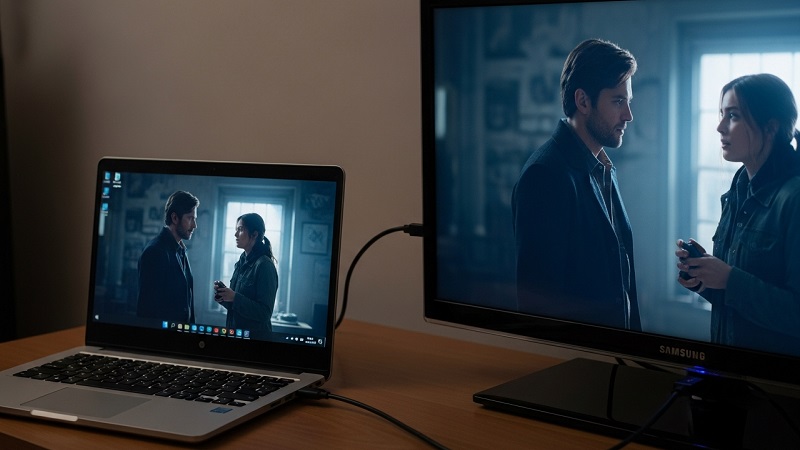
Tại sao nên kết nối laptop với tivi Samsung?
Kết nối laptop với TV Samsung mang lại nhiều lợi ích thiết thực. Đầu tiên, bạn có thể tận dụng màn hình lớn của TV để hiển thị nội dung từ laptop, đặc biệt hữu ích cho công việc văn phòng hoặc giải trí gia đình. TV Samsung thường tích hợp công nghệ hình ảnh tiên tiến như QLED hoặc OLED, giúp hình ảnh sắc nét hơn so với màn hình laptop thông thường. Hơn nữa, với các mẫu TV mới nhất năm 2026, tính năng kết nối không dây được cải tiến, hỗ trợ độ phân giải cao lên đến 8K và giảm độ trễ đáng kể. Theo các chuyên gia tại Techcare.vn, việc kết nối đúng cách không chỉ nâng cao hiệu suất mà còn bảo vệ thiết bị khỏi hư hỏng do sử dụng sai.
Các Phương Pháp Kết Nối Có Dây Với TV Samsung (có dây & không dây)
Phương pháp kết nối có dây vẫn là lựa chọn ổn định nhất cho những ai cần chất lượng hình ảnh cao và không bị gián đoạn. Dưới đây là hai cách phổ biến nhất, được khuyến nghị cho laptop Windows hoặc macOS.
Cách kết nối laptop với Tivi Samsung bằng cáp HDMI (ổn định nhất)
Đây là phương pháp đơn giản, ổn định và được khuyến nghị đầu tiên.
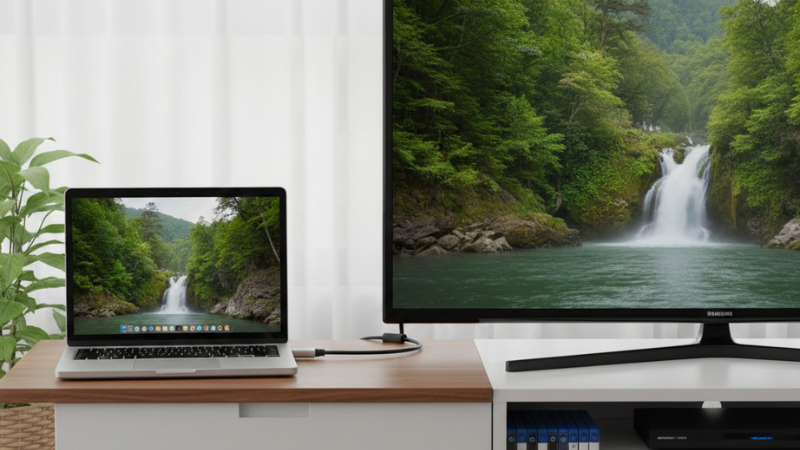
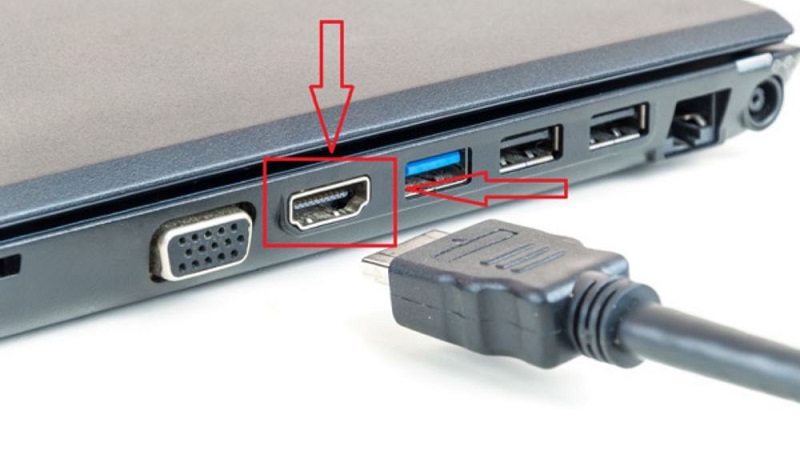
Kết nối laptop với tivi Samsung bằng cáp HDMI
Chuẩn bị:
- Laptop có cổng HDMI (hầu hết laptop hiện nay đều có).
- Tivi Samsung có ít nhất một cổng HDMI.
- Cáp HDMI chất lượng tốt (hỗ trợ HDMI 1.4 trở lên để đạt 4K@60Hz nếu cần).
Các bước thực hiện:
Bước 1: Cắm một đầu cáp HDMI vào cổng HDMI trên laptop, đầu còn lại vào cổng HDMI trên tivi (thường ghi HDMI 1, HDMI 2…).
Bước 2: Dùng remote tivi, nhấn nút Source hoặc Input → chọn đúng cổng HDMI vừa cắm.
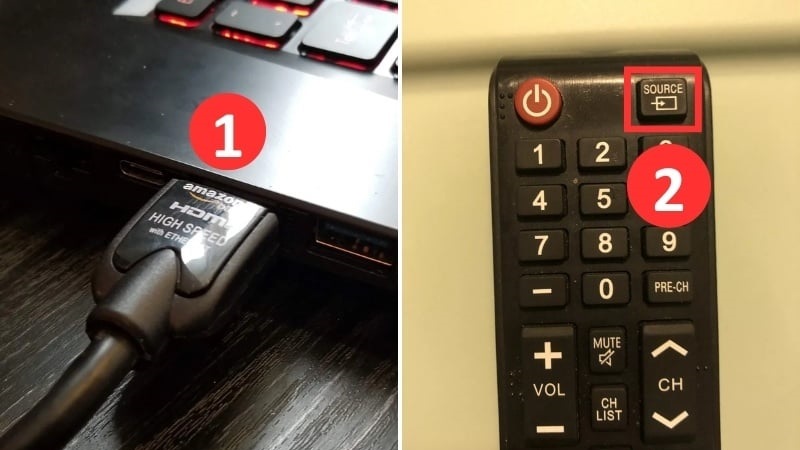
Bước 3: Trên laptop Windows: Nhấn phím Windows + P → chọn Duplicate (hiển thị giống nhau) hoặc Extend (mở rộng màn hình).
Trên macOS: Vào System Settings > Displays → chọn Mirror Displays hoặc sắp xếp màn hình.
Ưu điểm:
- Độ ổn định cao, không lag, không cần Wi-Fi.
- Chất lượng hình ảnh và âm thanh tốt nhất (hỗ trợ 4K, HDR nếu thiết bị tương thích).
- Không bị gián đoạn do nhiễu sóng.
Nhược điểm:
- Cần dây cáp, hạn chế di chuyển.
- Laptop phải gần tivi.
Cách kết nối laptop với tivi Samsung không dây bằng Screen Mirroring
Screen Mirroring (hay còn gọi là phản chiếu màn hình) cho phép truyền hình ảnh từ laptop lên tivi mà không cần dây.
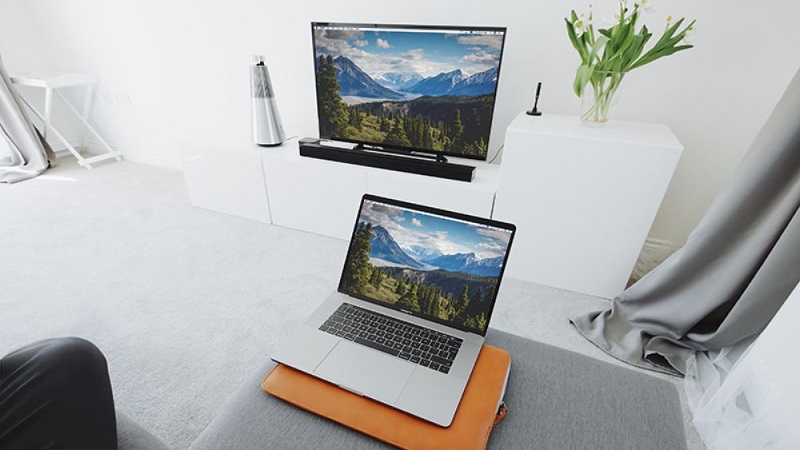
Kết nối laptop với tivi Samsung qua Screen Mirroring
Điều kiện:
- Tivi Samsung phải là Smart TV (hỗ trợ Miracast hoặc Screen Sharing, hầu hết model từ 2018 trở lên).
- Laptop chạy Windows 10/11 (tích hợp Miracast).
Cách thực hiện:
Bước 1: Trên tivi: Vào Settings > General > External Device Manager > Device Connect Manager → bật Access Notification và Device List.
Hoặc nhấn Source → chọn Screen Mirroring.
Bước 2: Trên laptop Windows: Nhấn Windows + K → chọn tên tivi Samsung → xác nhận kết nối trên tivi.
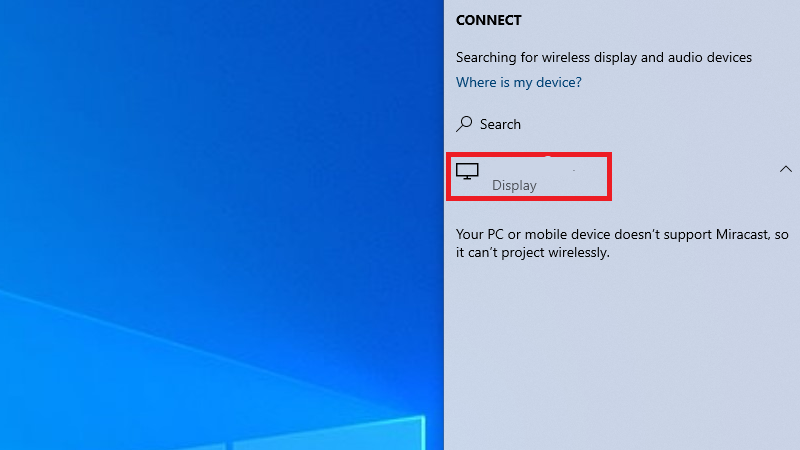
Bước 3: Màn hình laptop sẽ phản chiếu lên tivi.
Lưu ý:
- Cả hai thiết bị phải cùng mạng Wi-Fi.
- Độ trễ khoảng 0.1-0.3 giây, phù hợp xem phim nhưng có thể lag nhẹ khi chơi game.
- Từ kinh nghiệm thực tế trên TV Samsung QLED 2024, kết nối ổn định khi khoảng cách dưới 5m, không có vật cản lớn.
Kết nối laptop với tivi Samsung qua Wi-Fi (Smart View / Wireless Display)
Phân biệt:
- Screen Mirroring: Phản chiếu toàn bộ màn hình (dùng Miracast trên Windows).
- Wireless Display / Smart View: Thường dùng ứng dụng Samsung Smart View (tải từ Microsoft Store), hỗ trợ cast nội dung cụ thể hoặc toàn màn hình, tương tự Miracast nhưng tối ưu hơn cho thiết bị Samsung.
Hướng dẫn kết nối:
Bước 1: Tải ứng dụng Samsung Smart View trên laptop (từ Microsoft Store hoặc trang Samsung chính thức).
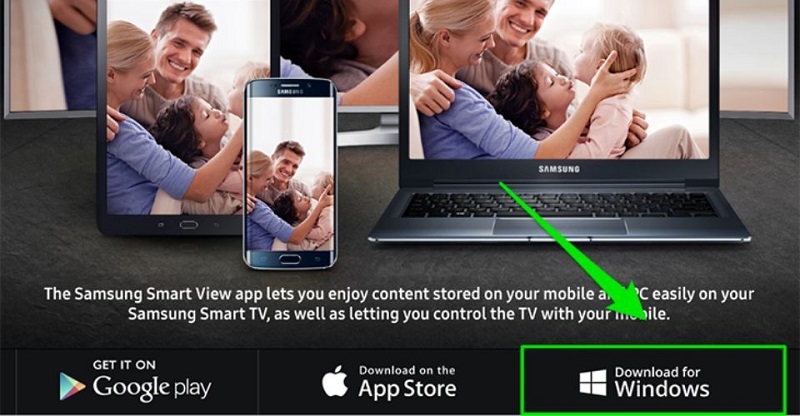
Tải ứng dụng Samsung Smart View
Bước 2: Mở ứng dụng → chọn Connect to TV → chọn tên tivi.
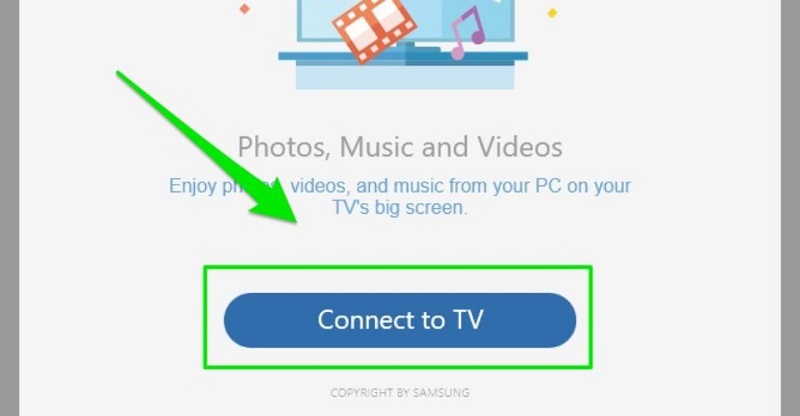
Chọn Connect to TV
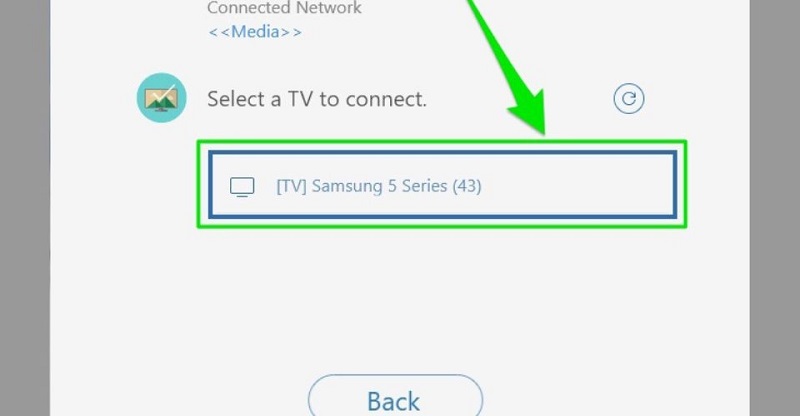
Chọn tên Tivi
Bước 3: Xác nhận mã PIN trên tivi nếu yêu cầu.
Bước 4: Chọn nội dung hoặc phản chiếu màn hình.
Các lỗi thường gặp khi kết nối Wi-Fi:
- Không tìm thấy tivi: Kiểm tra cùng mạng Wi-Fi, bật Wireless Display trên tivi.
- Kết nối chậm: Khởi động lại router, giảm khoảng cách.
- Ngắt quãng: Cập nhật driver Wi-Fi trên laptop.
Kết nối MacBook với tivi Samsung
Cách có dây:
- Sử dụng cáp HDMI + adapter USB-C to HDMI (nếu MacBook chỉ có Thunderbolt/USB-C).
- Cắm tương tự phần HDMI ở trên.
Kết nối MacBook với tivi Samsung bằng HDMI
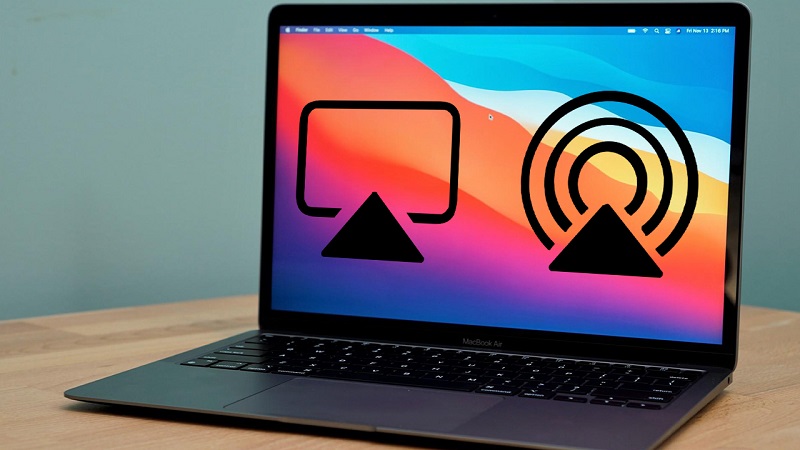
Cách không dây (AirPlay):
- Tivi Samsung phải hỗ trợ AirPlay 2 (model 2018 trở lên, kiểm tra trong Settings > General > Apple AirPlay Settings).
Kết nối MacBook với tivi Samsung bằng AirPlay
- Cả MacBook và tivi cùng Wi-Fi.
- Trên MacBook: Nhấn biểu tượng AirPlay ở thanh menu (hoặc Control Center) → chọn tivi Samsung → chọn Mirror Display hoặc Use As Separate Display.
Lưu ý riêng cho macOS:
- AirPlay ổn định hơn Miracast, độ trễ thấp.
- Nếu tivi không hỗ trợ AirPlay, dùng adapter hoặc Apple TV làm trung gian..
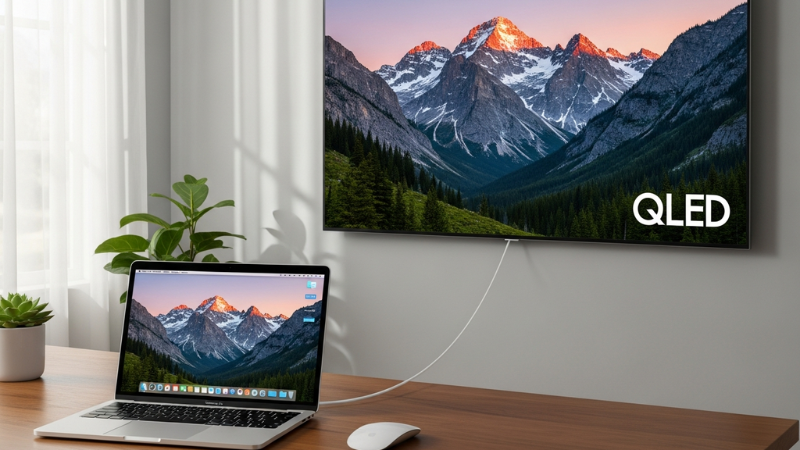
Cách Chọn Phương Thức Kết Nối Phù Hợp
- Dùng cáp HDMI khi cần độ ổn định cao, chất lượng 4K, không trễ (họp Zoom, dạy học, xem phim HDR).
- Dùng không dây (Screen Mirroring/Smart View/AirPlay) khi muốn gọn gàng, di chuyển tự do (xem phim casual, trình chiếu nhanh).
So sánh nhanh:
| Phương pháp | Độ ổn định | Độ trễ | Phù hợp |
| HDMI | ⭐⭐⭐⭐⭐ | Gần 0 | Họp, dạy học |
| Screen Mirroring | ⭐⭐⭐ | 0.1–0.3s | Xem phim |
| AirPlay | ⭐⭐⭐⭐ | Thấp | MacBook |
Chọn phương thức kết nối laptop với tivi phù hợp
Lỗi Thường Gặp Khi Kết Nối Laptop Với Tivi Samsung & Cách Khắc Phục
Dù phương pháp nào, bạn có thể gặp một số vấn đề phổ biến. Dựa trên kinh nghiệm hỗ trợ tại Techcare.vn, đây là cách xử lý:
- TV không nhận laptop (HDMI): Kiểm tra cáp cắm chặt, thử cổng HDMI khác, nhấn Source đúng. Cập nhật driver card màn hình (Intel/NVIDIA/AMD).
- Có hình nhưng không có tiếng: Trên laptop → chuột phải loa → Sounds → Output → chọn HDMI/TV làm thiết bị đầu ra.
- Màn hình giật, lag, chớp (không dây): Khởi động lại thiết bị, đảm bảo cùng Wi-Fi 5GHz, giảm nhiễu (tắt thiết bị Bluetooth gần đó), cập nhật driver Wi-Fi.
- Laptop không tìm thấy TV: Bật Screen Sharing/Miracast trên tivi, kiểm tra firewall Windows không chặn.
Câu Hỏi Thường Gặp (FAQ)
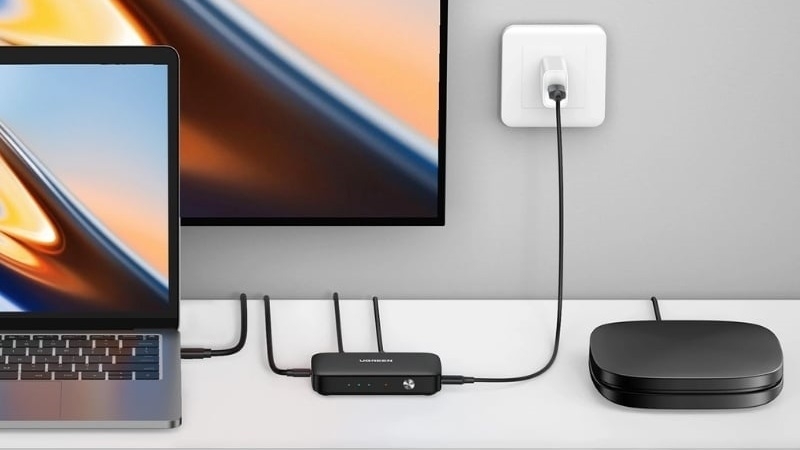
- Laptop không có cổng HDMI thì kết nối TV Samsung bằng cách nào? Dùng adapter USB-C/Thunderbolt to HDMI, hoặc kết nối không dây qua Screen Mirroring/Smart View/AirPlay.
- Kết nối laptop với TV Samsung có cần Internet không? Không cần cho HDMI. Cần Wi-Fi chung cho không dây (nhưng không cần Internet nếu dùng Wi-Fi Direct).
- Kết nối không dây có bị trễ không? Có độ trễ nhẹ (0.1-0.5 giây), phù hợp xem phim/học online nhưng không lý tưởng cho game.
- TV Samsung đời cũ có kết nối được không? Model từ 2018 trở lên hỗ trợ tốt Miracast/AirPlay. Đời cũ chỉ dùng HDMI.
Kết nối laptop với tivi Samsung có thể thực hiện dễ dàng qua HDMI (ổn định nhất), Screen Mirroring, Smart View (không dây tiện lợi) hoặc AirPlay cho MacBook. Với nhu cầu trình chiếu quan trọng, ưu tiên HDMI; còn xem phim thoải mái thì không dây là lựa chọn tốt. Hãy thử ngay cách HDMI nếu bạn có sẵn cáp – chỉ mất vài phút! Nếu gặp khó khăn không tự khắc phục được, liên hệ ngay đội ngũ kỹ thuật tại Techcare.vn để được hỗ trợ tận nơi.
Bài viết được biên soạn và kiểm duyệt bởi đội ngũ kỹ thuật TechCare – hơn 10 năm kinh nghiệm sửa chữa laptop tại Đà Nẵng.












