


Khởi động lại laptop là một thao tác cơ bản nhưng vô cùng quan trọng trong việc duy trì hiệu suất thiết bị. Bạn có thể gặp tình huống máy chạy chậm, phần mềm bị lỗi, hoặc cần cập nhật hệ thống. Tại Techcare.vn – đơn vị chuyên sửa chữa và bảo dưỡng laptop uy tín tại Việt Nam – chúng tôi thường khuyên khách hàng thực hiện bước này trước khi mang máy đến kiểm tra. Trong bài viết này, chúng tôi sẽ hướng dẫn chi tiết cách khởi động lại laptop trên các hệ điều hành phổ biến, đồng thời chia sẻ những lưu ý để tránh mất dữ liệu hoặc hỏng hóc phần cứng. Bài hướng dẫn được xây dựng dựa trên kinh nghiệm thực tế từ đội ngũ kỹ thuật viên của chúng tôi, giúp bạn dễ dàng áp dụng mà không cần công cụ chuyên dụng.
- Khi nào nên khởi động lại laptop?
- Lợi ích của việc khởi động lại laptop
- Cách khởi động lại laptop trên Windows (Windows 10 và 11)
- Cách khởi động lại laptop MacBook (macOS)
- Khởi động lại laptop khi máy không lên màn hình
- Những lưu ý quan trọng khi khởi động lại laptop
- Kinh nghiệm thực tế & lời khuyên chuyên gia
- Câu hỏi thường gặp
Khi nào nên khởi động lại laptop?
Bạn nên khởi động lại laptop trong các trường hợp sau:
- Máy bị đơ, lag, chậm bất thường dù RAM còn trống.
- Ứng dụng không phản hồi, treo máy hoặc xuất hiện thông báo lỗi.
- Sau khi cài đặt phần mềm mới, driver, hoặc cập nhật Windows/macOS (hệ thống thường yêu cầu restart để áp dụng thay đổi).
- Gặp lỗi kết nối mạng, âm thanh, bàn phím, chuột không hoạt động bình thường.
- Máy chạy lâu ngày mà chưa tắt hẳn, dẫn đến tích tụ bộ nhớ tạm và tiến trình thừa.
So sánh nhanh: Restart – Shutdown – Sleep
- Restart: Làm mới toàn bộ hệ thống, giải phóng RAM, khắc phục lỗi phần mềm. Thời gian khởi động lại lâu hơn sleep nhưng hiệu quả cao.
- Shutdown: Tắt hẳn máy, tiết kiệm pin hơn, nhưng không giải quyết lỗi phần mềm đang treo.
- Sleep: Máy tạm dừng, tiêu thụ ít điện, mở lại nhanh nhưng không giải phóng bộ nhớ, lỗi cũ vẫn tồn tại.
Trên Windows 10 và 11, chế độ Shutdown mặc định sử dụng Fast Startup nên không làm mới hoàn toàn hệ thống, trong khi Restart sẽ tắt và nạp lại toàn bộ kernel, giúp xử lý lỗi triệt để hơn.
Lợi ích của việc khởi động lại laptop
Khởi động lại mang lại nhiều lợi ích thiết thực:
- Giải phóng RAM và bộ nhớ tạm: Các tiến trình nền, bộ nhớ cache được xóa sạch, giúp máy chạy mượt hơn.
- Khắc phục lỗi treo, chậm máy: Nhiều lỗi phần mềm chỉ cần reset hệ thống là tự hết.
- Áp dụng cập nhật: Đảm bảo driver, bản vá bảo mật hoạt động đúng.
- Cải thiện hiệu suất tổng thể: Giảm nhiệt độ CPU, làm mới tài nguyên hệ thống.
- Tăng tuổi thọ thiết bị: Tránh tình trạng quá tải liên tục, đặc biệt với ổ cứng HDD.
Trong quá trình sửa chữa tại Techcare.vn, chúng tôi thường gặp các trường hợp laptop Windows 10 bị treo sau khi cập nhật driver card màn hình. Chỉ cần khởi động lại đúng cách bằng Restart thay vì Shutdown, hơn 70% máy hoạt động ổn định trở lại mà không cần can thiệp phần cứng.
Theo khuyến nghị từ các hãng lớn như Microsoft và Apple, việc khởi động lại định kỳ giúp duy trì sự ổn định lâu dài.
Cách khởi động lại laptop trên Windows (Windows 10 và 11)
Khởi động lại bằng Start Menu (cách phổ biến nhất)
Bước 1: Nhấn vào biểu tượng Windows ở góc dưới bên trái màn hình.
Bước 2: Chọn biểu tượng Nguồn (Power).
Bước 3: Nhấn Khởi động lại (Restart).
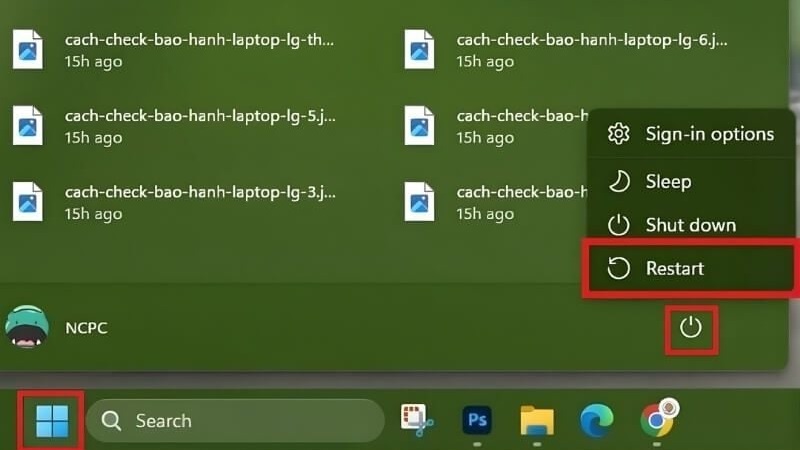
Cách này áp dụng cho cả Windows 10 và 11, đơn giản và an toàn nhất.
Khởi động lại laptop bằng phím tắt trên Windows
Bước 1: Nhấn tổ hợp phím Alt + F4 trên màn hình Desktop.
Bước 2: Trong hộp thoại Shut Down Windows hiện ra, chọn Khởi động lại rồi nhấn OK.
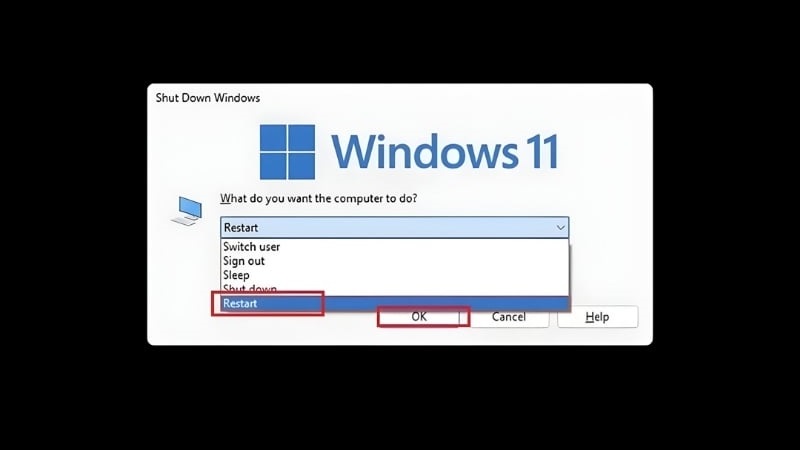
Phù hợp khi máy vẫn phản hồi tốt.
Khởi động lại bằng Command Prompt / PowerShell
Bước 1: Mở Command Prompt hoặc PowerShell với quyền quản trị (nhấn Windows + S, gõ cmd, chạy với quyền admin).
Bước 2: Gõ lệnh: shutdown /r /t 00 rồi nhấn Enter.
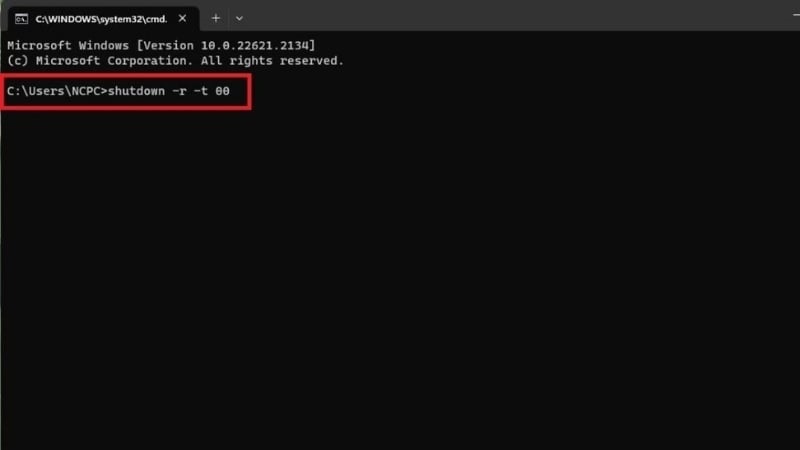
Lệnh này khởi động lại ngay lập tức, hữu ích khi xử lý lỗi hệ thống.
Khởi động lại khi máy bị treo, không thao tác được
Bước 1: Nhấn và giữ nút nguồn khoảng 5-10 giây đến khi máy tắt hẳn.
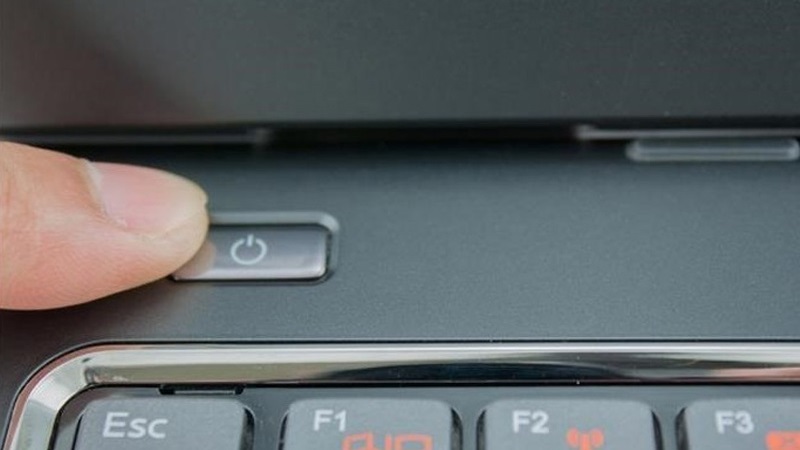
Bước 2: Chờ 10-15 giây rồi nhấn nút nguồn để bật lại.
Cảnh báo: Cách này có thể gây mất dữ liệu chưa lưu, chỉ dùng khi các cách khác không hiệu quả.
Cách khởi động lại laptop MacBook (macOS)
Khởi động lại bằng menu Apple
Bước 1: Nhấn vào biểu tượng Apple ở góc trên bên trái màn hình.
Bước 2: Chọn Khởi động lại (Restart).

Bước 3: Xác nhận nếu có hộp thoại hỏi.
Nếu muốn giữ cửa sổ ứng dụng mở lại sau khi khởi động, bỏ chọn tùy chọn “Mở lại các cửa sổ khi đăng nhập lại”.
Khởi động lại laptop bằng phím tắt trên MacBook
Bước 1: Nhấn tổ hợp Control + Command + Power (hoặc Touch ID trên một số mẫu).

Bước 2: Máy sẽ khởi động lại ngay lập tức, hiệu quả khi máy còn phản hồi.
Khởi động lại khi máy bị treo (Force Restart)
Bước 1: Nhấn và giữ nút nguồn (hoặc Touch ID) khoảng 10 giây đến khi máy tắt.
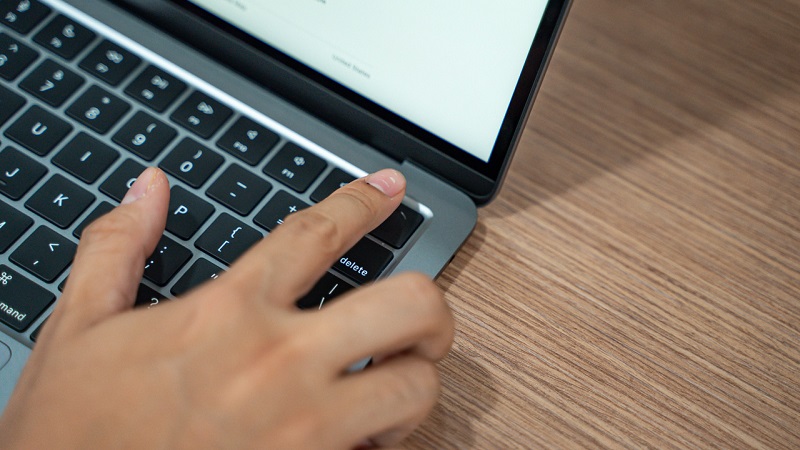
Bước 2: Sau đó nhấn nút nguồn để bật lại.
Khi nào dùng Safe Mode? Nếu lỗi vẫn tái diễn, khởi động vào Safe Mode bằng cách giữ Shift khi bật máy (Intel) hoặc giữ nút nguồn đến khi thấy tùy chọn (Apple silicon). Safe Mode giúp chẩn đoán phần mềm bên thứ ba gây lỗi.
Khởi động lại laptop khi máy không lên màn hình
Dấu hiệu: Máy có tiếng quạt chạy, đèn nguồn sáng nhưng màn hình đen hoàn toàn.
Các bước xử lý an toàn:
Bước 1: Ngắt hết thiết bị ngoại vi (chuột, bàn phím, USB...).
Bước 2: Tháo pin (nếu có thể) hoặc giữ nút nguồn 15-20 giây để xả điện dư.
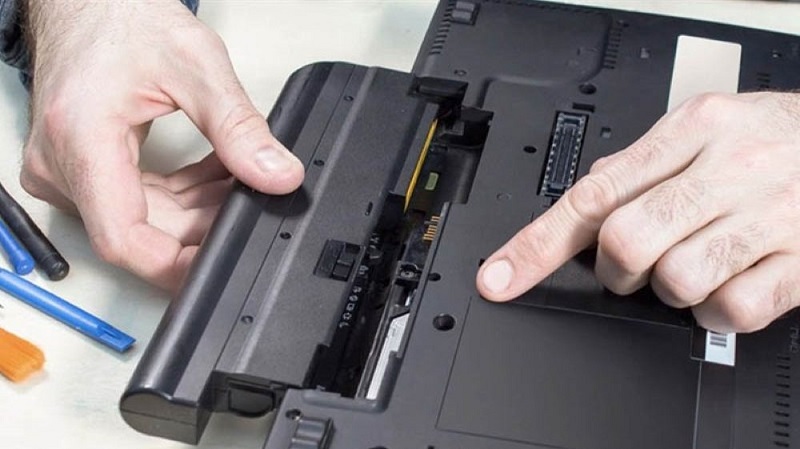
Bước 3: Cắm sạc trực tiếp, chờ 5-10 phút rồi bật lại.
Bước 4: Nếu vẫn không lên, thử kết nối màn hình ngoài qua HDMI.
Nếu các bước trên không hiệu quả, có thể lỗi phần cứng (card màn hình, mainboard). Lúc này nên mang đến trung tâm sửa chữa uy tín để kiểm tra.
Những lưu ý quan trọng khi khởi động lại laptop
Để đảm bảo an toàn, hãy tuân thủ các nguyên tắc sau dựa trên kinh nghiệm từ Techcare.vn:
- Sao lưu dữ liệu: Luôn backup file quan trọng lên đám mây hoặc ổ cứng ngoài trước khi restart, đặc biệt nếu máy đang cập nhật lớn.
- Kiểm tra pin: Nếu pin dưới 20%, hãy cắm sạc để tránh tắt đột ngột.
- Tránh lặp lại thường xuyên: Nếu phải restart nhiều lần trong ngày, có thể do virus hoặc phần cứng hỏng – hãy mang đến Techcare.vn để chẩn đoán miễn phí.
- Cập nhật driver: Sau restart, kiểm tra cập nhật driver từ trang chính hãng để tránh xung đột.
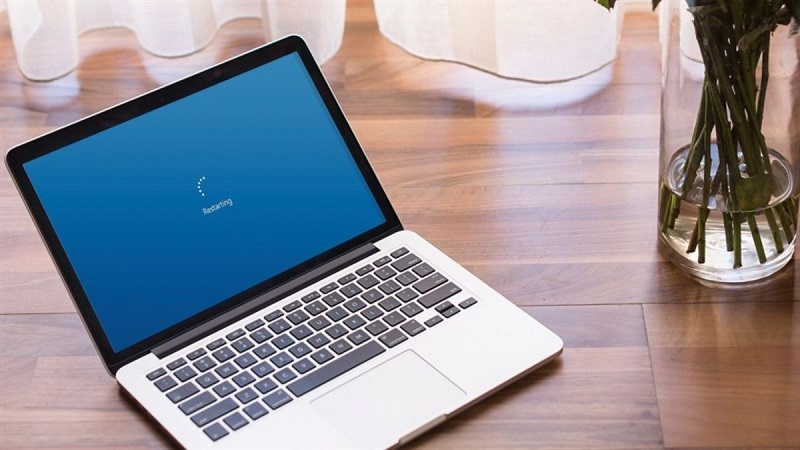
Nếu laptop của bạn là dòng gaming hoặc ultrabook, quá trình restart có thể mất thời gian lâu hơn do cấu hình cao. Chúng tôi tại Techcare.vn đã xử lý nhiều trường hợp như vậy và khuyến nghị sử dụng phần mềm như CCleaner để dọn dẹp trước khi restart.
Kinh nghiệm thực tế & lời khuyên chuyên gia
Tại Techcare.vn, với kinh nghiệm hỗ trợ hàng nghìn trường hợp sửa chữa laptop, chúng tôi nhận thấy restart là bước đầu tiên hiệu quả nhất cho 70-80% các lỗi phổ biến như chậm, treo, lỗi driver.
Microsoft khuyến nghị người dùng Windows nên restart định kỳ để áp dụng cập nhật và duy trì ổn định. Apple cũng hướng dẫn sử dụng force restart chỉ khi cần thiết, ưu tiên menu chuẩn để tránh mất dữ liệu.
Lời khuyên chuyên gia:
- Tắt máy hoàn toàn vào ban đêm thay vì để sleep liên tục.
- Cập nhật driver và Windows/macOS thường xuyên.
- Sử dụng phần mềm tối ưu hóa nếu cần, nhưng restart vẫn là giải pháp đơn giản và an toàn nhất.
Câu hỏi thường gặp
Khởi động lại laptop có làm hỏng máy không? Không, nếu thực hiện đúng cách. Chỉ rủi ro khi dùng force restart thường xuyên.
Nên restart laptop bao lâu một lần? Ít nhất 1-2 lần/tuần, hoặc sau khi cập nhật hệ thống. Nhiều chuyên gia khuyến nghị restart hàng ngày nếu dùng liên tục để duy trì hiệu suất.
Laptop bị treo nên restart hay shutdown? Ưu tiên restart để khắc phục lỗi phần mềm nhanh chóng.
Restart có giúp máy chạy nhanh hơn không? Có, nhờ giải phóng RAM, xóa cache và làm mới tiến trình.
Khởi động lại laptop là bước đầu tiên để khắc phục hầu hết sự cố thông thường, giúp thiết bị của bạn hoạt động ổn định hơn. Nếu sau khi thử các cách trên mà máy vẫn gặp vấn đề, đừng ngần ngại liên hệ Techcare.vn – dịch vụ sửa chữa laptop chuyên nghiệp với đội ngũ kỹ thuật viên giàu kinh nghiệm. Truy cập techcare.vn ngay hôm nay để nhận tư vấn miễn phí!
Tác giả: Đội ngũ kỹ thuật viên Techcare.vn – hơn 10 năm kinh nghiệm sửa chữa laptop Windows & MacBook
Tham khảo: Tài liệu hỗ trợ từ Microsoft và Apple












