


Trong thời đại số hóa ngày nay, việc ghi lại hình ảnh màn hình máy tính đã trở thành nhu cầu thiết yếu cho nhiều người. Từ việc tạo video hướng dẫn học tập trực tuyến, làm tài liệu tutorial, tham gia họp trực tuyến qua Zoom, đến ghi lại các lỗi kỹ thuật trên máy tính để hỗ trợ khắc phục – tất cả đều đòi hỏi một bản ghi chất lượng cao. Tuy nhiên, một vấn đề phổ biến mà nhiều người gặp phải là video quay màn hình chỉ có hình ảnh mà thiếu âm thanh, dẫn đến nội dung không hoàn chỉnh và giảm hiệu quả sử dụng.
Bài viết này từ Techcare.vn sẽ hướng dẫn bạn cách quay màn hình laptop có tiếng một cách đầy đủ, bao gồm cả âm thanh hệ thống (như tiếng từ game, video, phần mềm) và âm thanh từ micro (giọng nói). Chúng tôi tập trung vào các phương pháp dễ thực hiện trên Windows 10 và Windows 11, dựa trên kinh nghiệm hỗ trợ kỹ thuật thực tế cho hàng ngàn người dùng máy tính. Với các bước chi tiết, bạn có thể tự áp dụng mà không cần lo lắng về mất tiếng hay các lỗi kỹ thuật.
- Tại Sao Nên Quay Màn Hình Laptop Có Tiếng?
- Cần Chuẩn Bị Gì Để Quay Màn Hình Laptop Có Tiếng?
- Cách Quay Màn Hình Laptop Có Tiếng Bằng Phần Mềm Xbox Game Bar
- Cách Quay Màn Hình Laptop Có Tiếng Bằng Phần Mềm Miễn Phí
- Cách Quay Màn Hình Laptop Có Tiếng Trên Windows 11
- Các Lỗi Thường Gặp Khi Quay Màn Hình Laptop Bị Mất Tiếng Và Cách Khắc Phục
- Nên Chọn Cách Quay Màn Hình Laptop Có Tiếng Nào?
- Câu Hỏi Thường Gặp (FAQ)
Tại Sao Nên Quay Màn Hình Laptop Có Tiếng?
Quay màn hình laptop có tiếng giúp ghi lại không chỉ hình ảnh mà còn âm thanh từ hệ thống hoặc micro, tạo nên video hoàn chỉnh. Điều này đặc biệt hữu ích trong các tình huống như:
Tại sao nên quay màn hình laptop có tiếng?
- Hướng dẫn sử dụng phần mềm: Ví dụ, cách chỉnh sửa ảnh trên Photoshop mà vẫn giữ nguyên âm thanh hướng dẫn.
- Ghi lại cuộc họp trực tuyến: Đảm bảo âm thanh từ Zoom hoặc Microsoft Teams được thu rõ ràng.
- Tạo nội dung YouTube: Kết hợp hình ảnh màn hình với giọng nói thuyết minh.
Theo kinh nghiệm từ hàng ngàn khách hàng tại Techcare.vn, nhiều người gặp vấn đề về âm thanh bị rè hoặc không thu được do thiết lập sai. Vì vậy, chúng tôi sẽ tập trung vào các bước khắc phục để video của bạn đạt chất lượng chuyên nghiệp.
Cần Chuẩn Bị Gì Để Quay Màn Hình Laptop Có Tiếng?
Trước khi bắt đầu, hãy đảm bảo thiết bị của bạn sẵn sàng để tránh tình trạng quay màn hình bị mất tiếng – một vấn đề thường xuất phát từ cài đặt âm thanh chưa đúng hoặc driver lỗi thời. Dưới đây là những yếu tố cơ bản:
- Laptop chạy Windows 10 hoặc Windows 11: Hầu hết các máy tính hiện đại đều hỗ trợ, nhưng hãy kiểm tra phiên bản hệ điều hành qua Settings > System > About.
- Micro (mic tích hợp hoặc mic rời): Micro built-in trên laptop thường đủ dùng, nhưng nếu cần chất lượng cao hơn, sử dụng micro USB hoặc Bluetooth.
Cần chuẩn bị gì để quay màn hình laptop có tiếng?
- Kiểm tra driver âm thanh hoạt động bình thường: Vào Device Manager (nhấn Windows + X > Device Manager), mở rộng "Sound, video and game controllers" để xem driver âm thanh (thường là Realtek hoặc Intel) có dấu chấm than không. Nếu có, cập nhật driver từ trang chính hãng hoặc qua Windows Update.
- Xác định loại âm thanh cần thu:
Âm thanh hệ thống: Tiếng từ loa máy tính, như nhạc nền hoặc âm hiệu phần mềm.
Âm thanh micro: Giọng nói của bạn.
Kết hợp cả hai: Phổ biến nhất cho video hướng dẫn.
Nguyên nhân chính gây mất tiếng khi quay màn hình thường là do phần mềm ghi hình không được thiết lập để thu âm từ nguồn đúng, hoặc xung đột giữa các thiết bị âm thanh. Việc chuẩn bị kỹ sẽ giúp bạn tránh được những rắc rối này ngay từ đầu.
Cách Quay Màn Hình Laptop Có Tiếng Bằng Phần Mềm Xbox Game Bar
Xbox Game Bar Là Gì?
Xbox Game Bar là công cụ ghi hình màn hình được tích hợp sẵn trên Windows 10 và Windows 11, phát triển bởi Microsoft. Đây là lựa chọn an toàn, không cần tải thêm phần mềm từ nguồn lạ, giúp giảm rủi ro bảo mật và tăng độ tin cậy cho người dùng.
Cách Bật Và Quay Màn Hình Có Tiếng Bằng Xbox Game Bar
Để sử dụng, làm theo các bước sau:
Bước 1: Nhấn phím tắt Windows + G để mở Xbox Game Bar. Nếu không mở, kiểm tra trong Settings > Gaming > Xbox Game Bar và bật tính năng.
Bước 2: Trong giao diện, chọn widget Capture (biểu tượng máy quay).
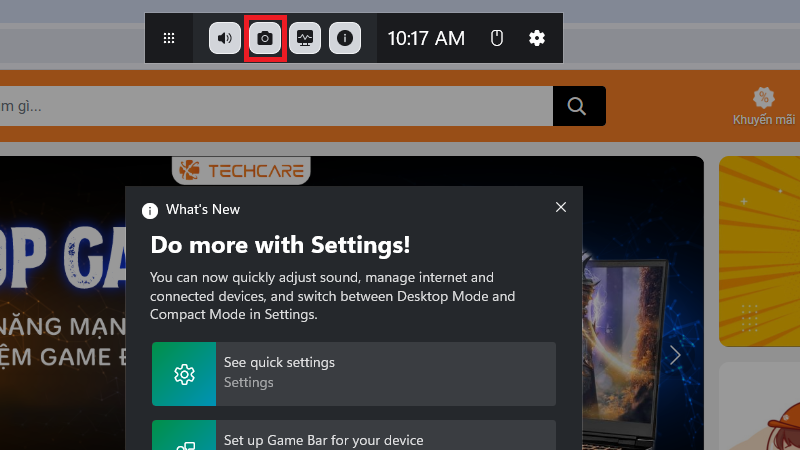
Chọn Capture biểu tượng máy quay
Bước 3: Bật micro bằng cách click vào biểu tượng mic trong phần Capture – đảm bảo chọn đúng nguồn âm thanh (System sound cho tiếng hệ thống và Mic cho giọng nói).
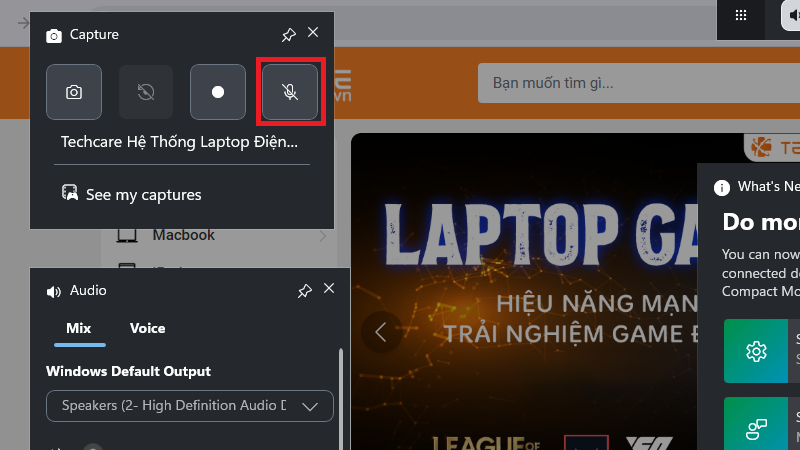
Chọn vào biểu ượng micro
Bước 4: Kiểm tra và chỉnh âm thanh: Vào Settings (bánh răng) > Audio, điều chỉnh volume để tránh tiếng rè hoặc quá nhỏ.
Bước 5: Bắt đầu quay bằng nút Record (hoặc phím tắt Windows + Alt + R). Dừng quay bằng cùng phím tắt.
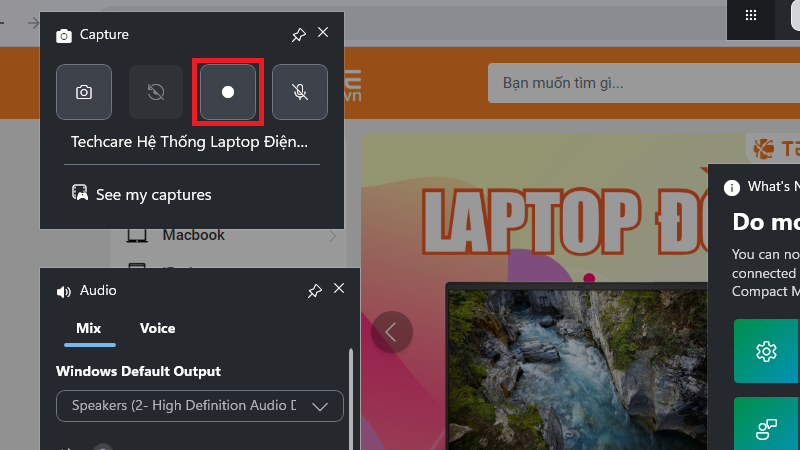
Chọn Record
Bước 6: Video được lưu tự động tại thư mục Videos > Captures trong This PC.
Phương pháp này đơn giản, phù hợp cho người mới bắt đầu.
Ưu Và Nhược Điểm
- Ưu điểm: Nhanh chóng, miễn phí, không cần cài đặt thêm, dễ sử dụng ngay cả với laptop cấu hình trung bình.
- Nhược điểm: Không hỗ trợ chỉnh sửa video nâng cao, hạn chế tùy chọn nguồn âm thanh (không thu được từ nhiều thiết bị cùng lúc), và chất lượng có thể không chuyên nghiệp bằng phần mềm bên thứ ba.
Cách Quay Màn Hình Laptop Có Tiếng Bằng Phần Mềm Miễn Phí
Nếu cần tính năng chuyên sâu hơn, hãy thử các phần mềm miễn phí hoặc có bản dùng thử.
OBS Studio – Quay Màn Hình Có Tiếng Chuyên Nghiệp
OBS Studio là phần mềm mã nguồn mở phổ biến nhất cho việc ghi hình màn hình, được cộng đồng streamer và giáo viên tin dùng nhờ tính linh hoạt cao.
Hướng dẫn chi tiết:
Bước 1: Cài đặt OBS: Tải miễn phí từ trang chính thức obsproject.com. Cài đặt theo hướng dẫn mặc định.
Bước 2: Thêm nguồn âm thanh:
Mở OBS, tạo Scene mới.
- Thêm nguồn "Display Capture" cho màn hình.
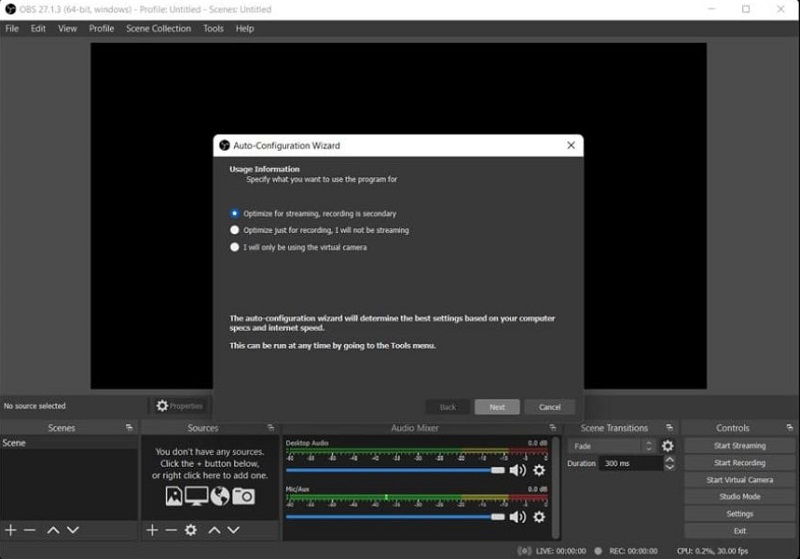
Thêm nguồn Display Capture
- Thêm "Audio Output Capture" cho âm thanh hệ thống (tiếng loa).
- Thêm "Audio Input Capture" cho micro (chọn thiết bị mic đúng).
Bước 3: Thiết lập để tránh mất tiếng: Vào Settings > Audio, chọn Sample Rate 48kHz và Channels Stereo. Kiểm tra Mixer để đảm bảo các nguồn âm thanh không bị mute.
Bước 4: Bắt đầu quay bằng nút Start Recording, lưu file tại thư mục tùy chỉnh.
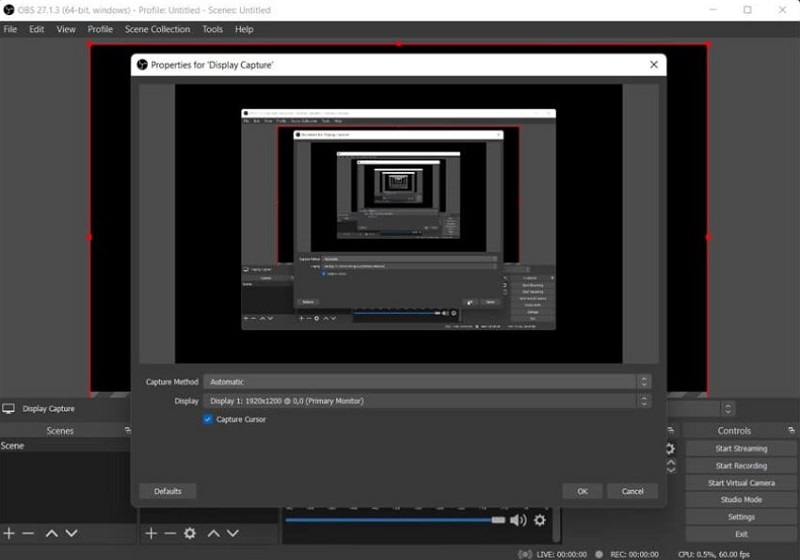
Nhấn chọn nút Start Recording
OBS phù hợp cho giáo viên quay bài giảng, streamer ghi game, hoặc tạo video hướng dẫn phức tạp.
Phần Mềm Quay Màn Hình Khác
- Bandicam: Dễ dùng, hỗ trợ thu âm thanh hệ thống và micro riêng biệt. Bản miễn phí có watermark, ưu điểm là nhẹ máy; nhược điểm: giới hạn thời gian quay ở bản free.
- Camtasia: Bản dùng thử 30 ngày, chuyên chỉnh sửa video sau quay. Ưu điểm: giao diện thân thiện, tích hợp hiệu ứng; nhược điểm: trả phí sau thử nghiệm, yêu cầu máy mạnh.
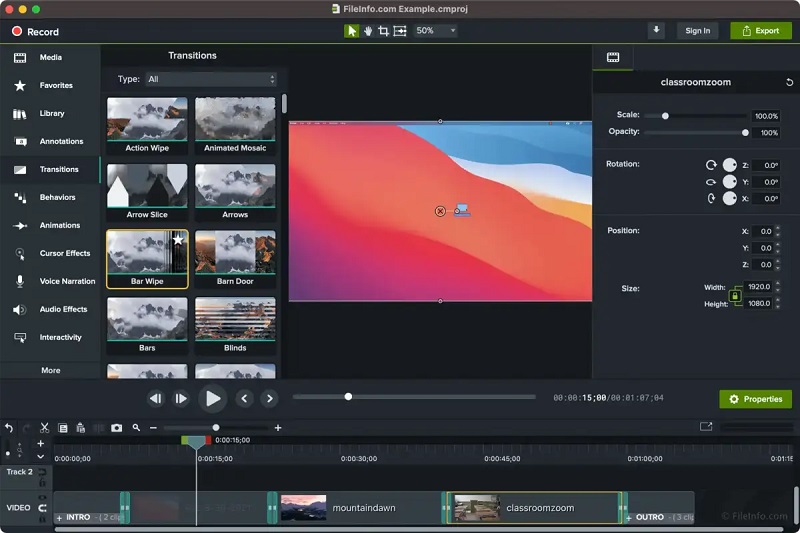
Quay màn hình laptop có tiếng bằng phần mềm khác
Mỗi phần mềm đều có điểm mạnh riêng, tùy theo nhu cầu mà chọn.
Cách Quay Màn Hình Laptop Có Tiếng Trên Windows 11
Windows 11 có một số cải tiến so với Windows 10, như giao diện Xbox Game Bar mượt mà hơn và hỗ trợ tốt hơn cho âm thanh HDR. Tuy nhiên, lỗi mất tiếng vẫn có thể xảy ra do cập nhật driver không đồng bộ.
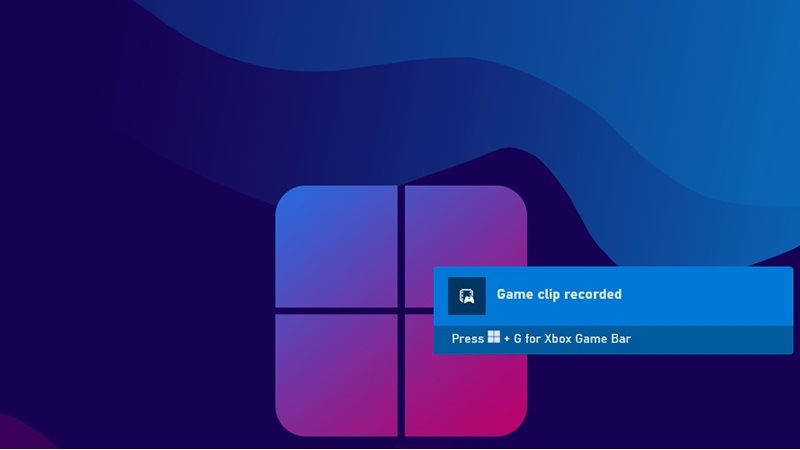
Quay màn hình laptop có tiếng trêm Win 11
- Điểm khác biệt: Tính năng Clipchamp (ứng dụng chỉnh sửa video tích hợp) có thể dùng để quay màn hình cơ bản với âm thanh, nhưng Xbox Game Bar vẫn là lựa chọn chính.
- Lỗi thường gặp: Không thu được tiếng do driver âm thanh cũ, hoặc xung đột với tính năng Spatial Sound.
- Khắc phục nhanh: Cập nhật Windows qua Settings > Update & Security. Nếu dùng OBS, kiểm tra compatibility mode trong Properties của ứng dụng.
Các Lỗi Thường Gặp Khi Quay Màn Hình Laptop Bị Mất Tiếng Và Cách Khắc Phục
Dựa trên kinh nghiệm hỗ trợ kỹ thuật, đây là những vấn đề phổ biến:
- Không thu được tiếng hệ thống: Nguyên nhân: Phần mềm không chọn nguồn âm thanh đúng. Khắc phục: Trong công cụ quay, chọn "Stereo Mix" hoặc "What U Hear" làm input.
- Không nhận micro: Kiểm tra quyền truy cập micro trong Settings > Privacy > Microphone. Cập nhật driver nếu cần.
- Video quay xong không có âm thanh: File bị lỗi mã hóa. Khắc phục: Sử dụng định dạng MP4 và kiểm tra codec âm thanh qua VLC Player.
- Xung đột driver âm thanh: Gỡ cài đặt driver cũ qua Device Manager, rồi cài lại từ trang hãng.
Những mẹo này giúp bạn tự sửa lỗi mà không cần gọi kỹ thuật viên, tăng tính hữu ích cho bài viết.
Nên Chọn Cách Quay Màn Hình Laptop Có Tiếng Nào?
Dưới đây là bảng so sánh nhanh:
| Phương pháp | Ưu điểm | Nhược điểm | Phù hợp với |
| Xbox Game Bar | Miễn phí, tích hợp sẵn | Hạn chế tùy chỉnh | Quay nhanh, cơ bản |
| OBS Studio | Linh hoạt, chuyên nghiệp | Cần học cách dùng | Giáo viên, streamer |
| Phần mềm trả phí (như Camtasia) | Chỉnh sửa nâng cao | Có phí sau thử nghiệm | Sản xuất video chuyên nghiệp |
Gợi ý: Chọn Xbox Game Bar nếu quay nhanh; OBS cho nhu cầu học tập; phần mềm trả phí nếu làm nội dung chuyên nghiệp.
Câu Hỏi Thường Gặp (FAQ)
Quay màn hình laptop có tiếng nhưng không thu được tiếng máy thì sao?
Kiểm tra nguồn âm thanh trong phần mềm quay, đảm bảo chọn "System Audio" hoặc cập nhật driver.
Có quay màn hình laptop có tiếng trên Zoom / Google Meet không?
Có, sử dụng tính năng Share Screen với Include System Audio trong Zoom, hoặc phần mềm bên thứ ba như OBS để thu đầy đủ.
Quay màn hình có tiếng trên laptop yếu có bị lag không?
Có thể, nếu máy cấu hình thấp. Giảm độ phân giải quay xuống 720p và đóng các ứng dụng thừa để tránh lag.
Quay màn hình có tiếng miễn phí có giới hạn thời gian không?
Xbox Game Bar và OBS miễn phí không giới hạn, nhưng Bandicam bản free chỉ quay 10 phút.
Tóm lại, cách quay màn hình laptop có tiếng trên Windows 10 và 11 có thể thực hiện dễ dàng qua Xbox Game Bar (không cần phần mềm) hoặc OBS Studio (miễn phí chuyên sâu). Techcare.vn khuyên bạn chọn phương pháp phù hợp với nhu cầu để đạt kết quả tốt nhất, tránh các lỗi phổ biến bằng cách chuẩn bị kỹ driver và cài đặt âm thanh. Nếu cần hỗ trợ thêm về phần mềm hoặc sửa chữa thiết bị, hãy liên hệ Techcare.vn – địa chỉ tin cậy cho mọi vấn đề công nghệ.
Bài viết được biên soạn bởi đội ngũ kỹ thuật viên TechCare Đà Nẵng – hơn 10 năm kinh nghiệm sửa chữa laptop, cài đặt phần mềm và hỗ trợ kỹ thuật Windows.












