


Bạn thấy video Instagram hay nhưng không có nút tải xuống? Đây là vấn đề gần như mọi người dùng Instagram đều gặp phải khi muốn lưu video về máy để xem offline hoặc giữ lại cá nhân.
Nếu bạn chưa quen với nền tảng này, hãy xem trước Instagram là gì? Hướng dẫn sử dụng Instagram từ A-Z để nắm toàn bộ cách hoạt động và các tính năng quan trọng trước khi áp dụng các thủ thuật tải video dưới đây.
Đừng lo — bài viết này sẽ hướng dẫn bạn từng bước một, từ máy tính Windows/Mac đến điện thoại iPhone và Android. Chỉ mất 2-3 phút là xong!
Tại Sao Instagram Không Cho Phép Tải Video Trực Tiếp?
Instagram không cung cấp nút tải video vì 2 lý do chính:
- Bảo vệ bản quyền: Giúp người tạo nội dung kiểm soát việc phân phối tác phẩm của họ.
- Giữ người dùng trên ứng dụng: Instagram muốn bạn xem video ngay trên nền tảng, không phải offline.
Về mặt kỹ thuật, Instagram dùng cơ chế liên kết tạm thời (temporary CDN link). Điều này có nghĩa là:
Nếu bạn sao chép link quá lâu rồi mới tải, hệ thống có thể báo lỗi. Hãy tải video ngay sau khi sao chép liên kết!
Khi tải video Instagram, bạn cần tuân thủ:
- Chỉ tải video cho mục đích cá nhân, không sử dụng thương mại.
- Không đăng lại nội dung khi chưa được phép của tác giả gốc.
- Ghi rõ nguồn nếu chia sẻ hoặc sử dụng nội dung.
- Tránh dùng các công cụ không rõ nguồn gốc để bảo vệ dữ liệu cá nhân.
Cách Tải Video Instagram Về Máy Tính (Windows & Mac)
Phương pháp này dùng công cụ online — không cần cài phần mềm, hoạt động trên cả Chrome, Firefox và Safari. Hỗ trợ tải video có nhạc, Reels và IGTV chất lượng HD.
Bước 1: Sao chép link video Instagram
- Mở Instagram trên điện thoại hoặc máy tính, tìm video bạn muốn tải.
- Nhấn vào biểu tượng ba chấm (...) ở góc trên bên phải video.
- Chọn 'Sao chép liên kết' để lấy URL của video.
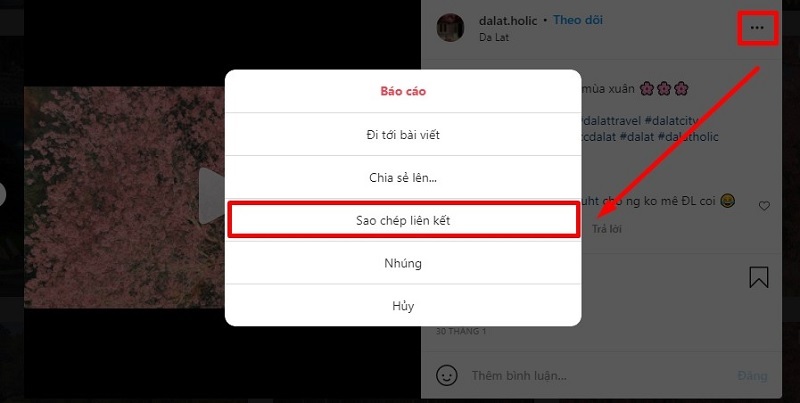
Chọn vào video instagram bạn cần tải về máy tính
Đảm bảo bạn đang sao chép link bài đăng video, KHÔNG phải link Story hay Highlight — đây là lỗi phổ biến !
Bước 2: Truy cập công cụ tải video online
Trên máy tính, mở trình duyệt và truy cập một trong các công cụ dưới đây (đã được TechCare thử nghiệm về bảo mật):
| Công cụ | Điểm mạnh | Link |
| SnapInsta | Hỗ trợ HD, có nhạc, nhanh | snapinsta.app |
| SaveFrom | Tải nhanh, không giới hạn | savefrom.net |
| InSave | Hỗ trợ tải hàng loạt | insave.app |
Dán liên kết vào ô nhập URL và chọn 'Download MP4' hoặc 'Tải xuống'.
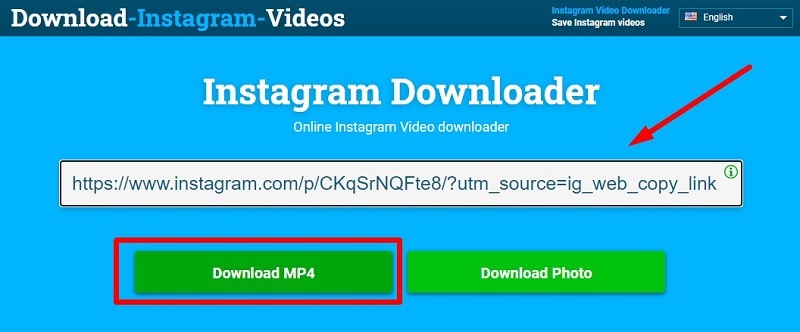
Download MP4
Bước 3: Chọn chất lượng video
- Đợi hệ thống xử lý (thường mất 2-5 giây).
- Khi video hiện ra, chọn chất lượng mong muốn: SD, HD hoặc Full HD.
- Nhấn nút 'Download' để tiếp tục.
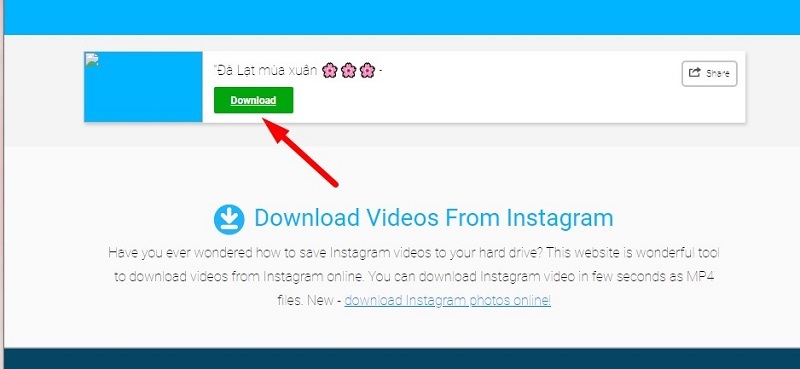
Chọn nút Download
Bước 4: Lưu video về máy tính
- Video sẽ mở trong tab mới hoặc bắt đầu tải xuống tự động.
- Nếu video mở trong tab mới: chuột phải vào video, chọn 'Lưu video thành…' (Save video as...).
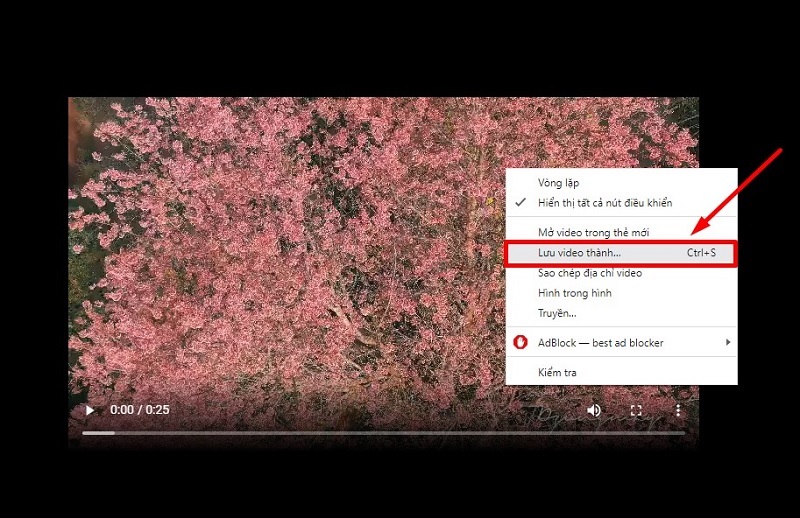
Chọn vào mục Lưu video thành...
- Chọn thư mục lưu và kiểm tra định dạng file (MP4 hoặc MOV).
Phương pháp này hỗ trợ cả video có nhạc, Reels lẫn IGTV. Nếu gặp lỗi, thử xóa cache trình duyệt hoặc dùng VPN nếu Instagram chặn theo khu vực. Ngoài video, nếu bạn cũng muốn lưu hình ảnh, hãy xem thêm hướng dẫn cách tải ảnh trên Instagram về máy tính để thực hiện tương tự.
Cách Tải Video Instagram Về Điện Thoại (iPhone & Android)
TechCare.vn đã thử nghiệm trên hơn 30 thiết bị. Có 2 phương pháp phổ biến — bạn có thể chọn cách phù hợp:
Phương pháp 1: Dùng ứng dụng Downloader for Instagram
Phù hợp cho cả iPhone và Android. Giao diện thân thiện, hỗ trợ video có nhạc và Reels.
Bước 1: Tải ứng dụng 'Downloader for Instagram' từ App Store (iPhone) hoặc Google Play Store (Android). Cấp quyền truy cập thư viện ảnh khi được yêu cầu.
Bước 2: Mở Instagram, tìm video, nhấn ba chấm (...) và chọn 'Sao chép liên kết'.
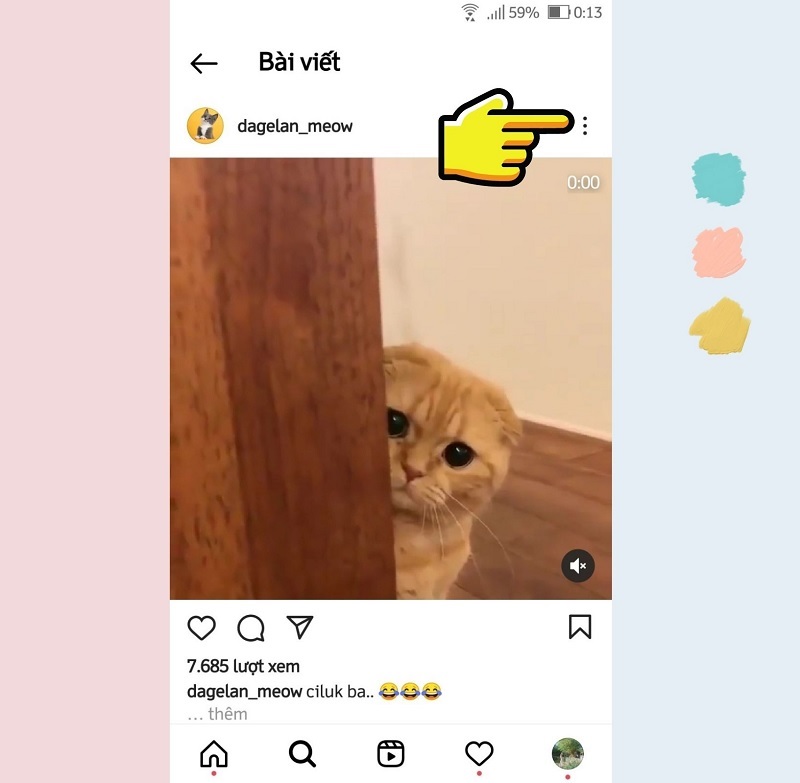
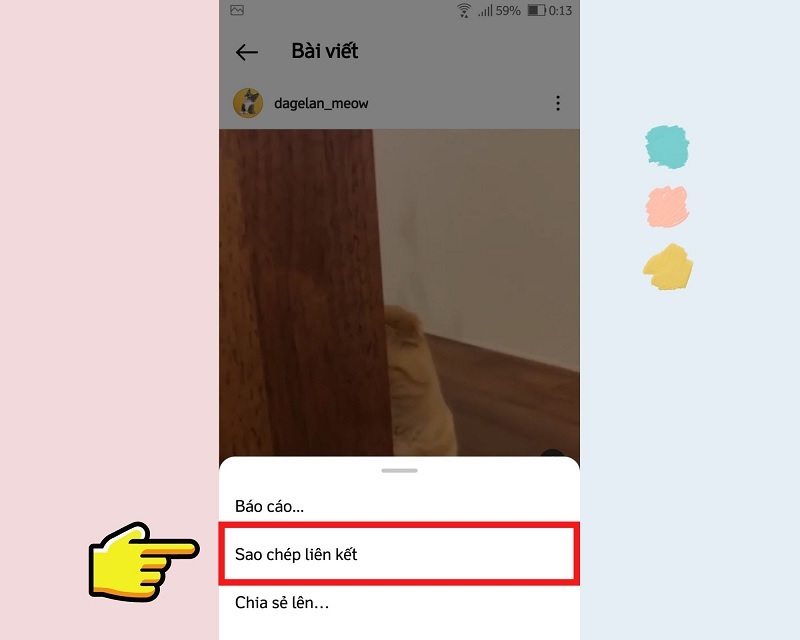
Chọn vào mục Sao chép liên kết
Bước 3: Quay lại ứng dụng, dán liên kết vào ô trống và nhấn 'Kiểm tra URL' (Check URL).
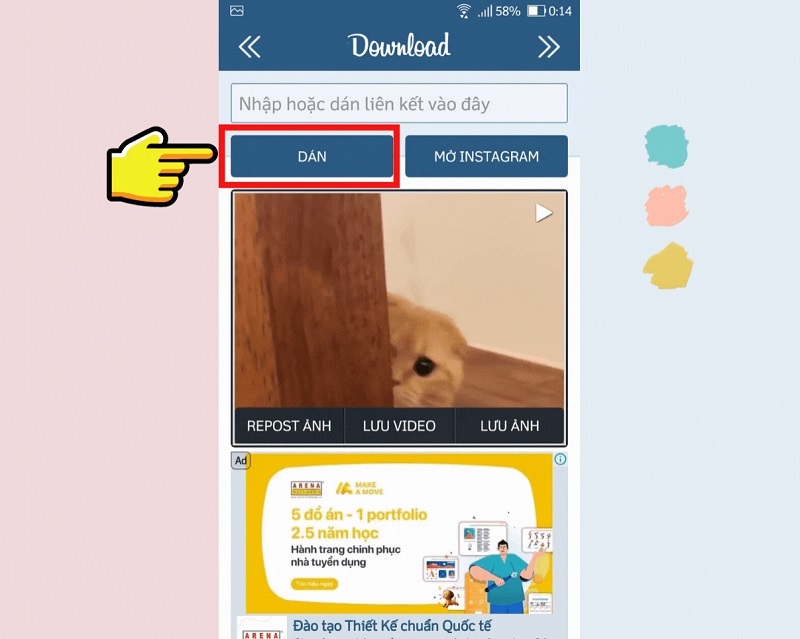
Chọn Kiểm tra URL
Bước 4: Chọn 'Lưu video' (Save video), đặt tên file nếu cần, chọn thư mục và nhấn tải xuống.
Cập nhật ứng dụng lên phiên bản mới để tránh lỗi bảo mật và đảm bảo tương thích với Instagram.
Phương pháp 2: Dùng dịch vụ trực tuyến SnapInsta
Không cần cài ứng dụng, không chiếm bộ nhớ thiết bị — lý tưởng cho người muốn tiện lợi.
Bước 1: Mở Instagram, tìm video, nhấn ba chấm và sao chép liên kết.
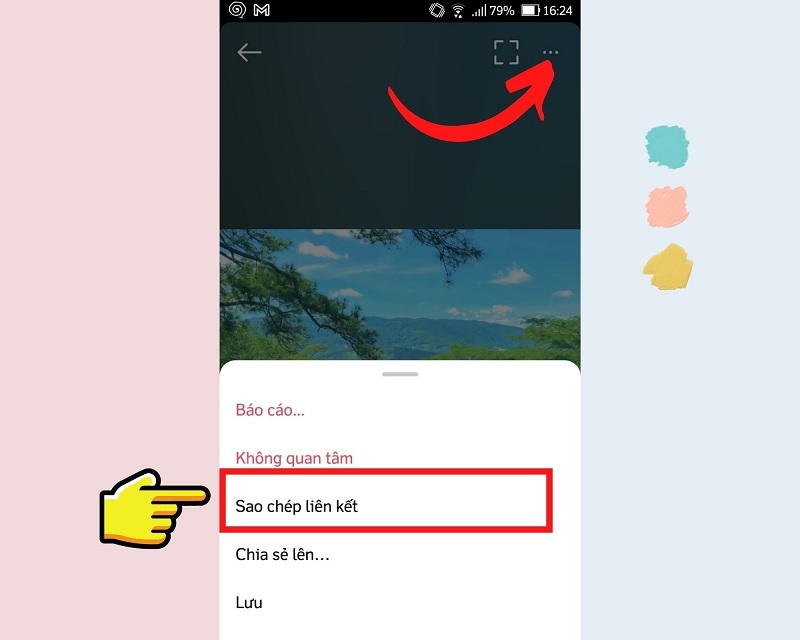
Chọn Sao chép liên kết
Bước 2: Truy cập https://snapinsta.app/ qua trình duyệt di động (Safari cho iPhone, Chrome cho Android).
Bước 3: Dán liên kết vào ô 'Paste video URL from Instagram' và nhấn 'Download'.
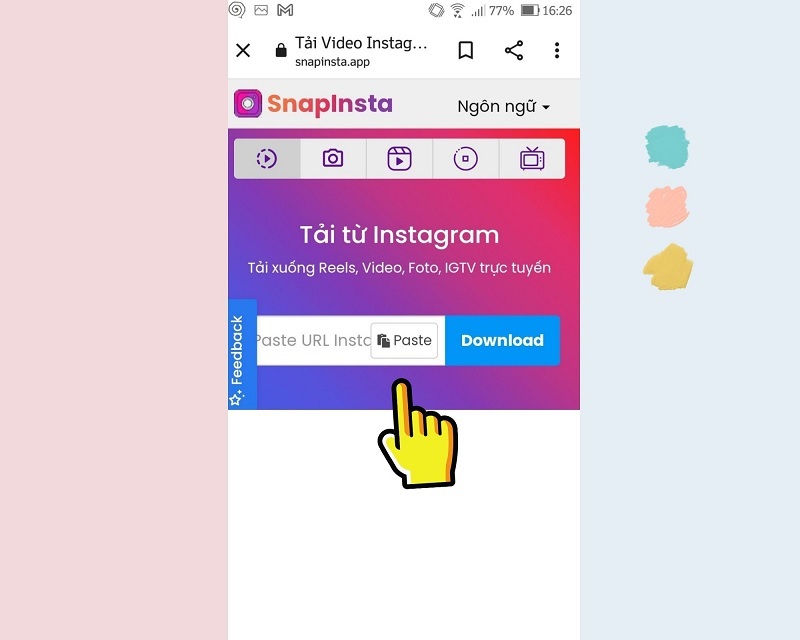
Nhấn Paste
Bước 4: Chọn 'Download Video' hoặc 'Download HD' để lưu về thư viện ảnh (iPhone) hoặc thư mục Tải xuống (Android).
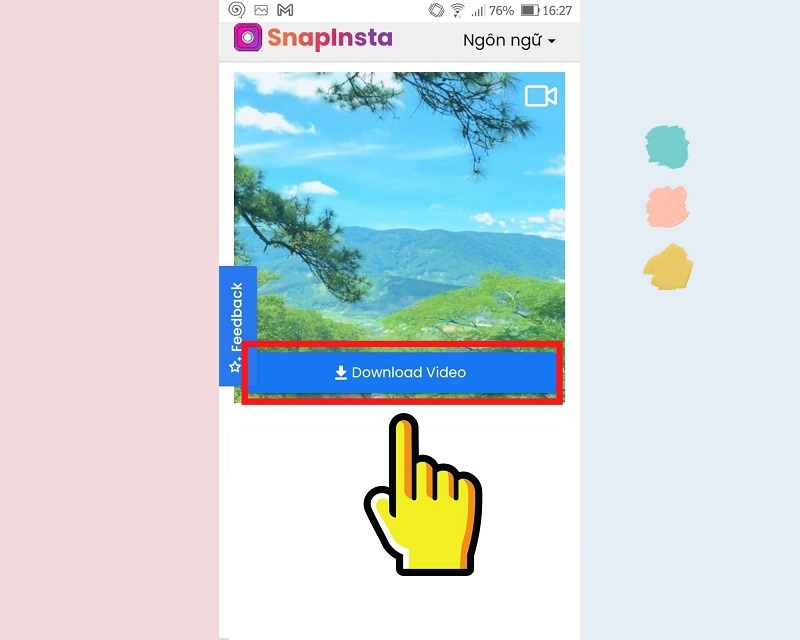
Chọn nút Download Video
Đừng dùng mạng 4G/5G khi tải video dài — khuyến nghị dùng Wi-Fi ổn định để tiết kiệm dữ liệu và tránh gián đoạn. Sau khi tải video xong, nếu bạn muốn lưu thêm ảnh từ Instagram về điện thoại, tham khảo ngay bài cách lưu ảnh trên Instagram không giảm chất lượng.
Cách Lưu Reels, IGTV và Story Instagram
Quy trình tải Reels, IGTV và Story Instagram tương tự như tải video thường. Điều quan trọng là phải sao chép đúng loại liên kết:
| Loại nội dung | Cách lấy link | Lưu ý đặc biệt |
| Reels | Nhấn ba chấm trên Reels → 'Sao chép liên kết' | Độ phân giải cao hơn, tải lâu hơn |
| IGTV | Nhấn ba chấm → sao chép link (tương tự video) | Dung lượng lớn, cần mạng ổn định |
| Story | Sao chép link trong 24h (Story sẽ biến mất) | Dùng StorySaver hoặc Story Downloader |
Nhiều người nhầm lẫn giữa link Story và link bài đăng thường — đây là nguyên nhân số 1 gây lỗi "không tải được video". Hãy kiểm tra lại loại link trước khi tải!
Tại Sao Tải Video Instagram Bị Lỗi? Cách Khắc Phục
Dưới đây là các lỗi phổ biến và cách xử lý nhanh:
| Lỗi gặp phải | Nguyên nhân | Cách khắc phục |
| Video không tải được | Link hết hạn hoặc sao chép sai | Sao chép lại link và tải ngay |
| Báo lỗi 'URL không hợp lệ' | Nhầm lẫn link Story / bài đăng | Kiểm tra lại loại link đang dùng |
| Video tải về không có âm thanh | Công cụ không hỗ trợ audio | Đổi sang SnapInsta hoặc SaveFrom |
| Tải rất chậm hoặc bị ngắt | Mạng yếu hoặc file lớn | Chuyển sang Wi-Fi, thử lại |
| Công cụ báo 'private video' | Tài khoản Instagram để chế độ riêng tư | Chỉ tải video từ tài khoản công khai |
Các Câu Hỏi Thường Gặp (FAQ)
Việc tải video Instagram về máy tính và điện thoại không quá phức tạp nếu bạn biết cách sử dụng đúng công cụ và tuân thủ các nguyên tắc bản quyền. Từ việc download video Instagram có nhạc, lưu Reels chất lượng HD, đến tải IGTV và Story, tất cả đều có thể thực hiện dễ dàng với hướng dẫn chi tiết của TechCare.
Hãy nhớ rằng, mục đích chính của việc tải video nên là để lưu trữ cá nhân hoặc xem offline, không phải để đăng lại mà không xin phép. Luôn tôn trọng quyền tác giả và sử dụng các công cụ uy tín để đảm bảo an toàn cho thiết bị và dữ liệu của bạn.
Xem thêm thủ thuật Instagram liên quan:
Cần Hỗ Trợ Thêm?
Nếu gặp khó khăn trong quá trình tải video Instagram hoặc cần tư vấn thêm về bất kỳ vấn đề công nghệ nào, đội ngũ chuyên gia của TechCare.vn luôn sẵn sàng hỗ trợ 24/7. Chúng tôi cam kết mang đến thông tin chính xác, đáng tin cậy và hữu ích cho cộng đồng người dùng công nghệ Việt Nam.
Website: techcare.vn
Email: cskh.techcare@gmail.com












