


Bạn vừa mua laptop mới và cần dùng Microsoft Word để soạn văn bản, làm bài tập hay xử lý công việc? Điều đầu tiên nhiều người nghĩ đến là "tìm link tải Word miễn phí trên Google" — và đây chính là lúc rủi ro bắt đầu.
Rất nhiều trang web cung cấp file Word "lậu", "crack" hoặc "miễn phí vĩnh viễn" thực chất chứa virus, mã độc có thể đánh cắp dữ liệu hoặc làm hỏng máy tính của bạn. Tin tốt là: tải Word chính thống không hề khó, thậm chí còn đơn giản hơn bạn tưởng.
Tại TechCare, đội ngũ chuyên gia của chúng tôi đã hỗ trợ hàng nghìn người dùng — từ học sinh, người lớn tuổi đến nhân viên văn phòng — cài đặt Word an toàn, đúng cách. Bài viết này tổng hợp đầy đủ các phương pháp, từng bước rõ ràng, ngôn ngữ dễ hiểu, ai cũng làm được.
- Vì sao phải tải Word từ nguồn chính thống?
- Các phiên bản Word phổ biến hiện nay
- Cách tải Word từ trang chủ Microsoft (Phổ biến)
- Tải Word miễn phí cho học sinh, sinh viên
- Dùng Word Online - Miễn phí, không cần cài đặt
- Yêu cầu hệ thống trước khi cài đặt Word
- Hướng dẫn cài đặt Word sau khi tải về
- Những lỗi thường gặp và cách xử lý nhanh
- Phần mềm thay thế Word miễn phí, an toàn
- TechCare luôn sẵn sàng hỗ trợ bạn
- Câu hỏi thường gặp
Vì sao phải tải Word từ nguồn chính thống?
Trước khi vào hướng dẫn, hãy hiểu rõ lý do bạn tuyệt đối không nên tải Word từ các trang không rõ nguồn gốc:
- Chứa virus, mã độc — có thể đánh cắp mật khẩu, thông tin cá nhân
- Bị khóa tính năng sau vài ngày dùng
- Lỗi font chữ, lỗi hiển thị khi mở file
- Vi phạm bản quyền — có thể bị cảnh báo hoặc xử phạt
Ngược lại, khi tải Word chính thống từ Microsoft:
- An toàn hơn nhiều so với file không rõ nguồn gốc, giảm rủi ro mã độc/phần mềm giả mạo, không virus
- Đầy đủ tính năng, ổn định lâu dài
- Được cập nhật và vá lỗi bảo mật thường xuyên
- Có hỗ trợ kỹ thuật từ Microsoft khi cần
Lời khuyên từ TechCare: Chỉ tải Word từ trang chủ Microsoft hoặc Microsoft Store — đây là hai nguồn duy được Microsoft xác nhận là an toàn.
Các phiên bản Word phổ biến hiện nay
Trước khi tải, bạn cần biết mình muốn dùng phiên bản nào:
| Phiên bản | Đặc điểm | Phù hợp với |
| Word 2021 | Mua một lần cho PC/MacBook, dùng miễn phí lâu dài | Người dùng cá nhân, văn phòng |
| Word 2024 | Nhiều tính năng mới, tối ưu hơn | Người cần tính năng hiện đại |
| Microsoft 365 | Thuê bao hàng tháng/năm, cập nhật liên tục | Người dùng chuyên nghiệp, làm nhóm |
| Word Online | Dùng trên trình duyệt, hoàn toàn miễn phí | Người dùng cơ bản, không cần cài đặt |
Cách tải Word từ trang chủ Microsoft (Phổ biến)
Đây là cách được khuyến nghị — tải thẳng từ website chính thức của Microsoft.
Bước 1: Mở trình duyệt (Chrome, Edge...) và truy cập địa chỉ: https://www.microsoft.com/vi-vn
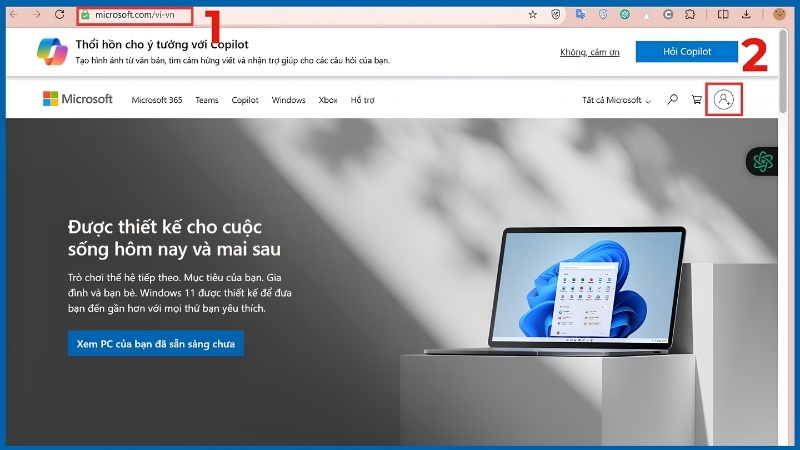
Bước 2: Nhấn vào biểu tượng người dùng ở góc trên bên phải → Chọn Đăng nhập.
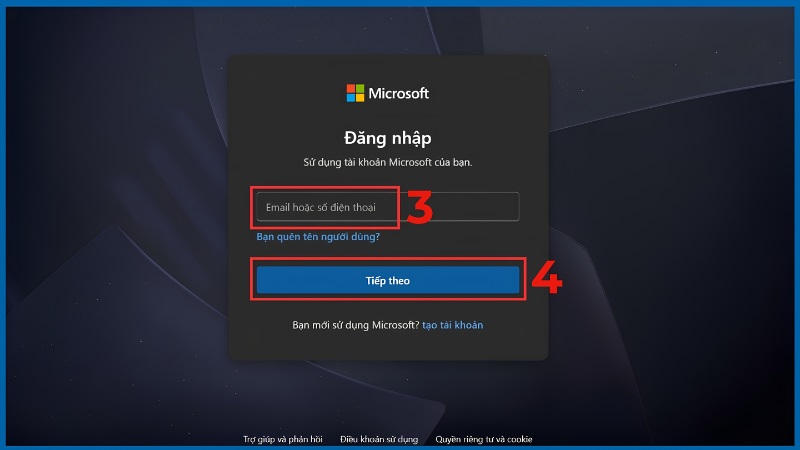
Nếu chưa có tài khoản Microsoft, bạn có thể tạo miễn phí bằng email Gmail hoặc email bất kỳ.
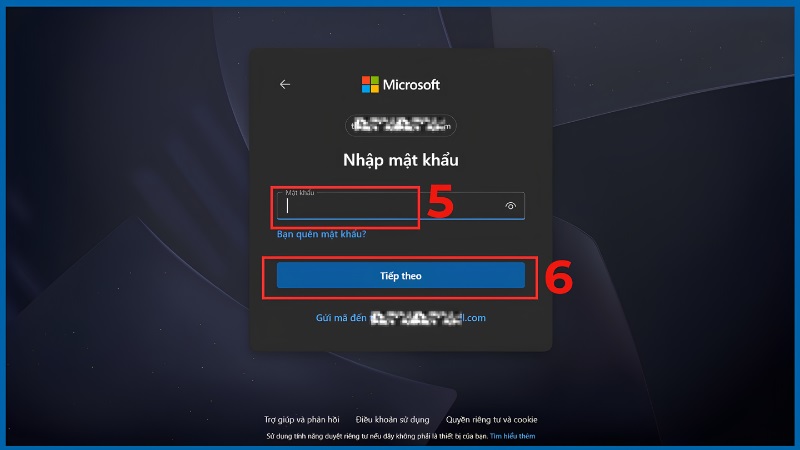
Bước 3: Nhập email và mật khẩu tài khoản Microsoft → Nhấn Tiếp theo.
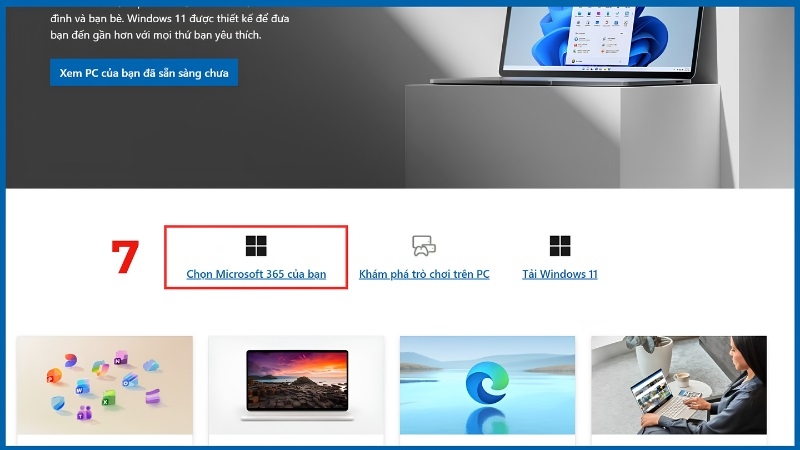
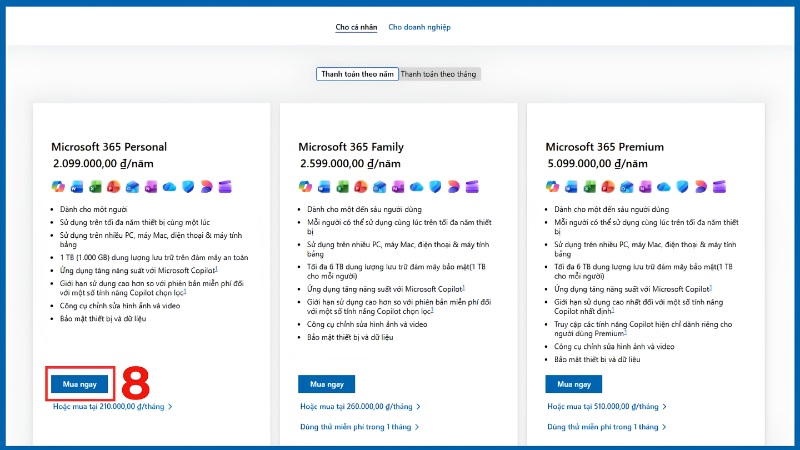
Bước 4: Tại trang chủ, tìm và nhấn "Chọn Microsoft 365 của bạn" → Chọn gói phù hợp → Nhấn Mua ngay.
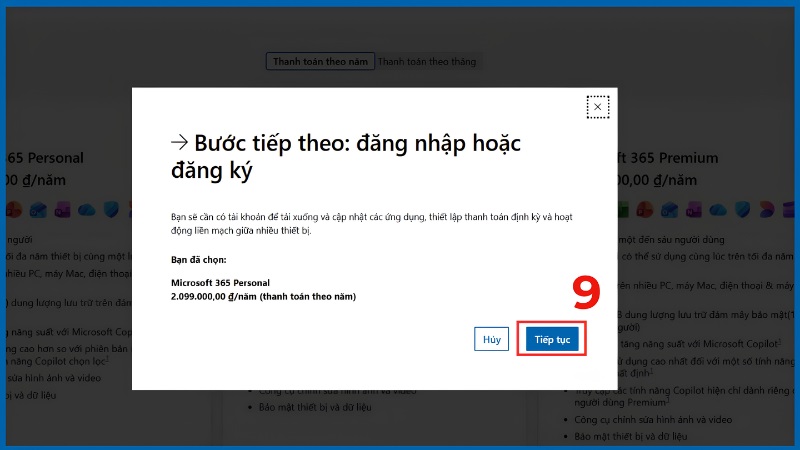
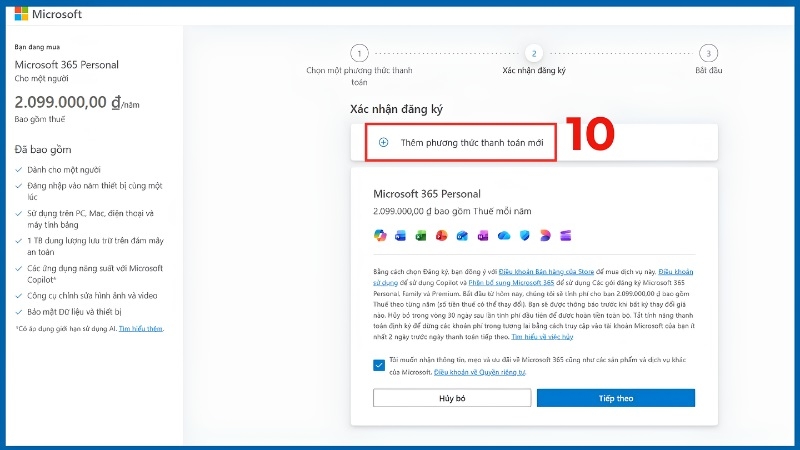
Bước 5: Điền thông tin thanh toán (thẻ tín dụng hoặc thẻ ghi nợ) → Nhấn Lưu để hoàn tất.
Bước 6: Sau khi thanh toán thành công, quay lại tài khoản → Nhấn Cài đặt Office để tải file về máy.
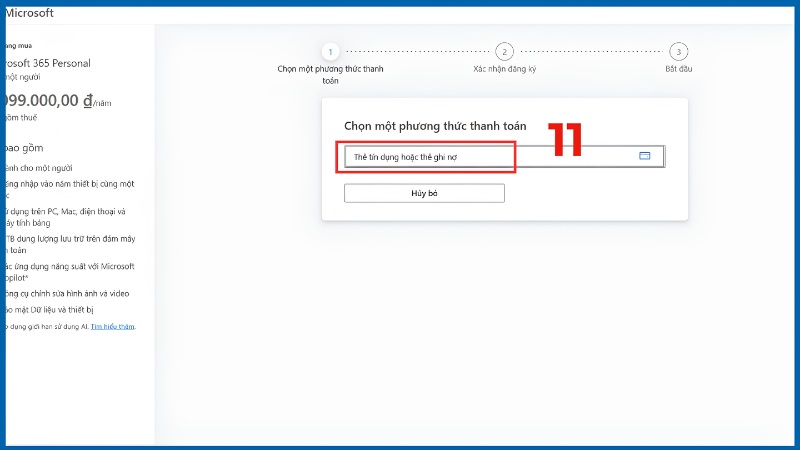
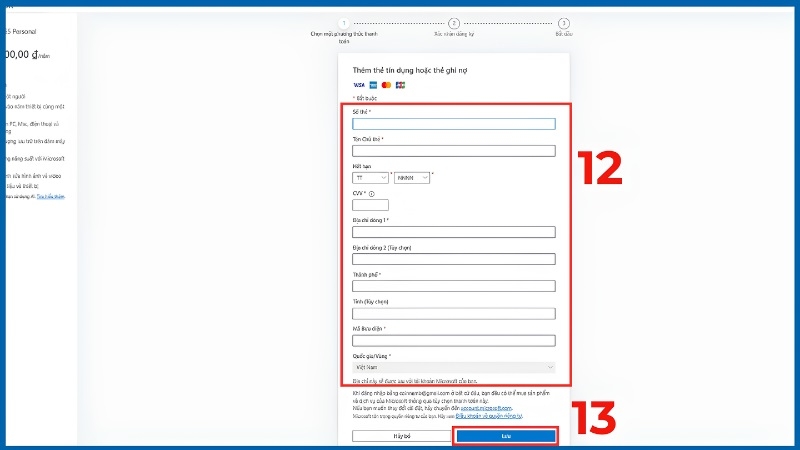
Cách tải Word qua Microsoft Store (Nhanh và tiện cho Windows 10/11)
Nếu máy bạn đang dùng Windows 10 hoặc Windows 11, Microsoft Store là cách tải Word đơn giản và nhanh .
Bước 1: Nhấn vào nút Start (góc dưới bên trái) → Gõ tìm kiếm "Microsoft Store" → Mở ứng dụng.
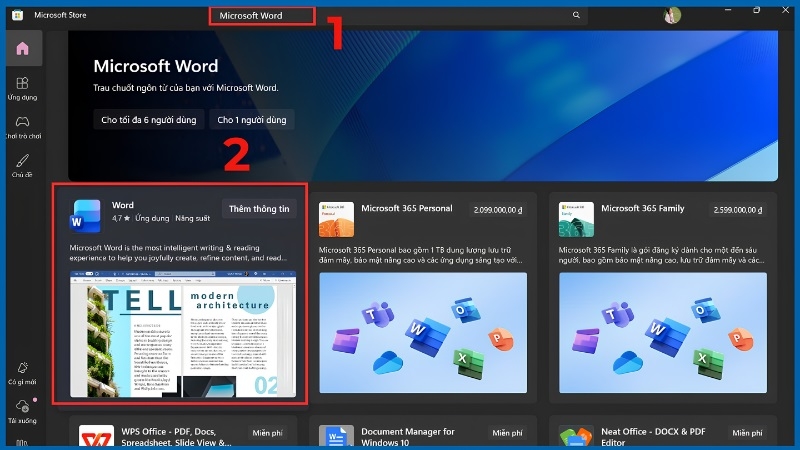
Bước 2: Trong Microsoft Store, gõ "Microsoft Word" vào ô tìm kiếm → Nhấn Enter.
Bước 3: Chọn ứng dụng Microsoft Word trong kết quả hiển thị.
Bước 4: Chọn gói Microsoft 365 phù hợp → Nhấn Mua hoặc Dùng thử miễn phí (nếu có).
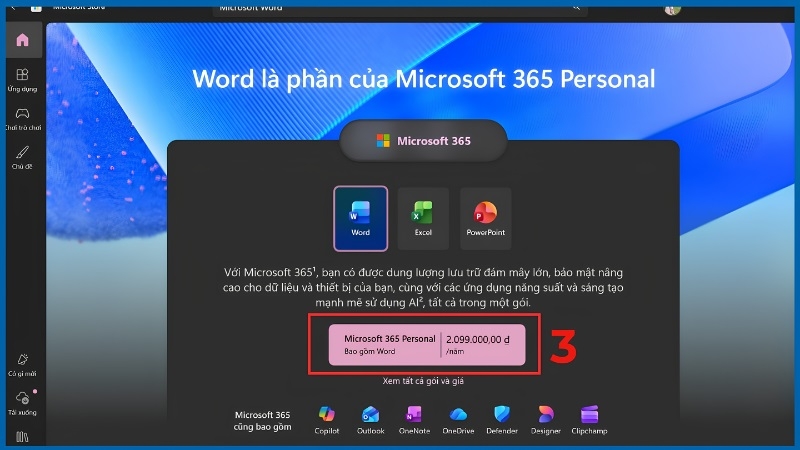
Bước 5: Thêm phương thức thanh toán → Điền thông tin → Nhấn Lưu.
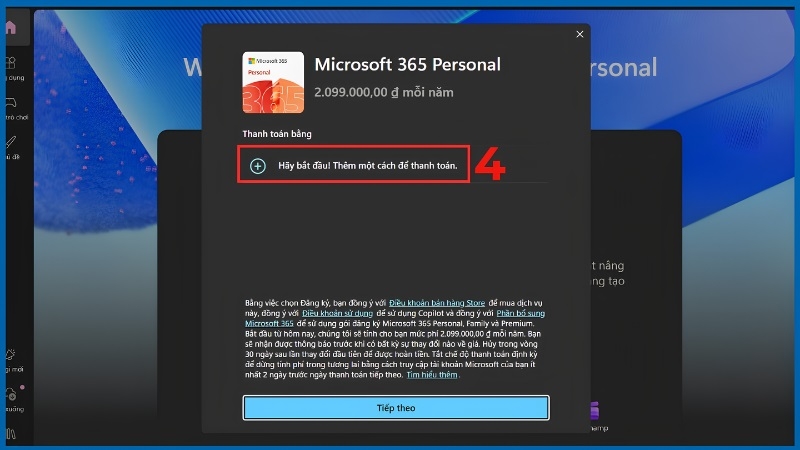
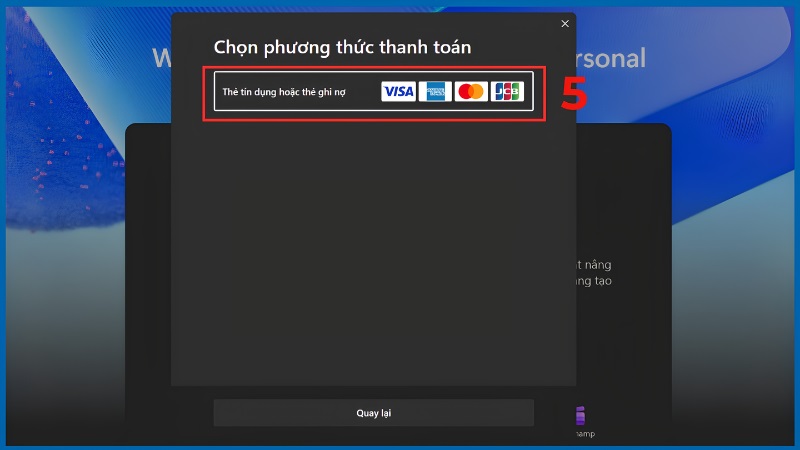
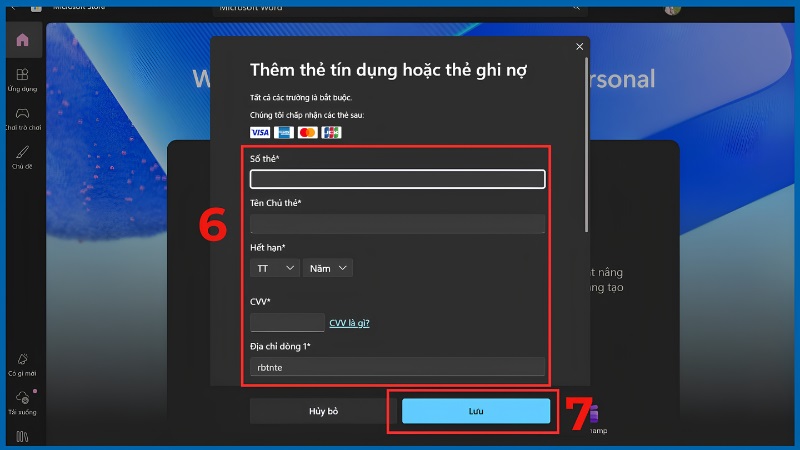
Ưu điểm: Toàn bộ quá trình diễn ra trong hệ thống Windows — an toàn, ít lỗi, không cần lo ngại file giả mạo.
Tải Word miễn phí cho học sinh, sinh viên
Đây là cách tải Word hợp pháp hoàn toàn miễn phí dành riêng cho học sinh, sinh viên và giảng viên.
Điều kiện: Bạn cần có email do nhà trường cấp, ví dụ: tenban@hust.edu.vn
Bước 1: Truy cập: https://www.microsoft.com/vi-vn/education/products/office
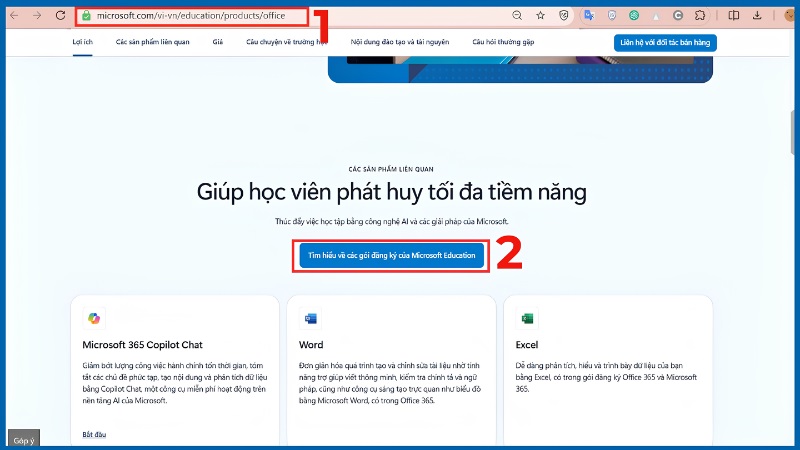
Bước 2: Kéo xuống → Nhấn "Xem các ưu đãi dành cho học viên và giảng viên".
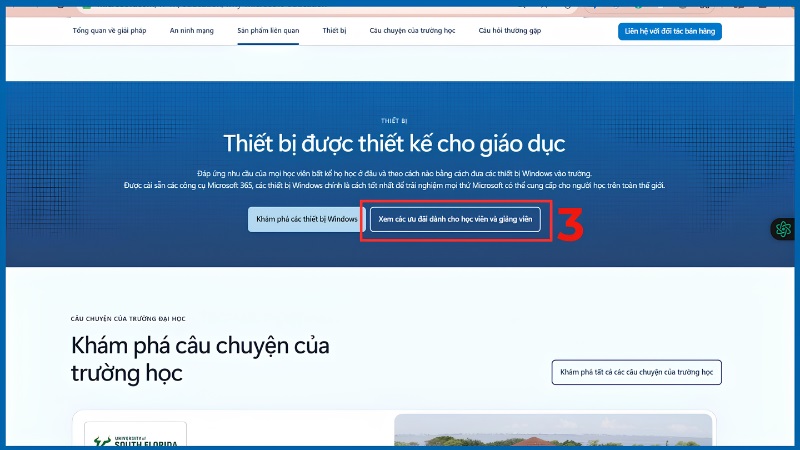
Bước 3: Chọn Microsoft 365 Education → Nhấn Sign up (Đăng ký).
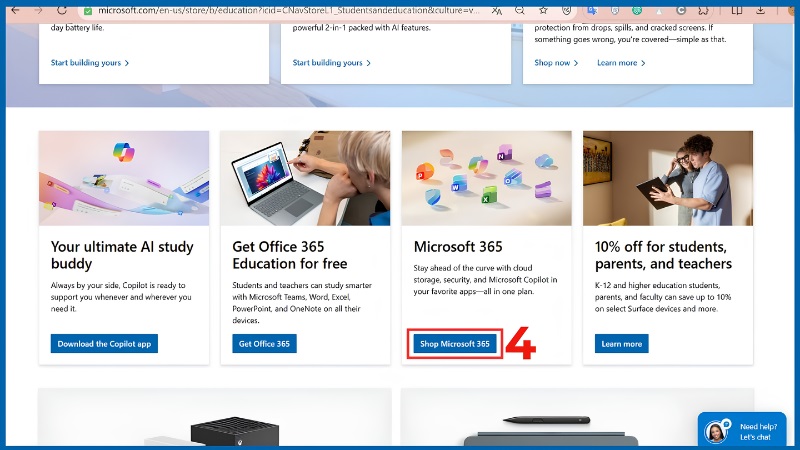
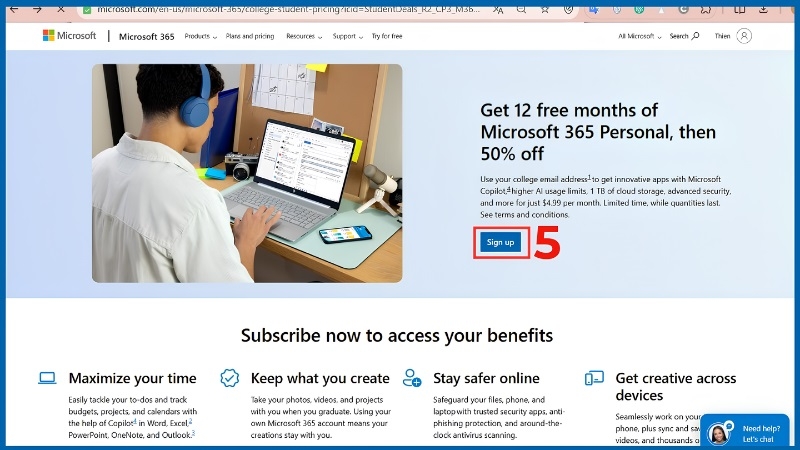
Bước 4: Nhập email trường học của bạn → Làm theo hướng dẫn để xác minh tư cách học sinh/sinh viên.
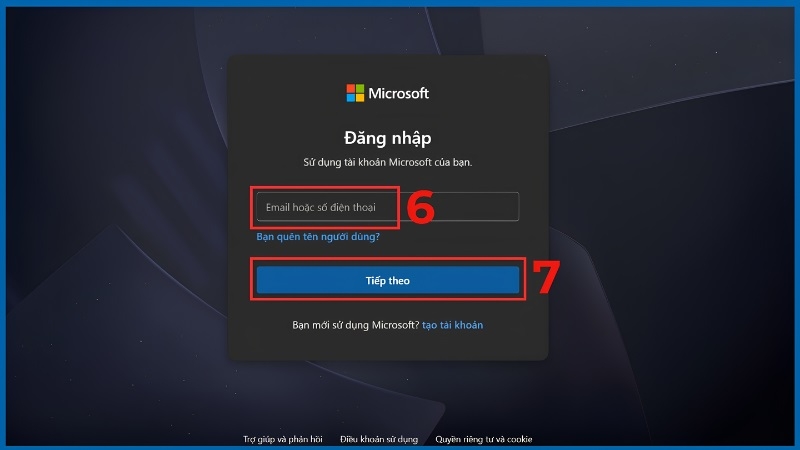
Bước 5: Sau khi xác minh thành công → Tải và cài đặt Word miễn phí.
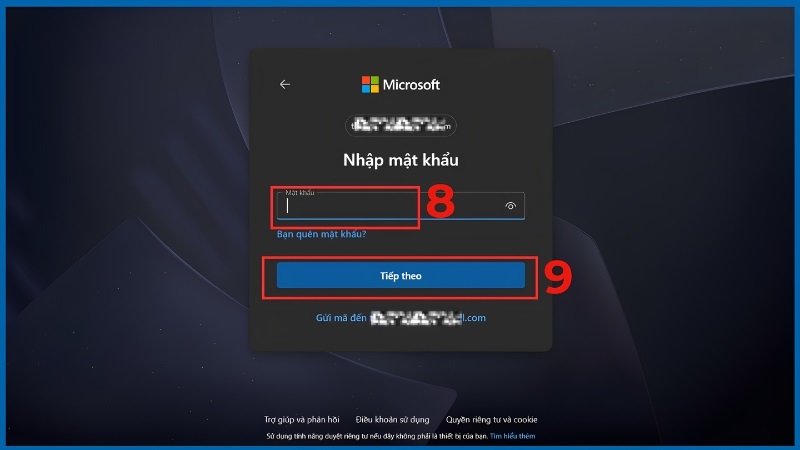
Lưu ý quan trọng: Chỉ dùng email đuôi .edu.vn hoặc email chính thức của trường. Email Gmail thông thường sẽ không được hưởng ưu đãi này.
Dùng Word Online - Miễn phí, không cần cài đặt
Nếu bạn chỉ cần soạn thảo văn bản đơn giản và không muốn cài gì cả, Word Online là lựa chọn hoàn hảo.
Bước 1: Truy cập: https://www.office.com
Bước 2: Đăng nhập bằng tài khoản Microsoft (miễn phí nếu chưa có).
Bước 3: Nhấn vào biểu tượng Word → Chọn Tài liệu mới hoặc mở file có sẵn.
Lưu ý khi dùng Word Online
- Hoàn toàn miễn phí với tài khoản Microsoft cá nhân
- Phù hợp soạn thảo cơ bản, lưu file trên OneDrive và chia sẻ link
- Có thể mở và chỉnh sửa file .docx gửi qua email
Không hỗ trợ đầy đủ một số tính năng nâng cao: macro, trộn thư (mail merge), định dạng phức tạp, kiểm soát in ấn chi tiết — cần dùng Word desktop cho các tác vụ này
Yêu cầu hệ thống trước khi cài đặt Word
Trước khi tải và cài đặt, hãy kiểm tra máy của bạn có đáp ứng yêu cầu tối thiểu hay không:
| Yêu cầu | Microsoft 365 / Word 2024 | Word 2021 |
| Hệ điều hành Windows | Windows 10 (22H2 trở lên) hoặc Windows 11 | Windows 10 hoặc Windows 11 |
| Hệ điều hành macOS | macOS Ventura (13) trở lên theo chính sách hiện hành | macOS Big Sur (11) trở lên |
| RAM tối thiểu | 4GB (khuyến nghị 8GB) | 4GB |
| Dung lượng ổ cứng | Tối thiểu 4GB trống sau khi cài | Tối thiểu 4GB |
| Kết nối Internet | Cần để kích hoạt và nhận cập nhật (365 cần kiểm tra định kỳ) | Cần khi cài đặt lần đầu |
Lưu ý quan trọng về hệ điều hành cũ
Máy tính đang chạy Windows 7 hoặc Windows 8/8.1 sẽ KHÔNG tương thích với Microsoft 365 hoặc Office 2024 mới nhất.
Nếu máy bạn chạy Windows 10 phiên bản cũ (trước 22H2), hãy cập nhật Windows trước khi cài Office.
Trong trường hợp máy quá cũ, bạn có thể cân nhắc Word Online hoặc các phần mềm thay thế miễn phí ở mục 10.
Hướng dẫn cài đặt Word sau khi tải về
Sau khi tải file về máy (thường là file .exe hoặc .pkg), làm theo 3 bước sau:
Mở file vừa tải — nhấn đúp chuột vào file Setup.exe
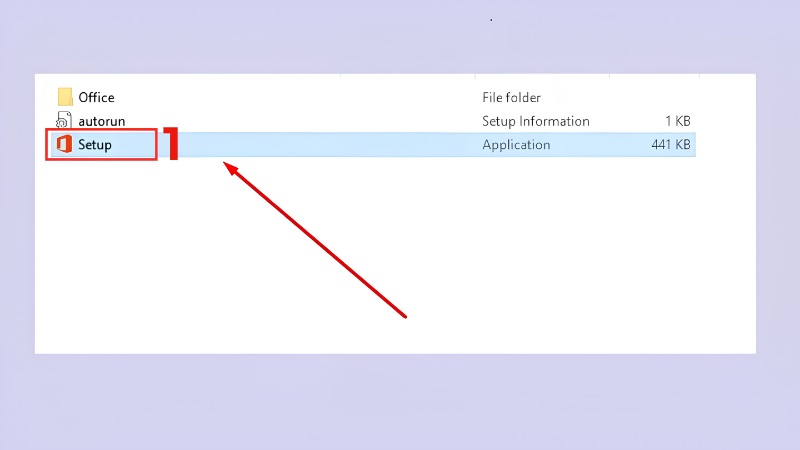
Chờ hệ thống tự cài đặt — quá trình này thường mất 5–15 phút tùy tốc độ mạng và cấu hình máy
Nhấn "Đóng" khi màn hình hiển thị: "Bạn đã hoàn thành! Office được cài đặt ngay bây giờ"
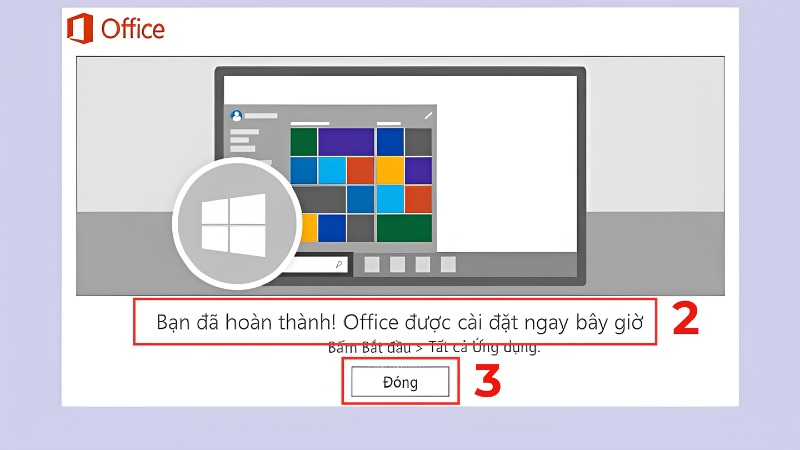
Sau khi cài xong, mở Word lần đầu và đăng nhập tài khoản Microsoft để kích hoạt bản quyền.
Những lỗi thường gặp và cách xử lý nhanh
| Lỗi | Nguyên nhân | Cách sửa |
| Không tải được file | Mạng yếu hoặc tường lửa chặn | Kiểm tra mạng, tắt tạm phần mềm diệt virus |
| Cài đặt bị dừng giữa chừng | Ổ cứng đầy hoặc còn bản Word cũ | Gỡ Word cũ, giải phóng dung lượng rồi cài lại |
| Word không kích hoạt được | Đăng nhập sai tài khoản | Đăng xuất rồi đăng nhập lại đúng tài khoản đã mua |
Phần mềm thay thế Word miễn phí, an toàn
Nếu chưa sẵn sàng mua bản quyền, bạn có thể dùng tạm các phần mềm sau — tất cả đều miễn phí và an toàn:
- Google Docs — soạn thảo trực tuyến, không cần cài đặt, tương thích file Word
- LibreOffice Writer — phần mềm mã nguồn mở, cài offline, đầy đủ tính năng
- WPS Office — giao diện giống Word, hỗ trợ tiếng Việt tốt
Lưu ý khi dùng phần mềm thay thế
Khi mở file .docx của người khác bằng LibreOffice hoặc WPS, đôi khi có thể lệch định dạng so với bản gốc trong Word.
Nếu công việc yêu cầu gửi/nhận file Word thường xuyên với nhiều người, Microsoft Word vẫn là lựa chọn tương thích nhất.
TechCare luôn sẵn sàng hỗ trợ bạn
Tải Word chính thống không hề phức tạp — chỉ cần đúng nguồn, đúng bước là xong. Dù bạn chọn mua Microsoft 365, dùng gói sinh viên miễn phí hay dùng Word Online, điều quan trọng là luôn tải từ Microsoft chính hãng để bảo vệ máy tính và dữ liệu cá nhân.
TechCare không khuyến nghị cài Word bằng file crack, key không rõ nguồn gốc hoặc bộ cài chia sẻ trôi nổi. Khi hỗ trợ khách cài Word, kỹ thuật viên nên kiểm tra nguồn tải, tài khoản Microsoft, giấy phép sử dụng và tình trạng Windows để hạn chế rủi ro mã độc, mất dữ liệu hoặc lỗi kích hoạt về sau.
Nếu bạn gặp khó khăn trong quá trình tải hoặc cài đặt, đội ngũ kỹ thuật viên TechCare — với hơn nhiều năm kinh nghiệm hỗ trợ hàng nghìn khách hàng — luôn sẵn sàng hỗ trợ bạn nhanh chóng, tận tình.
Liên hệ TechCare ngay hôm nay để được tư vấn miễn phí và hỗ trợ cài đặt Word đúng cách!
Câu hỏi thường gặp
Các thông tin được tổng hợp và tham khảo từ Microsoft:
- Download, install, or reinstall Microsoft 365 or Office 2024 on a PC or Mac — support.microsoft.com
- Free Microsoft 365 Online (Office for the web) — office.com
- Microsoft 365 Education — Office miễn phí cho học sinh và giảng viên — microsoft.com/vi-vn/education/products/office
- System requirements for Microsoft 365 and Office — microsoft.com/en-us/microsoft-365/microsoft-365-and-office-resources
- Difference between Microsoft 365 and Office 2024 — support.microsoft.com
Bài viết được biên soạn bởi đội ngũ chuyên gia TechCare | Cập nhật: Tháng 6/2026












