


Rất nhiều người tìm "cách tạo file trên máy tính" nhưng thực ra thao tác họ cần lại là tạo folder (thư mục) — hai khái niệm này khác nhau và dùng sai sẽ gây nhầm lẫn khi lưu trữ, tìm kiếm hay chia sẻ dữ liệu. Bài viết này của Techcare Đà Nẵng sẽ giúp bạn phân biệt rõ file và folder, sau đó hướng dẫn đầy đủ cả hai: cách tạo folder để sắp xếp dữ liệu, và cách tạo file (.txt, .docx, .xlsx…) đúng nghĩa, áp dụng cho cả Windows 10 và Windows 11.
Tóm tắt nhanh
- Ctrl + Shift + N, chuột phải > New > Folder, và lệnh mkdir đều chỉ tạo Folder (thư mục).
- Muốn tạo File thật, dùng: chuột phải > New > chọn đúng loại file (.txt, .docx, .xlsx…), hoặc mở ứng dụng > Save As, hoặc lệnh New-Item -ItemType File trong PowerShell.
- Bật hiển thị đuôi file (File name extensions) để tránh nhầm lẫn giữa các loại file.
- Không tạo được file/folder thường do thao tác trong thư mục hệ thống, thiếu quyền Administrator, ổ đĩa Read-only, hoặc bị phần mềm bảo mật chặn.
- File khác Folder như thế nào?
- Bảng tra nhanh: mục đích → loại file → cách tạo
- Cách tạo Folder (thư mục) trên máy tính
- Cách tạo File (tệp) trên máy tính
- Cách hiển thị phần mở rộng tên file (File name extensions)
- Lỗi thường gặp: Không tạo được File/Folder do thiếu quyền ghi
- Khi nào nên đem máy đến kỹ thuật viên?
- Câu hỏi thường gặp
File khác Folder như thế nào?
File (tệp) là một đơn vị dữ liệu cụ thể, có định dạng và đuôi mở rộng riêng — ví dụ văn bản (.docx, .txt), bảng tính (.xlsx), hình ảnh (.jpg, .png), video (.mp4). Mở một file là bạn xem hoặc chỉnh sửa đúng nội dung đó.
Folder (thư mục) là một "ngăn chứa" dùng để nhóm nhiều file hoặc folder con lại với nhau cho gọn gàng. Folder không có định dạng nội dung và không thể "mở ra để đọc" như file — nó chỉ hiển thị danh sách những gì nằm bên trong.
Điểm mấu chốt: các thao tác Ctrl + Shift + N, chuột phải chọn New > Folder, và lệnh mkdir trong Command Prompt đều chỉ tạo ra Folder, không tạo ra File. Đây là lỗi nhầm lẫn phổ biến khiến người dùng làm đúng thao tác nhưng nghĩ sai kết quả.
Bảng tra nhanh: mục đích → loại file → cách tạo
Nếu bạn đã biết mình cần loại file gì, có thể tra nhanh trong bảng dưới đây trước khi xem hướng dẫn chi tiết ở các phần sau:
| Mục đích sử dụng | Loại file phù hợp | Cách tạo nhanh nhất |
| Ghi chú nhanh, không cần định dạng | Text Document (.txt) | Chuột phải > New > Text Document |
| Soạn văn bản, hợp đồng, báo cáo | Word Document (.docx) | Mở Word > New > Save As, hoặc chuột phải > New > Microsoft Word Document (nếu đã cài Office) |
| Bảng tính, tính toán, danh sách | Excel Worksheet (.xlsx) | Mở Excel > New > Save As, hoặc chuột phải > New > Microsoft Excel Worksheet |
| Thuyết trình | PowerPoint (.pptx) | Mở PowerPoint > New > Save As |
| Nén/gộp nhiều file để gửi đi | Compressed (.zip) | Chuột phải > Send to > Compressed (zipped) folder |
| Tự động hóa bằng dòng lệnh, thao tác hàng loạt | File trống bất kỳ đuôi | PowerShell: New-Item -ItemType File |
| Gom nhóm nhiều file/folder liên quan | Không phải file — là Folder |
Cách tạo Folder (thư mục) trên máy tính
Áp dụng được cho cả Windows 10 và Windows 11. Ba cách dưới đây đều tạo ra Folder — dùng khi bạn cần một nơi để nhóm và sắp xếp các file lại với nhau, ví dụ tạo folder "Hợp đồng 2026" rồi bỏ các file .docx, .pdf liên quan vào trong.
Tạo Folder bằng tổ hợp phím tắt Ctrl + Shift + N
Bước 1: Mở ổ đĩa hoặc thư mục nơi bạn muốn tạo folder mới trong File Explorer.
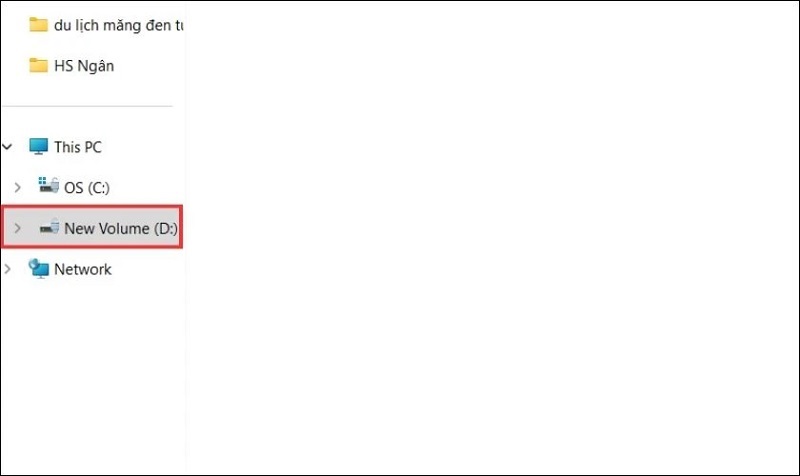
Mở ổ đĩa mà bạn muốn tạo file mới trên máy tính
Bước 2: Đặt con trỏ chuột vào vùng trống, nhấn tổ hợp phím Ctrl + Shift + N. Một folder mới với tên mặc định "New folder" sẽ xuất hiện.
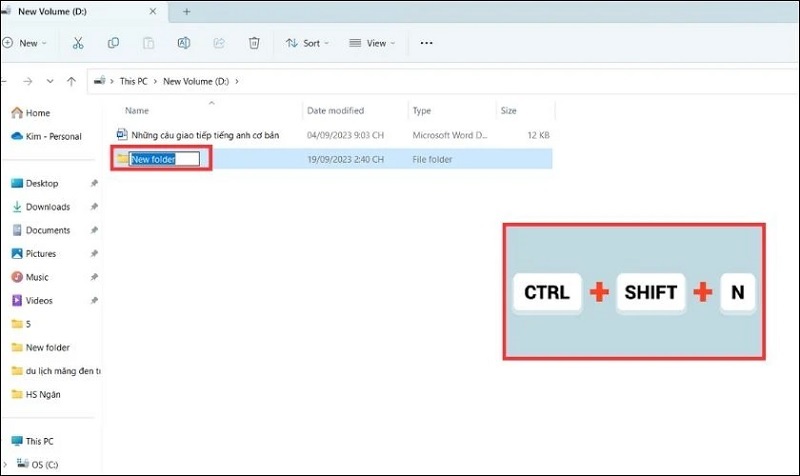
Nhấn tổ hợp phím Ctrl + Shift + N
Bước 3: Nhấn phím F2 (hoặc chuột phải > Rename) để đổi tên folder theo ý bạn, sau đó nhấn Enter để xác nhận.
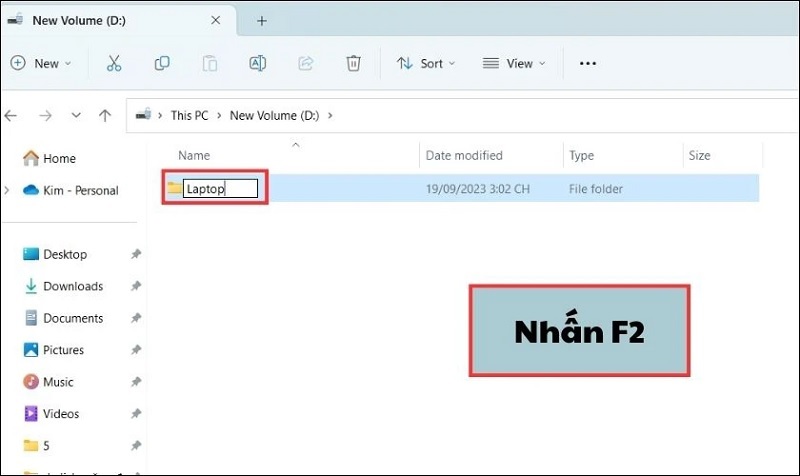
Nhấn phím F2
Lưu ý: đây là cách đổi tên folder, không phải đổi tên file — vì đối tượng vừa tạo ra là một thư mục.
Tạo Folder bằng chuột phải > New > Folder
Bước 1: Vào vị trí trên máy tính mà bạn muốn tạo folder mới.
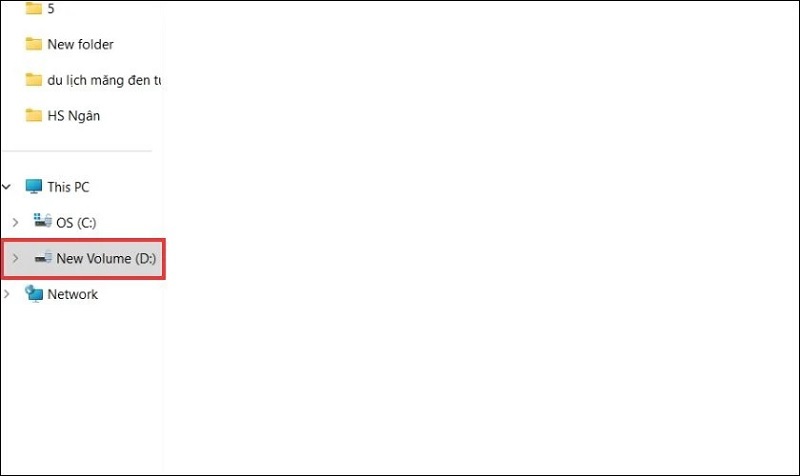
Vào ổ đĩa trên máy tính mà bạn muốn tạo tệp mới
Bước 2: Nhấp chuột phải vào vùng trống, chọn New, sau đó chọn Folder.
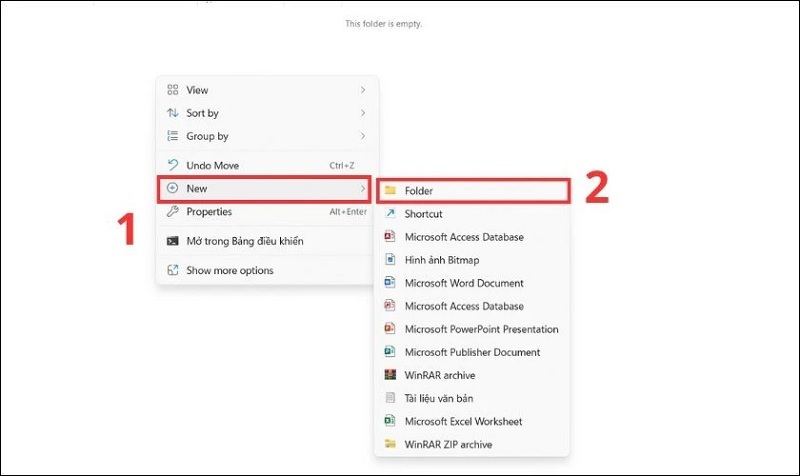
Chọn Folder
Bước 3: Nhập tên cho folder rồi nhấn Enter (hoặc chuột phải > Rename nếu muốn đổi tên sau).
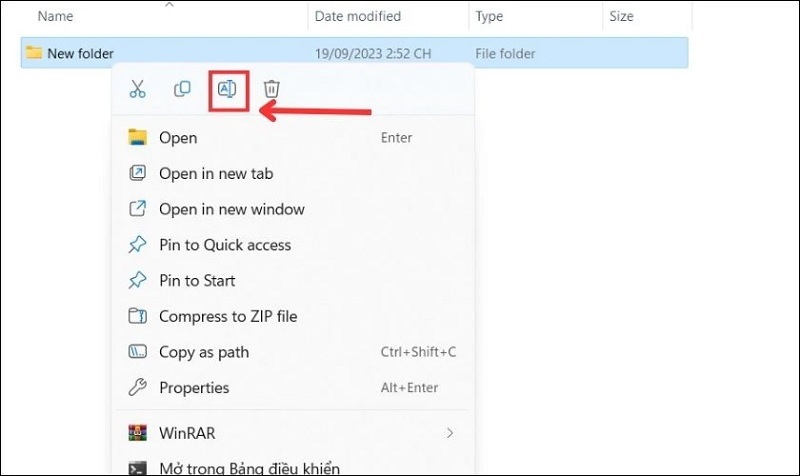
Chọn vào mục Rename
Trên Windows 11, mục New vẫn nằm ngay trong menu chuột phải chính (không cần bấm "Show more options"), thao tác giống hệt Windows 10.
Tạo Folder từ thanh công cụ trong File Explorer
Bước 1: Mở File Explorer, vào vị trí muốn tạo folder.
Bước 2 (Windows 10): Chọn thẻ Home trên thanh Ribbon > bấm New Folder.
Bước 2 (Windows 11): Bấm nút New trên thanh công cụ phía trên cửa sổ > chọn Folder.
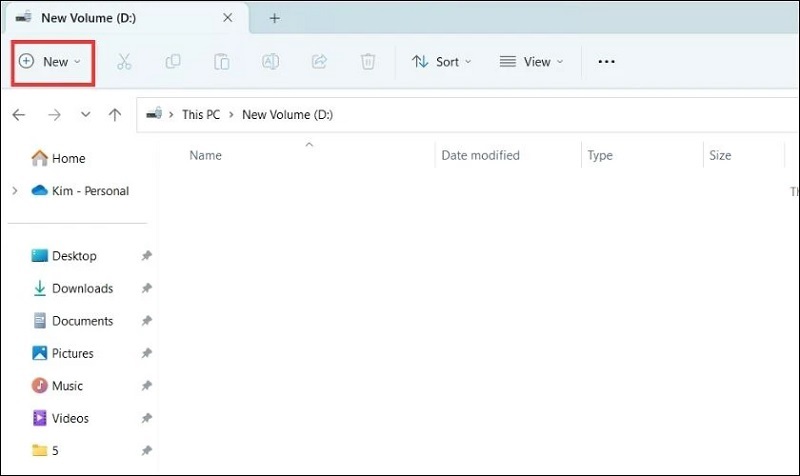
Chọn vào thẻ New
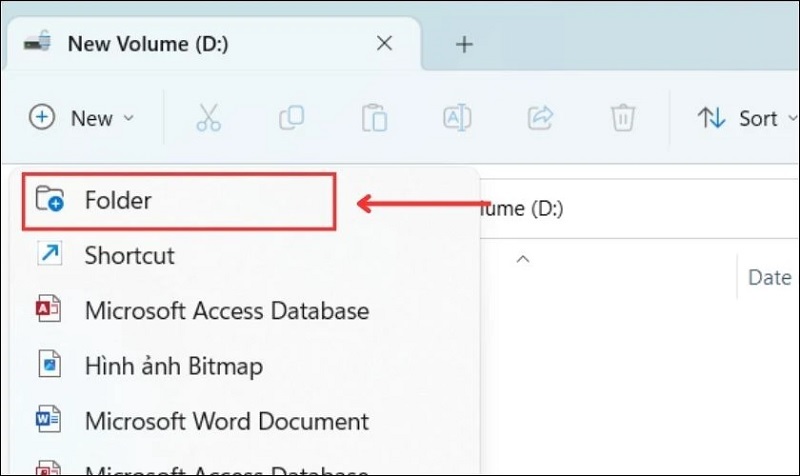
Chọn vào mục Folder
Bước 3: Đặt tên cho folder và nhấn Enter.
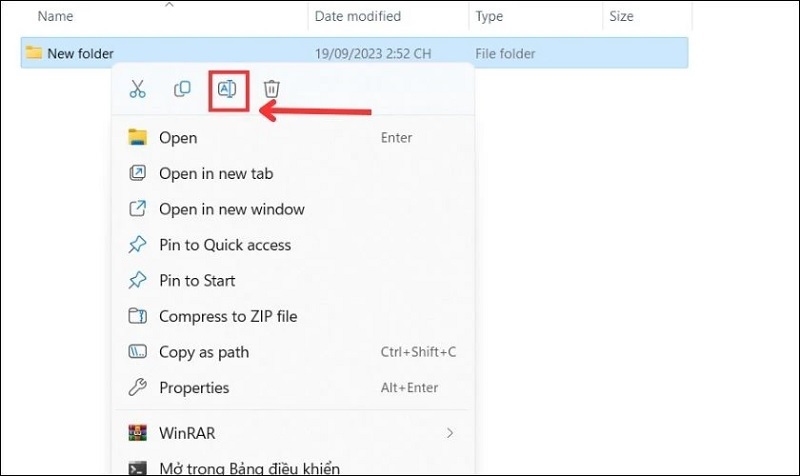
Chọn vào biểu tượng Rename
Cách tạo File (tệp) trên máy tính
Nếu bạn thực sự cần tạo một file — ví dụ file văn bản, file Excel, hay một file trống để dùng cho mục đích khác — hãy dùng một trong ba cách sau. Không có thao tác "phím tắt" nào tạo ra file như Ctrl + Shift + N làm với folder; file luôn gắn với một định dạng cụ thể.
Tham khảo ngay:
Tạo file trống theo định dạng có sẵn (chuột phải > New)
Bước 1: Vào vị trí muốn tạo file, nhấp chuột phải vào vùng trống.
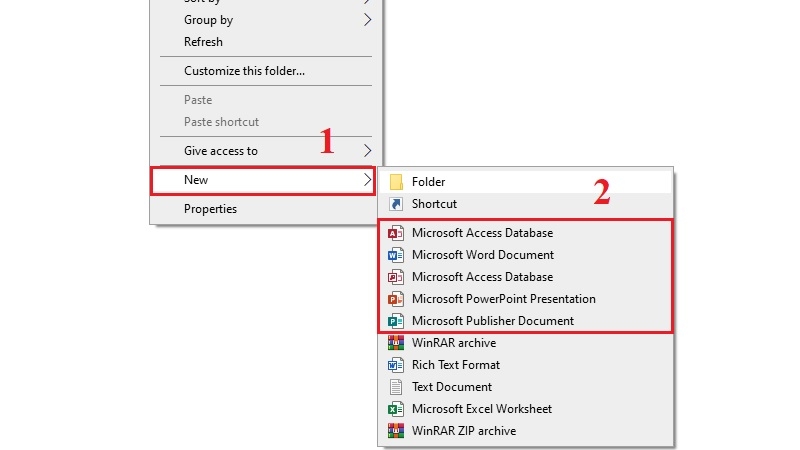
Bước 2: Chọn New, danh sách hiện ra sẽ có các loại file như Text Document, Microsoft Word Document, Microsoft Excel Worksheet, Compressed (zipped) Folder… — chọn đúng loại file bạn cần (ví dụ Text Document để tạo file .txt).
Bước 3: Đặt tên file, giữ nguyên phần đuôi mở rộng (ví dụ .txt, .docx) rồi nhấn Enter.
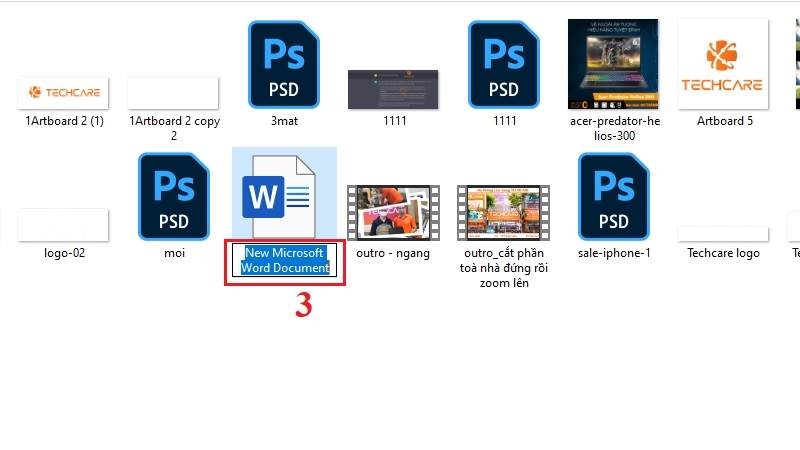
Lưu ý: danh sách loại file trong menu New phụ thuộc vào phần mềm đã cài trên máy — máy có cài Microsoft Office mới hiện được Word/Excel/PowerPoint trong danh sách này.
Tạo file bằng cách mở ứng dụng rồi Save As
Bước 1: Mở ứng dụng tương ứng với loại file cần tạo, ví dụ Word cho .docx, Excel cho .xlsx, Notepad cho .txt.
Bước 2: Soạn nội dung (có thể để trống), vào File > Save As.
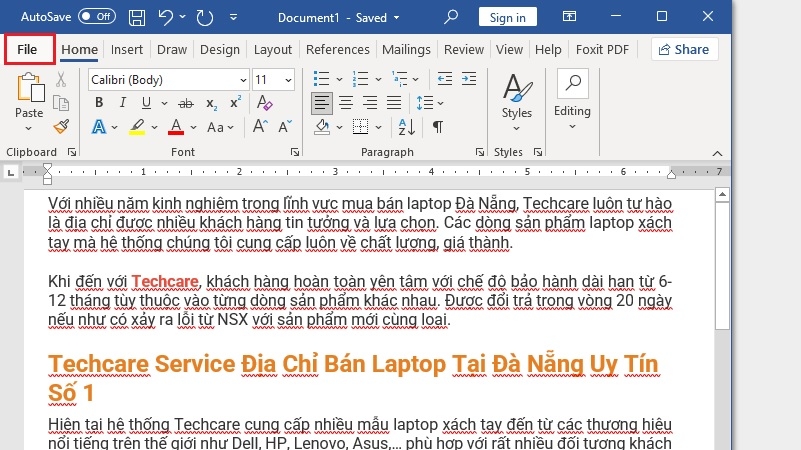
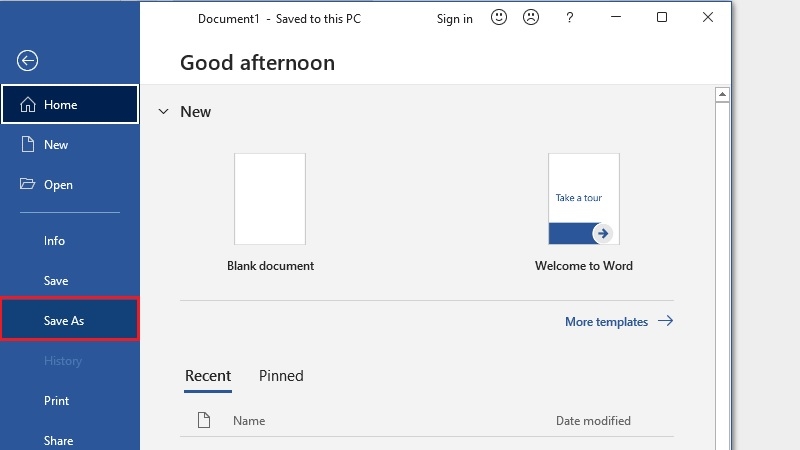
Bước 3: Chọn vị trí lưu, đặt tên file, kiểm tra định dạng (Save as type) đúng ý muốn rồi bấm Save.
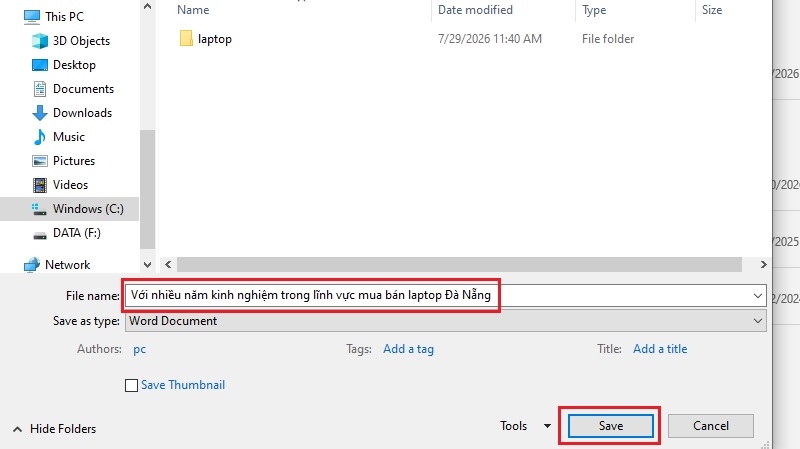
Đây là cách phù hợp nhất khi bạn cần file có nội dung ngay từ đầu, thay vì tạo file trống rồi mở lại để soạn.
Tạo file bằng dòng lệnh (PowerShell / Command Prompt)
Đây là điểm cần đính chính so với hướng dẫn trước đây: lệnh mkdir trong Command Prompt chỉ tạo Folder, không tạo File. Lệnh tạo file đúng là New-Item trong PowerShell.
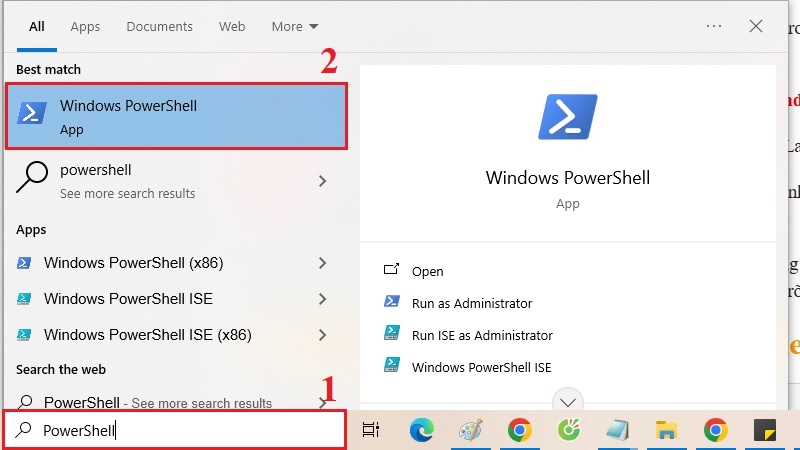
Bước 1: Nhập PowerShell vào ô tìm kiếm trên thanh Taskbar, chọn Windows PowerShell.
Bước 2: Di chuyển đến thư mục cần tạo file bằng lệnh cd, ví dụ: cd D:\Laptop
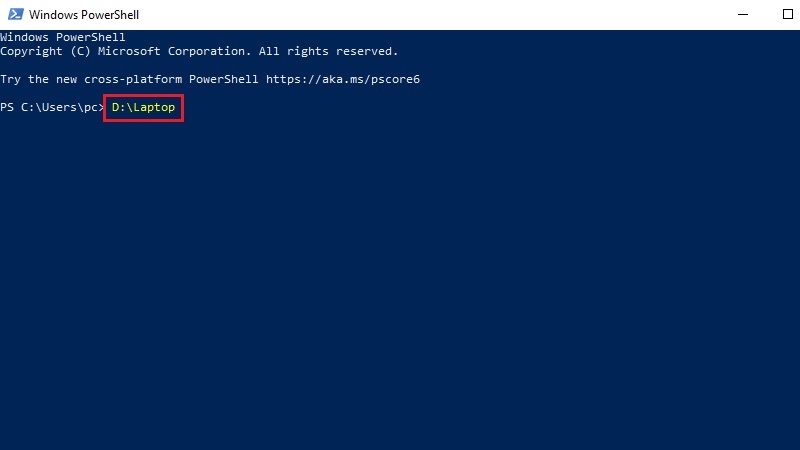
Bước 3: Nhập lệnh New-Item -ItemType File -Name "tenfile.txt" rồi nhấn Enter — Windows sẽ tạo một file trống đúng tên và đúng đuôi bạn khai báo.
Nếu chỉ dùng được Command Prompt (cmd), có thể tạo file trống bằng lệnh: type nul > tenfile.txt — nhưng PowerShell với New-Item vẫn là cách được khuyến nghị vì linh hoạt và rõ nghĩa hơn.
Cách hiển thị phần mở rộng tên file (File name extensions)
Theo mặc định, Windows ẩn phần đuôi mở rộng của file (.txt, .docx…), khiến nhiều người tưởng nhầm file thành folder hoặc đặt tên file sai đuôi. Nếu bạn định tạo file theo đúng định dạng, nên bật hiển thị đuôi file trước:
Windows 11/10: mở File Explorer > chọn tab View > Show > tích chọn File name extensions.
Cách khác: vào File Explorer > Options (hoặc Folder Options) > tab View > bỏ dấu tích ở "Hide extensions for known file types".
Lỗi thường gặp: Không tạo được File/Folder do thiếu quyền ghi
Nếu bạn nhấn New nhưng không thấy file/folder mới xuất hiện, hoặc Windows báo "You need permission to perform this action", nguyên nhân thường gặp và cách xử lý gồm:
- Đang thao tác trong thư mục hệ thống (ví dụ C:\Windows, C:\Program Files) — nên tạo trong Desktop, Documents hoặc ổ đĩa dữ liệu riêng thay vì thư mục hệ thống.
- Tài khoản Windows đang dùng không có quyền quản trị (Administrator) trên thư mục đó — chuột phải vào file/folder > Properties > Security để kiểm tra quyền, hoặc đăng nhập bằng tài khoản admin.
- Ổ đĩa/ USB đang ở chế độ chỉ đọc (Read-only) — chuột phải vào ổ đĩa > Properties, bỏ tích Read-only nếu có.
Phần mềm diệt virus hoặc chính sách nhóm (Group Policy) trong môi trường công ty chặn tạo file mới — cần liên hệ bộ phận IT hoặc kỹ thuật viên để mở quyền.
Kinh nghiệm từ Techcare Đà Nẵng
Khi hỗ trợ khách hàng tại cửa hàng, đội ngũ kỹ thuật Techcare nhận thấy phần lớn các trường hợp "không tạo được file" thực chất là khách đang thao tác đúng cách tạo Folder nhưng kỳ vọng nhầm sang File — đặc biệt với người dùng lớn tuổi hoặc mới làm quen máy tính. Một mẹo đơn giản: nếu biểu tượng vừa tạo ra là hình cặp tài liệu màu vàng (không có đuôi mở rộng), đó là Folder; nếu có icon riêng theo từng phần mềm (trang giấy có góc gập, icon Word/Excel…) kèm đuôi .txt, .docx, .xlsx, đó mới là File.
Khi nào nên đem máy đến kỹ thuật viên?
Việc tạo file/folder thông thường bạn hoàn toàn có thể tự làm theo hướng dẫn trên. Tuy nhiên, nên nhờ kỹ thuật viên kiểm tra nếu gặp các tình huống sau:

- Không thể tạo file/folder ở bất kỳ vị trí nào trên máy, kể cả Desktop — có thể liên quan đến lỗi hệ điều hành hoặc ổ cứng.
- Máy báo lỗi liên quan đến quyền quản trị dù bạn đang dùng đúng tài khoản Administrator.
- Nghi ngờ máy dính virus/malware khiến việc thao tác file bị chặn hoặc file tự động biến mất.
- Cần khôi phục file/folder đã bị xóa nhầm hoặc mất do lỗi ổ cứng.
Câu hỏi thường gặp
Nguồn tham khảo
- Microsoft Support – Hướng dẫn sử dụng File Explorer trên Windows.
- Microsoft Learn – Tài liệu lệnh mkdir (Command Prompt) và New-Item (PowerShell).
Cần hỗ trợ thêm về máy tính, laptop?
Nếu bạn gặp khó khăn khi thao tác với file/folder, quản lý dữ liệu, hoặc cần kiểm tra tổng thể máy tính/laptop, đội ngũ kỹ thuật Techcare Đà Nẵng luôn sẵn sàng hỗ trợ trực tiếp tại cửa hàng.
Bài viết được biên soạn bởi đội ngũ chuyên gia TechCare | Cập nhật: Tháng 9/2026












