


Trong thời đại mạng xã hội phát triển mạnh mẽ, Facebook vẫn là nền tảng phổ biến để chia sẻ thông tin, hình ảnh và ý kiến. Tuy nhiên, không phải lúc nào bạn cũng muốn nhận bình luận từ người khác, đặc biệt khi gặp phải spam, tranh cãi hoặc nội dung tiêu cực. Nếu bạn đang tìm kiếm cách tắt bình luận trên Facebook một cách nhanh chóng và an toàn, bài viết này từ Techcare.vn sẽ hướng dẫn chi tiết. Với kinh nghiệm hỗ trợ hàng ngàn người dùng về các vấn đề kỹ thuật trên nền tảng xã hội, chúng tôi cam kết cung cấp thông tin chính xác, cập nhật dựa trên giao diện Facebook mới nhất năm 2026.
Bài viết này không chỉ dừng lại ở hướng dẫn cơ bản mà còn phân tích sâu về các tùy chọn, lợi ích và lưu ý để bạn quản lý tài khoản hiệu quả hơn. Hãy cùng khám phá!
Khi Nào Nên Tắt Bình Luận Trên Facebook?
Không phải lúc nào cũng cần tắt bình luận hoàn toàn. Dưới đây là các trường hợp phù hợp mà Techcare.vn thường khuyên khách hàng áp dụng:
- Bài viết cá nhân nhạy cảm như chia sẻ sức khỏe, gia đình hoặc quan điểm cá nhân.
- Bài quảng cáo, bán hàng để tránh spam hỏi giá, chốt đơn lộn xộn hoặc bình luận cạnh tranh từ đối thủ.
- Bài đăng trên Fanpage cần kiểm soát chặt chẽ, tập trung vào thông điệp chính.
Từ kinh nghiệm hỗ trợ các chủ shop tại Techcare.vn, việc tắt đúng lúc giúp tăng tỷ lệ chuyển đổi đơn hàng lên đến 30% mà không bị phân tâm bởi bình luận tiêu cực.
Cách Tắt Bình Luận Trên Bài Viết Cá Nhân (Profile)
Đối với tài khoản cá nhân, Facebook cho phép bạn kiểm soát bình luận ngay từ lúc đăng bài hoặc chỉnh sửa sau. Quy trình này áp dụng cho cả ứng dụng di động (Android/iOS) và phiên bản web. Dưới đây là hướng dẫn từng bước:
Bước 1: Mở ứng dụng Facebook.
Bước 2: Đăng nhập vào Facebook > Nhấn vào biểu tượng avatar ở Menu.
Bước 3: Chọn Cài đặt & quyền riêng tư > Chọn Cài đặt.
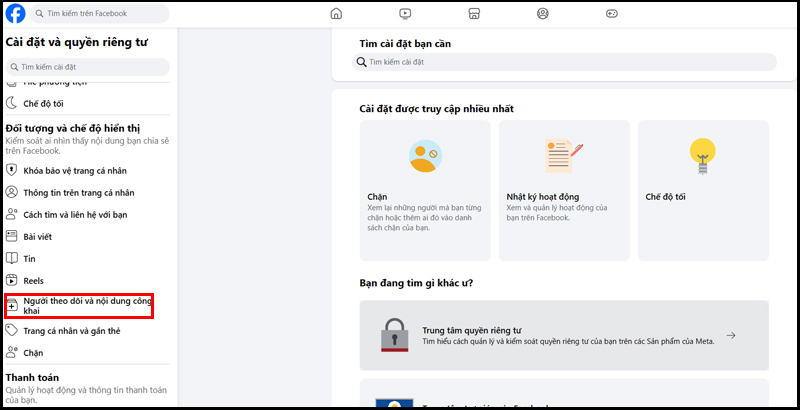
Bước 4: Bạn tìm và chọn vào Người theo dõi và nội dung công khai trong mục Đối tượng và chế độ hiển thị.
Bước 5: Trong phần "Ai có thể bình luận về bài viết này?", chọn các tùy chọn như:
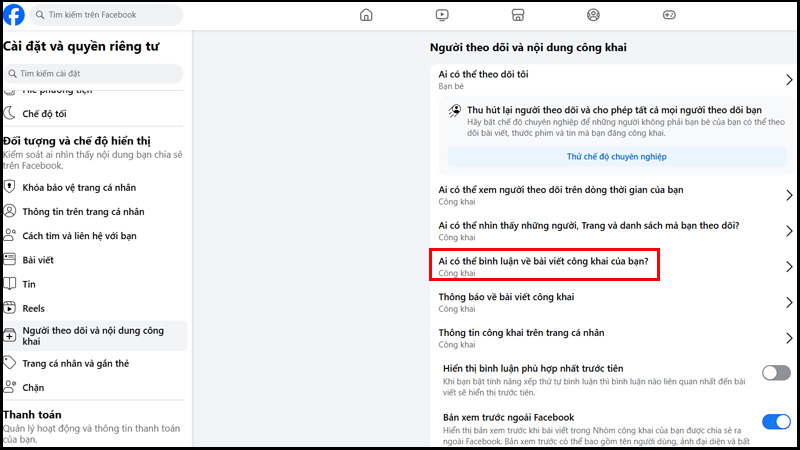
- Công khai (Public): Mọi người bình luận.
- Bạn bè (Friends): Chỉ bạn bè.
- Bạn bè và người theo dõi đã xác thực: Giới hạn hơn.
- Chỉ hồ sơ và Trang bạn đề cập (Profiles and Pages you mention): Nếu không tag ai, bình luận sẽ bị tắt hoàn toàn.
Bước 4: Đăng bài như bình thường. Lưu ý: Nếu chọn tùy chọn cuối, bài viết sẽ không nhận bất kỳ bình luận nào trừ khi bạn tag ai đó.
Lưu ý: Các tùy chọn có thể thay đổi theo chính sách Meta.
Theo cập nhật năm 2026, Facebook đã cải tiến tính năng này để dễ dàng hơn, giúp người dùng tránh các vấn đề như glitch tự động tắt bình luận ở một số nhóm (một lỗi phổ biến được báo cáo trên Reddit). Nếu bạn gặp khó khăn, hãy kiểm tra kết nối mạng hoặc cập nhật ứng dụng lên phiên bản mới nhất.
Xem thêm: Cách ẩn bài viết trên Facebook cá nhân
Cách Tắt Bình Luận Trên Trang Facebook (Fanpage hoặc Business Page)
Đối với trang kinh doanh, tắt bình luận giúp kiểm soát thương hiệu tốt hơn, đặc biệt khi đối phó với troll hoặc bình luận xấu. Facebook không cho phép tắt toàn bộ trang, nhưng bạn có thể làm cho từng bài viết.
Trên ứng dụng hoặc web:
- Đăng nhập vào trang qua Meta Business Suite hoặc trực tiếp trên Facebook.
- Tìm bài viết cần chỉnh sửa.
- Nhấp ba chấm (...) và chọn "Tắt bình luận" (Turn off commenting).
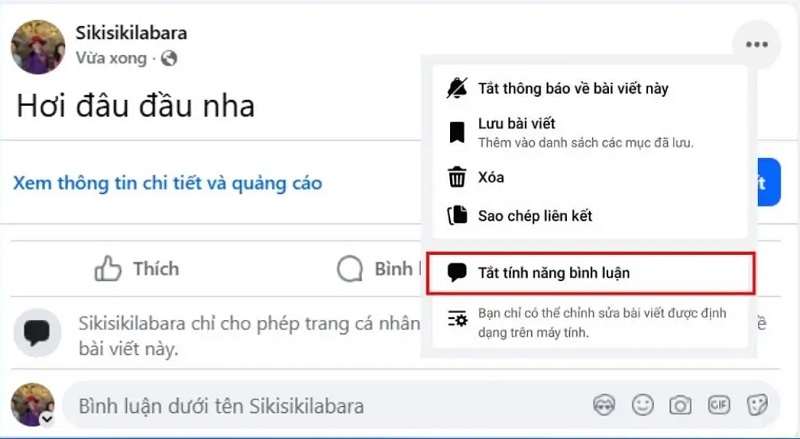
- Để ẩn bình luận cụ thể: Chọn "Ẩn bình luận" (Hide comment) cho từng ý kiến không mong muốn.
Cách Hạn Chế Bình Luận Thay Vì Tắt Hoàn Toàn
Đây là giải pháp linh hoạt mà Techcare.vn khuyến nghị để vẫn giữ tương tác:
- Chỉ cho bạn bè hoặc người theo dõi lâu năm bình luận (qua cài đặt bài viết công khai).
- Lọc bình luận chứa từ khóa xấu (như “giả”, “lừa đảo”) tự động ẩn.
- Duyệt bình luận trước khi hiển thị (bật Moderation trên Fanpage).
Giải pháp này giúp duy trì lòng tin từ khách hàng mà không làm bài viết “im lặng” hoàn toàn.
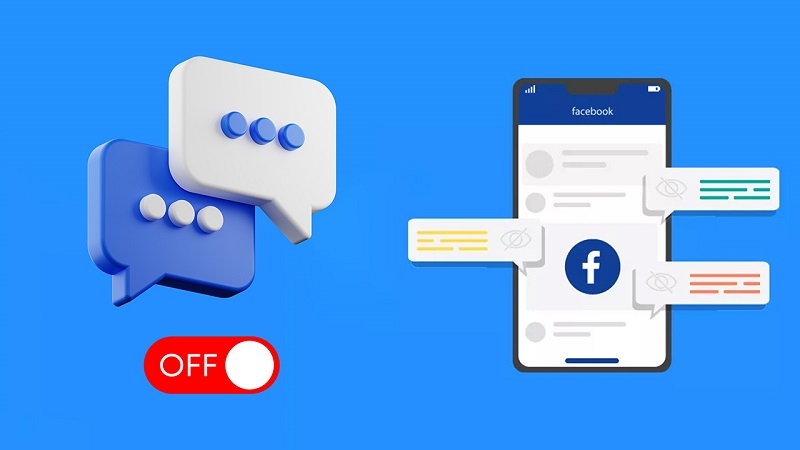
Những Lưu Ý Quan Trọng Khi Tắt Bình Luận Facebook
- Ảnh hưởng đến tương tác: Tắt bình luận có thể giảm lượt chia sẻ và reach, vì thuật toán Facebook ưu tiên bài viết có bình luận tích cực. Hãy cân nhắc chỉ tắt khi cần thiết.
- Cập nhật giao diện: Năm 2026, Facebook tiếp tục cập nhật, vì vậy nếu không thấy tùy chọn, thử chuyển sang chế độ cổ điển hoặc liên hệ hỗ trợ Meta.
- Công cụ hỗ trợ: Sử dụng extension trình duyệt như "Facebook Comment Manager" (nếu có sẵn) để quản lý hàng loạt, nhưng chỉ từ nguồn đáng tin cậy để tránh rủi ro bảo mật.
- Pháp lý: Tắt bình luận không xóa lịch sử cũ; chúng vẫn lưu trữ trên server Facebook. Luôn tuân thủ quy định cộng đồng để tránh khóa tài khoản.
Nếu bạn cần hỗ trợ kỹ thuật sâu hơn, Techcare.vn cung cấp dịch vụ tư vấn miễn phí về quản lý mạng xã hội.
Câu Hỏi Thường Gặp
Tắt bình luận Facebook người khác có thấy không? Không, người khác không thấy phần bình luận nữa và không thể thêm mới.
Có tắt bình luận hàng loạt được không? Hiện chưa hỗ trợ tắt hàng loạt thủ công, nhưng dùng công cụ Moderator trên Fanpage để lọc tự động.
Tắt bình luận có bị giảm reach không? Có, vì thiếu tương tác làm thuật toán đánh giá bài viết thấp hơn.
Có thể bật lại bình luận không? Có, chỉ cần vào lại ba chấm và chọn bật tính năng bình luận.
Cách tắt bình luận trên Facebook không chỉ đơn giản mà còn là công cụ mạnh mẽ để bảo vệ không gian trực tuyến của bạn. Bằng cách áp dụng các bước trên, bạn có thể dễ dàng kiểm soát tương tác mà vẫn giữ được sự chuyên nghiệp. Tại Techcare.vn, chúng tôi luôn cập nhật các hướng dẫn công nghệ mới nhất để giúp bạn tận dụng tối đa các nền tảng như Facebook. Nếu bài viết hữu ích, hãy chia sẻ và theo dõi chúng tôi để nhận thêm mẹo hay!
Nội dung được biên soạn bởi đội ngũ kỹ thuật viên Techcare.vn, thường xuyên cập nhật theo thay đổi chính thức từ Meta.












