


Trong thế giới công nghệ ngày nay, chuột máy tính là một thiết bị không thể thiếu để điều khiển con trỏ trên màn hình. Tuy nhiên, nhiều người dùng thường gặp phải tình trạng chuột máy tính tự di chuyển, gây khó chịu và ảnh hưởng đến hiệu suất làm việc. Vấn đề này có thể xuất hiện trên cả chuột có dây lẫn không dây, và nếu không xử lý kịp thời, nó có thể dẫn đến hỏng hóc nghiêm trọng hơn. Tại Techcare.vn, chúng tôi đã hỗ trợ hàng ngàn khách hàng khắc phục lỗi này một cách chuyên nghiệp. Bài viết này sẽ phân tích sâu nguyên nhân gây ra hiện tượng chuột tự chạy lung tung, đồng thời hướng dẫn các bước sửa chữa đơn giản mà hiệu quả, giúp bạn tự xử lý tại nhà hoặc biết khi nào cần mang đến trung tâm sửa chữa uy tín.
Dấu hiệu nhận biết lỗi chuột máy tính bị loạn
Lỗi chuột máy tính tự di chuyển, hay còn gọi là chuột tự chạy, xảy ra khi con trỏ chuột di chuyển mà không có sự can thiệp từ người dùng. Điều này có thể biểu hiện dưới dạng con trỏ tự rê nhẹ nhàng hoặc nhảy loạn xạ trên màn hình, khiến việc click chính xác trở nên khó khăn.

Các biểu hiện thường gặp bao gồm:
- Con trỏ tự chạy khi không chạm vào chuột, đặc biệt sau khi để máy nghỉ ngơi.
- Chuột nhảy loạn, di chuyển không kiểm soát, dẫn đến click nhầm hoặc kéo thả sai vị trí.
- Ảnh hưởng lớn đến công việc và học tập, như làm chậm tiến độ chỉnh sửa tài liệu hoặc chơi game.
Lỗi này khá phổ biến trên cả chuột có dây và không dây, cũng như touchpad của laptop. Quan trọng là, không phải lúc nào chuột máy tính bị loạn cũng do hỏng phần cứng; nhiều trường hợp chỉ cần khắc phục đơn giản là giải quyết được.
Nguyên nhân khiến chuột máy tính tự di chuyển
Để xử lý hiệu quả, cần hiểu rõ nguyên nhân gây ra lỗi chuột laptop tự di chuyển hoặc chuột máy tính bị loạn. Dựa trên phân tích kỹ thuật từ các trường hợp thực tế, dưới đây là các yếu tố chính:
Chuột bị bẩn, dính bụi hoặc ẩm
Bụi bẩn tích tụ dưới cảm biến quang (optical sensor) là nguyên nhân hàng đầu. Khi bụi che lấp, cảm biến không đọc chính xác chuyển động, dẫn đến con trỏ chuột nhảy loạn. Ngoài ra, mồ hôi tay hoặc nước đổ vào có thể gây chập mạch nhẹ, làm gián đoạn tín hiệu.
Trong quá trình sửa chữa thực tế, kỹ thuật viên TechCare ghi nhận hơn 60% trường hợp chuột tự di chuyển xuất phát từ cảm biến quang bị bám bụi hoặc bề mặt di chuột phản quang. Đặc biệt với chuột gaming dùng lâu năm, cảm biến xuống cấp khiến con trỏ bị “drift” nhẹ dù không chạm vào chuột.
Bề mặt di chuột không phù hợp
Sử dụng chuột trên bề mặt kính hoặc phản quang khiến cảm biến không nhận diện đúng, gây hiện tượng chuột tự di chuyển. Mouse pad kém chất lượng, với bề mặt không đều hoặc dễ trơn, cũng góp phần làm tăng lỗi này.
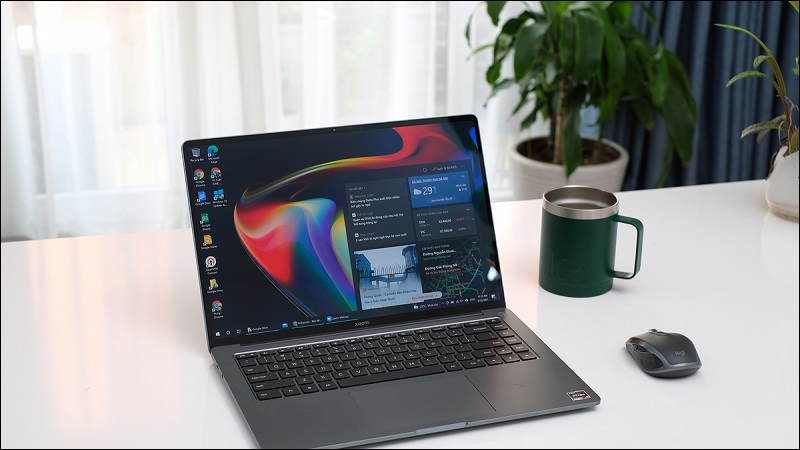
Chuột quang hoạt động bằng cách phát tia LED xuống bề mặt và phân tích sự thay đổi điểm ảnh. Khi dùng trên kính hoặc mặt bàn bóng, ánh sáng phản xạ sai khiến cảm biến hiểu nhầm là có chuyển động.
Chuột bị lỗi phần cứng
Cảm biến quang hỏng sau thời gian dài sử dụng là vấn đề phổ biến ở chuột giá rẻ. Các linh kiện như nút bấm hoặc bánh xe cuộn mòn dần, dẫn đến tín hiệu không ổn định và chuột tự chạy.
Touchpad laptop bị lỗi hoặc quá nhạy
Trên laptop, touchpad có thể bị kích hoạt vô ý khi lòng bàn tay chạm nhẹ lúc gõ phím. Driver touchpad lỗi thời hoặc cài đặt độ nhạy cao cũng khiến con trỏ di chuyển không kiểm soát.
Driver chuột bị lỗi hoặc xung đột
Driver cũ không tương thích với hệ điều hành mới có thể gây xung đột, dẫn đến chuột máy tính bị loạn. Ngoài ra, thiết bị ngoại vi khác như bàn phím hoặc USB hub cũng có thể can thiệp tín hiệu.
Nhiễu sóng (đối với chuột không dây)
Pin yếu làm giảm cường độ tín hiệu, gây gián đoạn và chuột tự di chuyển. Thiết bị WiFi hoặc Bluetooth gần đó tạo nhiễu sóng, đặc biệt nếu USB receiver đặt ở vị trí xa hoặc bị che chắn.
Máy tính nhiễm virus hoặc phần mềm độc hại

Một số phần mềm độc hại có khả năng điều khiển con trỏ từ xa, hoặc các tool auto click chạy ngầm gây hiện tượng chuột tự chạy. Đây là nguyên nhân ít gặp nhưng cần kiểm tra kỹ nếu các cách khác không hiệu quả.
Phân tích kỹ thuật cho thấy, hầu hết các lỗi này liên quan đến sự gián đoạn tín hiệu giữa chuột và máy tính, từ yếu tố vật lý đến phần mềm.
Cách khắc phục lỗi chuột máy tính tự di chuyển hiệu quả
Dưới đây là hướng dẫn chi tiết, an toàn để khắc phục lỗi con trỏ chuột nhảy loạn. Các bước này dựa trên quy trình kiểm tra chuẩn tại Techcare.vn, giúp bạn tự xử lý mà không cần công cụ chuyên dụng.
Vệ sinh chuột đúng cách
Lau sạch cảm biến quang bằng khăn microfiber khô hoặc tăm bông mềm. Tránh sử dụng hóa chất mạnh như cồn để không làm hỏng lớp phủ. Đối với chuột cơ học, mở nắp dưới để loại bỏ bụi tích tụ.
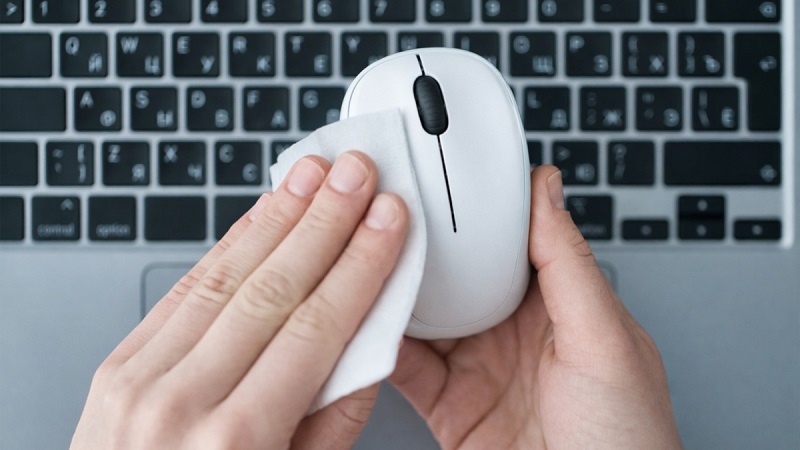
Lưu ý: Không xịt nước trực tiếp vào cảm biến chuột hoặc dùng dung dịch có cồn mạnh vì có thể làm hỏng lớp thấu kính bảo vệ.
Đổi bề mặt di chuột
Chuyển sang mouse pad chuyên dụng với bề mặt nhám, chống phản quang. Không sử dụng trên kính hoặc mặt bàn bóng; thử nghiệm trên giấy trắng để kiểm tra ngay lập tức.
Kiểm tra và thay pin chuột không dây
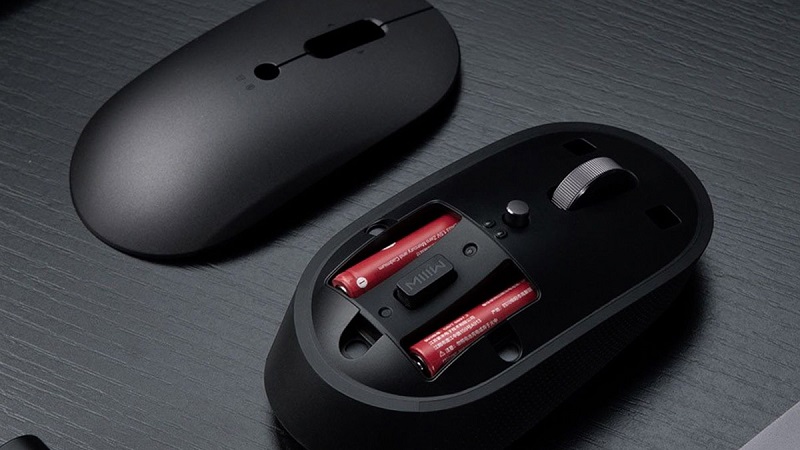
Kiểm tra đèn báo pin; nếu nhấp nháy yếu, thay pin mới ngay. Đặt USB receiver ở khoảng cách dưới 2 mét và tránh vật cản để giảm nhiễu.
Tắt hoặc điều chỉnh touchpad laptop
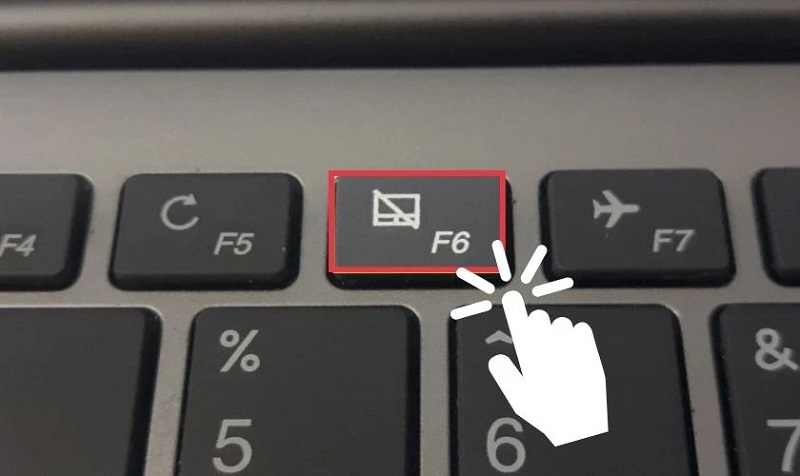
Sử dụng phím tắt (thường Fn + F-key với biểu tượng touchpad) để tạm tắt. Vào Cài đặt > Thiết bị > Touchpad trên Windows để giảm độ nhạy, tránh chạm vô ý.
Cập nhật hoặc cài lại driver chuột
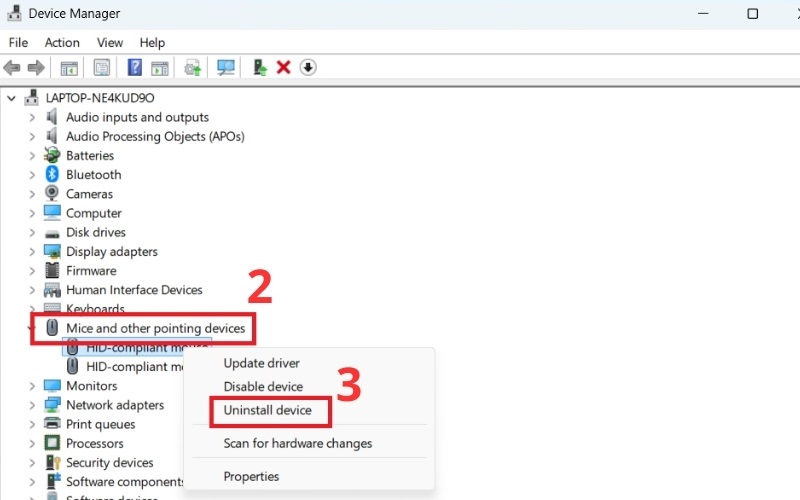
Mở Device Manager trên Windows (nhấn Windows + X > Device Manager), tìm phần Mice and other pointing devices. Cập nhật driver tự động hoặc gỡ cài đặt rồi restart máy để Windows tự nhận lại. Nếu xung đột, thử gỡ driver thiết bị ngoại vi khác.
Quét virus, phần mềm độc hại
Sử dụng Windows Defender: Vào Cài đặt > Cập nhật & Bảo mật > Windows Security > Virus & threat protection để quét toàn bộ. Tránh cài đặt phần mềm từ nguồn không rõ ràng để ngăn ngừa từ gốc.
Các hướng dẫn này đảm bảo an toàn, không làm hỏng thiết bị nếu thực hiện đúng. Nếu đã thử tất cả cách trên nhưng chuột vẫn bị loạn, có thể bo mạch đã lỗi và cần kiểm tra bằng thiết bị chuyên dụng.
Khi nào cần thay chuột mới?
Nếu chuột vẫn tự di chuyển sau khi thử tất cả các cách trên, có thể phần cứng đã hỏng nghiêm trọng. Đặc biệt nếu chuột bị rơi, ngấm nước hoặc là loại giá rẻ với linh kiện nhanh xuống cấp. Lúc này, hãy cân nhắc thay mới để tránh mất thời gian. Techcare.vn gợi ý chọn chuột từ các thương hiệu uy tín như Logitech hoặc Razer, phù hợp với nhu cầu sử dụng
Cách phòng tránh chuột máy tính bị tự di chuyển
Để tránh lặp lại lỗi chuột tự chạy:

- Vệ sinh chuột định kỳ hàng tháng bằng khăn khô.
- Sử dụng mouse pad chất lượng cao, tránh bề mặt phản quang.
- Cập nhật driver thường xuyên qua Windows Update.
- Không để chuột gần nguồn nước hoặc nơi ẩm ướt.
Câu hỏi thường gặp về chuột máy tính tự di chuyển
Chuột tự di chuyển có phải do virus không?
Không phải lúc nào cũng vậy. Virus có thể là nguyên nhân nếu máy nhiễm phần mềm độc hại, nhưng thường do bụi bẩn hoặc driver lỗi. Hãy quét virus trước để loại trừ.
Chuột laptop tự chạy phải làm sao?
Kiểm tra touchpad có bị chạm vô ý không. Tắt tạm bằng phím tắt hoặc điều chỉnh độ nhạy trong cài đặt. Nếu vẫn tiếp diễn, cập nhật driver touchpad.
Chuột không dây hay bị loạn có nên đổi sang chuột có dây?
Có, nếu nhiễu sóng là vấn đề chính (do pin yếu hoặc thiết bị khác). Chuột có dây ổn định hơn, nhưng chuột không dây chất lượng cao vẫn đáng dùng nếu đặt receiver đúng vị trí.
Tóm lại, lỗi chuột máy tính tự di chuyển thường xuất phát từ bụi bẩn, bề mặt không phù hợp, driver lỗi hoặc nhiễu sóng, và đa số có thể khắc phục bằng vệ sinh, cập nhật phần mềm. Với các giải pháp trên, bạn hoàn toàn tự xử lý tại nhà mà không cần chi phí cao. Nếu nghi ngờ hỏng phần cứng, hãy mang đến trung tâm sửa chữa uy tín như Techcare.vn để kiểm tra chuyên sâu. Bằng cách phòng tránh định kỳ, bạn sẽ duy trì hiệu suất thiết bị lâu dài.
Bài viết được biên soạn bởi đội ngũ kỹ thuật viên phần cứng tại TechCare với hơn 10 năm kinh nghiệm sửa chữa laptop và thiết bị ngoại vi.












