


Adobe Reader, hay còn gọi là Adobe Acrobat Reader, là phần mềm đọc file PDF hàng đầu hiện nay, được hàng triệu người dùng tin tưởng nhờ tính ổn định và các tính năng chuyên sâu. Tại Techcare.vn, chúng tôi luôn cập nhật những hướng dẫn chi tiết để giúp bạn dễ dàng tiếp cận công cụ này mà không gặp trở ngại. Trong bài viết này, chúng tôi sẽ hướng dẫn cách tải miễn phí Adobe Acrobat Reader về máy tính, cùng hướng dẫn sử dụng cơ bản đến nâng cao. Nếu bạn đang tìm kiếm giải pháp đọc và chỉnh sửa PDF an toàn, hãy theo dõi để áp dụng ngay.
Adobe Reader là gì và tại sao nên sử dụng?
Adobe Reader là ứng dụng chính thống do Adobe phát triển để mở, xem và in các tài liệu định dạng PDF. Đây là phần mềm miễn phí, khác với Adobe Acrobat Pro có tính năng chỉnh sửa và chuyển đổi nâng cao.
Các tính năng chính của Adobe Reader
Xem và đọc tài liệu PDF chuyên nghiệp
- Hiển thị chính xác định dạng văn bản, hình ảnh và bố cục trang
- Hỗ trợ phóng to, thu nhỏ linh hoạt không mất chất lượng
- Chế độ xem toàn màn hình phù hợp cho thuyết trình
- Điều hướng nhanh qua dấu trang và mục lục
Công cụ chú thích và đánh dấu
- Thêm ghi chú văn bản vào vị trí bất kỳ
- Đánh dấu nổi bật các đoạn quan trọng bằng màu
- Vẽ hình và chèn tem xác nhận
- Xuất các chú thích để chia sẻ với người khác
Điền biểu mẫu điện tử
- Điền thông tin trực tiếp vào form PDF tương tác
- Lưu dữ liệu đã điền để sử dụng lại
- Ký số các văn bản quan trọng
- Gửi biểu mẫu qua email ngay trong phần mềm
In ấn và chia sẻ
- Tùy chọn in linh hoạt: một mặt, hai mặt, nhiều trang trên tờ
- Điều chỉnh kích thước trang phù hợp với máy in
- Xuất các trang được chọn thành file riêng
- Bảo mật tài liệu bằng mật khẩu trước khi chia sẻ
Yêu cầu hệ thống tối thiểu
Trước khi tải xuống, hãy kiểm tra máy tính có đáp ứng các yêu cầu sau:

Đối với Windows:
- Hệ điều hành: Windows 10, Windows 11 (64-bit)
- Bộ vi xử lý: 1.5 GHz trở lên
- RAM: Tối thiểu 2GB, khuyến nghị 4GB
- Dung lượng ổ cứng trống: 500MB
- Độ phân giải màn hình: 1024x768 pixel
Đối với macOS:
- Hệ điều hành: macOS 11 trở lên
- RAM: Tối thiểu 2GB
- Dung lượng ổ cứng trống: 500MB
Lưu ý rằng các phiên bản Windows cũ như Windows 7, 8 vẫn có thể cài đặt Adobe Reader nhưng sẽ là phiên bản cũ hơn với ít tính năng mới.
Cách tải Adobe Acrobat Reader miễn phí về máy tính
Quá trình tải và cài đặt Adobe Acrobat Reader được thiết kế đơn giản, chỉ mất vài phút nếu bạn làm theo hướng dẫn từ Techcare.vn. Chúng tôi khuyến nghị tải từ nguồn chính thức để tránh phần mềm giả mạo chứa virus. Dưới đây là các bước chi tiết:
- Bước 1: Truy Cập Trang Tải Chính Thức: Mở trình duyệt và truy cập liên kết:
https://get.adobe.com/reader/
Trang này đảm bảo phiên bản mới nhất, tương thích với hệ thống của bạn.
- Bước 2: Tùy Chỉnh Tùy Chọn Tải: Bỏ chọn các mục "Optional Offers" để tránh cài đặt phần mềm bổ sung không cần thiết. Sau đó, nhấn nút "Download Acrobat Reader" để bắt đầu quá trình.
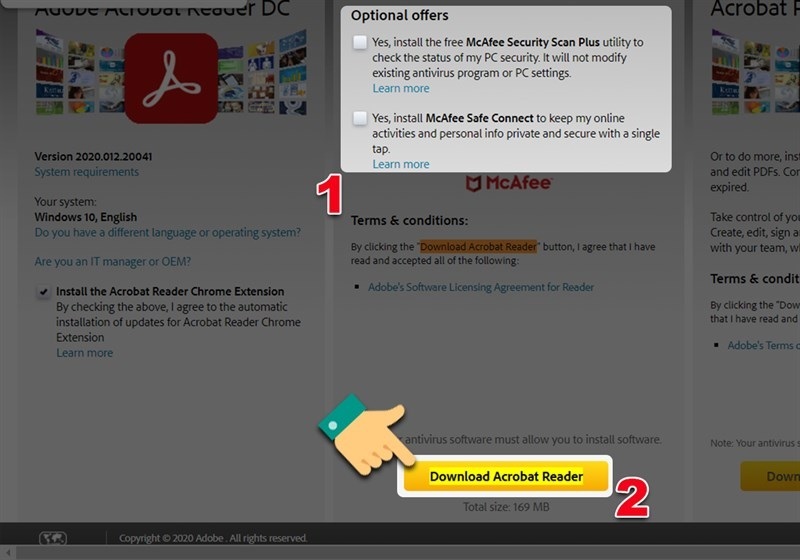
Nhấn vào nút Download Acrobat Reader
- Bước 3: Chờ Tải Dữ Liệu: Hệ thống sẽ tự động tải file cài đặt (.exe cho Windows). Thời gian tải phụ thuộc vào tốc độ mạng, thường chỉ vài giây đến một phút.
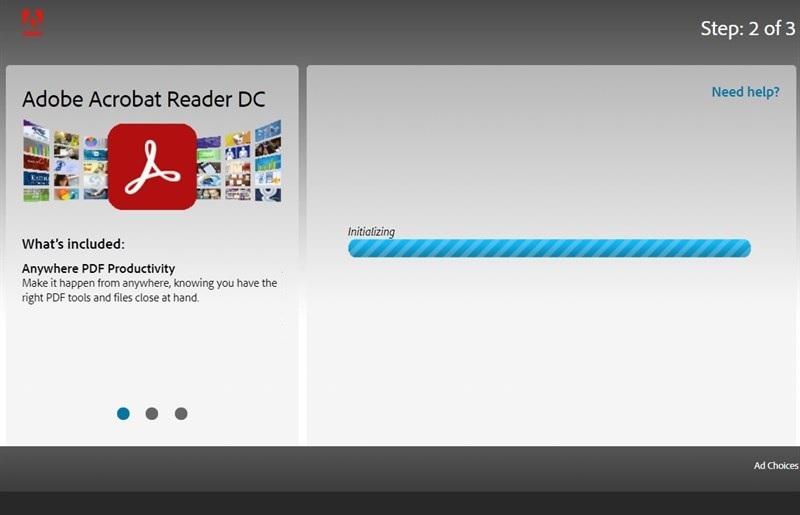
Chờ đợi trong giây lát để tải dữ liệu
- Bước 4: Chọn Thư Mục Lưu File: Khi hộp thoại hiện ra, chọn vị trí lưu file trên máy tính, ví dụ như thư mục Downloads để dễ tìm kiếm sau.
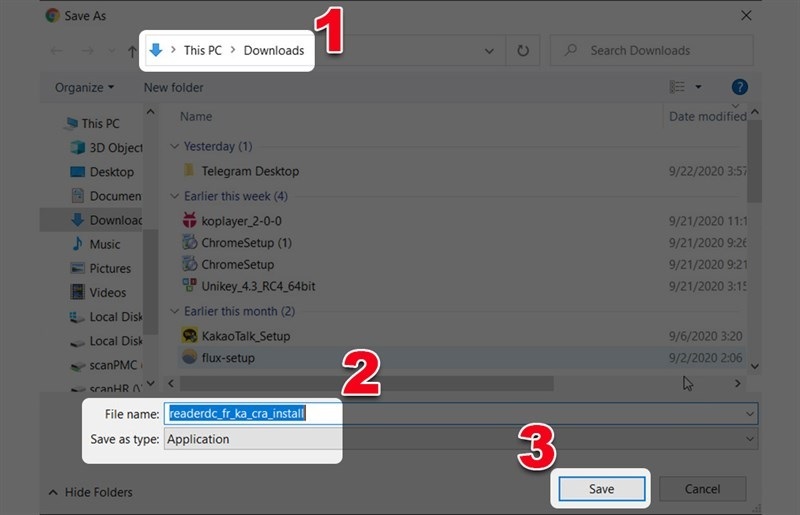
Chọn thư mục để lưu file cài đặt
- Bước 5: Mở File Cài Đặt: Sau khi tải xong, click vào file .exe ở góc dưới màn hình trình duyệt để khởi chạy trình cài đặt.
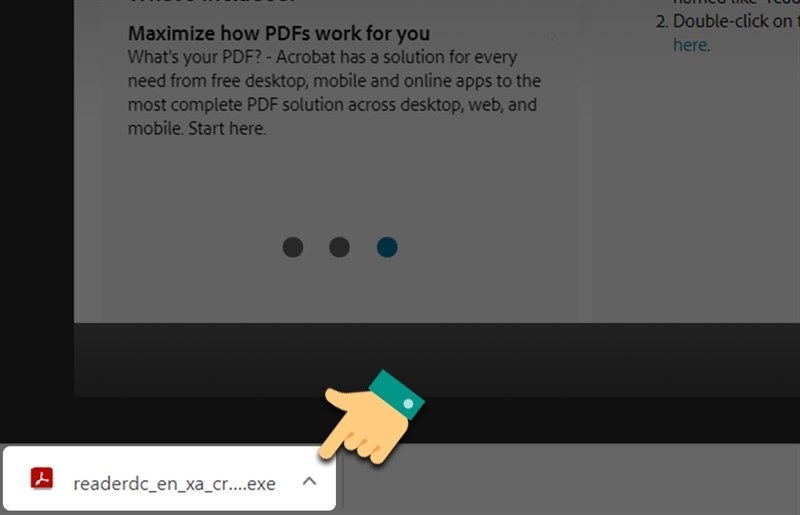
Chọn vào file .exe
- Bước 6: Chờ Cài Đặt Hoàn Tất: Quá trình cài đặt tự động diễn ra, không yêu cầu can thiệp nhiều. Hãy kiên nhẫn chờ đến khi hoàn thành.
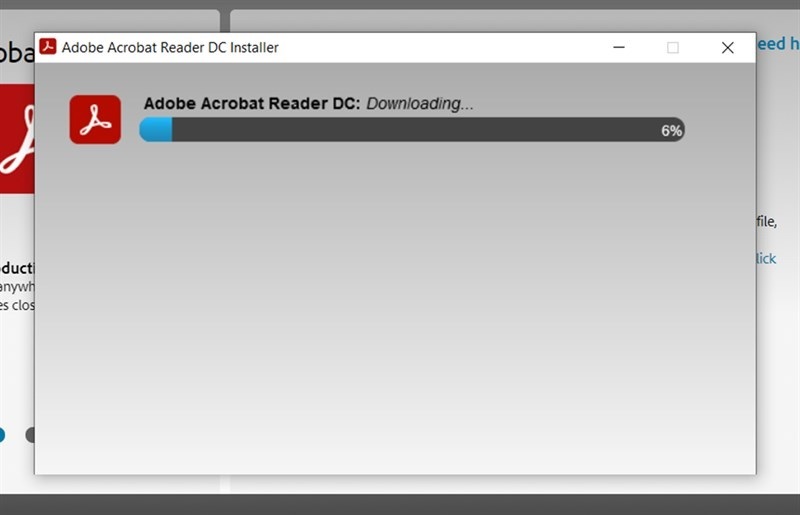
Chờ đợi trong giây lát để ứng dụng được cài đặt trên thiết bị hoàn tất
- Bước 7: Kết Thúc Quá Trình: Nhấn nút "Finish" để đóng trình cài đặt. Lúc này, biểu tượng Adobe Reader sẽ xuất hiện trên desktop hoặc menu Start.
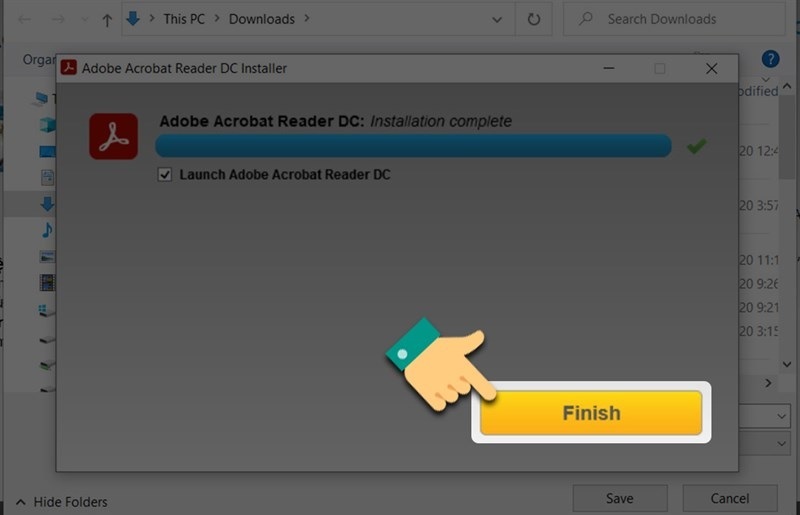
Nhấn nút Finish
Sau khi cài đặt, giao diện phần mềm sẽ hiển thị sạch sẽ, sẵn sàng sử dụng.
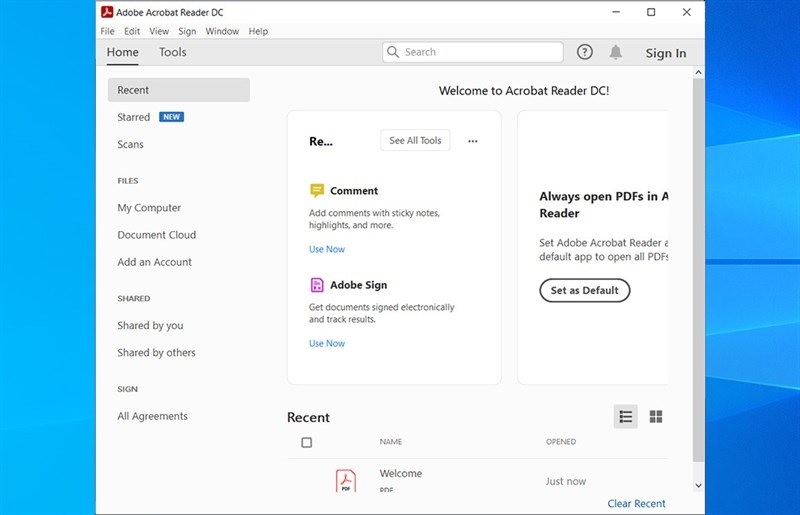
Giao diện sau khi tải và cài đặt
Nếu gặp lỗi, kiểm tra lại kết nối mạng hoặc dung lượng ổ cứng – đây là những vấn đề phổ biến mà đội ngũ Techcare.vn thường hỗ trợ khách hàng giải quyết.
Hướng dẫn sử dụng Adobe Reader đơn giản và chuyên sâu
Sau khi tải Adobe Reader miễn phí, bạn có thể khai thác tối đa các tính năng mà không cần học phức tạp. Techcare.vn hướng dẫn từ cơ bản đến một số mẹo nâng cao, dựa trên thực tế hỗ trợ người dùng.
Cách xem và đọc File PDF trực tiếp trong phần mềm
- Bước 1: Khởi Động Phần Mềm: Mở Adobe Reader từ desktop hoặc tìm kiếm trong menu.
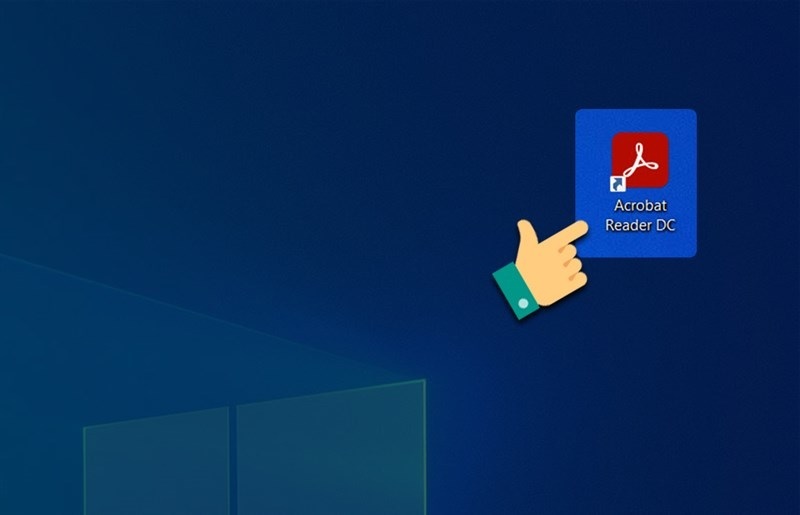
Khởi động phần mềm Adobe Reader lên trên máy tính
- Bước 2: Mở File PDF: Chọn file cần đọc bằng cách nhấn "Open" hoặc tổ hợp phím Ctrl + O. Phần mềm hỗ trợ kéo thả file trực tiếp vào giao diện.
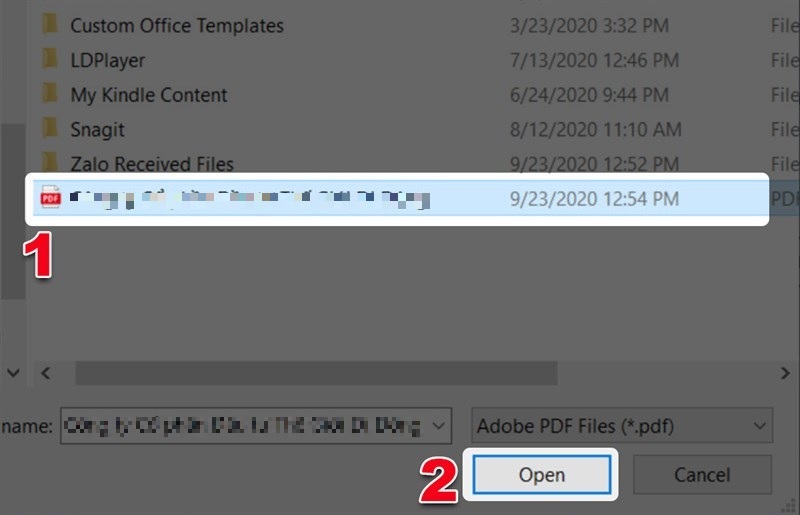
Nhấn nút Open
- Bước 3: Điều Hướng Giao Diện: File sẽ hiển thị đầy đủ, với thanh công cụ bên trên để zoom in/out (sử dụng dấu + hoặc -).
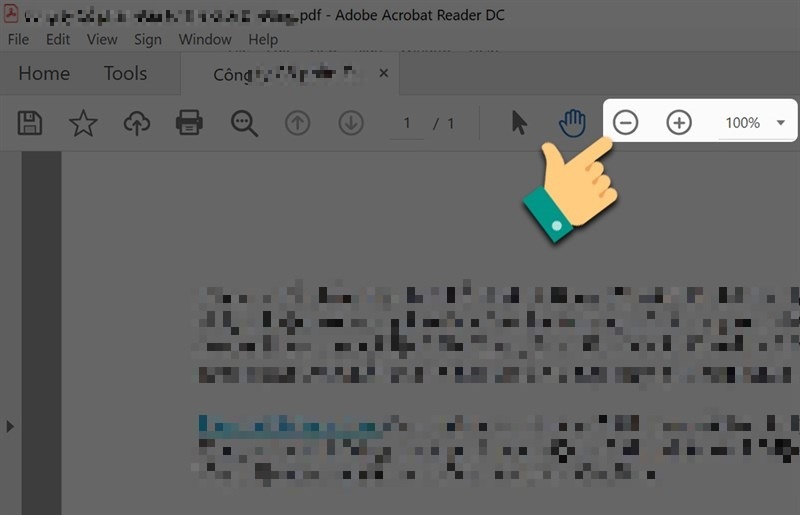
Nhấp vào biểu tượng dấu - hoặc + để phóng to hoặc thu nhỏ màn hình
- Bước 4: Tìm Kiếm Nội Dung: Click biểu tượng kính lúp, nhập từ khóa để highlight kết quả. Tính năng này lý tưởng cho tài liệu dài, giúp tiết kiệm thời gian.
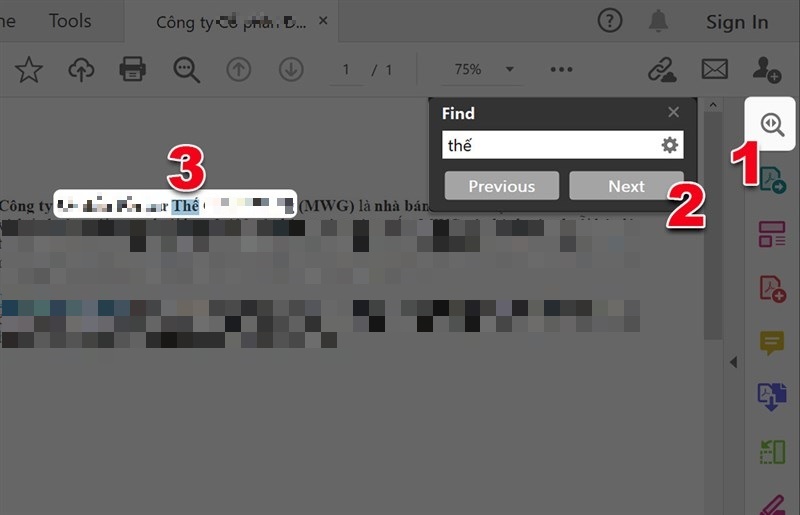
Nhập cụm từ bạn muốn tìm kiếm
- Bước 5: Thêm Ghi Chú: Chọn biểu tượng tin nhắn, nhập nội dung ghi chú rồi nhấn "Post". Bạn có thể chỉnh sửa hoặc xóa sau.
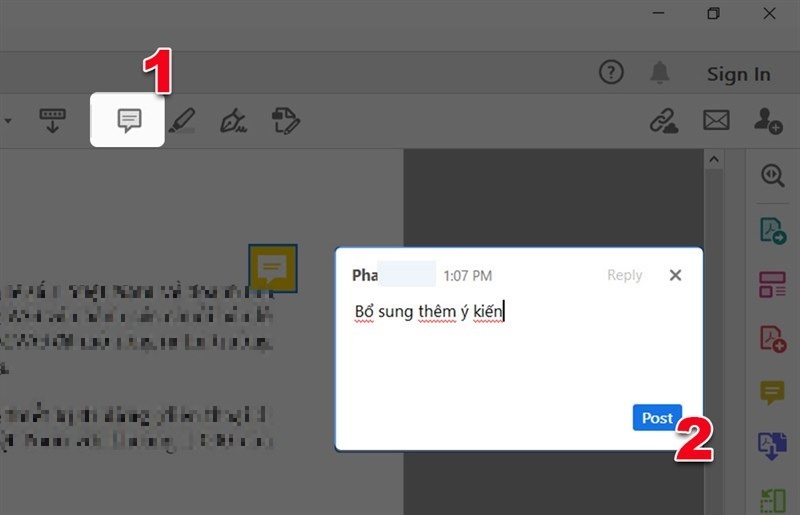
Nhấn nút Post
Cách mở File PDF qua tùy chọn "Open With"
- Bước 1: Click Chuột Phải Vào File: Tại file PDF, chọn "Open with" từ menu chuột phải.
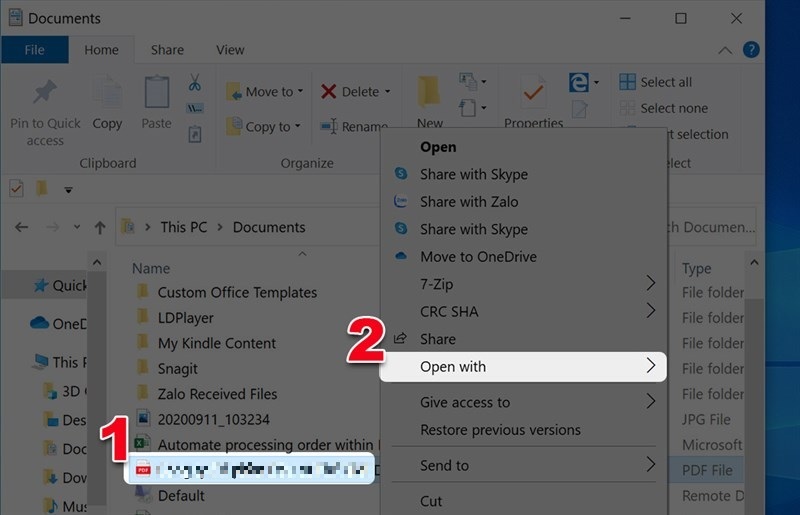
Chọn vào mục Open with
- Bước 2: Chọn Adobe Reader: Lựa chọn "Adobe Acrobat Reader DC" từ danh sách. Nếu không thấy, thiết lập làm mặc định qua cài đặt hệ thống.
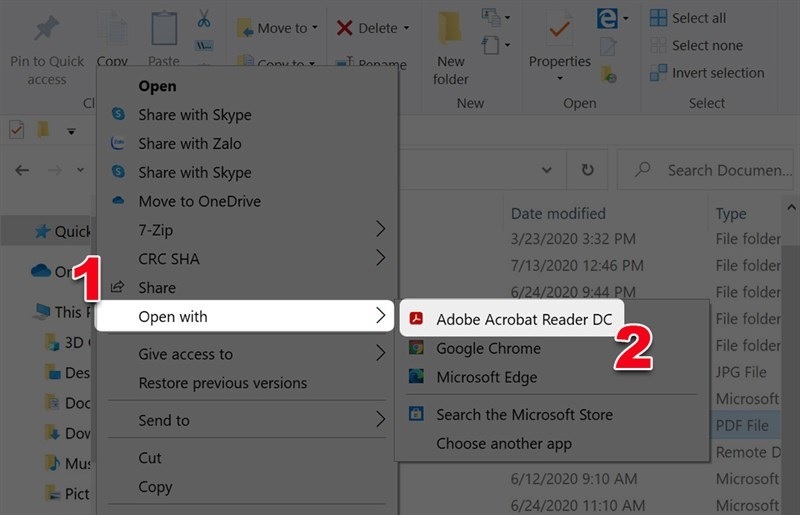
Chọn vào phần mềm Adobe Acrobat Reader DC
Giao diện sẽ mở ngay lập tức, với các công cụ tương tự như trên.
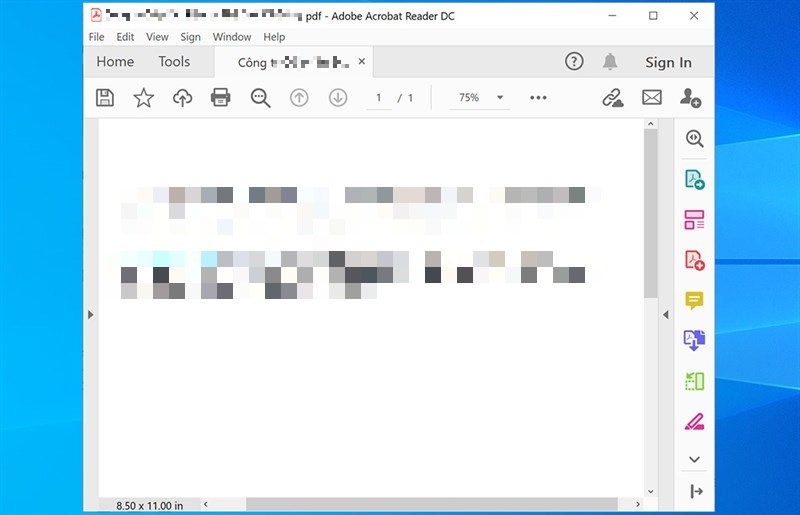
Giao diện chính sẽ được hiển thị
Để chuyên sâu hơn, bạn có thể sử dụng tính năng "Fill & Sign" để điền form PDF tự động, hoặc xuất file sang định dạng khác như Word qua menu "Export PDF" – một mẹo hữu ích cho công việc văn phòng.
Lời khuyên từ TechCare.vn
Sau nhiều năm hỗ trợ người dùng với các vấn đề liên quan đến PDF, đội ngũ TechCare.vn có một số khuyến nghị:
Về bảo mật: Luôn cập nhật Adobe Reader lên phiên bản mới nhất. Các bản cập nhật không chỉ thêm tính năng mà quan trọng hơn là vá các lỗ hổng bảo mật. File PDF có thể chứa mã độc, và phần mềm lỗi thời là cửa ngõ cho virus tấn công.

Về hiệu suất: Nếu máy tính có cấu hình yếu (RAM dưới 4GB), hãy cân nhắc dùng Foxit Reader hoặc Sumatra PDF thay vì Adobe Reader. Những phần mềm này nhẹ hơn nhiều trong khi vẫn đáp ứng nhu cầu xem và in cơ bản.
Về quyền riêng tư: Trong phần cài đặt Preferences, hãy tắt các tính năng theo dõi như "Send usage data to Adobe" và "Enable Adobe Sensei features" nếu quan tâm đến quyền riêng tư dữ liệu.
Về sao lưu: Đối với những tài liệu quan trọng đã chú thích hoặc đánh dấu, hãy lưu một bản sao riêng. Adobe Reader lưu các chú thích trong file gốc, nếu file bị lỗi, toàn bộ công sức chú thích sẽ mất.
Về lựa chọn phần mềm: Không phải lúc nào cũng cần Adobe Reader. Đối với văn phòng hoặc sinh viên chỉ cần đọc tài liệu đơn giản, trình duyệt web hoặc ứng dụng đọc PDF tích hợp sẵn trong Windows 11 (Microsoft Edge) đã đủ dùng và tiết kiệm tài nguyên hơn.
Câu hỏi thường gặp
Adobe Reader có thật sự miễn phí không? Đúng vậy. Adobe Reader là phần mềm hoàn toàn miễn phí dành cho cá nhân và doanh nghiệp. Adobe kiếm tiền từ phiên bản Acrobat Pro trả phí, còn Reader được cung cấp miễn phí để mọi người có thể xem các file PDF.
Có cần tạo tài khoản Adobe không? Không bắt buộc. Bạn có thể tải xuống và sử dụng Adobe Reader mà không cần đăng ký tài khoản. Tuy nhiên, việc tạo tài khoản Adobe ID (miễn phí) sẽ mở khóa thêm một số tính năng như lưu trữ đám mây và đồng bộ giữa các thiết bị.
Adobe Reader có chạy trên Windows 7 không? Các phiên bản mới nhất chỉ hỗ trợ Windows 10 trở lên. Tuy nhiên, bạn vẫn có thể tải phiên bản cũ hơn (Acrobat Reader DC 2020) tương thích với Windows 7 từ trang lưu trữ của Adobe, mặc dù sẽ không nhận được cập nhật bảo mật mới.
Tại sao Adobe Reader chiếm nhiều dung lượng? Adobe Reader là phần mềm toàn diện với nhiều tính năng nâng cao, bao gồm trình duyệt nội dung, công cụ chú thích, hệ thống bảo mật và nhiều font chữ tích hợp. Điều này làm cho dung lượng cài đặt lớn hơn các ứng dụng đọc PDF đơn giản.
Có thể cài đặt cùng lúc Adobe Reader và Acrobat Pro không? Có thể, nhưng không khuyến khích. Hai phần mềm có thể xung đột trong việc đăng ký làm ứng dụng mặc định cho file PDF. Nếu đã có Acrobat Pro, không cần cài thêm Reader vì Pro đã bao gồm toàn bộ tính năng của Reader.
Adobe Reader có hỗ trợ tiếng Việt không? Có. Adobe Reader hỗ trợ giao diện tiếng Việt đầy đủ. Khi tải xuống, hãy chọn "Vietnamese" trong phần ngôn ngữ để có trải nghiệm bản địa hóa.
File PDF mở trên Adobe Reader khác so với trên trình duyệt? Đôi khi có sự khác biệt nhỏ về màu sắc hoặc font chữ do cách mỗi trình xử lý file PDF. Adobe Reader thường hiển thị chính xác hơn vì đây là phần mềm chuyên dụng từ công ty tạo ra định dạng PDF.
Techcare.vn khuyên bạn nên cập nhật phần mềm định kỳ để nhận các bản vá bảo mật mới nhất từ Adobe. Nếu cần hỗ trợ thêm về sửa chữa máy tính hoặc phần mềm, hãy liên hệ chúng tôi qua website để được tư vấn miễn phí. Với hướng dẫn này, việc tải và sử dụng Adobe Reader sẽ trở nên dễ dàng, giúp bạn nâng cao hiệu quả công việc hàng ngày.












