


Trong thời đại số hóa ngày nay, laptop Windows 11 là công cụ không thể thiếu cho công việc, học tập và giải trí. Tuy nhiên, nhiều người dùng thường gặp tình trạng máy chạy chậm, giật lag hoặc không khai thác hết tiềm năng phần cứng. Làm thế nào để laptop Windows 11 hoạt động ở mức tối đa công suất? Bài viết này từ Techcare.vn – đơn vị chuyên sửa chữa và tối ưu hóa thiết bị công nghệ hàng đầu – sẽ hướng dẫn bạn cách để Laptop Windows 11 chạy hết công suất các bước chuyên sâu, dựa trên kinh nghiệm thực tế từ hàng ngàn trường hợp sửa chữa. Chúng ta sẽ khám phá từ cơ bản đến nâng cao, giúp máy tính của bạn mượt mà hơn mà không cần đầu tư quá nhiều.
- Dấu Hiệu Nhận Biết Laptop Windows 11 Không Đạt Hiệu Năng Tối Đa
- Nguyên Nhân Phổ Biến Khiến Laptop Windows 11 Bị Giới Hạn Hiệu Năng
- Hướng Dẫn Chi Tiết Tối Ưu Laptop Windows 11 Để Chạy Hết Công Suất
- Cách Kiểm Tra Laptop Windows 11 Đã Chạy Hết Công Suất Hay Chưa
- Câu Hỏi Thường Gặp Về Tối Ưu Laptop Windows 11 (FAQ)
Dấu Hiệu Nhận Biết Laptop Windows 11 Không Đạt Hiệu Năng Tối Đa
Trước khi đi sâu vào nguyên nhân và giải pháp, hãy nhận diện các dấu hiệu cho thấy laptop Windows 11 của bạn đang bị giới hạn hiệu năng. Những biểu hiện này thường xuất hiện dần dần, ảnh hưởng đến hiệu suất hàng ngày:

- Máy khởi động chậm, mất hàng phút để vào màn hình chính, hoặc mở ứng dụng nặng như phần mềm chỉnh sửa video bị lag giật.
- CPU hoặc GPU không đạt được xung nhịp tối đa, dù đang chạy tác vụ đòi hỏi cao.
- Khi chơi game, render đồ họa hoặc làm việc với phần mềm chuyên dụng, FPS (khung hình/giây) bị tụt đột ngột, dẫn đến gián đoạn.
- Quạt tản nhiệt quay yếu, hiệu năng không ổn định, máy dễ bị nóng lên nhanh chóng dù không tải nặng.
Nếu laptop của bạn gặp một hoặc nhiều dấu hiệu trên, rất có thể nó chưa được khai thác hết tiềm năng, và việc tối ưu sẽ mang lại sự khác biệt rõ rệt.
Nguyên Nhân Phổ Biến Khiến Laptop Windows 11 Bị Giới Hạn Hiệu Năng
Hiểu rõ nguyên nhân là bước đầu tiên để khắc phục. Dựa trên kinh nghiệm kiểm tra thực tế tại Techcare.vn, dưới đây là các lý do phổ biến nhất khiến laptop Windows 11 không chạy hết công suất:
- Chế độ nguồn (Power Mode) đang để tiết kiệm pin: Hệ thống ưu tiên tiết kiệm năng lượng, dẫn đến giảm tốc độ CPU và GPU.
- Driver CPU, GPU, chipset chưa cập nhật: Driver lỗi thời hoặc không tương thích gây bottleneck (nghẽn cổ chai) hiệu năng.
- Windows 11 chưa bật chế độ hiệu suất cao: Các thiết lập mặc định thường ưu tiên cân bằng thay vì tối đa hóa tốc độ.
- Ứng dụng chạy nền chiếm tài nguyên: Nhiều phần mềm khởi động ngầm, tiêu hao RAM và CPU mà không cần thiết.
- Giới hạn hiệu năng do nhiệt độ cao: Máy nóng dẫn đến throttling (giảm tốc độ tự động) để bảo vệ phần cứng.
- Cấu hình phần cứng không được tối ưu: RAM thiếu, SSD chậm hoặc BIOS chưa được điều chỉnh đúng cách.
Những nguyên nhân này thường kết hợp với nhau, làm giảm hiệu suất tổng thể mà người dùng không nhận ra ngay.
Hướng Dẫn Chi Tiết Tối Ưu Laptop Windows 11 Để Chạy Hết Công Suất
Dưới đây là hướng dẫn chi tiết để tối ưu Windows 11, giúp laptop chạy hết công suất. Chúng tôi tập trung vào các bước dễ làm, dựa trên kinh nghiệm thực tế từ Techcare.vn, đảm bảo an toàn và hiệu quả. Hãy thực hiện theo thứ tự để đạt kết quả tốt nhất.
Kích Hoạt Chế Độ Hiệu Suất Cao Trong Power Mode
Một trong những cách đơn giản nhưng hiệu quả nhất để máy tính chạy hết công suất trên Windows 10 và 11 là chuyển sang chế độ "Best Performance" trong phần quản lý năng lượng. Chế độ này ưu tiên phân bổ tài nguyên cho CPU và GPU, giảm thiểu việc tiết kiệm pin để tập trung vào tốc độ xử lý.
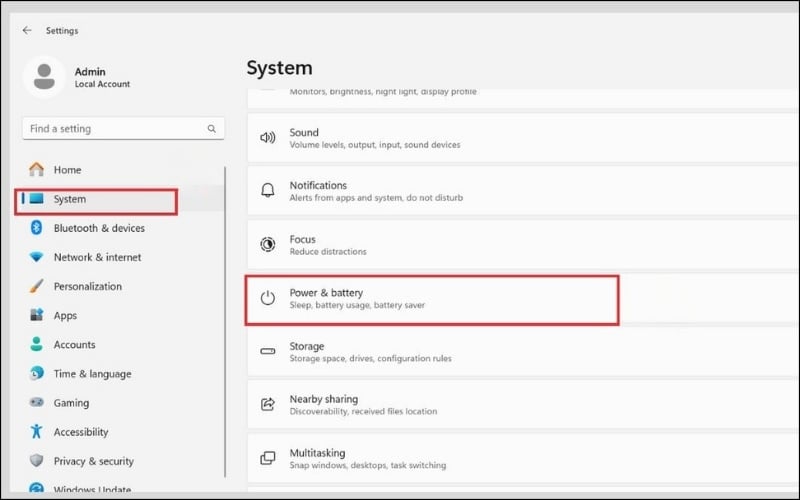
Bước 1: Mở menu Start, gõ "Settings" vào thanh tìm kiếm và chọn mở ứng dụng.
Bước 2: Chọn "System" > "Power & Battery" (trên Windows 11) hoặc "Power & sleep" (trên Windows 10).
Bước 3: Trong phần "Power Mode", kéo xuống và chọn "Best Performance". Nếu không thấy tùy chọn này, kiểm tra xem máy có đang cắm sạc không, vì chế độ cao nhất chỉ khả dụng khi kết nối nguồn điện.
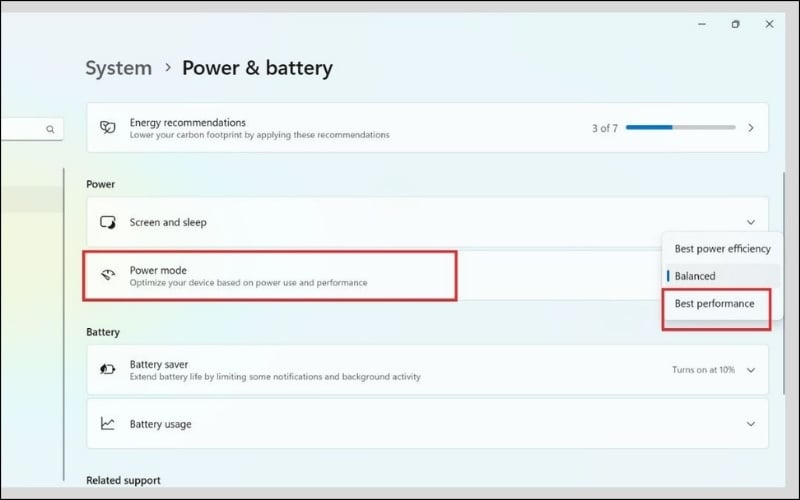
Lưu ý: Trên một số laptop, bạn cần cập nhật driver từ nhà sản xuất (như Intel hoặc AMD) để mở khóa đầy đủ các tùy chọn. Theo kinh nghiệm tại Techcare.vn, việc này có thể tăng tốc độ xử lý lên đến 20-30% cho các tác vụ đa luồng.
Tắt Ứng Dụng Chạy Ngầm Và Khởi Động Cùng Hệ Thống
Ứng dụng chạy nền là "kẻ thù" lớn nhất của hiệu suất, chúng chiếm dụng RAM và CPU mà không mang lại lợi ích. Để máy tính chạy hết công suất Win 10, 11, hãy loại bỏ chúng một cách triệt để.
Tắt ứng dụng chạy ngầm:
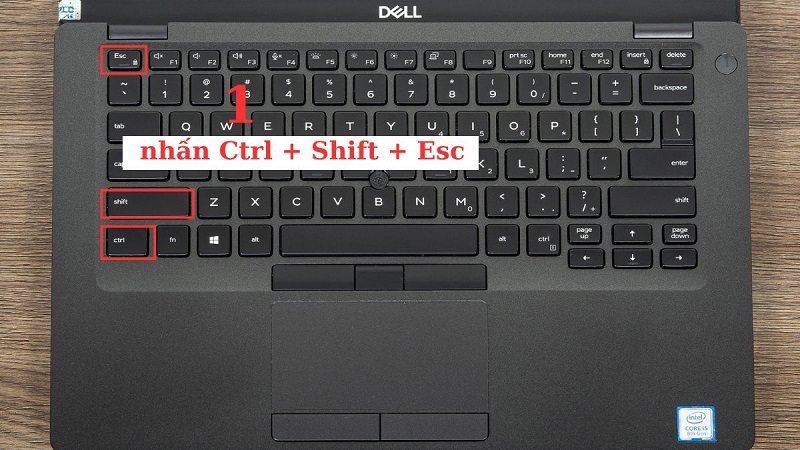
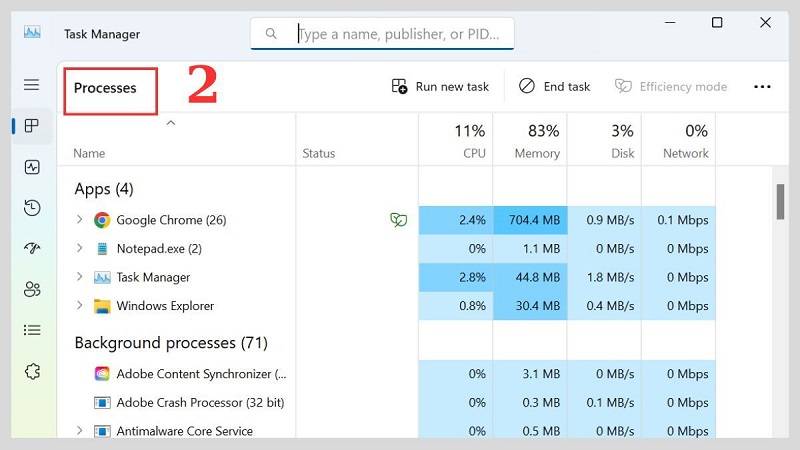
Bước 1: Nhấn tổ hợp phím Ctrl + Shift + Esc để mở Task Manager.
Bước 2: Chuyển sang tab "Processes" (Quy trình).
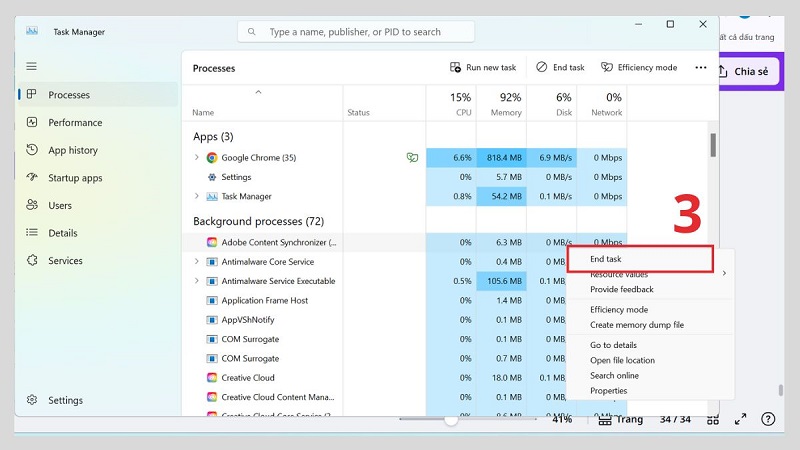
Bước 3: Chuột phải vào ứng dụng không cần thiết (như các phần mềm chat hoặc trình duyệt mở thừa), chọn "End Task". Ưu tiên tắt những tiến trình chiếm nhiều CPU như Adobe Creative Cloud hoặc antivirus không cần thiết.
Tắt ứng dụng khởi động cùng Windows:
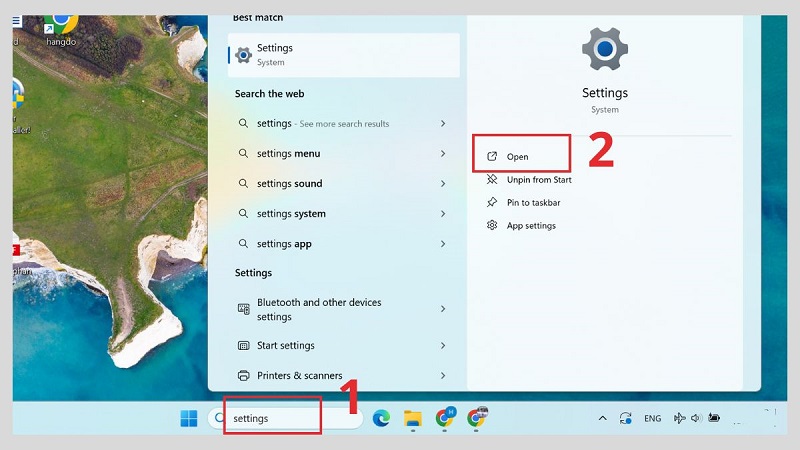
Bước 1: Mở Settings qua thanh tìm kiếm.
Bước 2: Chọn "Apps" > "Startup".
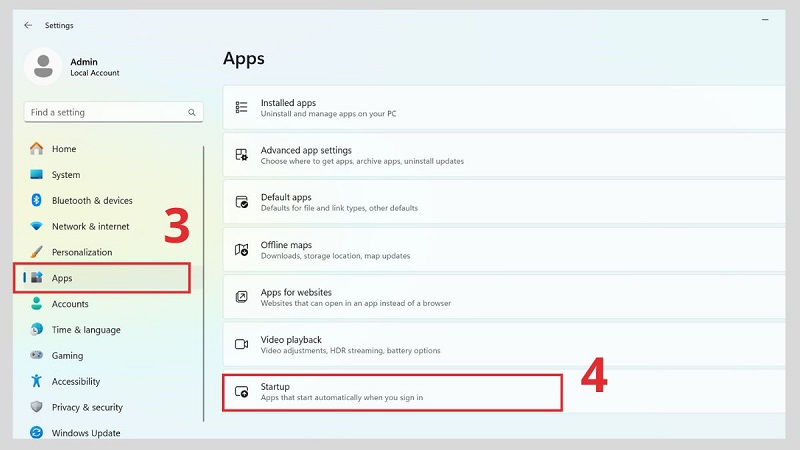
Bước 3: Tắt các ứng dụng bằng cách gạt nút sang "Off". Tập trung vào những phần mềm như Spotify hoặc Dropbox nếu bạn không dùng thường xuyên.
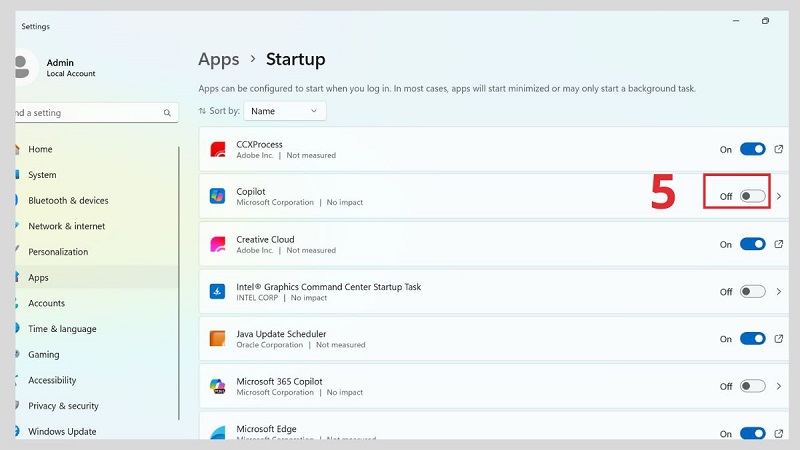
Mẹo chuyên sâu: Sử dụng công cụ như Autoruns từ Microsoft Sysinternals để kiểm soát sâu hơn các dịch vụ hệ thống. Tại Techcare.vn, chúng tôi thường áp dụng cách này cho khách hàng gặp vấn đề chậm khởi động, giúp giảm thời gian boot từ 2 phút xuống dưới 30 giây.
Sử Dụng Storage Sense Để Dọn Dẹp Hệ Thống Tự Động
Dung lượng ổ cứng đầy là nguyên nhân phổ biến khiến máy chậm, đặc biệt với HDD cũ. Tính năng Storage Sense trên Windows 10 và 11 giúp tự động xóa file tạm, cache và dữ liệu thừa, giải phóng không gian để hệ thống hoạt động mượt mà hơn.
Bước 1: Mở Settings từ thanh tìm kiếm.
Bước 2: Chọn "System" > "Storage".

Bước 3: Bật "Storage Sense" sang "On", sau đó cấu hình để tự động chạy hàng tuần hoặc khi dung lượng thấp dưới 10%.
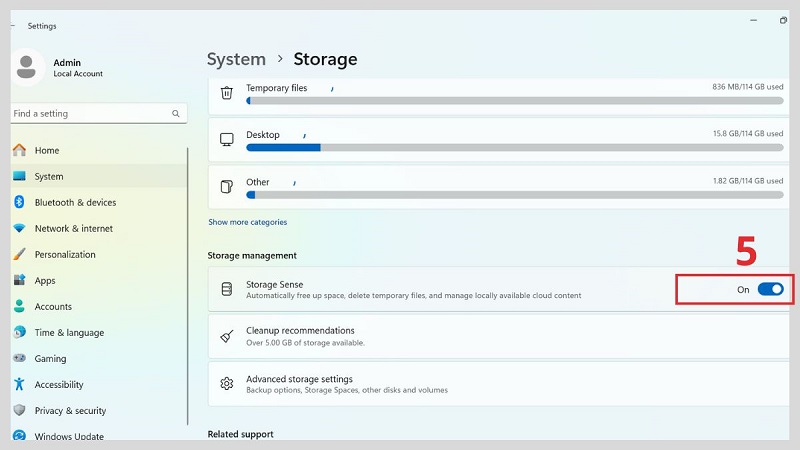
Chuyên sâu hơn: Kết hợp với lệnh DISM /Online /Cleanup-Image /RestoreHealth qua Command Prompt để sửa lỗi hệ thống. Techcare.vn khuyến nghị kiểm tra ít nhất hàng tháng để tránh tình trạng ổ cứng đầy dẫn đến throttling (giảm tốc độ CPU do nhiệt độ cao).
Gỡ Bỏ Ứng Dụng Không Cần Thiết Để Giải Phóng Tài Nguyên
Cài đặt quá nhiều phần mềm dư thừa không chỉ chiếm dung lượng mà còn chạy ngầm, làm giảm công suất tổng thể. Đây là cách để máy tính chạy hết công suất hiệu quả mà không tốn kém.
Bước 1: Mở Settings.
Bước 2: Chọn "Apps" > "Installed apps".
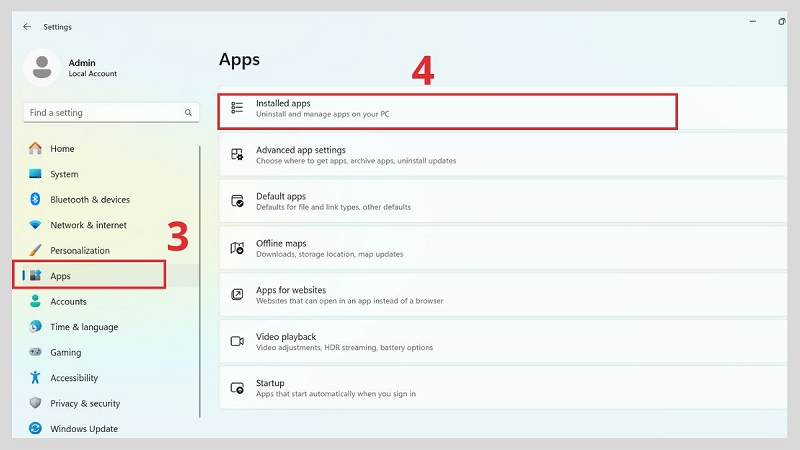
Bước 3: Tại ứng dụng muốn xóa, click dấu ba chấm và chọn "Uninstall". Ưu tiên gỡ các bloatware từ nhà sản xuất như McAfee hoặc Candy Crush.
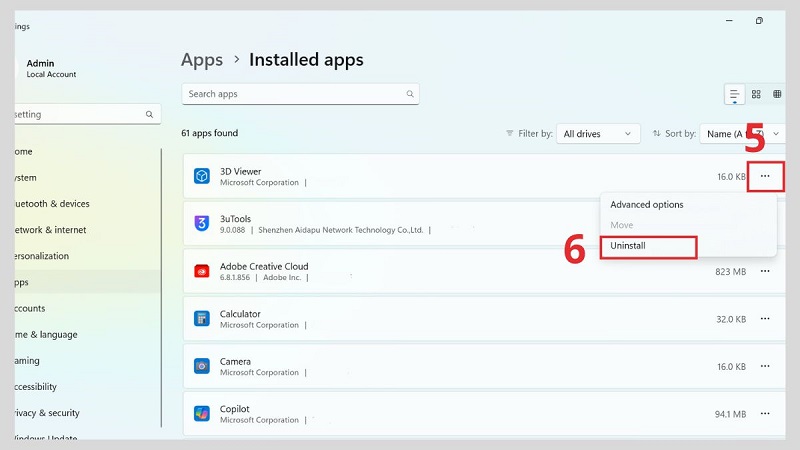
Lời khuyên: Sử dụng Revo Uninstaller để xóa sạch registry còn sót lại, tránh tích tụ rác hệ thống. Dựa trên dữ liệu từ Techcare.vn, bước này có thể giải phóng đến 4-8GB RAM trên các máy cũ.
Cập Nhật Windows Và Driver Định Kỳ Để Tối Ưu Hóa
Bản cập nhật không chỉ sửa lỗi mà còn cải thiện hiệu suất bằng cách tối ưu hóa driver và kernel. Bỏ qua bước này có thể dẫn đến xung đột phần cứng.
Cập nhật Windows:
Bước 1: Mở Settings.
Bước 2: Chọn "Windows Update".
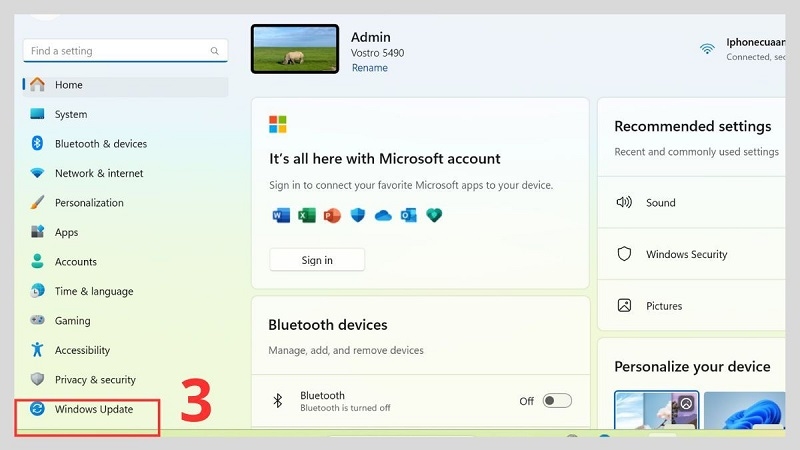
Bước 3: Click "Check for updates" và cài đặt tất cả.
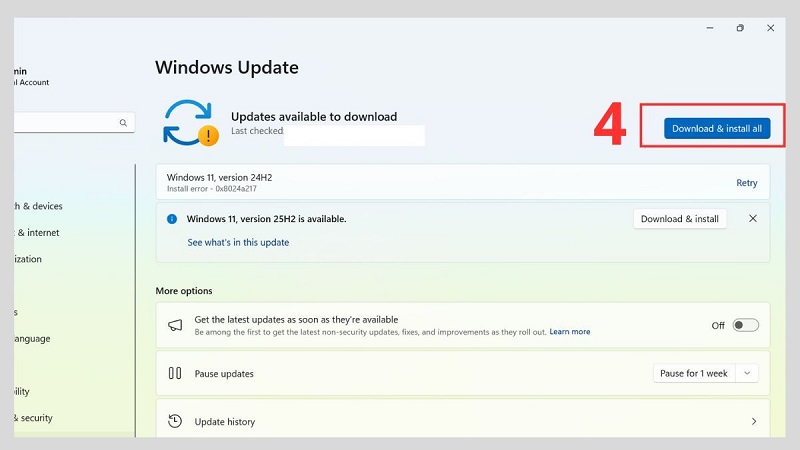
Cập nhật driver:
Bước 1: Gõ "Device Manager" vào thanh tìm kiếm.
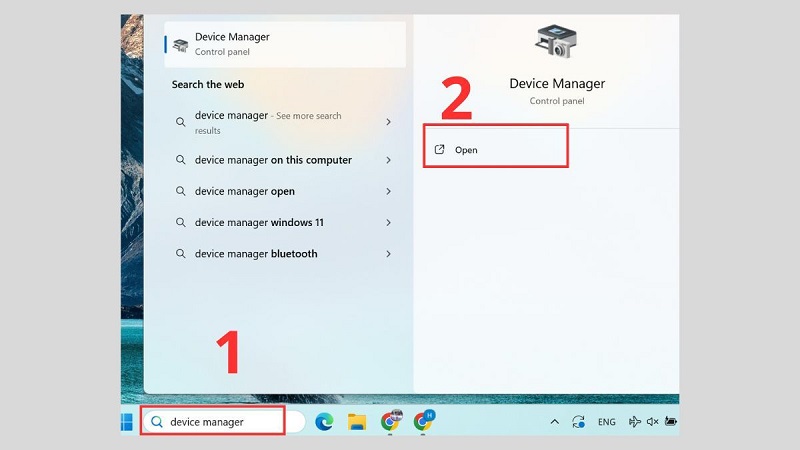
Bước 2: Chuột phải vào thiết bị (như Display adapters), chọn "Update driver".
Bước 3: Chọn "Search automatically for drivers".
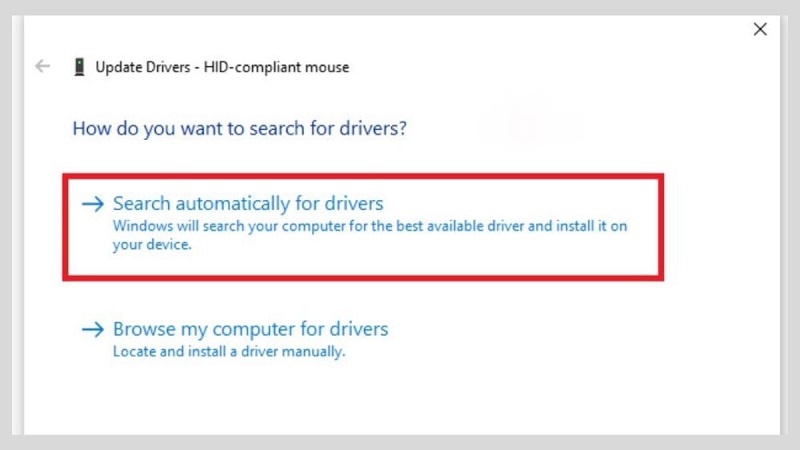
Chuyên sâu: Sử dụng công cụ như Driver Booster hoặc tải trực tiếp từ trang Intel/AMD/NVIDIA. Techcare.vn thường cập nhật driver cho khách hàng để tránh blue screen và tăng FPS trong game lên 15-20%.
Bật Chế Độ Hiệu Suất Tối Đa Khi Cắm Sạc
Đối với laptop, Windows mặc định giới hạn công suất để tiết kiệm pin. Khi cắm sạc, bạn có thể đẩy lên 100% để khai thác hết sức mạnh.
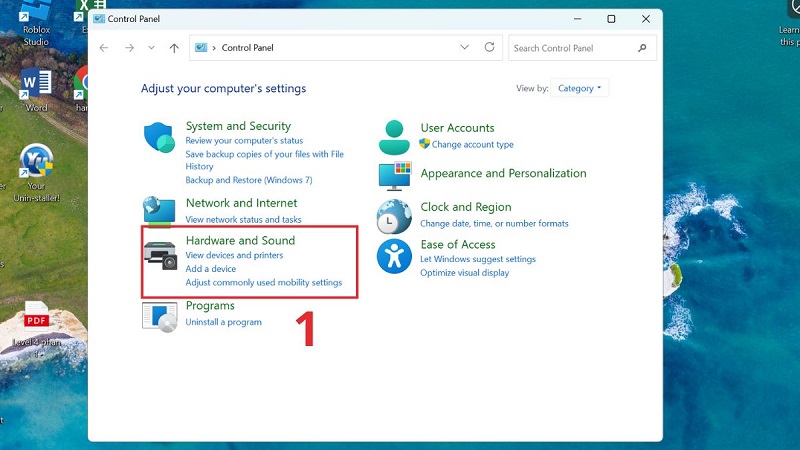
Bước 1: Mở Control Panel > "Hardware and Sound" > "Power Options".
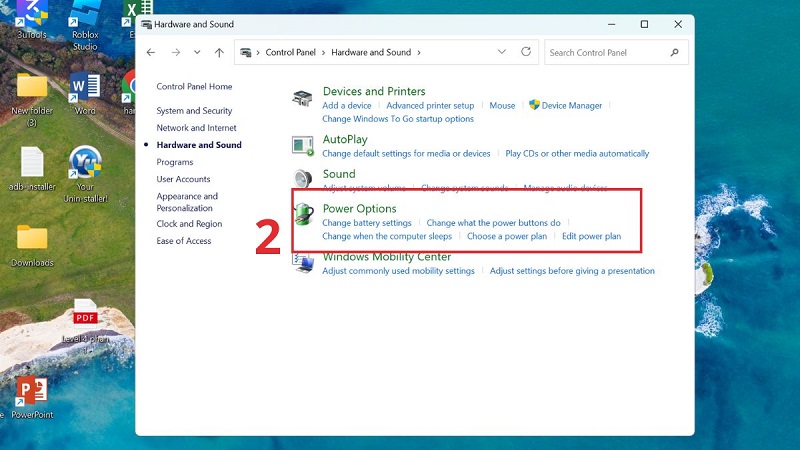
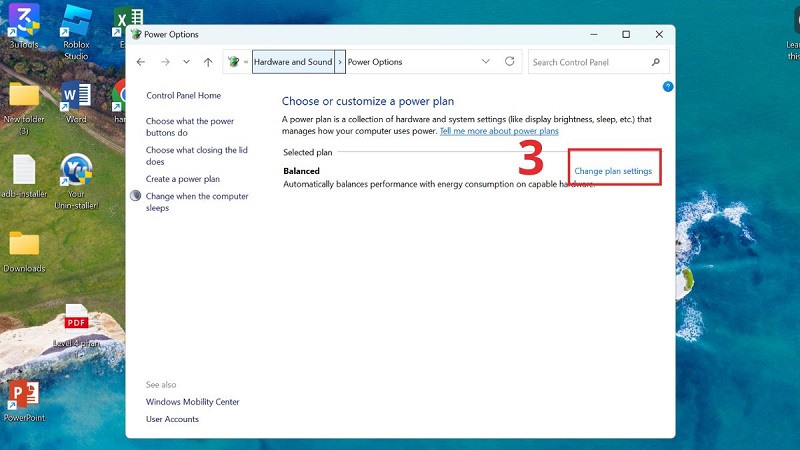
Bước 2: Chọn "Change plan settings" bên cạnh kế hoạch đang dùng.
Bước 3: Click "Change advanced power settings".
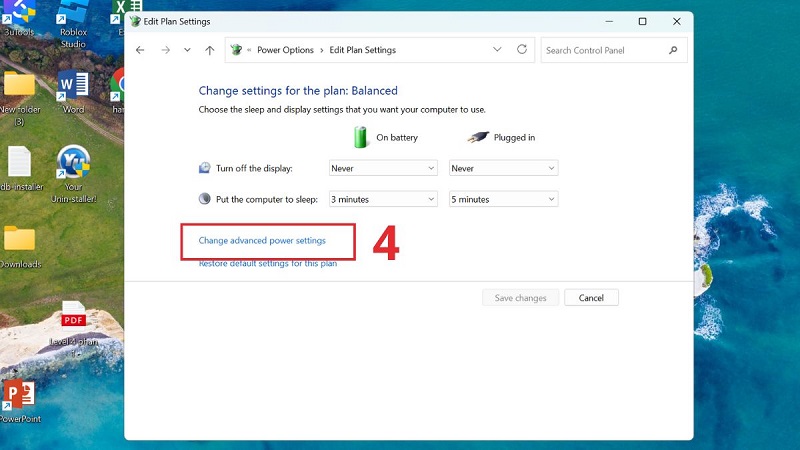
Bước 4: Trong "Processor power management" > "Maximum processor state", đặt "Plugged in" thành 100%. Áp dụng và OK.

Mẹo: Kết hợp với phần mềm như ThrottleStop để undervolt CPU, giảm nhiệt mà không mất hiệu suất. Đây là kỹ thuật Techcare.vn áp dụng cho các máy gaming cao cấp.
Lưu Ý Quan Trọng Khi Tối Ưu Windows 11 Để Chạy Hết Công Suất
Để tránh rủi ro, hãy lưu ý:
- Không ép xung CPU/GPU quá mức, vì có thể gây hỏng phần cứng hoặc mất bảo hành.
- Cẩn trọng với phần mềm tối ưu bên thứ ba, chỉ dùng từ nguồn uy tín để tránh malware.
- Không bật hiệu suất tối đa khi pin yếu hoặc máy quá nóng, ưu tiên chế độ cân bằng để bảo vệ thiết bị.
Những lưu ý này dựa trên kinh nghiệm thực tế, giúp tối ưu an toàn mà vẫn hiệu quả.
Câu Hỏi Thường Gặp Về Tối Ưu Laptop Windows 11 (FAQ)
Bật Ultimate Performance Có Hại Cho Laptop Không?
Không hại nếu dùng đúng cách, nhưng có thể làm máy nóng hơn và tiêu hao pin nhanh, nên chỉ bật khi cắm sạc.
Windows 11 Có Chạy Mượt Hơn Windows 10 Không?
Windows 11 thường mượt hơn với các tối ưu mới, nhưng phụ thuộc vào cấu hình; nếu máy cũ, có thể cần nâng cấp.
Laptop Cấu Hình Yếu Có Nên Tối Ưu Hiệu Năng Không?
Có, tối ưu vẫn giúp cải thiện tốc độ, nhưng không thể bù đắp hoàn toàn cho phần cứng yếu; cân nhắc nâng RAM hoặc SSD.
Tóm lại, để laptop Windows 11 chạy hết công suất, hãy áp dụng các bước như bật chế độ hiệu suất cao, cập nhật driver, tắt ứng dụng nền và giữ máy mát mẻ. Những phương pháp này không chỉ tăng tốc độ mà còn kéo dài tuổi thọ thiết bị.
Chúng tôi khuyến nghị tối ưu định kỳ hàng quý để duy trì hiệu năng ổn định. Nếu cần hỗ trợ chuyên sâu, hãy theo dõi Techcare.vn, chia sẻ bài viết này hoặc liên hệ trực tiếp để được tư vấn miễn phí từ đội ngũ kỹ thuật viên giàu kinh nghiệm!












