


Màn hình laptop bị tối là một vấn đề phổ biến mà nhiều người dùng gặp phải, khiến việc sử dụng thiết bị trở nên khó khăn và ảnh hưởng đến hiệu suất công việc. Nếu bạn đang tìm kiếm giải pháp cho tình trạng màn hình laptop tối đen, mờ ảo hoặc không hiển thị rõ ràng, bài viết này sẽ phân tích chi tiết nguyên nhân cũng như các phương pháp khắc phục từ cơ bản đến chuyên sâu. Tại Techcare.vn, chúng tôi đã hỗ trợ hàng ngàn trường hợp tương tự, giúp khách hàng nhanh chóng khôi phục thiết bị mà không mất nhiều chi phí.
Vấn đề màn hình laptop bị tối có thể xuất phát từ nhiều yếu tố, từ phần cứng hỏng hóc đến lỗi phần mềm đơn giản. Trong bài viết này, chúng ta sẽ khám phá sâu hơn để bạn có thể tự chẩn đoán và sửa chữa, hoặc biết khi nào cần mang đến trung tâm uy tín như Techcare.vn để được hỗ trợ chuyên nghiệp.
Biểu hiện thường gặp khi màn hình laptop bị tối
Khi gặp lỗi này, bạn thường thấy:
- Màn hình tối đen hoặc tối mờ, phải dùng đèn pin soi sát mới thấy được hình ảnh mờ nhạt.
- Laptop vẫn hoạt động bình thường: có tiếng chuông khởi động Windows, đèn nguồn sáng, quạt tản nhiệt quay, thậm chí kết nối được với màn hình ngoài qua cổng HDMI/VGA và hiển thị rõ nét.
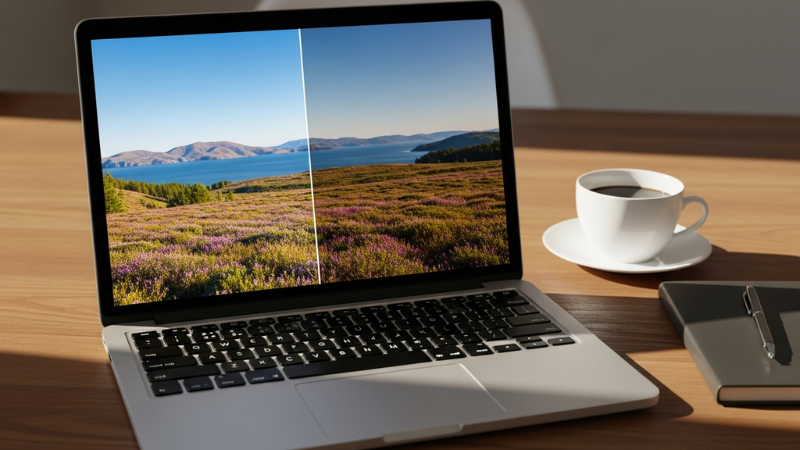
Phân biệt rõ với các lỗi khác:
- Màn hình bị tối: Vẫn thấy hình ảnh mờ khi soi sáng, máy chạy đầy đủ chức năng.
- Màn hình không lên / No Signal: Hoàn toàn đen thui, không có bất kỳ hình ảnh nào dù soi đèn, thường do lỗi card đồ họa nặng hoặc mainboard.
Nguyên nhân khiến màn hình laptop bị tối
Dưới đây là các nguyên nhân phổ biến nhất, xếp theo mức độ hay gặp:
Độ sáng màn hình bị chỉnh về mức thấp
Đây là nguyên nhân đơn giản và chiếm tỷ lệ cao nhất. Bạn có thể vô tình nhấn tổ hợp phím Fn + phím giảm sáng (thường là phím F5/F6 hoặc biểu tượng mặt trời). Một số trường hợp driver bị lỗi khiến thanh trượt độ sáng không hoạt động.

Lỗi driver card đồ họa
Driver card đồ họa (Intel, NVIDIA, AMD) bị thiếu, xung đột hoặc không tương thích sau khi cập nhật Windows. Đây là nguyên nhân phổ biến sau khi nâng cấp lên Windows 11 hoặc cài đặt phần mềm mới.
Lỗi đèn nền màn hình (Backlight)
Đèn LED chiếu sáng nền màn hình bị hỏng hoặc yếu dần theo thời gian. Thường gặp ở laptop sử dụng từ 3-5 năm trở lên, màn hình vẫn hiển thị hình ảnh nhưng không có ánh sáng nền.
Cáp màn hình bị lỏng hoặc hư
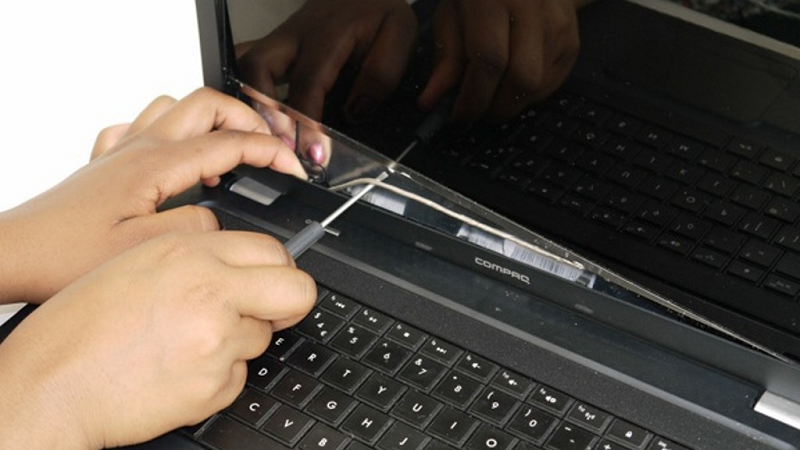
Cáp LVDS/eDP nối từ mainboard đến màn hình bị lỏng, đứt ngầm hoặc tiếp xúc kém. Biểu hiện điển hình: màn hình lúc sáng lúc tối khi gập/mở nắp laptop, hoặc chập chờn khi di chuyển máy.
Lỗi card đồ họa (VGA)
Card onboard hoặc card rời (ở laptop gaming, đồ họa) gặp sự cố. Thường kèm theo hiện tượng nóng máy bất thường hoặc lỗi sau khi chơi game nặng.
Pin CMOS yếu (ít gặp)
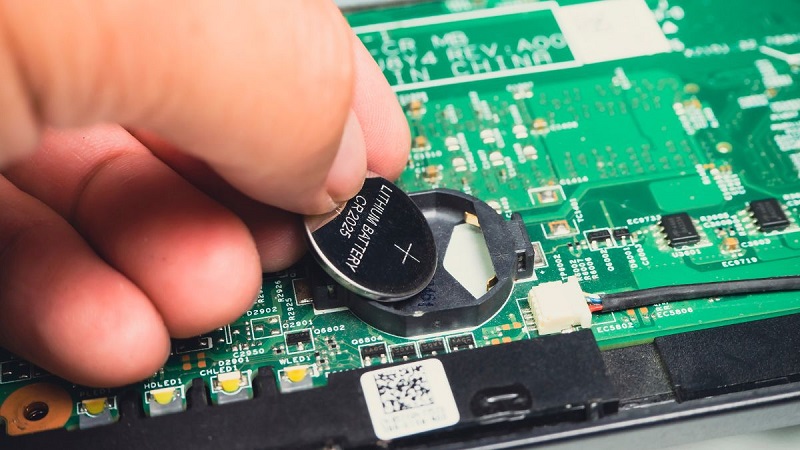
Pin CMOS trên mainboard yếu có thể gây lỗi hiển thị, khởi động bất thường, nhưng ít khi chỉ gây tối màn hình.
Cách khắc phục màn hình laptop bị tối tại nhà
Hãy thử theo thứ tự từ dễ đến khó:
Tăng độ sáng màn hình bằng phím tắt
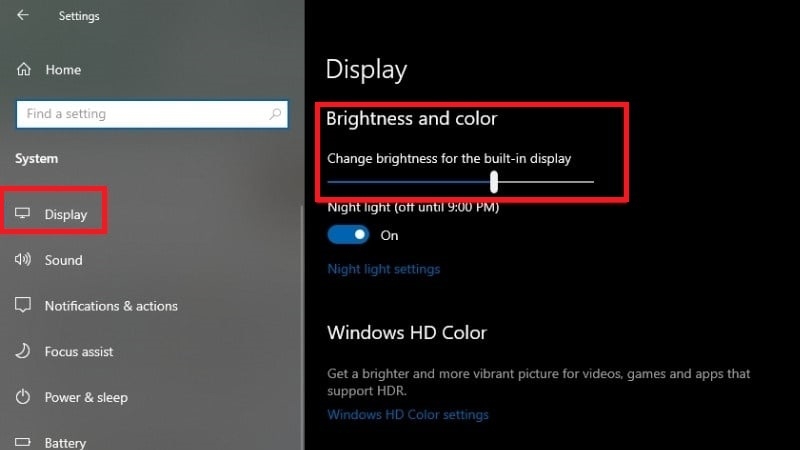
- Trên Windows: Nhấn Fn + phím tăng sáng (thường là F5/F6/F7, biểu tượng mặt trời). Nếu không được, vào Settings > System > Display điều chỉnh thanh Brightness.
- Trên MacBook: Nhấn phím F1/F2 (biểu tượng mặt trời) hoặc vào System Settings > Displays.
Kiểm tra và cập nhật driver card đồ họa
- Nhấn Windows + X > Device Manager > Display adapters.
- Nhấp phải vào card đồ họa (Intel HD Graphics / NVIDIA / AMD) > Update driver > Search automatically.
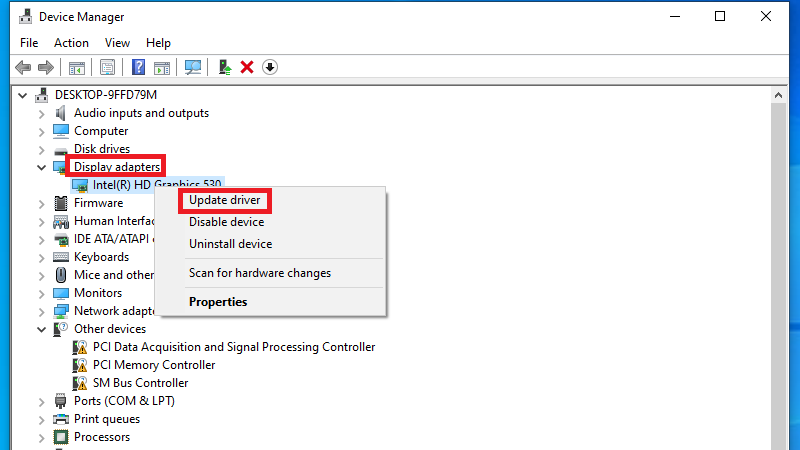
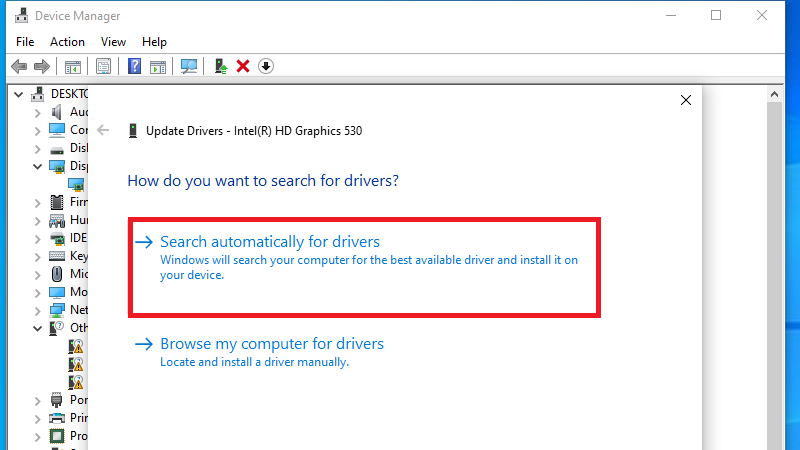
- Nếu không được, gỡ cài đặt (Uninstall device) rồi khởi động lại máy để Windows tự cài driver mặc định. Tốt nhất tải driver chính hãng từ website nhà sản xuất (Dell, HP, Asus...).
Kiểm tra cài đặt nguồn (Power Options)
- Nhấp phải biểu tượng pin trên taskbar > Power Options.
- Chọn chế độ High performance hoặc Balanced.
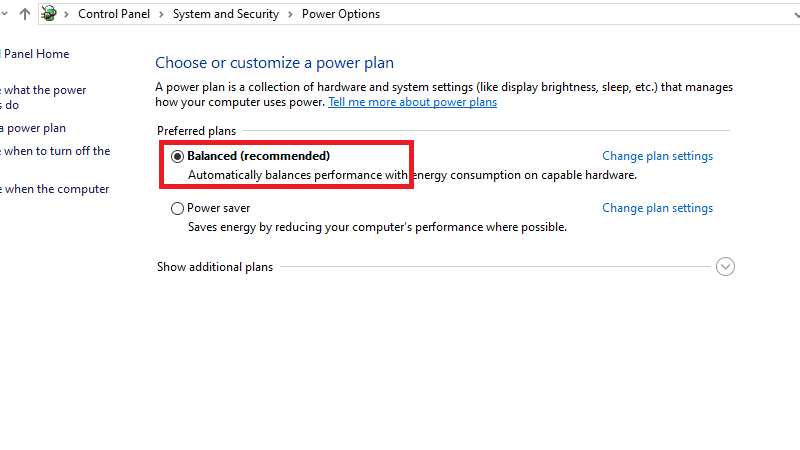
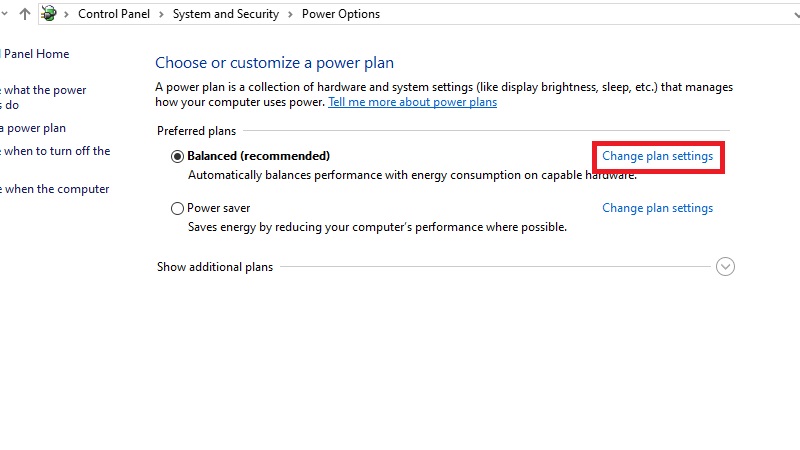
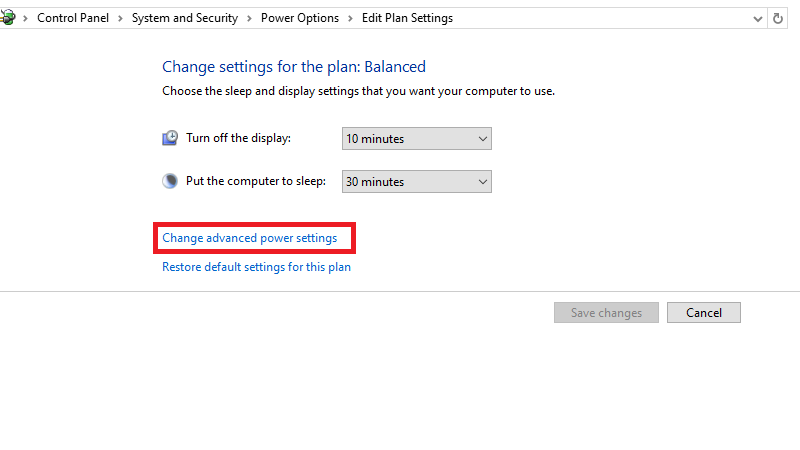
- Vào Change plan settings > Change advanced power settings > Display > điều chỉnh độ sáng khi dùng pin và cắm sạc lên mức cao (80-100%).
Kết nối laptop với màn hình ngoài
- Dùng cáp HDMI/VGA kết nối với TV/màn hình ngoài.
- Nhấn Fn + phím chuyển màn hình (thường F4/F8, biểu tượng màn hình).
- Nếu màn hình ngoài hiển thị bình thường → lỗi nằm ở màn hình laptop hoặc cáp/đèn nền. Nếu không hiển thị → nghi ngờ card đồ họa.
Khởi động lại hoặc reset tạm thời
- Nhấn Ctrl + Shift + Windows + B (reset driver đồ họa trên Windows).
- Hoặc tắt máy hoàn toàn (giữ nút nguồn 10-15 giây), tháo pin (nếu tháo được) và sạc lại.
Mẹo phòng ngừa màn hình laptop bị tối trong tương lai
Để laptop của bạn bền bỉ hơn, hãy áp dụng các mẹo sau:
- Tránh để máy ở nơi ẩm ướt hoặc nắng trực tiếp, vì nhiệt độ cao làm giảm tuổi thọ backlight.
- Vệ sinh máy định kỳ 6 tháng/lần, đặc biệt là quạt tản nhiệt.
- Sử dụng adapter chính hãng để đảm bảo nguồn điện ổn định.
- Cập nhật hệ thống thường xuyên và tránh cài phần mềm lạ để giảm xung đột driver.
- Đầu tư vào túi chống sốc hoặc giá đỡ để giảm va chạm khi di chuyển.
Trong quá trình sửa chữa tại Techcare.vn, chúng tôi thường gặp trường hợp laptop Dell Inspiron sau 4 năm sử dụng bị tối màn hình, soi đèn vẫn thấy hình. Nguyên nhân chủ yếu là đèn nền LED yếu, chỉ cần thay backlight thay vì thay nguyên màn hình giúp khách hàng tiết kiệm hơn 40% chi phí.
Tại Techcare.vn, chúng tôi cung cấp dịch vụ bảo dưỡng định kỳ với giá ưu đãi, giúp phát hiện sớm các vấn đề tiềm ẩn.
Khi nào cần mang laptop đi sửa?
Nếu đã thử hết các cách trên mà màn hình vẫn tối:
- Phải soi đèn mới thấy hình mờ → lỗi đèn nền hoặc cáp màn hình.
- Màn hình tối hoàn toàn, không phản hồi.
- Máy từng bị rơi, va đập, vào nước hoặc sử dụng trên 3-5 năm.
Lúc này, rất có thể là lỗi phần cứng, cần kỹ thuật viên chuyên nghiệp kiểm tra.
Câu hỏi thường gặp
Màn hình laptop bị tối nhưng vẫn thấy hình mờ là lỗi gì? Thường do lỗi đèn nền (backlight) hoặc cáp màn hình lỏng/hỏng.

Màn hình laptop bị tối có sửa được không? Có, hầu hết các trường hợp đều sửa được, từ phần mềm đến thay linh kiện phần cứng.
Thay đèn nền màn hình laptop giá bao nhiêu? Tham khảo 800.000 - 1.500.000 VNĐ, tùy model và loại màn hình (Giá có thể thay đổi tùy model và tình trạng thực tế sau khi kỹ thuật kiểm tra.)
Màn hình laptop bị tối có phải thay màn hình không? Không nhất thiết. Nếu chỉ lỗi đèn nền hoặc cáp thì thay riêng tiết kiệm hơn thay nguyên màn hình.
Màn hình laptop bị tối không phải là vấn đề không thể khắc phục, nhưng cần xử lý kịp thời để tránh hỏng nặng hơn. Nếu bạn đã thử các bước cơ bản mà không thành công, hãy liên hệ ngay với Techcare.vn – trung tâm sửa chữa laptop hàng đầu tại Việt Nam. Bài viết dựa trên kinh nghiệm thực tế từ hàng trăm ca sửa chữa tại Techcare.vn, nhằm mang đến thông tin hữu ích và đáng tin cậy cho bạn. Nếu có thắc mắc, hãy để lại bình luận bên dưới.
Về Techcare.vn
Techcare.vn là trung tâm sửa chữa laptop – MacBook với hơn 10 năm kinh nghiệm, chuyên xử lý các lỗi màn hình, mainboard, card đồ họa cho Dell, HP, Asus, Lenovo, MacBook












