


Photoshop web đang trở thành lựa chọn hàng đầu cho những ai cần chỉnh sửa ảnh online bằng Photoshop mà không muốn cài đặt phần mềm nặng nề. Sau 3 năm hỗ trợ hơn 5,000 khách hàng tại Techcare.vn, chúng tôi nhận thấy công cụ này đặc biệt phù hợp với freelancer, nhân viên marketing và các doanh nghiệp nhỏ cần giải pháp linh hoạt.
Bài viết này tổng hợp kinh nghiệm thực tế từ đội ngũ chuyên viên thiết kế của chúng tôi, bao gồm cả những lỗi thường gặp và cách khắc phục hiệu quả nhất.
Photoshop Web Là Gì?
Photoshop web là phiên bản Photoshop trên trình duyệt, được Adobe ra mắt chính thức vào tháng 10/2021 và liên tục cập nhật. Đây là công cụ chỉnh sửa ảnh online miễn phí (phiên bản cơ bản) hoặc trả phí (phiên bản đầy đủ), hoạt động dựa trên công nghệ đám mây Adobe Creative Cloud.
Điểm Khác Biệt So Với Phiên Bản Desktop
| Tiêu chí | Photoshop Web | Photoshop Desktop |
| Cài đặt | Không cần | Yêu cầu 4-5GB dung lượng |
| Yêu cầu phần cứng | Máy tính thường | RAM 8GB+, GPU khuyến nghị |
| Truy cập | Mọi thiết bị có internet | Chỉ trên máy đã cài |
| Plugin | Không hỗ trợ | Hỗ trợ đầy đủ |
| Tốc độ xử lý file lớn | Chậm hơn (>500MB) | Nhanh |
| Giá | Miễn phí hoặc từ $20.99/tháng | Từ $20.99/tháng (gói Photography) |
Lưu ý giá: Thông tin giá cả được cập nhật theo trang chính thức Adobe tại thời điểm tháng 1/2026 và có thể thay đổi tùy khu vực.
Ai Nên Và Không Nên Dùng Photoshop Web?
Nên Dùng Nếu Bạn:
- Làm việc từ nhiều địa điểm khác nhau (văn phòng, nhà, quán cà phê)
- Chỉnh sửa ảnh cho mạng xã hội, blog, website
- Cần công cụ nhẹ cho máy tính cấu hình thấp
- Làm việc nhóm và cần chia sẻ file thường xuyên
- Mới bắt đầu học Photoshop
Không Nên Dùng Nếu Bạn:
- Thiết kế in ấn chuyên nghiệp (CMYK, 300 DPI+)
- Xử lý file RAW từ máy ảnh chuyên nghiệp
- Cần dùng nhiều plugin của bên thứ ba
- Làm việc ở nơi không có internet ổn định
- Chỉnh sửa file video hoặc ảnh động phức tạp
Hướng Dẫn Đăng Ký Và Truy Cập Chi Tiết
Bước 1: Tạo Tài Khoản Adobe
Truy cập https://www.photopea.com/ hoặc tìm kiếm "Photoshop online miễn phí" trên Google
Bước 2: Khởi Động Photoshop Web
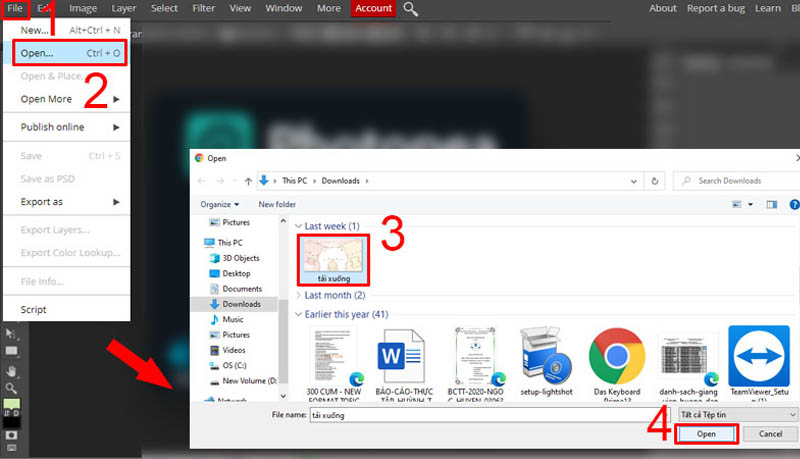
Màn hình chào mừng xuất hiện với tùy chọn:
- Create new (tạo file mới)
- Open from device (mở file từ máy tính)
- Open from Creative Cloud (mở file đã lưu trên đám mây)
Yêu cầu kỹ thuật tối thiểu:
- Trình duyệt: Chrome 100+, Firefox 100+, Edge 100+ (theo tài liệu chính thức Adobe tháng 1/2026)
- RAM: 4GB trở lên
- Tốc độ mạng: Tối thiểu 5 Mbps
Khám Phá Giao Diện Photoshop Web
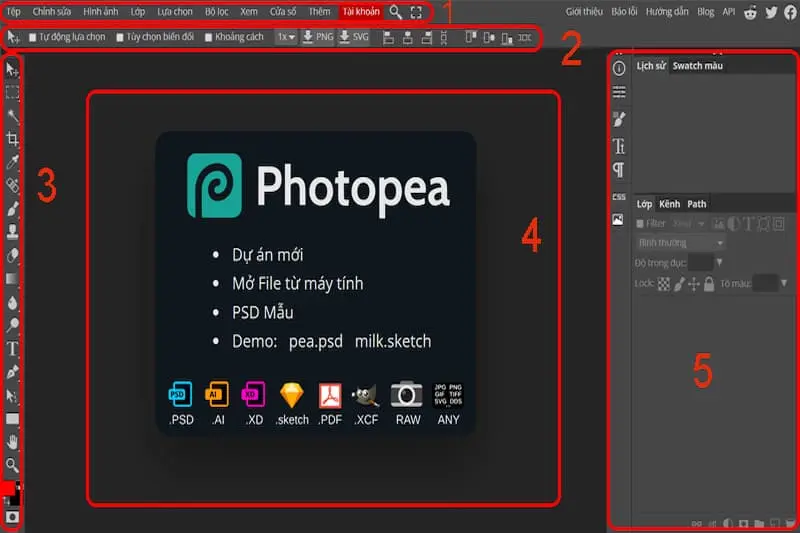
Giao diện được thiết kế tối giản, chia thành 5 khu vực chính:
- Thanh menu chính của website nằm ở phía trên cùng.
- Thanh chứa các công cụ cần chỉnh sửa nằm ở dưới thanh menu chính.
- Tiếp theo, thanh công cụ chính chứa các tuỳ chọn chỉnh sửa ảnh nằm ở phía bên trái màn hình.
- Hình ảnh chỉnh sửa sẽ được hiển thị ở trung tâm.
- Cuối cùng, ô vuông bên phải là phần quản lý layer của hình ảnh mà bạn đang chỉnh sửa.
Hướng Dẫn Sử Dụng Các Công Cụ Cơ Bản
Selection Tools - Chọn Vùng
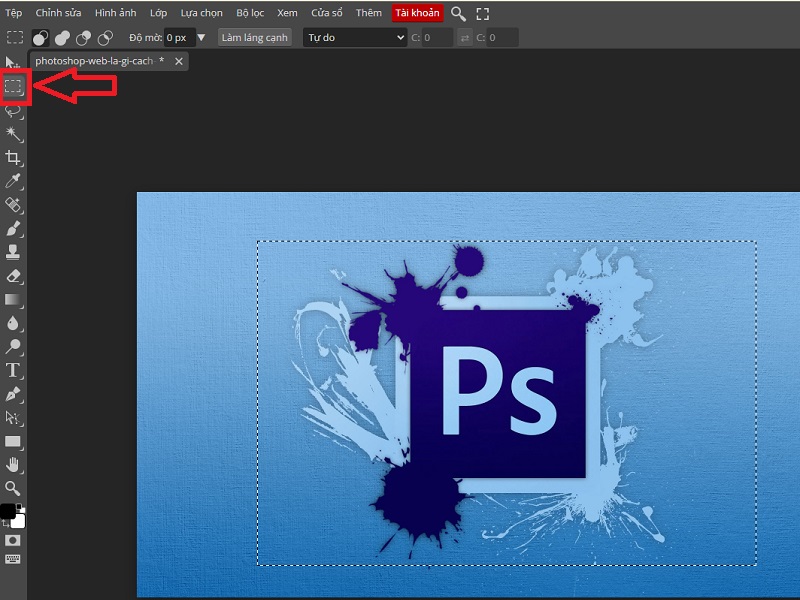
Rectangular Marquee Tool:
- Nhấn M để kích hoạt
- Kéo chuột trên canvas để tạo vùng chọn hình chữ nhật
- Giữ Shift để chọn hình vuông chuẩn
- Giữ Alt để chọn từ tâm ra
- Sau khi chọn: Delete để xóa, Ctrl+C để copy, Ctrl+J để tạo layer mới
Lasso Tool (Chọn tự do):
- Thích hợp cho đối tượng có hình dạng phức tạp
- Vẽ vòng quanh đối tượng cần chọn
- Nhả chuột để hoàn thành vùng chọn
Magic Wand Tool:
- Chọn tự động theo màu sắc tương đồng
- Tolerance: 10-30 cho vùng màu đồng nhất, 50-70 cho vùng màu phức tạp
- Contiguous (chỉ vùng liền kề) hoặc không
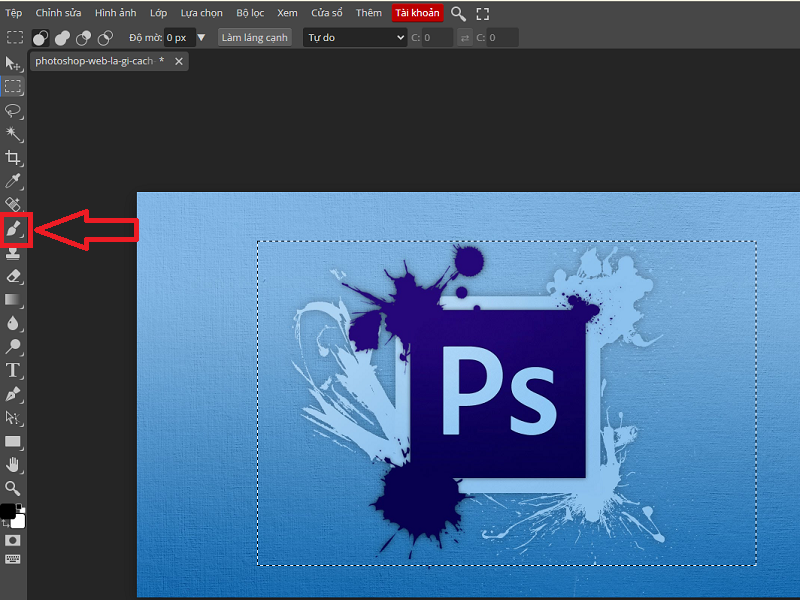
Brush Tool - Công Cụ Cọ
Cài đặt cơ bản:
- Size: 10-50px cho chi tiết, 100-300px cho diện tích lớn
- Hardness: 0% cho cọ mềm (blur), 100% cho cọ cứng (sharp)
- Opacity: 100% cho nét đậm, 30-50% cho hiệu ứng tự nhiên
- Flow: Lượng màu mỗi lần vẽ
Kỹ thuật vẽ chuyên nghiệp:
- Vẽ nhiều lớp mỏng (Opacity 20-30%) thay vì một lớp đậm
- Thay đổi Size thường xuyên bằng phím [ và ]
- Dùng Eraser Tool ở Opacity thấp để tạo gradient
Ví dụ thực tế: Để làm mờ khuyết điểm da, chọn Brush Tool, Opacity 20%, lấy màu da bằng Eyedropper (I), sau đó vẽ nhẹ lên vùng cần sửa.
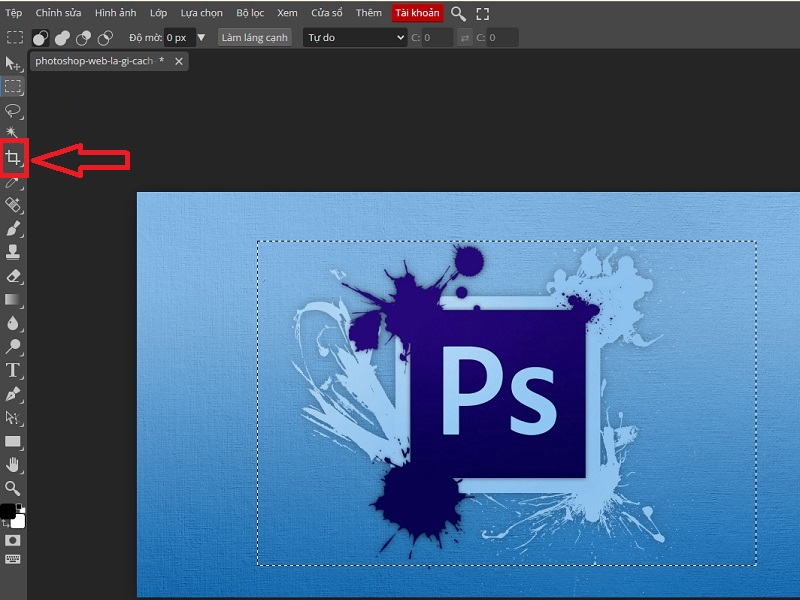
Crop Tool - Cắt Ảnh
Cách sử dụng:
- Nhấn C để kích hoạt
- Kéo các góc để điều chỉnh vùng giữ lại
- Kéo các cạnh để tinh chỉnh
- Xoay ảnh: Di chuột ra ngoài góc, kéo để xoay
- Nhấn Enter để hoàn thành
Tỷ lệ chuẩn cho mạng xã hội:
- Instagram feed: 1:1 (1080x1080px)
- Instagram Stories: 9:16 (1080x1920px)
- Facebook post: 1200x630px
- YouTube thumbnail: 1280x720px
Mẹo từ kinh nghiệm: Chọn "Delete Cropped Pixels" trong Properties để giảm kích thước file sau khi crop.
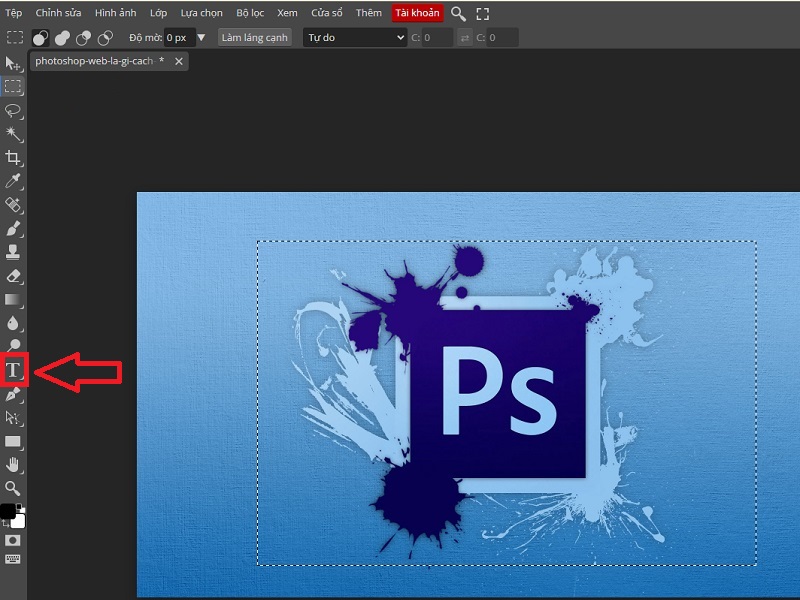
Text Tool - Thêm Chữ
Bước cơ bản:
- Nhấn T để chọn
- Click vào canvas
- Gõ chữ
- Điều chỉnh font, size, color trong Properties panel
Chỉnh sửa nâng cao:
- Character spacing (Kerning): Điều chỉnh khoảng cách giữa 2 ký tự (-50 đến +200)
- Line height (Leading): Khoảng cách giữa các dòng (Auto hoặc tùy chỉnh)
- Alignment: Left, Center, Right, Justify
Font tiếng Việt được hỗ trợ tốt:
- Arial (có sẵn)
- Roboto (Adobe Fonts)
- Open Sans (Adobe Fonts)
- SVN-Poppins (cần upload)
Mẹo Và Thủ Thuật Từ Chuyên Gia
Phím Tắt Quan Trọng Nhất
| Phím Tắt | Chức Năng |
| Ctrl + Z | Undo |
| Ctrl + Shift + Z | Redo |
| Ctrl + J | Duplicate Layer |
| Ctrl + T | Free Transform |
| Ctrl + 0 | Fit Screen |
| Ctrl + + / - | Zoom In/Out |
| [ / ] | Giảm/Tăng Brush Size |
| D | Reset Foreground/Background (đen/trắng) |
| X | Đổi Foreground/Background |
| Space + Kéo chuột | Di chuyển canvas |
| Shift + Kéo | Vẽ đường thẳng / Resize tỷ lệ |
| Alt + Kéo | Chọn từ tâm / Clone Stamp chọn nguồn |
Câu Hỏi Thường Gặp (FAQ)
Photoshop Web có miễn phí không?
Phiên bản beta hiện tại miễn phí với đầy đủ tính năng cơ bản. Để mở khóa tất cả tính năng và lưu trữ không giới hạn, bạn cần đăng ký gói Creative Cloud Photography ($20.99/tháng) hoặc All Apps ($54.99/tháng) theo giá tháng 1/2026.
Photoshop Web khác gì Photoshop thường?
Photoshop Web thiếu một số tính năng nâng cao như plugin bên thứ ba, chế độ CMYK, Action recording phức tạp, và hiệu năng xử lý file lớn chậm hơn. Tuy nhiên, nó đủ dùng cho 80-90% công việc chỉnh sửa ảnh thông thường.
Có thể dùng Photoshop Web offline không?
Không, Photoshop Web yêu cầu kết nối internet liên tục. Nếu cần làm việc offline, hãy dùng Photoshop desktop.
File PSD từ Photoshop Web có mở được trên desktop không?
Có, nhưng cần download file về định dạng PSD trước. File .psdc (Cloud Document) chỉ mở được trên web hoặc iPad version.
Photoshop Web là công cụ mạnh mẽ cho chỉnh sửa ảnh trực tuyến, phù hợp với freelancer, marketer, và người mới bắt đầu. Tuy còn một số hạn chế so với bản desktop, nhưng đối với 80-90% nhu cầu chỉnh sửa ảnh thông thường, nó hoàn toàn đáp ứng tốt.
Hãy nhớ rằng, công cụ chỉ là phương tiện - kỹ năng và sáng tạo mới là yếu tố quan trọng nhất. Bắt đầu với những project nhỏ, thực hành đều đặn, và đừng ngại thử nghiệm.












