


Vệ sinh laptop tại nhà là việc làm cần thiết để giữ cho thiết bị luôn hoạt động ổn định và bền bỉ. Laptop sử dụng lâu ngày thường tích tụ bụi bẩn, dẫn đến tình trạng nóng máy, quạt kêu to, hiệu suất giảm sút và thậm chí chậm lag. Việc tự vệ sinh laptop tại nhà giúp máy mát mẻ hơn, chạy mượt mà, tăng tuổi thọ linh kiện và tiết kiệm đáng kể chi phí sửa chữa so với mang ra tiệm.
Tại Techcare.vn, chúng tôi luôn khuyến khích người dùng thực hiện vệ sinh laptop định kỳ một cách an toàn, dựa trên các phương pháp đã được kiểm chứng thực tế. Bài viết này hướng dẫn chi tiết, dễ thực hiện ngay cả với người không chuyên, tập trung vào tính an toàn và hiệu quả.
Khi nào cần vệ sinh laptop?
Nhận biết laptop cần vệ sinh qua các dấu hiệu rõ ràng sau:
- Quạt tản nhiệt kêu to bất thường, máy nóng ran dù chỉ làm việc nhẹ.
- Bàn phím bám bụi dày, phím kẹt hoặc phản hồi kém.
- Màn hình mờ đục, xuất hiện nhiều vết bẩn, vân tay tích tụ.
- Hiệu suất giảm, máy hay bị giật lag dù phần cứng vẫn còn tốt.
Tần suất vệ sinh laptop phụ thuộc vào môi trường sử dụng:
- Môi trường bình thường (văn phòng, nhà ở sạch sẽ): 3–6 tháng/lần.
- Môi trường nhiều bụi bẩn, sử dụng ở quán net, có thú cưng hoặc gần công trình xây dựng: 2–3 tháng/lần, thậm chí thường xuyên hơn nếu thấy dấu hiệu nóng máy sớm.
Vệ sinh định kỳ giúp tránh tình trạng bụi bám dày gây quá nhiệt, giảm nguy cơ hỏng hóc linh kiện.
Chuẩn bị dụng cụ vệ sinh laptop tại nhà
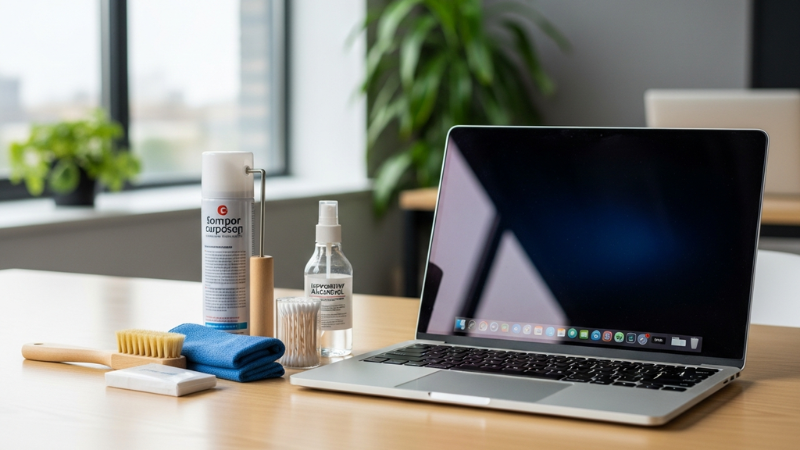
Để vệ sinh laptop an toàn và hiệu quả, bạn cần chuẩn bị các dụng cụ sau:
- Cọ mềm (lông dê hoặc lông tổng hợp) để quét bụi nhẹ nhàng.
- Bình xịt khí nén (compressed air) – dụng cụ lý tưởng để thổi bụi khe hở.
- Khăn microfiber sạch, không xơ để lau bề mặt.
- Cồn isopropyl 70–90% (loại tinh khiết, không pha tạp chất).
- Tăm bông y tế để lau chi tiết nhỏ.
Những thứ tuyệt đối không nên dùng:
- Nước thường hoặc dung dịch chứa nước (dễ gây chập mạch).
- Khăn giấy thô, giấy vệ sinh (dễ để lại xơ, trầy xước).
- Máy sấy tóc nóng (nhiệt độ cao làm hỏng linh kiện nhựa, màn hình).
- Vật kim loại sắc nhọn (dao, tăm kim loại) để chọc vào khe.
Sử dụng đúng dụng cụ giúp tránh hư hỏng và đảm bảo an toàn cho máy.
Hướng dẫn vệ sinh laptop tại nhà đúng cách
Thực hiện từng bước cẩn thận để đạt kết quả tốt nhất.
Vệ sinh màn hình laptop
- Tắt nguồn hoàn toàn, rút sạc và tháo pin (nếu có thể).
- Xịt nhẹ dung dịch chuyên dụng (hoặc pha cồn isopropyl với nước cất tỷ lệ 1:1) lên khăn microfiber – không xịt trực tiếp lên màn hình.
- Lau nhẹ theo chuyển động tròn hoặc từ trên xuống dưới, tránh ấn mạnh gây áp lực lên panel LCD/OLED.
- Lau khô bằng mặt khăn sạch để loại bỏ vệt.
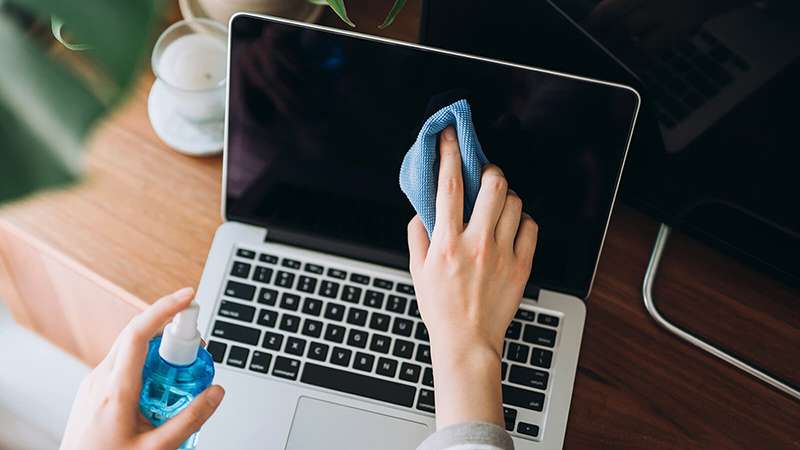
Lưu ý: Màn hình hiện đại có lớp phủ chống lóa, ấn mạnh hoặc dùng chất tẩy mạnh có thể làm mờ lớp phủ vĩnh viễn.
Vệ sinh bàn phím laptop
- Úp ngược laptop (màn hình hướng xuống), vỗ nhẹ nhẹ để bụi rơi ra.
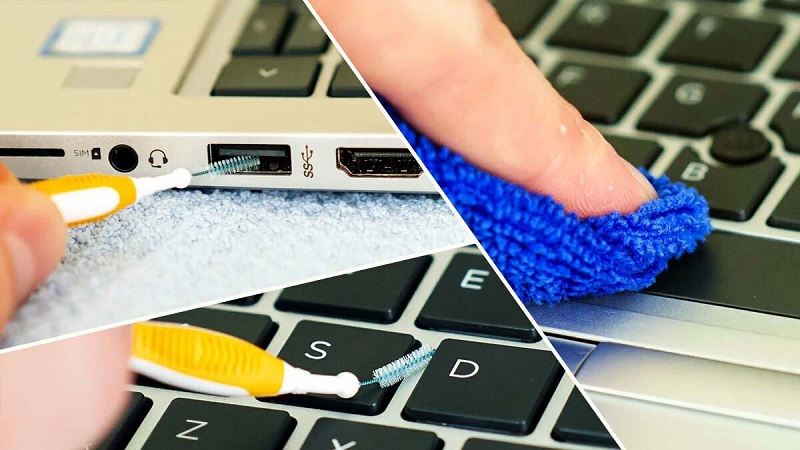
- Dùng cọ mềm quét bụi giữa các phím.
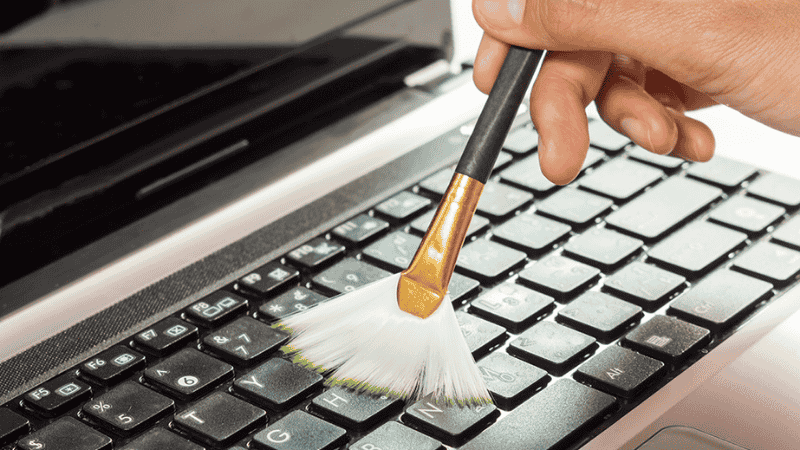
- Xịt khí nén theo góc nghiêng để thổi bụi ra ngoài, tránh thổi ngược vào trong máy.
- Thấm ít cồn isopropyl vào tăm bông hoặc khăn microfiber, lau từng phím (không để dung dịch nhỏ giọt vào khe).
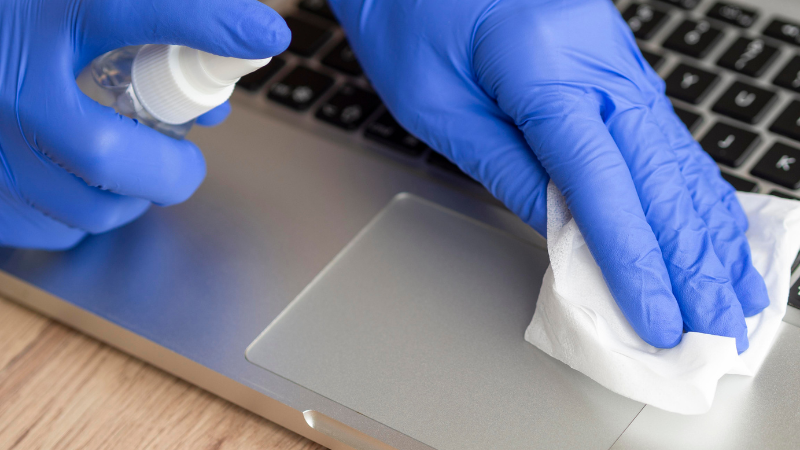
Vệ sinh touchpad và phần chiếu nghỉ tay
- Lau nhẹ bằng khăn microfiber ẩm với cồn isopropyl.
- Tránh để dung dịch chảy vào khe hở giữa touchpad và thân máy.
- Lau khô ngay lập tức để tránh dấu vân tay mới.
Vệ sinh cổng kết nối và khe tản nhiệt
- Dùng cọ nhỏ quét bụi ở các cổng USB, HDMI, sạc.
- Xịt khí nén thổi sạch bụi ở khe tản nhiệt (thường ở cạnh bên hoặc đáy máy).
- Không dùng vật kim loại chọc vào cổng để tránh làm cong chân tiếp xúc hoặc gây chập.
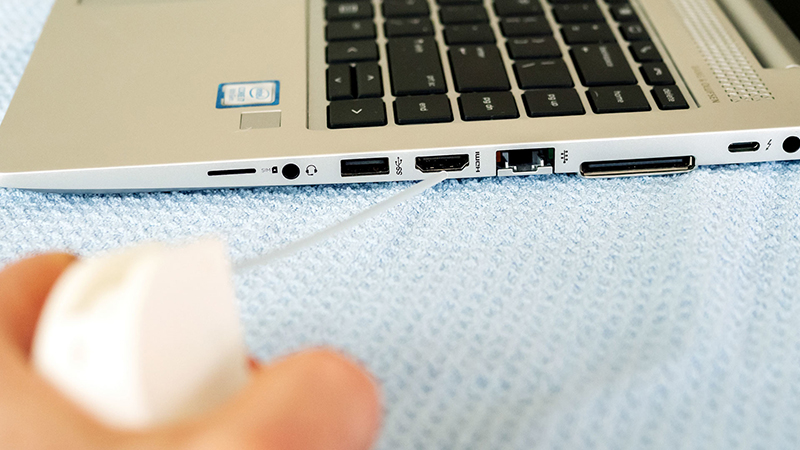
Đây là phần quan trọng nhất giúp giảm nhiệt độ máy đáng kể.
Có nên tự vệ sinh bên trong laptop tại nhà không?
Vệ sinh bên trong (quạt tản nhiệt, mainboard, thay keo tản nhiệt) chỉ nên thực hiện nếu:
- Laptop có thiết kế dễ tháo (nhiều dòng gaming hoặc workstation có nắp đáy tháo rời).
- Bạn có kinh nghiệm tháo lắp và dụng cụ chuyên dụng (tua vít chính hãng, dụng cụ chống tĩnh điện).
Không nên tự làm nếu:
- Máy còn bảo hành (tháo vỏ có thể làm mất bảo hành).
- Không có dụng cụ phù hợp hoặc chưa từng tháo máy.
Rủi ro khi làm sai: đứt cáp ribbon, hỏng mainboard, lệch keo tản nhiệt dẫn đến quá nhiệt nặng hơn, thậm chí cháy nổ linh kiện. Nếu không tự tin, hãy mang đến trung tâm uy tín như Techcare.vn để được vệ sinh chuyên sâu.
Những sai lầm thường gặp khi vệ sinh laptop tại nhà
- Xịt khí nén quá mạnh hoặc xịt trực tiếp vào linh kiện nhạy cảm, đẩy bụi sâu hơn.
- Dùng nước hoặc khăn ướt lau trực tiếp, gây chập mạch.
- Lau màn hình khi máy còn nóng, dễ để lại vệt hoặc làm hỏng lớp phủ.
- Không ngắt nguồn điện hoàn toàn trước khi bắt đầu, rủi ro giật tĩnh điện.
- Dùng khăn lau cồn thông thường (khăn ướt tẩm cồn) thay vì cồn isopropyl tinh khiết, gây ăn mòn lớp bảo vệ màn hình.
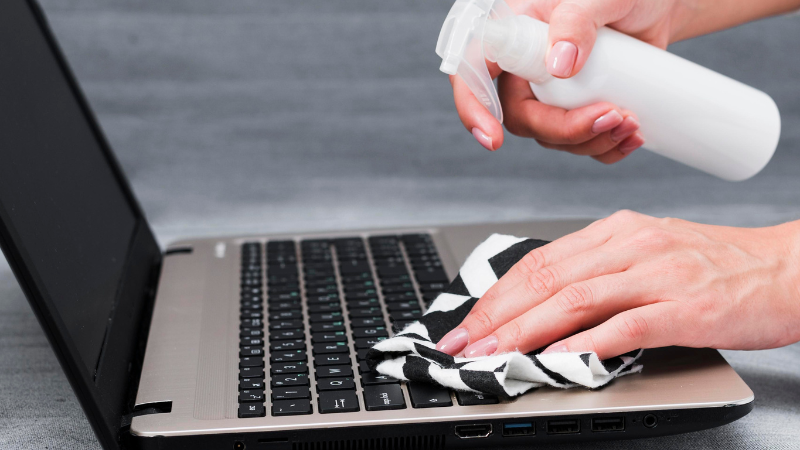
Tránh những lỗi này để không tự gây hỏng máy.
Khi nào nên mang laptop đi vệ sinh chuyên nghiệp?
- Máy quá nóng, tự tắt nguồn dù đã vệ sinh bên ngoài.
- Quạt vẫn kêu to dù bề mặt sạch.
- Cần thay keo tản nhiệt chất lượng cao hoặc vệ sinh sâu bên trong.
- Không tự tin thao tác hoặc máy thuộc dòng khó tháo.
Lúc này, dịch vụ vệ sinh chuyên nghiệp tại Techcare.vn sẽ giúp máy hoạt động tối ưu, an toàn và giữ nguyên bảo hành nếu còn.
Câu hỏi thường gặp
Vệ sinh laptop tại nhà có an toàn không? Có, nếu làm đúng cách và dùng dụng cụ phù hợp. Tránh tháo bên trong nếu không có kinh nghiệm.
Bao lâu nên vệ sinh laptop 1 lần? 3–6 tháng ở môi trường bình thường, 2–3 tháng nếu nhiều bụi.
Không có bình khí nén thì làm sao? Dùng cọ mềm quét và vỗ nhẹ úp ngược, nhưng hiệu quả kém hơn. Nên đầu tư bình khí nén cho kết quả tốt.
Có nên dùng cồn 90 độ không? Có, cồn isopropyl 90% bay hơi nhanh, an toàn hơn cồn y tế thông thường. Tránh dùng cồn ethanol pha tạp chất.
Vệ sinh laptop tại nhà là cách tiết kiệm và tiện lợi, nhưng không thay thế được dịch vụ chuyên nghiệp. Nếu máy của bạn gặp vấn đề phức tạp, hãy liên hệ Techcare.vn – trung tâm sửa chữa laptop uy tín với đội ngũ kỹ thuật viên giàu kinh nghiệm. Chúng tôi sử dụng thiết bị hiện đại để vệ sinh sâu, kiểm tra phần cứng và đảm bảo hiệu suất tối ưu. Truy cập techcare.vn ngay hôm nay để đặt lịch hoặc tư vấn miễn phí!
Bài viết dựa trên kiến thức chuyên môn từ các nguồn uy tín trong ngành công nghệ, nhằm mang đến thông tin chính xác và hữu ích cho bạn. Hy vọng hướng dẫn này giúp laptop của bạn luôn hoạt động tốt.












