


Vệ sinh laptop tại nhà là việc làm cần thiết để giữ cho thiết bị luôn hoạt động ổn định và bền bỉ. Laptop sử dụng lâu ngày thường tích tụ bụi bẩn, dẫn đến tình trạng nóng máy, quạt kêu to, hiệu suất giảm sút và thậm chí chậm lag. Việc tự vệ sinh laptop tại nhà giúp máy mát mẻ hơn, chạy mượt mà, tăng tuổi thọ linh kiện và tiết kiệm đáng kể chi phí sửa chữa so với mang ra tiệm.
Tại Techcare.vn, chúng tôi luôn khuyến khích người dùng thực hiện vệ sinh laptop định kỳ một cách an toàn, dựa trên các phương pháp đã được kiểm chứng thực tế. Bài viết này hướng dẫn chi tiết, dễ thực hiện ngay cả với người không chuyên, tập trung vào tính an toàn và hiệu quả.
Tóm tắt nhanh: Laptop nên được vệ sinh bên ngoài 3–6 tháng/lần, bên trong 6–12 tháng/lần tùy môi trường. Dụng cụ cần thiết: cọ mềm, bình khí nén, khăn microfiber, cồn isopropyl 70–90%, tăm bông. Tuyệt đối không dùng nước thường, khăn giấy thô hay vật kim loại. Không tự tháo máy nếu còn bảo hành hoặc chưa có kinh nghiệm.
- Khi nào cần vệ sinh laptop?
- Chuẩn bị dụng cụ vệ sinh laptop tại nhà
- Hướng dẫn vệ sinh laptop tại nhà đúng cách
- Có nên tự vệ sinh bên trong laptop tại nhà không?
- Những sai lầm thường gặp khi vệ sinh laptop tại nhà
- Khi nào nên mang laptop đi vệ sinh chuyên nghiệp?
- Kinh nghiệm thực tế từ TechCare
- Bảng lỗi thường gặp & cách xử lý
- Câu hỏi thường gặp
Khi nào cần vệ sinh laptop?
Nhận biết laptop cần vệ sinh qua các dấu hiệu rõ ràng sau:
- Quạt tản nhiệt kêu to bất thường, máy nóng ran dù chỉ làm việc nhẹ.
- Bàn phím bám bụi dày, phím kẹt hoặc phản hồi kém.
- Màn hình mờ đục, xuất hiện nhiều vết bẩn, vân tay tích tụ.
- Hiệu suất giảm, máy hay bị giật lag dù phần cứng vẫn còn tốt.
Tần suất vệ sinh laptop phụ thuộc vào môi trường sử dụng:
- Môi trường bình thường (văn phòng, nhà ở sạch sẽ): 3–6 tháng/lần.
- Môi trường nhiều bụi bẩn, sử dụng ở quán net, có thú cưng hoặc gần công trình xây dựng: 2–3 tháng/lần, thậm chí thường xuyên hơn nếu thấy dấu hiệu nóng máy sớm.
Vệ sinh định kỳ giúp tránh tình trạng bụi bám dày gây quá nhiệt, giảm nguy cơ hỏng hóc linh kiện.
Chuẩn bị dụng cụ vệ sinh laptop tại nhà
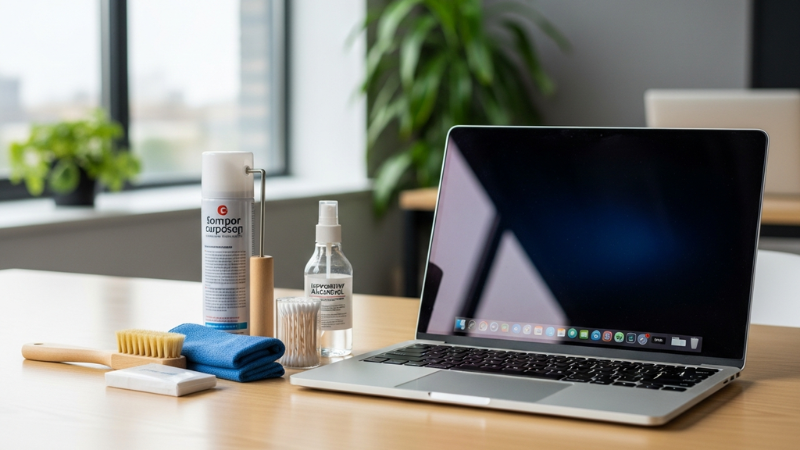
Để vệ sinh laptop an toàn và hiệu quả, bạn cần chuẩn bị các dụng cụ sau:
- Cọ mềm (lông dê hoặc lông tổng hợp) để quét bụi nhẹ nhàng.
- Bình xịt khí nén (compressed air) – dụng cụ lý tưởng để thổi bụi khe hở.
- Khăn microfiber sạch, không xơ để lau bề mặt.
- Cồn isopropyl 70–90% (loại tinh khiết, không pha tạp chất).
- Tăm bông y tế để lau chi tiết nhỏ.
Những thứ tuyệt đối không nên dùng:
- Nước thường hoặc dung dịch chứa nước (dễ gây chập mạch).
- Khăn giấy thô, giấy vệ sinh (dễ để lại xơ, trầy xước).
- Máy sấy tóc nóng (nhiệt độ cao làm hỏng linh kiện nhựa, màn hình).
- Vật kim loại sắc nhọn (dao, tăm kim loại) để chọc vào khe.
Sử dụng đúng dụng cụ giúp tránh hư hỏng và đảm bảo an toàn cho máy.
Hướng dẫn vệ sinh laptop tại nhà đúng cách
Thực hiện từng bước cẩn thận để đạt kết quả tốt .
Vệ sinh màn hình laptop
Lưu ý quan trọng theo từng loại màn hình:
Màn hình thông thường (IPS, TN, VA): Có thể dùng khăn microfiber ẩm với cồn isopropyl 70% pha loãng theo tỷ lệ 1:1 với nước cất (50% cồn). Tuy nhiên, đây chỉ là phương pháp thực tế phổ biến – hãy kiểm tra hướng dẫn của nhà sản xuất trước vì một số hãng có khuyến cáo riêng.
MacBook và màn hình Apple: Apple khuyến nghị dùng khăn ẩm nhẹ hoặc khăn tẩm cồn isopropyl 70% (không pha loãng thêm), tránh để ẩm vào khe hở, không dùng chất tẩy mạnh hay cồn có nồng độ cao hơn. Không dùng bất kỳ chất tẩy rửa nào dạng xịt trực tiếp lên màn hình.
Màn hình OLED, cảm ứng (touch screen), màn hình phủ chống lóa (anti-glare coating): Đây là những loại màn hình nhạy cảm nhất. Chỉ dùng khăn microfiber khô hoặc ẩm tối thiểu. Tránh hoàn toàn cồn và hóa chất – lớp phủ chống lóa rất dễ bị ăn mòn vĩnh viễn.
Các bước thực hiện:
- Tắt nguồn hoàn toàn, rút sạc và tháo pin (nếu có thể).
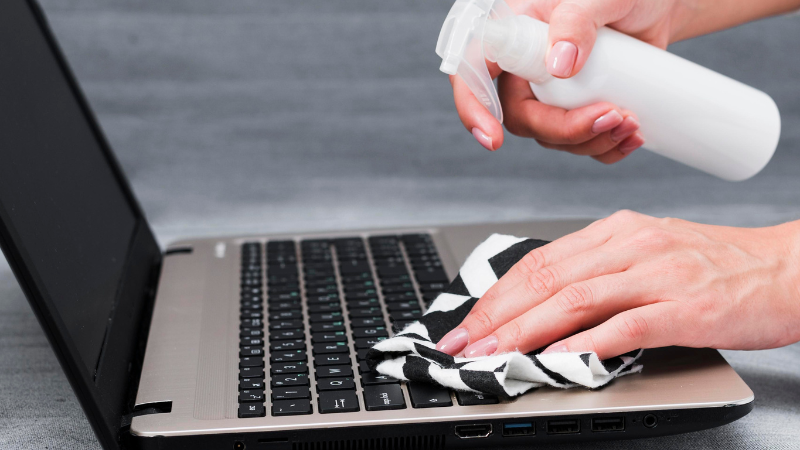
- Xịt nhẹ dung dịch lên khăn microfiber – không bao giờ xịt trực tiếp lên màn hình.
- Lau nhẹ theo chuyển động tròn hoặc từ trên xuống dưới, tránh ấn mạnh gây áp lực lên panel LCD/OLED.
- Lau khô bằng mặt khăn sạch để loại bỏ vệt.
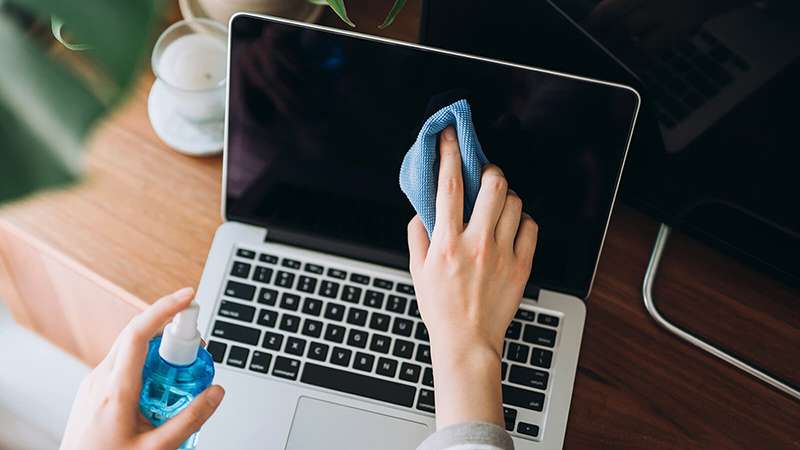
Lưu ý: Màn hình hiện đại có lớp phủ chống lóa, ấn mạnh hoặc dùng chất tẩy mạnh có thể làm mờ lớp phủ vĩnh viễn.
Vệ sinh bàn phím laptop
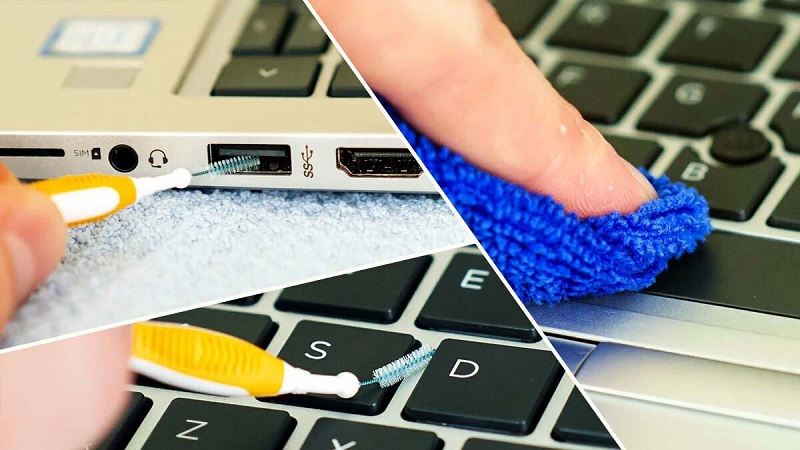
- Úp ngược laptop (màn hình hướng xuống), vỗ nhẹ nhẹ để bụi rơi ra.
- Dùng cọ mềm quét bụi giữa các phím.
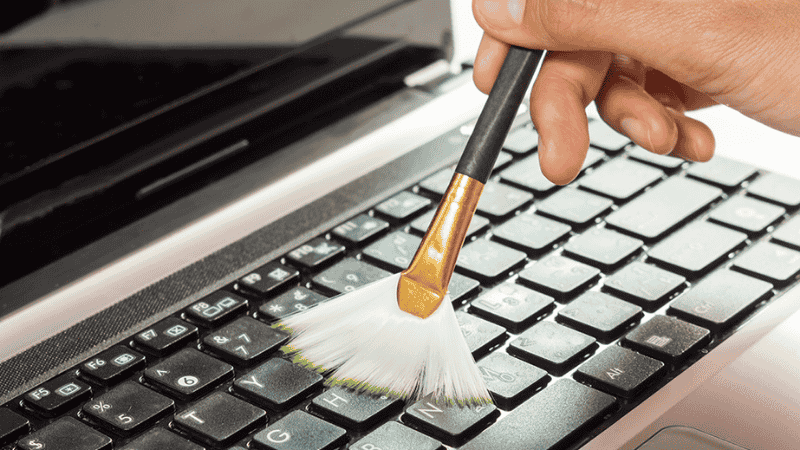
- Xịt khí nén theo góc nghiêng để thổi bụi ra ngoài, tránh thổi ngược vào trong máy.
- Thấm ít cồn isopropyl vào tăm bông hoặc khăn microfiber, lau từng phím (không để dung dịch nhỏ giọt vào khe).
Lưu ý sử dụng bình khí nén đúng cách:
- Không xịt quá gần (giữ khoảng cách tối thiểu 5–10 cm).
- Xịt từng đợt ngắn (1–2 giây), không xịt liên tục lâu – có thể đẩy bụi sâu vào trong hoặc làm lạnh đột ngột linh kiện.
- Không để bình nghiêng hoặc úp ngược – chất làm lạnh có thể bắn ra gây hỏng linh kiện.
- Không để bình khí nén làm quạt tản nhiệt quay quá tốc độ – điều này có thể gây hỏng ổ bi quạt. Dùng tăm hoặc bút giữ cánh quạt đứng yên khi xịt vào khe tản nhiệt.
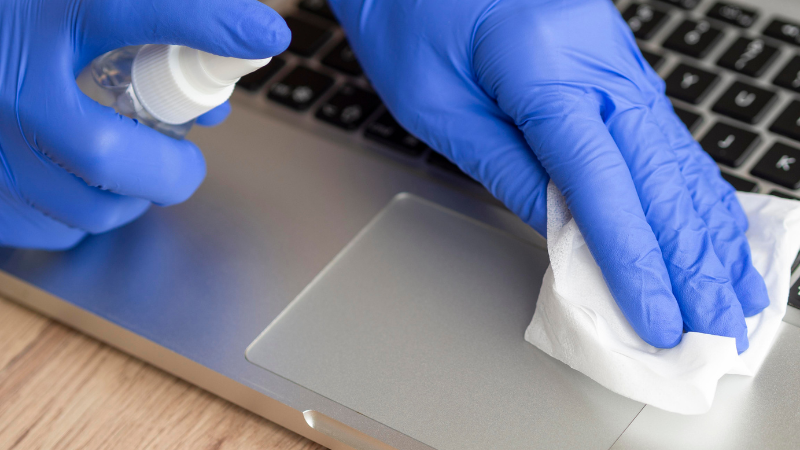
Vệ sinh touchpad và phần chiếu nghỉ tay
- Lau nhẹ bằng khăn microfiber ẩm với cồn isopropyl.
- Tránh để dung dịch chảy vào khe hở giữa touchpad và thân máy.
- Lau khô ngay lập tức để tránh dấu vân tay mới.
Vệ sinh cổng kết nối và khe tản nhiệt
- Dùng cọ nhỏ quét bụi ở các cổng USB, HDMI, sạc.
- Xịt khí nén thổi sạch bụi ở khe tản nhiệt (thường ở cạnh bên hoặc đáy máy).
- Không dùng vật kim loại chọc vào cổng để tránh làm cong chân tiếp xúc hoặc gây chập.
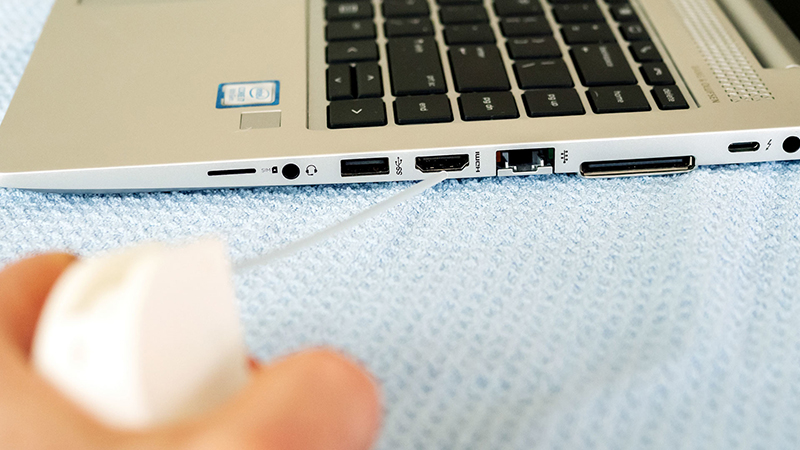
Đây là phần quan trọng nhất để giảm nhiệt độ máy. Khe tản nhiệt bít bụi là nguyên nhân hàng đầu khiến máy nóng và tự tắt nguồn.
Có nên tự vệ sinh bên trong laptop tại nhà không?
Vệ sinh bên trong (quạt tản nhiệt, mainboard, thay keo tản nhiệt) chỉ nên thực hiện nếu:
- Laptop có thiết kế dễ tháo (nhiều dòng gaming hoặc workstation có nắp đáy tháo rời).
- Bạn có kinh nghiệm tháo lắp và dụng cụ chuyên dụng (tua vít chính hãng, dụng cụ chống tĩnh điện).
Không nên tự làm nếu:
- Máy còn bảo hành (tháo vỏ có thể làm mất bảo hành).
- Không có dụng cụ phù hợp hoặc chưa từng tháo máy.
- Laptop pin liền (ultrabook, MacBook, nhiều dòng Dell XPS, HP Spectre): rủi ro cao hơn khi thao tác bên trong.
Cảnh báo về tĩnh điện (ESD – Electrostatic Discharge)
Tĩnh điện là kẻ thù vô hình của linh kiện điện tử. Một cú phóng tĩnh điện nhỏ (mà bạn không hề cảm thấy) có thể làm hỏng chip, RAM hoặc bo mạch chủ vĩnh viễn.
Biện pháp phòng ngừa:
- Dùng vòng đeo tay chống tĩnh điện (ESD wrist strap) và nối đất đúng cách.
- Nếu không có, chạm tay vào vỏ kim loại của nguồn điện (đã tắt nhưng còn cắm điện) để xả tĩnh điện trước khi chạm linh kiện.
- Không làm việc trên thảm len, không mặc áo len hoặc áo dạ khi tháo máy.
- Không đặt linh kiện lên bề mặt nhựa – dùng túi chống tĩnh điện hoặc miếng xốp chống ESD.
Rủi ro khi làm sai: đứt cáp ribbon, hỏng mainboard, lệch keo tản nhiệt dẫn đến quá nhiệt nặng hơn, thậm chí cháy nổ linh kiện. Nếu không tự tin, hãy mang đến trung tâm uy tín như Techcare.vn để được vệ sinh chuyên sâu.
Những sai lầm thường gặp khi vệ sinh laptop tại nhà
- Xịt khí nén quá mạnh hoặc xịt trực tiếp vào linh kiện nhạy cảm, đẩy bụi sâu hơn.
- Dùng nước hoặc khăn ướt lau trực tiếp, gây chập mạch.
- Lau màn hình khi máy còn nóng, dễ để lại vệt hoặc làm hỏng lớp phủ.
- Không ngắt nguồn điện hoàn toàn trước khi bắt đầu, rủi ro giật tĩnh điện.
- Dùng khăn lau cồn thông thường (khăn ướt tẩm cồn) thay vì cồn isopropyl tinh khiết, gây ăn mòn lớp bảo vệ màn hình.
- Dùng hóa chất mạnh trên màn hình OLED, màn chống lóa hoặc MacBook – làm hỏng lớp phủ vĩnh viễn.
- Tháo máy còn bảo hành hoặc phá tem – mất quyền bảo hành.
- Bỏ qua cảnh báo tĩnh điện khi vệ sinh bên trong – linh kiện có thể hỏng ngầm mà không có biểu hiện ngay.
Tránh những lỗi này để không tự gây hỏng máy.
Khi nào nên mang laptop đi vệ sinh chuyên nghiệp?
Máy vẫn quá nóng hoặc tự tắt nguồn sau khi đã vệ sinh khe tản nhiệt bên ngoài – dấu hiệu bụi đã bít hoàn toàn bên trong hoặc keo tản nhiệt đã khô.
- Quạt vẫn kêu to dù bề mặt sạch – ổ bi quạt có thể đã mòn, cần thay quạt mới.
- Cần thay keo tản nhiệt (thermal paste/thermal pad) chất lượng cao – việc này đòi hỏi tháo tản nhiệt, làm sạch bề mặt chip và bôi lại đúng lượng.
- Laptop pin liền, thiết kế khó tháo (MacBook, Dell XPS, HP Spectre, Asus ZenBook…) – rủi ro cao nếu tự làm.
- Máy còn bảo hành – luôn đưa đến trung tâm bảo hành chính hãng hoặc đơn vị được ủy quyền để tránh mất bảo hành.
- Chưa có kinh nghiệm tháo máy hoặc không có dụng cụ chống tĩnh điện.
- Cần vệ sinh sâu toàn bộ bên trong: tháo tản nhiệt, vệ sinh mainboard bằng khí nén chuyên dụng, thay keo tản nhiệt, kiểm tra các kết nối lỏng.
Kinh nghiệm thực tế từ TechCare
Box: Ca thực tế từ kỹ thuật viên TechCare
Ca 1 – Laptop gaming ASUS ROG nóng 95°C khi chạy game:
Khách hàng mang vào sau 2 năm không vệ sinh. Khi tháo đáy, kỹ thuật viên phát hiện lớp bụi dày 4–5mm bít hoàn toàn hai khe tản nhiệt. Quạt gần như không thổi được khí ra ngoài. Sau khi vệ sinh toàn bộ và thay keo tản nhiệt, nhiệt độ tối đa khi chơi game giảm từ 95°C xuống còn 72°C, thời gian boost của CPU tăng đáng kể, không còn hiện tượng throttling.
Ca 2 – Laptop văn phòng Dell Inspiron quạt kêu như máy bay:
Kiểm tra phát hiện ổ bi quạt bị mòn do bụi bám vào cánh quạt khiến quạt mất cân bằng. Chỉ vệ sinh bên ngoài không giải quyết được – cần thay quạt mới. Sau khi thay, máy chạy hoàn toàn yên tĩnh trở lại.
Ca 3 – MacBook Pro tự tắt nguồn sau 30 phút dùng:
Khách hàng đã tự xịt khí nén từ bên ngoài nhưng không hiệu quả. Khi kiểm tra chuyên sâu, keo tản nhiệt trên chip M1 đã khô cứng sau 3 năm sử dụng, không còn khả năng dẫn nhiệt. Thay keo tản nhiệt chuyên dụng (Thermal Grizzly Kryonaut), nhiệt độ CPU giảm 18°C và máy không còn tự tắt.
Ca 4 – Laptop thông thường dùng ở quán cà phê có máy lạnh:
Môi trường điều hòa tưởng chừng sạch nhưng bụi mịn rất nhiều. Sau 4 tháng, khe tản nhiệt đã tích tụ lớp bụi đáng kể. Vệ sinh định kỳ 3 tháng/lần giúp duy trì nhiệt độ ổn định và tránh phải thay linh kiện sớm.
Bảng lỗi thường gặp & cách xử lý
| Triệu chứng | Nguyên nhân phổ biến | Có thể tự xử lý? | Giải pháp |
| Máy nóng, quạt chạy liên tục | Bụi bít khe tản nhiệt | Một phần | Vệ sinh khe tản nhiệt bằng khí nén; nếu không cải thiện → mang đến kỹ thuật |
| Quạt kêu to, rít | Bụi trên cánh quạt hoặc ổ bi mòn | Hạn chế | Thổi bụi; nếu vẫn kêu → thay quạt mới |
| Máy tự tắt đột ngột | Quá nhiệt do bụi hoặc keo tản nhiệt khô | Không | Mang đến kỹ thuật viên vệ sinh sâu + thay keo |
| Màn hình có vệt sau khi lau | Dùng sai dung dịch hoặc lau khi máy còn nóng | Có thể | Lau lại bằng khăn microfiber khô; tránh hóa chất mạnh |
| Phím kẹt, phản hồi kém | Bụi và vụn thức ăn dưới phím | Một phần | Thổi khí nén + cọ mềm; nếu vẫn kẹt → tháo keycap (thận trọng) |
| Cổng USB/HDMI tiếp xúc kém | Bụi trong cổng | Có thể | Cọ mềm + khí nén nhẹ; không dùng vật kim loại |
| Touchpad kém nhạy | Bẩn bề mặt | Có thể | Lau sạch bằng cồn isopropyl + khăn microfiber |
| Máy chậm lag dù không nóng | Không liên quan bụi (phần mềm, RAM, ổ cứng) | — | Kiểm tra phần mềm; không phải vấn đề vệ sinh |
Câu hỏi thường gặp
Vệ sinh laptop tại nhà có an toàn không? Có, nếu làm đúng cách và dùng dụng cụ phù hợp. Tránh tháo bên trong nếu không có kinh nghiệm.
Bao lâu nên vệ sinh laptop 1 lần? 3–6 tháng ở môi trường bình thường, 2–3 tháng nếu nhiều bụi.
Không có bình khí nén thì làm sao? Dùng cọ mềm quét và vỗ nhẹ úp ngược, nhưng hiệu quả kém hơn. Nên đầu tư bình khí nén cho kết quả tốt.
Có nên dùng cồn 90 độ không? Có, cồn isopropyl 90% bay hơi nhanh, an toàn hơn cồn y tế thông thường. Tránh dùng cồn ethanol pha tạp chất.
Vệ sinh laptop tại nhà là cách tiết kiệm và tiện lợi, nhưng không thay thế được dịch vụ chuyên nghiệp. Nếu máy của bạn gặp vấn đề phức tạp, hãy liên hệ Techcare.vn – trung tâm sửa chữa laptop uy tín với đội ngũ kỹ thuật viên giàu kinh nghiệm. Chúng tôi sử dụng thiết bị hiện đại để vệ sinh sâu, kiểm tra phần cứng và đảm bảo hiệu suất tối ưu. Truy cập techcare.vn ngay hôm nay để đặt lịch hoặc tư vấn miễn phí!
Bài viết dựa trên kiến thức chuyên môn từ các nguồn uy tín trong ngành công nghệ, nhằm mang đến thông tin chính xác và hữu ích cho bạn. Hy vọng hướng dẫn này giúp laptop của bạn luôn hoạt động tốt.
Nguồn tham khảo
- Apple Support – Hướng dẫn vệ sinh sản phẩm Mac và màn hình: https://support.apple.com/en-us/102689
- Dell Technologies – Laptop Cleaning Guidelines: https://www.dell.com/support/kbdoc/en-us/000130682/how-to-clean-your-dell-laptop
- HP Support – Cleaning Your HP Laptop: https://support.hp.com/us-en/document/c01965524
- Lenovo Support – How to Clean a Laptop: https://support.lenovo.com/us/en/videos/vid500151
- iFixit Repair Guides – Thermal Paste Application: https://www.ifixit.com/Guide/How+to+Apply+Thermal+Paste/744
Nội dung được biên soạn và kiểm duyệt bởi đội ngũ kỹ thuật viên TechCare | Cập nhật: Tháng 6/2026












