


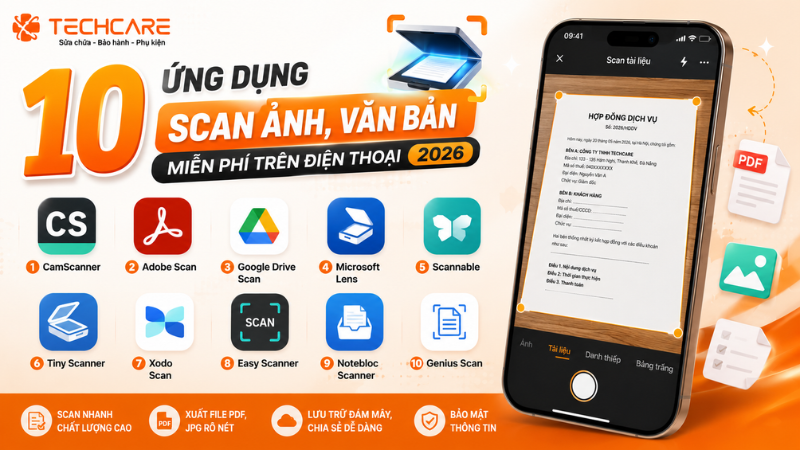
Điện thoại ngày nay có camera đủ mạnh để thay thế hoàn toàn máy scan văn phòng cho hầu hết nhu cầu hàng ngày — từ scan hóa đơn, hợp đồng, bài tập đến nhận dạng văn bản in để chỉnh sửa. Bài viết này tổng hợp 10 ứng dụng scan tài liệu miễn phí tốt trên Android và iPhone, được đội kỹ thuật TechCare thử nghiệm thực tế, kèm bảng so sánh chi tiết và FAQ đầy đủ.
Tác giả: Lê Quang Minh – Chuyên viên tư vấn ứng dụng & phần mềm, TechCare 📅 Đăng: 22/06/2026
Cập nhật thứ hạng sau khi thử nghiệm thực tế trên iOS 18 và Android 15. Bổ sung Apple Notes Scanner (iOS 18), cập nhật giới hạn miễn phí của CamScanner và Adobe Scan phiên bản mới nhất.
Tiêu chí đánh giá và cách chọn app scan phù hợp
Đội kỹ thuật TechCare đánh giá 10 ứng dụng dưới đây dựa trên 5 tiêu chí chính, phản ánh nhu cầu thực tế của người dùng Việt Nam:
| Tiêu chí | Ý nghĩa | Trọng số |
| Chất lượng scan | Độ sắc nét, xử lý ánh sáng kém, loại bỏ bóng đổ | ⭐⭐⭐⭐⭐ |
| OCR – Nhận dạng văn bản | Khả năng chuyển ảnh thành văn bản có thể chỉnh sửa | ⭐⭐⭐⭐ |
| Giới hạn miễn phí | Dùng được bao nhiêu tính năng mà không trả phí | ⭐⭐⭐⭐ |
| Xuất file | Hỗ trợ PDF, JPG, Word, chia sẻ cloud | ⭐⭐⭐ |
| Giao diện & tốc độ | Dễ dùng, scan nhanh, ít bước thao tác | ⭐⭐⭐ |
ℹ️ Hướng dẫn chọn nhanh:
— Chỉ cần scan PDF gửi email → Adobe Scan hoặc Microsoft Lens (miễn phí hoàn toàn)
— Cần OCR để copy văn bản → Microsoft Lens hoặc Google PhotoScan
— Dùng iPhone, không muốn cài thêm app → Apple Notes Scanner tích hợp sẵn
— Cần ký tên điện tử lên tài liệu → CamScanner hoặc Adobe Acrobat
10 ứng dụng scan tốt trên điện thoại 2026
1. AS - Adobe Scan Miễn phí hoàn toàn
Android & iOS | ★★★★★ 4.8/5 | Nhà phát hành: Adobe Inc.
Adobe Scan là lựa chọn hàng đầu cho người cần scan tài liệu chuyên nghiệp mà không tốn tiền. App tự động phát hiện cạnh tài liệu, loại bỏ bóng đổ và tăng độ tương phản — tạo ra file PDF sắc nét ngay cả khi điều kiện ánh sáng không tốt. OCR tích hợp sẵn hỗ trợ tiếng Việt, nhận dạng khá chính xác với văn bản in.
Điểm mạnh
- Hoàn toàn miễn phí, không watermark
- OCR tự động, hỗ trợ tiếng Việt
- Tích hợp Adobe Document Cloud
- Tự động ghép nhiều trang thành 1 PDF
Điểm yếu
- Cần tài khoản Adobe (miễn phí)
- OCR tiếng Việt đôi khi nhầm dấu
- Chỉnh sửa nâng cao cần Adobe Acrobat trả phí
Phù hợp nhất: Nhân viên văn phòng, sinh viên cần scan hợp đồng, tài liệu học tập thành PDF để gửi email hoặc lưu trữ.
2. ML - Microsoft Lens Miễn phí hoàn toàn
Android & iOS | ★★★★★ 4.7/5 | Nhà phát hành: Microsoft
Microsoft Lens nổi bật với khả năng scan bảng trắng, slide thuyết trình và tài liệu rồi xuất thẳng sang Word, PowerPoint và OneNote — một tính năng không app nào khác làm tốt bằng. OCR chính xác cao, đặc biệt với văn bản tiếng Anh và bảng số liệu.
Điểm mạnh
- Xuất thẳng sang Word, PowerPoint, OneNote
- OCR bảng số liệu xuất ra Excel được
- Miễn phí hoàn toàn, không giới hạn
- Tích hợp OneDrive tốt
Điểm yếu
- Giao diện hơi phức tạp với người mới
- Cần tài khoản Microsoft để lưu cloud
- OCR tiếng Việt kém hơn Adobe Scan
Phù hợp nhất: Học sinh, sinh viên cần chụp bảng trên lớp rồi chỉnh sửa trong Word; nhân viên văn phòng dùng hệ sinh thái Microsoft 365.
3. CS - CamScanner Freemium
Android & iOS | ★★★★ 4.6/5 | Nhà phát hành: INTSIG
CamScanner là app scan phổ biến toàn cầu với hơn 500 triệu lượt tải. Tính năng ký tên điện tử trực tiếp trong app là điểm nổi bật mà Adobe Scan và Microsoft Lens thiếu. Giao diện thân thiện, phù hợp người dùng phổ thông.
Điểm mạnh
- Ký tên điện tử lên tài liệu scan
- Giao diện đơn giản, dễ dùng
- Quản lý tài liệu theo thư mục tốt
- Chia sẻ link trực tiếp
Điểm yếu
- Bản miễn phí gắn watermark CamScanner
- OCR giới hạn với tài khoản miễn phí
- Nhiều tính năng quan trọng cần trả phí
Lưu ý watermark: Bản miễn phí thêm logo CamScanner vào góc tài liệu. Nếu cần tài liệu sạch để nộp chính thức, dùng Adobe Scan hoặc Microsoft Lens thay thế.
4. AN - Apple Notes Scanner Có sẵn trên iPhone
iOS 16+ (chỉ iPhone) | ★★★★ 4.5/5 | Nhà phát hành: Apple
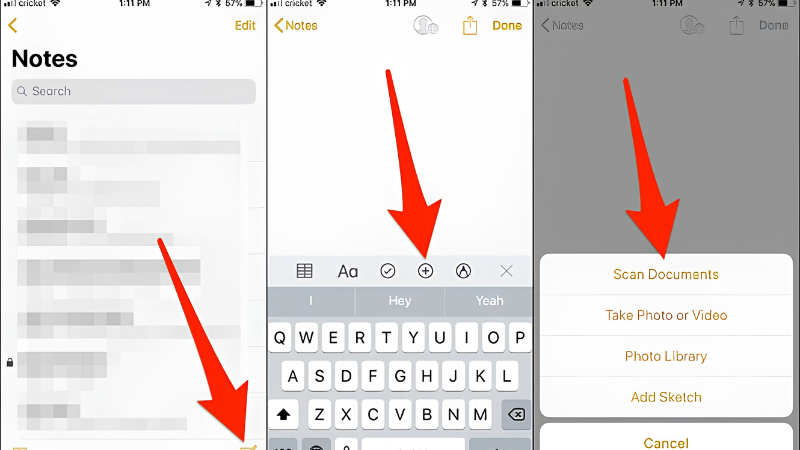
Tính năng scan tích hợp sẵn trong app Ghi chú (Notes) trên iPhone từ iOS 11, được nâng cấp đáng kể từ iOS 16. Không cần cài thêm bất kỳ app nào, scan ngay lập tức và lưu vào iCloud. iOS 18 bổ sung thêm tính năng nhận dạng văn bản (Live Text) trực tiếp từ ảnh scan.
Điểm mạnh
- Không cần cài thêm app, có sẵn trên iPhone
- Đồng bộ iCloud tức thì
- Live Text nhận dạng văn bản trong ảnh (iOS 16+)
- Hoàn toàn miễn phí, không giới hạn
Điểm yếu
- Chỉ dùng được trên iPhone/iPad, không có Android
- Không xuất được Word hay PowerPoint
- Quản lý tài liệu kém hơn app chuyên dụng
Cách mở: Mở app Ghi chú → tạo ghi chú mới → nhấn biểu tượng camera ở thanh công cụ → chọn Scan tài liệu.
5. GS - Genius Scan Miễn phí cơ bản
Android & iOS | ★★★★ 4.6/5 | Nhà phát hành: The Grizzly Labs
Genius Scan nổi tiếng vì giao diện tối giản và tốc độ xử lý nhanh. Bản miễn phí không giới hạn số lần scan và không watermark — điểm cộng lớn so với CamScanner. Chất lượng tự động điều chỉnh ảnh thuộc hàng tốt trong phân khúc miễn phí.
Điểm mạnh
- Bản miễn phí không watermark
- Giao diện tối giản, thao tác nhanh
- Xuất PDF chất lượng tốt
- Hoạt động offline hoàn toàn
Điểm yếu
- OCR chỉ có ở bản Premium ($2.99/tháng)
- Chia sẻ cloud hạn chế ở bản miễn phí
- Ít tính năng hơn Adobe Scan
6. GD - Google Drive Scanner Miễn phí hoàn toàn
Android & iOS | ★★★★ 4.5/5 | Nhà phát hành: Google
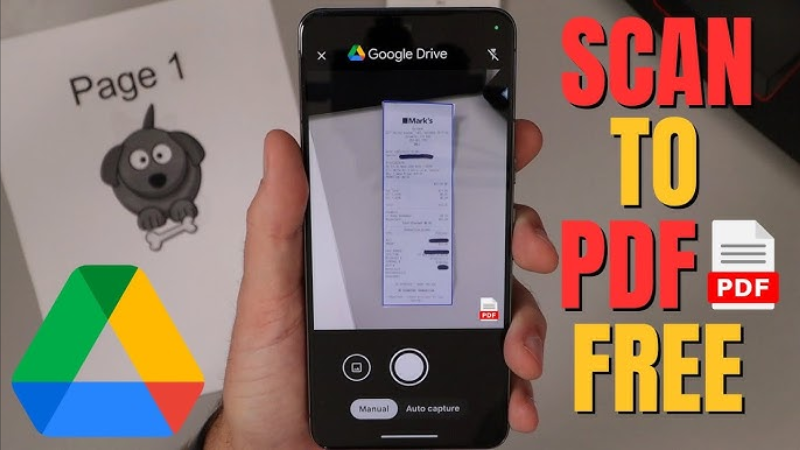
Google Drive có tính năng scan tài liệu tích hợp sẵn — nhiều người không biết đến. Chỉ cần nhấn nút + trong app Google Drive → chọn Scan. Tài liệu được lưu thẳng lên Drive dưới dạng PDF, có thể mở và chỉnh sửa bằng Google Docs với OCR tự động.
Điểm mạnh
- Không cần cài app riêng, dùng Google Drive có sẵn
- Lưu thẳng Google Drive, chia sẻ dễ
- OCR tốt qua Google Docs
- Hoàn toàn miễn phí
Điểm yếu
- Giao diện scan đơn giản, ít tùy chỉnh
- Cần kết nối internet để lưu
- Không có chế độ chỉnh sửa ảnh sau scan
Mẹo ẩn: Sau khi lưu PDF lên Drive, nhấn chuột phải (hoặc giữ lâu trên điện thoại) → Mở bằng Google Docs → văn bản được nhận dạng OCR tự động, có thể copy và chỉnh sửa.
7. SS - Samsung Notes Scanner Chỉ Samsung
Android (Samsung) | ★★★★ 4.4/5 | Nhà phát hành: Samsung
Tương tự Apple Notes Scanner, app Ghi chú của Samsung tích hợp sẵn tính năng scan tài liệu trên các máy Galaxy. Đặc biệt mượt mà trên Galaxy S và Note series nhờ tối ưu phần cứng camera Samsung. Hỗ trợ Samsung DeX để xem tài liệu trên màn hình lớn.

Điểm mạnh
- Tích hợp sẵn, không cài thêm
- Tối ưu camera Samsung, ảnh rõ nét
- Đồng bộ Samsung Cloud
- Hoàn toàn miễn phí
Điểm yếu
- Chỉ dùng được trên thiết bị Samsung
- Không xuất được nhiều định dạng
- OCR còn hạn chế
8. SB - Scanbot Freemium
Android & iOS | ★★★★ 4.5/5 | Nhà phát hành: doo GmbH
Scanbot nổi bật với tính năng quét mã QR và barcode kết hợp scan tài liệu trong một app. SDK chất lượng tốt, được nhiều doanh nghiệp tích hợp vào giải pháp quản lý tài liệu của họ. Bản miễn phí cho phép scan không giới hạn nhưng OCR và tính năng nâng cao cần Pro.
Điểm mạnh
Quét QR/barcode kết hợp scan tài liệu
Tích hợp nhiều dịch vụ cloud
Giao diện sạch, chuyên nghiệp
Hỗ trợ doanh nghiệp tốt
Điểm yếu
OCR và tính năng nâng cao cần Pro (~$4.99/tháng)
Nặng hơn các app tương đương
9. CS2 - Clear Scan Miễn phí cơ bản
Android & iOS | ★★★★ 4.3/5 | Nhà phát hành: PortraitStudio
Clear Scan nhẹ, nhanh và miễn phí cơ bản — lựa chọn tốt cho điện thoại cấu hình thấp hoặc người dùng không cần nhiều tính năng phức tạp. Tự động loại bỏ chi tiết thừa trong ảnh scan và hỗ trợ xuất JPG/PDF.
Điểm mạnh
- Nhẹ, chạy mượt trên máy cấu hình thấp
- Tự động làm sạch nền ảnh scan
- Giao diện đơn giản, ít quảng cáo
Điểm yếu
- OCR không có trong bản miễn phí
- Ít tính năng hơn các app đầu danh sách
- Xuất định dạng hạn chế
10. VF - vFlat Scan Miễn phí cơ bản
Android & iOS | ★★★★ 4.4/5 | Nhà phát hành: Vflat Inc.
vFlat Scan chuyên scan sách và tài liệu có nhiều trang với tính năng làm phẳng cong trang sách độc đáo — xử lý được cả trang sách cong mà không cần ép phẳng. Đặc biệt phù hợp với sinh viên cần số hóa sách giáo khoa và giáo trình.
Điểm mạnh
- Làm phẳng trang sách cong tự động
- Scan 2 trang sách cùng lúc
- Chế độ tự động chụp liên tiếp
- Giao diện thân thiện
Điểm yếu
- OCR tiếng Việt còn hạn chế
- Tính năng đầy đủ cần bản Pro
Bảng so sánh 10 ứng dụng scan
| # | Ứng dụng | Nền tảng | Miễn phí | OCR miễn phí | Watermark | Phù hợp nhất |
| 1 | Adobe Scan | Android, iOS | ✅ Hoàn toàn | ✅ Có | ❌ Không | Scan tài liệu PDF chuyên nghiệp |
| 2 | Microsoft Lens | Android, iOS | ✅ Hoàn toàn | ✅ Có | ❌ Không | Scan bảng trắng, xuất Word/Excel |
| 3 | CamScanner | Android, iOS | ⚠️ Giới hạn | ⚠️ Giới hạn | ⚠️ Có (bản free) | Ký tên điện tử trên tài liệu |
| 4 | Apple Notes Scanner | iOS chỉ | ✅ Hoàn toàn | ✅ Live Text | ❌ Không | iPhone, không muốn cài thêm app |
| 5 | Genius Scan | Android, iOS | ✅ Cơ bản | ❌ Cần Pro | ❌ Không | Scan nhanh, giao diện tối giản |
| 6 | Google Drive Scanner | Android, iOS | ✅ Hoàn toàn | ✅ Qua Docs | ❌ Không | Dùng hệ sinh thái Google |
| 7 | Samsung Notes | Samsung only | ✅ Hoàn toàn | ⚠️ Giới hạn | ❌ Không | Người dùng Samsung Galaxy |
| 8 | Scanbot | Android, iOS | ✅ Cơ bản | ❌ Cần Pro | ❌ Không | Doanh nghiệp, quét QR + scan |
| 9 | Clear Scan | Android, iOS | ✅ Cơ bản | ❌ Cần Pro | ❌ Không | Điện thoại cấu hình thấp |
| 10 | vFlat Scan | Android, iOS | ✅ Cơ bản | ⚠️ Giới hạn | ❌ Không | Số hóa sách, giáo trình |
Mẹo scan tài liệu đẹp và rõ trên điện thoại
Dù dùng app nào, chất lượng scan phụ thuộc nhiều vào cách chụp. Đây là các mẹo thực tế từ đội kỹ thuật TechCare:
| Yếu tố | Làm đúng | Tránh |
| Ánh sáng | Dùng ánh sáng tự nhiên hoặc đèn đều từ nhiều góc | Đèn đơn chiếu thẳng tạo bóng đổ một phía |
| Góc chụp | Giữ camera song song với mặt tài liệu (không nghiêng) | Chụp nghiêng làm biến dạng chữ ở cạnh tài liệu |
| Nền tài liệu | Đặt tài liệu trên nền tối tương phản (bàn màu tối) | Nền trắng cùng màu tài liệu khó nhận biết cạnh |
| Ổn định tay | Giữ máy 2 tay hoặc đặt lên giá đỡ để tránh rung | Chụp 1 tay hoặc chụp vội khi tay chưa ổn định |
| Chế độ chụp | Dùng chế độ "Tài liệu" (Document) thay vì chế độ thường | Dùng camera thường rồi cắt ghép thủ công |
Mẹo quan trọng nhất: Gần như tất cả app scan đều có chế độ "Tăng cường" hoặc "Magic Enhancement" — bật tính năng này để app tự tăng độ tương phản, loại bỏ bóng đổ và làm trắng nền. Chất lượng ảnh sau xử lý thường tốt hơn nhiều so với ảnh gốc.
Kinh nghiệm thực tế từ TechCare
Ghi nhận từ đội kỹ thuật TechCare – Đà Nẵng
- Tình huống 1 – Sinh viên nộp bài tập bị từ chối vì watermark CamScanner: Một sinh viên dùng CamScanner bản miễn phí để scan bài tập về nhà nộp qua email giảng viên. Giảng viên từ chối vì logo CamScanner ở góc tài liệu trông không chuyên nghiệp. Sau khi tư vấn chuyển sang Adobe Scan, sinh viên scan lại trong 3 phút — file PDF sạch hoàn toàn, không watermark — và được chấp nhận ngay. Kết luận: với mục đích học thuật và công việc, Adobe Scan hoặc Microsoft Lens là lựa chọn tốt hơn CamScanner miễn phí.
- Tình huống 2 – OCR nhận dạng sai văn bản tiếng Việt, gây nhầm lẫn hợp đồng: Nhân viên kinh doanh dùng Scanbot OCR để nhận dạng hợp đồng tiếng Việt rồi copy vào email, nhưng nhiều từ bị nhận dạng sai dấu (ví dụ "nghìn" thành "nghin", "được" thành "duoc"). Chúng tôi khuyến nghị dùng Adobe Scan với OCR tiếng Việt chính xác hơn — và luôn đọc lại văn bản sau OCR trước khi gửi đi. Không có app OCR nào đạt 100% chính xác với tiếng Việt.
- Tình huống 3 – Người dùng iPhone không biết có sẵn tính năng scan: Nhiều khách hàng đến TechCare hỏi nên dùng app scan nào cho iPhone và tỏ ra ngạc nhiên khi biết iPhone đã có sẵn tính năng scan trong app Ghi chú từ nhiều năm trước. Sau khi hướng dẫn sử dụng Apple Notes Scanner tích hợp sẵn, đa số cho biết chất lượng hoàn toàn đáp ứng nhu cầu hàng ngày — không cần cài thêm app nào.
Ghi nhận từ đội kỹ thuật TechCare, tháng 4–6/2026.
FAQ – Câu hỏi thường gặp
Nguồn tham khảo
Adobe Scan – Trang chủ và tính năng: adobe.com/vn – Adobe Scan
Microsoft Lens – Trang giới thiệu chính thức: support.microsoft.com – Microsoft Lens
Apple Support – Scan tài liệu bằng iPhone: support.apple.com – Scan Documents
Google Drive – Scan tài liệu trên Android: support.google.com/drive – Scan Documents
Genius Scan – App Store: apps.apple.com – Genius Scan QM
Lê Quang Minh ✍️ Tác giả | Chuyên viên tư vấn ứng dụng & phần mềm, TechCare Đà Nẵng
5 năm kinh nghiệm kiểm định và tư vấn ứng dụng di động cho Android và iOS. Thường xuyên thử nghiệm và so sánh các ứng dụng năng suất, scan tài liệu và bảo mật cho khách hàng cá nhân và doanh nghiệp tại TechCare.
Người kiểm duyệt kỹ thuật
Trần Đức Hải – Trưởng phòng Kỹ thuật TechCare | 10+ năm kinh nghiệm, chứng chỉ CompTIA A+.
Bài viết được kiểm tra thực tế trên Samsung Galaxy S25 (Android 15), iPhone 15 Pro (iOS 17.5) và iPhone 16 (iOS 18) trước khi đăng tải tháng 6/2026.












