


Bạn có đang dùng iPhone nhưng vẫn phải thực hiện nhiều thao tác thủ công cho những việc lặp đi lặp lại mỗi ngày? Phím tắt iPhone – từ các thao tác cử chỉ có sẵn đến ứng dụng Phím tắt (Shortcuts) tích hợp Apple Intelligence – có thể giúp bạn rút ngắn đáng kể thời gian thao tác.
Trong bài viết này, TechCare tổng hợp hơn 20 phím tắt iPhone hay và hữu dụng nhất, bao gồm cả các thao tác cử chỉ kinh điển lẫn các phím tắt tự động hóa mới được tăng cường sức mạnh AI, kèm ghi nhận thực tế từ quá trình hỗ trợ khách hàng tại cửa hàng.
Chuyên mục: Thủ Thuật Điện Thoại | Tác giả: Trần Minh Khoa – Kỹ thuật viên iOS, TechCare Đà Nẵng | Kiểm duyệt kỹ thuật: Võ Hoàng Nam – Trưởng bộ phận kỹ thuật Apple, TechCare Đà Nẵng | Ngày đăng: 16/07/2026 | Cập nhật lần cuối: 16/07/2026 | Đã kiểm tra thực tế trên iPhone chạy iOS 26 tại cửa hàng TechCare Đà Nẵng
Phím Tắt iPhone Là Gì, Có Mấy Loại?
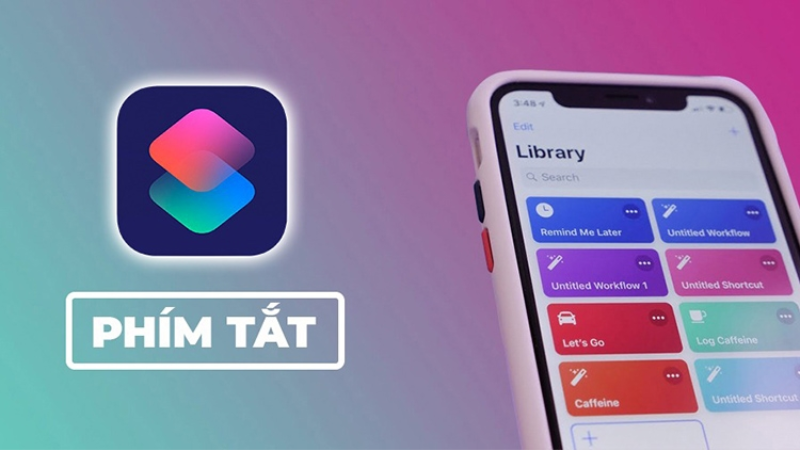
Phím tắt iPhone có thể hiểu theo hai nghĩa. Thứ nhất là các thao tác cử chỉ và tổ hợp phím vật lý được tích hợp sẵn trong hệ thống iOS, giúp thực hiện nhanh các tác vụ như chụp màn hình, khởi động lại máy hay bật chế độ trợ năng. Thứ hai là ứng dụng Phím tắt (Shortcuts) – công cụ tự động hóa cho phép kết hợp nhiều bước thao tác qua nhiều ứng dụng thành một quy trình chạy chỉ bằng một chạm hoặc một câu lệnh Siri.
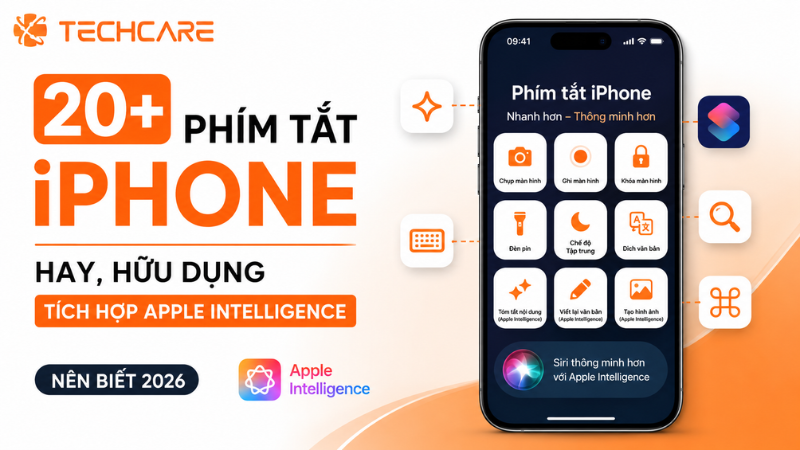
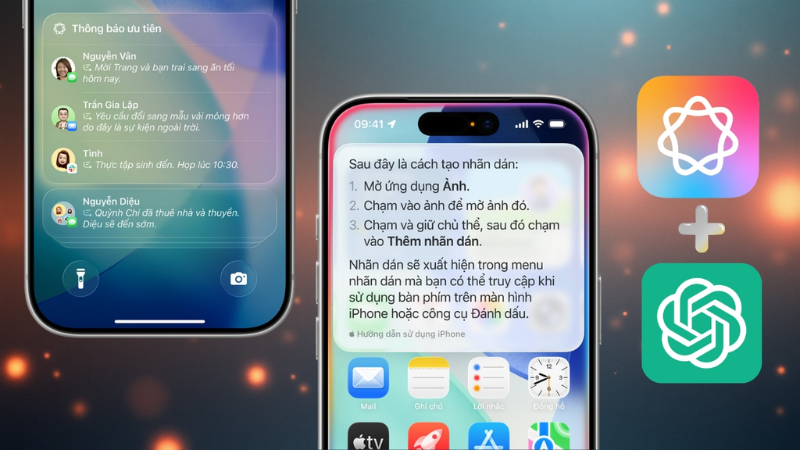
Kể từ iOS 26, ứng dụng Phím tắt được thiết kế lại và tích hợp sâu với Apple Intelligence, cho phép sử dụng các mô hình AI trên thiết bị, trên đám mây riêng tư (Private Cloud Compute) hoặc tích hợp trực tiếp ChatGPT ngay trong quy trình tự động hóa, giúp cả người dùng phổ thông cũng có thể tạo được các phím tắt phức tạp mà không cần hiểu sâu về lập trình.
📌 Lưu ý về số liệu trong bài: Các thông tin như phản hồi khách hàng khi trải nghiệm phím tắt mới nêu trong phần kinh nghiệm thực tế là ghi nhận nội bộ của TechCare qua quá trình hỗ trợ tại cửa hàng, không phải số liệu công bố chính thức từ Apple.
Nhóm 1 – Phím Tắt Cử Chỉ Và Phím Vật Lý Có Sẵn
Không Cần Cài Đặt Gì Thêm, Dùng Được Ngay
✓ Phù hợp mọi đối tượng người dùng
| # | Phím tắt | Cách thực hiện |
| 1 | Chụp ảnh màn hình | Nhấn đồng thời nút Nguồn và nút Tăng âm lượng |
| 2 | Quay màn hình | Thêm Ghi màn hình vào Trung tâm Điều khiển, chạm để bắt đầu quay |
| 3 | Buộc khởi động lại máy | Nhấn nhanh Tăng âm lượng, nhấn nhanh Giảm âm lượng, sau đó giữ nút Nguồn đến khi thấy logo Apple |
| 4 | Gọi trợ giúp khẩn cấp SOS | Giữ đồng thời nút Nguồn và một nút âm lượng cho đến khi thanh trượt SOS xuất hiện |
| 5 | Bật/tắt đèn Flash nhanh | Chạm biểu tượng đèn pin ở góc màn hình khóa |
| 6 | Mở nhanh Camera từ màn hình khóa | Vuốt sang trái từ màn hình khóa hoặc chạm biểu tượng camera |
| 7 | Chuyển đổi nhanh giữa các ứng dụng đang mở | Vuốt lên từ cạnh dưới màn hình và dừng ở giữa để mở App Switcher |
| 8 | Gõ chữ IN HOA nhanh | Chạm giữ phím Shift trên bàn phím, sau đó trượt sang chữ cái muốn gõ hoa |
💡 Kinh nghiệm thực tế: Với khách hàng lớn tuổi được TechCare hướng dẫn sử dụng iPhone, phím tắt buộc khởi động lại máy (mục 3) là thao tác được hỏi nhiều nhất, vì nhiều người chưa biết cách thực hiện khi máy bị treo và không có nút Home vật lý để hỗ trợ.
Nhóm 2 – Phím Tắt Trợ Năng Và Back Tap Tùy Chỉnh
Tùy Biến Thao Tác Riêng Cho Bản Thân
🔥 Nhiều người dùng chưa biết đến
| # | Phím tắt | Cách kích hoạt |
| 9 | Back Tap – Chạm mặt lưng để chụp màn hình | Cài đặt → Trợ năng → Chạm → Chạm mặt lưng → chọn Chạm 2 lần hoặc Chạm 3 lần, gán hành động Chụp màn hình |
| 10 | Back Tap – Mở nhanh Trung tâm Điều khiển | Thực hiện tương tự mục 9, gán hành động Trung tâm Điều khiển |
| 11 | AssistiveTouch – Nút ảo thay thế nút vật lý | Cài đặt → Trợ năng → Cảm ứng → AssistiveTouch, bật lên để hiện nút ảo trên màn hình |
| 12 | Chạm đúp mặt sau màn hình để đánh thức máy | Cài đặt → Trợ năng → Cảm ứng → bật Nhấn nhanh 2 lần trên màn hình |
| 13 | Rút gọn thao tác với Reachability (kéo màn hình xuống thấp) | Cài đặt → Trợ năng → Cảm ứng → bật Reachability, sau đó vuốt xuống nhẹ ở cạnh dưới màn hình |
Lưu ý: Back Tap chỉ khả dụng trên các dòng iPhone có cảm biến gia tốc đủ nhạy (từ iPhone 8 trở lên) và có thể phản hồi kém chính xác hơn nếu bạn đang đeo ốp lưng quá dày.
Nhóm 3 – Phím Tắt Tự Động Hóa Phổ Biến Trong Ứng Dụng Phím Tắt
Tự Động Hóa Nhiều Bước Chỉ Với Một Chạm
✓ Có sẵn trong Bộ sưu tập của ứng dụng Phím tắt
| # | Phím tắt | Công dụng |
| 14 | Mở nhanh cài đặt của ứng dụng đang dùng | Chuyển thẳng vào phần cài đặt riêng của app hiện tại, không cần tìm thủ công trong Cài đặt hệ thống |
| 15 | Ghi chú nhanh | Mở ứng dụng Ghi chú và tạo ghi chú mới ngay lập tức, hữu ích khi cần ghi lại ý tưởng chợt lóe lên |
| 16 | Gọi điện nhanh cho người thân | Gọi ngay đến một số liên lạc cụ thể chỉ với một chạm, không cần mở ứng dụng Điện thoại |
| 17 | Tạo và gửi GIF động | Lấy ảnh mới nhất, ghép thành GIF động rồi tự động gửi tin nhắn đến người nhận đã chọn |
| 18 | Chế độ lái xe tự động | Tự động bật chế độ Không làm phiền khi lái xe dựa trên việc phát hiện di chuyển bằng ô tô |
| 19 | Tự động gửi tin nhắn "Đang trên đường đến" | Gửi tin nhắn báo đã rời khỏi vị trí hiện tại đến người nhận định sẵn |
💡 Kinh nghiệm thực tế: Với khách hàng thường xuyên mất thời gian tìm mục cài đặt riêng của từng app, đội kỹ thuật TechCare hay hướng dẫn thêm phím tắt "Mở nhanh cài đặt ứng dụng" (mục 14) vào Trung tâm Điều khiển, giúp tiết kiệm đáng kể số bước thao tác mỗi ngày.
Nhóm 4 – Phím Tắt Tích Hợp Apple Intelligence (AI)
Tận Dụng AI Ngay Trong Quy Trình Tự Động Hóa
✓ Yêu cầu thiết bị hỗ trợ Apple Intelligence
| # | Phím tắt AI | Công dụng |
| 20 | Tóm tắt trực tiếp tệp PDF đang mở trong Safari | Dùng câu lệnh Sử dụng Mô hình để yêu cầu AI tóm tắt nội dung tài liệu ngay khi đang xem |
| 21 | Trích xuất nhiệm vụ từ ghi chú cuộc họp | AI đọc nội dung ghi chú và tự động liệt kê ra các đầu việc cần làm |
| 22 | Tổng quan ngày dựa trên lịch và thời tiết | Tổng hợp thông tin lịch, thời tiết và nhắc nhở cá nhân thành một bản tóm tắt ngắn gọn mỗi sáng |
| 23 | Gợi ý công thức nấu ăn theo nguyên liệu có sẵn | Mô tả các nguyên liệu đang có, AI gợi ý món ăn phù hợp |
| 24 | Diễn đạt lại văn bản theo giọng điệu khác | Viết lại tin nhắn hoặc email theo tông giọng trang trọng, thân mật hoặc súc tích hơn |
| 25 | Tính toán biểu thức có đơn vị thời gian thực | Câu lệnh Tính toán biểu thức hỗ trợ quy đổi tỷ giá tiền tệ, nhiệt độ, khoảng cách theo thời gian thực |
⚠️ Lưu ý quan trọng: Các phím tắt tích hợp Apple Intelligence yêu cầu thiết bị và khu vực hỗ trợ tính năng này. Một số tính năng chỉ hoạt động với các ngôn ngữ nhất định và có thể chưa khả dụng đầy đủ tại Việt Nam tùy thời điểm cập nhật của Apple.
Cách Tạo Phím Tắt AI Bằng Ngôn Ngữ Tự Nhiên
Không Cần Biết Lập Trình Vẫn Tạo Được Phím Tắt Phức Tạp
Tính năng mới trên iOS 26 trở lên
- Mở ứng dụng Phím tắt (Shortcuts) trên iPhone, chạm dấu "+" để tạo phím tắt mới.
- Tìm mục Apple Intelligence trong danh sách tác vụ, chọn Sử dụng Mô hình (Use Model).
- Chọn loại mô hình muốn dùng: mô hình trên thiết bị (xử lý ngay trên máy, không gửi dữ liệu ra ngoài), mô hình đám mây riêng tư (Private Cloud Compute), hoặc tích hợp trực tiếp ChatGPT.
- Gõ hoặc nói yêu cầu bằng ngôn ngữ tự nhiên, ví dụ "tóm tắt lịch hàng ngày" hoặc "tạo hình ảnh hoạt hình", AI sẽ tự tính toán và thiết lập các bước còn lại.
- Chạm Xong để lưu phím tắt, sau đó có thể thêm vào màn hình chính, Trung tâm Điều khiển hoặc gán vào Back Tap để chạy nhanh sau này.
💡 Kinh nghiệm thực tế: Khi hướng dẫn khách hàng lần đầu tạo phím tắt AI, đội kỹ thuật TechCare khuyên nên mô tả yêu cầu càng cụ thể càng tốt, ví dụ ghi rõ nguồn dữ liệu ("từ ghi chú cuộc họp gần nhất") thay vì chỉ nói chung chung, giúp AI thiết lập các bước chính xác hơn ngay từ lần đầu.
Những Lưu Ý Khi Dùng Phím Tắt Và Apple Intelligence
- Chỉ thêm phím tắt từ nguồn Bộ sưu tập chính thức của Apple hoặc tự tạo, tránh cài phím tắt được chia sẻ từ nguồn không rõ ràng vì có thể chứa các bước truy cập dữ liệu không mong muốn.
- Kiểm tra kỹ các bước trước khi chạy phím tắt lần đầu, đặc biệt với các phím tắt có thao tác gửi tin nhắn, thanh toán hoặc xóa dữ liệu tự động.
- Chọn đúng loại mô hình AI phù hợp với nhu cầu riêng tư: mô hình trên thiết bị phù hợp với dữ liệu nhạy cảm vì không gửi ra ngoài, trong khi tích hợp ChatGPT phù hợp với các tác vụ cần khả năng xử lý mạnh hơn.
- Cập nhật iOS lên phiên bản mới nhất để đảm bảo các tính năng Apple Intelligence trong Phím tắt hoạt động ổn định và đầy đủ nhất.
Bảng Lỗi Thường Gặp Và Cách Xử Lý
| Hiện tượng | Nguyên nhân thường gặp | Cách xử lý |
| Không thấy mục Apple Intelligence trong ứng dụng Phím tắt | Máy không hỗ trợ Apple Intelligence hoặc chưa bật tính năng này | Kiểm tra Cài đặt → Apple Intelligence & Siri, xác nhận thiết bị và khu vực có hỗ trợ tính năng |
| Back Tap không phản hồi khi chạm mặt lưng | Đang dùng ốp lưng quá dày làm giảm độ nhạy cảm biến | Tháo thử ốp lưng để kiểm tra, hoặc chạm mạnh hơn một chút vào đúng vị trí giữa mặt lưng |
| Phím tắt tạo bằng AI không đúng ý muốn | Mô tả yêu cầu ban đầu quá chung chung, thiếu chi tiết | Chỉnh sửa lại yêu cầu với mô tả cụ thể hơn, hoặc chỉnh tay từng bước trong phím tắt |
| Phím tắt chạy chậm hoặc bị treo | Kết nối Internet không ổn định khi phím tắt cần gọi mô hình đám mây hoặc ChatGPT | Kiểm tra lại kết nối Wi-Fi/di động, hoặc chuyển sang dùng mô hình trên thiết bị nếu tác vụ đơn giản |
| Phím tắt yêu cầu quyền truy cập nhưng bị từ chối trước đó | Người dùng đã từ chối cấp quyền truy cập ứng dụng/dữ liệu khi thiết lập lần đầu | Vào Cài đặt → tên ứng dụng liên quan, cấp lại quyền cần thiết rồi chạy lại phím tắt |
Khi Nào Nên Nhờ Kỹ Thuật Viên Hỗ Trợ?
Phần lớn thao tác thiết lập phím tắt có thể tự làm theo hướng dẫn. Tuy nhiên, bạn nên nhờ kỹ thuật viên hỗ trợ trong các trường hợp sau:
- Cần thiết lập các phím tắt tự động hóa phức tạp, kết hợp nhiều ứng dụng và điều kiện logic khác nhau
- Không chắc chắn về việc cấp quyền truy cập dữ liệu cá nhân cho một phím tắt lấy từ nguồn chia sẻ bên ngoài
- Máy không hiển thị tùy chọn Apple Intelligence dù model được cho là hỗ trợ, cần kiểm tra cấu hình thiết bị
- Muốn tối ưu hóa toàn bộ quy trình sử dụng iPhone hằng ngày (công việc, học tập) bằng phím tắt nhưng chưa biết bắt đầu từ đâu
💡 Gợi ý: Bạn có thể mang máy đến TechCare để được tư vấn thiết lập bộ phím tắt phù hợp với thói quen sử dụng cá nhân, tiết kiệm thời gian setup ban đầu.
Ghi Nhận Thực Tế Từ Đội Ngũ Kỹ Thuật TechCare
🔧 Ghi nhận từ đội ngũ kỹ thuật TechCare Đà Nẵng
Phạm vi ghi nhận: Các thông tin dưới đây là ghi nhận nội bộ qua quá trình hỗ trợ khách hàng thiết lập phím tắt trực tiếp tại cửa hàng, không phải số liệu công bố chính thức từ Apple.
Ghi nhận 1 – Back Tap là tính năng được yêu thích nhất sau khi trải nghiệm thử: Trong các buổi hướng dẫn khách hàng tại TechCare, phần lớn người dùng lần đầu biết đến Back Tap đều bày tỏ bất ngờ vì tính năng hữu ích nhưng lại ít được biết đến rộng rãi.
Ghi nhận 2 – Phím tắt AI giúp rút ngắn đáng kể thời gian thiết lập cho người mới: Với khách hàng chưa quen thao tác lắp ghép từng bước trong ứng dụng Phím tắt truyền thống, tính năng tạo phím tắt bằng mô tả ngôn ngữ tự nhiên giúp họ tự tạo được phím tắt cá nhân hóa mà không cần đội kỹ thuật hỗ trợ toàn bộ như trước đây.
Ghi nhận 3 – Cần hướng dẫn kỹ về quyền riêng tư khi dùng tích hợp ChatGPT: Đội kỹ thuật luôn giải thích rõ cho khách hàng về sự khác biệt giữa mô hình trên thiết bị và tích hợp ChatGPT trong phím tắt, vì nhiều người chưa phân biệt được khi nào dữ liệu được xử lý cục bộ và khi nào được gửi ra ngoài.
Tổng kết từ đội kỹ thuật: Phím tắt iPhone, đặc biệt sau khi tích hợp Apple Intelligence, đã trở nên dễ tiếp cận hơn rất nhiều với người dùng phổ thông, nhưng vẫn nên tìm hiểu kỹ về quyền truy cập dữ liệu trước khi thiết lập các phím tắt liên quan đến thông tin cá nhân.
FAQ – Câu Hỏi Thường Gặp
Từ những thao tác cử chỉ đơn giản như chụp màn hình, Back Tap, cho đến các phím tắt tự động hóa phức tạp tích hợp Apple Intelligence, iPhone mang đến rất nhiều cách để rút ngắn thời gian thao tác hằng ngày. Với sự hỗ trợ của AI trên iOS 26 trở lên, việc tạo một phím tắt cá nhân hóa giờ đây chỉ cần mô tả yêu cầu bằng ngôn ngữ tự nhiên, không còn đòi hỏi phải hiểu sâu về lập trình như trước.
Nếu bạn muốn tìm hiểu sâu hơn hoặc cần hỗ trợ thiết lập bộ phím tắt phù hợp với thói quen sử dụng riêng, có thể ghé một trong các chi nhánh TechCare tại Đà Nẵng để được đội ngũ kỹ thuật viên tư vấn miễn phí.
Nguồn tham khảo:
Apple Support – Hướng dẫn sử dụng Phím tắt
Apple Support – Có gì mới trong Phím tắt cho iOS 26
Sforum – 20+ phím tắt iPhone hay, hữu dụng, tích hợp AI tự động
Ghi nhận thực tế trong bài được tổng hợp từ quá trình hỗ trợ khách hàng thiết lập phím tắt trực tiếp tại các chi nhánh TechCare Đà Nẵng.












