


Điện thoại OPPO đột nhiên bị đơ cứng, màn hình không phản hồi, hoặc ứng dụng liên tục bị lỗi? Đây là tình huống xảy ra với hầu hết người dùng smartphone — và tin tốt là: giải pháp đơn giản hơn bạn nghĩ rất nhiều.
Khởi động lại máy là thao tác "reset mềm" giúp xóa bộ nhớ đệm, tắt các tiến trình lỗi và làm mới hệ thống — thường giải quyết được 80% sự cố thường gặp mà không cần đến cửa hàng sửa chữa.
Tại TechCare, với hơn 5 năm kinh nghiệm và hơn 10.000 khách hàng được hỗ trợ, chúng tôi biết rằng nhiều người không chắc chắn phải làm gì khi điện thoại gặp sự cố. Hướng dẫn này sẽ chỉ cho bạn 3 cách khởi động lại OPPO — từ đơn giản nhất đến phương án dự phòng khi nút nguồn bị hỏng.
Tác giả: Nhuận Diệu Ngọc – Kỹ thuật viên phần cứng & phần mềm Android, chuyên dòng OPPO, TechCare Đà Nẵng
Kiểm duyệt nội dung: Bộ phận kỹ thuật TechCare
Cập nhật lần cuối: Tháng 6/2026
Khi nào nên khởi động lại OPPO?
→ Máy chạy chậm, lag dù không mở nhiều ứng dụng
→ Ứng dụng bị đơ hoặc tự thoát không rõ lý do
→ Màn hình cảm ứng không phản hồi đúng
→ Kết nối Wi-Fi, Bluetooth bị lỗi liên tục
→ Sau khi cập nhật phần mềm ColorOS mới
→ Máy bị nóng bất thường dù dùng nhẹ
3 Cách Khởi Động Lại OPPO Chi Tiết
Cách 1: Khởi Động Lại Bằng Nút Nguồn (Phổ biến nhất)
1. Nhấn và giữ nút nguồn (cạnh phải máy) trong 3–5 giây.
2. Menu hiện ra gồm: Tắt nguồn, Khởi động lại, SOS khẩn cấp.
3. Nhấn chọn "Khởi động lại" (Restart).
4. Xác nhận nếu máy hỏi. Đợi 30–60 giây để máy khởi động xong.
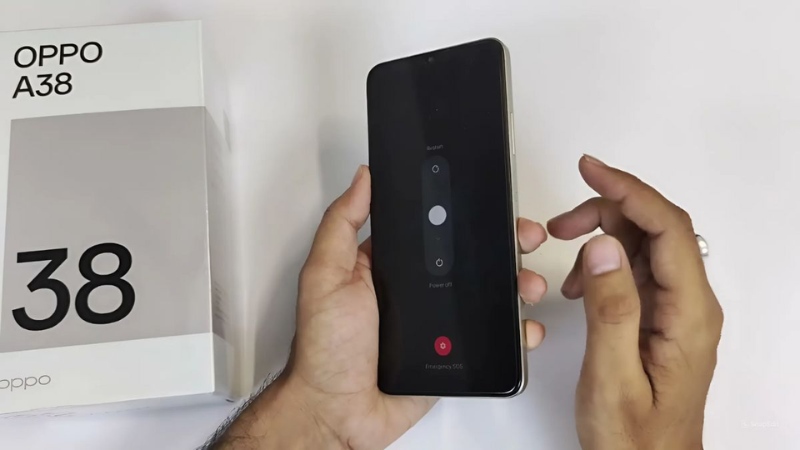
💡 Đây là cách nhanh nhất và được khuyến nghị cho mọi trường hợp bình thường.
Đây là phương pháp tiêu chuẩn, hoạt động trên tất cả dòng OPPO từ A-series, Reno, Find X đến F-series. Sau khi nhấn Khởi động lại, máy sẽ tự tắt và bật lại — tất cả dữ liệu của bạn được giữ nguyên, chỉ các tiến trình đang chạy mới bị đóng.
Ưu điểm của Cách 1
✓ Không mất dữ liệu, ứng dụng, cài đặt
✓ Thực hiện trong 5 giây, ai cũng làm được
✓ Phù hợp với mọi model OPPO chạy ColorOS
Cách 2: Khởi Động Lại Bằng Phím Cứng — Dùng Khi Máy Bị Đơ Hoàn Toàn
1. Nhấn đồng thời nút Giảm âm lượng (Volume -) + Nút nguồn.
2. Giữ cả hai nút cùng lúc trong khoảng 10 giây.
3. Màn hình sẽ tắt đen — đây là dấu hiệu bình thường.
4. Khi logo OPPO xuất hiện, thả tay ra.
5. Đợi máy khởi động hoàn tất (khoảng 30–60 giây).
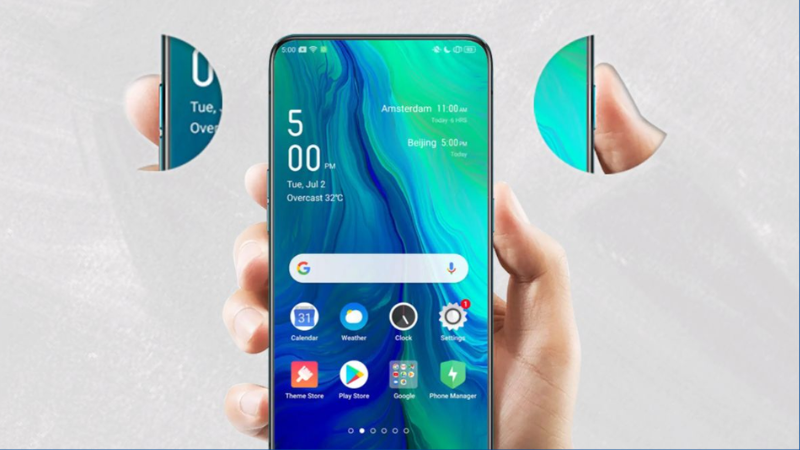
💡 Phương pháp này còn được gọi là Force Restart — dùng khi màn hình hoàn toàn không phản hồi.
Khi điện thoại bị đơ cứng — màn hình tối, cảm ứng không hoạt động, không thể bấm nút nguồn theo cách thông thường — phím cứng là giải pháp tiếp theo. Tổ hợp Volume - và Power buộc phần cứng khởi động lại mà không cần giao diện phần mềm.
⚠️ Lưu ý quan trọng khi dùng Cách 2
→ Phải giữ đúng 10 giây — giữ ít hơn máy sẽ không phản hồi
→ Không nhấn thêm bất kỳ nút nào khác trong lúc đang giữ
→ Dữ liệu vẫn an toàn — đây KHÔNG phải factory reset
→ Nếu máy không phản hồi sau 10 giây, thử lại lần nữa
Cách 3: Khởi Động Lại Qua Cài Đặt — Dùng Khi Nút Nguồn Bị Hỏng
1. Mở ứng dụng Cài đặt (Settings) trên màn hình chính.
2. Cuộn xuống và chọn "Cài đặt bổ sung" (Additional Settings).
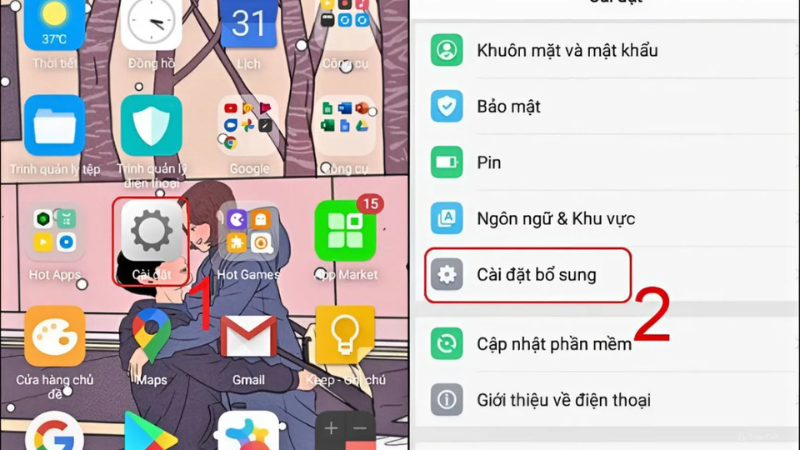
3. Tìm mục "Hẹn giờ bật/tắt nguồn" (Scheduled Power On/Off).
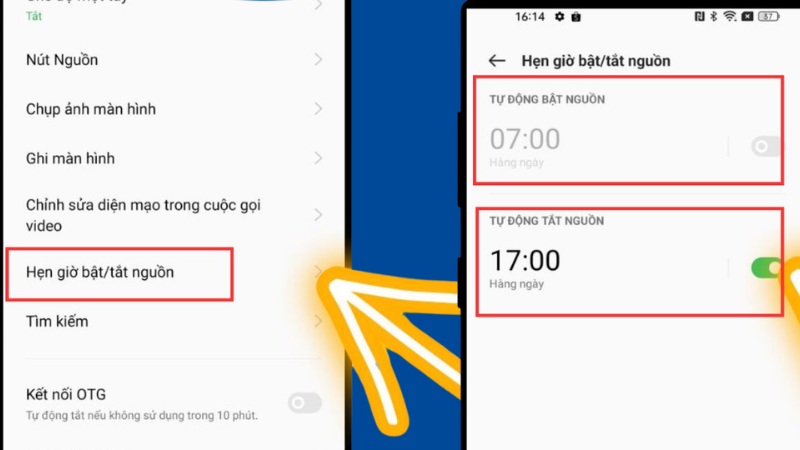
4. Thiết lập thời gian tắt và bật lại cách nhau 1 phút.
5. Nhấn Lưu — máy sẽ tự tắt rồi bật lại đúng giờ đã hẹn.
💡 Đây là cách thông minh khi nút nguồn vật lý bị hỏng hoặc kẹt, không cần mang đi sửa ngay.
Hầu hết điện thoại OPPO chạy ColorOS 11 trở lên đều có tính năng hẹn giờ tắt/bật nguồn tích hợp sẵn. Đây là tính năng được thiết kế để tiết kiệm pin, nhưng cũng là giải pháp cứu cánh khi nút nguồn gặp sự cố.
💡 Mẹo bổ sung từ TechCare
→ ColorOS 12, 13, 14: Vào Cài đặt > Thêm cài đặt > Hẹn giờ bật/tắt nguồn
→ Một số model OPPO: mục này nằm trong Cài đặt > Quản lý pin
→ Nếu không tìm thấy, dùng thanh Tìm kiếm trong Cài đặt và gõ "hẹn giờ"
So Sánh 3 Phương Pháp — Chọn Cách Nào?
| Phương pháp | Khi nào dùng? | Ưu điểm | Hạn chế |
| Cách 1: Nút nguồn | Máy hoạt động bình thường, muốn restart nhanh | ✓ Nhanh nhất, dễ nhất | • Không dùng được nếu nút hỏng |
| Cách 2: Phím cứng | Máy bị đơ, màn hình không phản hồi | ✓ Hiệu quả với máy đơ hoàn toàn | • Phải giữ đúng 10 giây |
| Cách 3: Cài đặt | Nút nguồn hỏng, máy còn vào được Cài đặt | ✓ Không cần phím vật lý | • Phải chờ đến giờ hẹn |
Cảnh Báo Quan Trọng Khi Vào Recovery Mode
Khi thực hiện Force Restart (Cách 2), có một số trường hợp máy vô tình lọt vào ColorOS Recovery — một màn hình kỹ thuật riêng, khác với màn hình khởi động thông thường. Trong màn hình này:
- ✅ An toàn để chọn: Reboot / Reboot system now — khởi động lại bình thường, không mất dữ liệu.
- ❌ Không chọn nếu không chắc: Wipe data/factory reset — xóa toàn bộ dữ liệu máy về trạng thái gốc.
- ❌ Không chọn nếu không chắc: Wipe cache partition — thường an toàn nhưng chỉ nên làm khi được kỹ thuật viên hướng dẫn cụ thể.
Di chuyển trong menu này bằng phím Volume, chọn bằng phím Nguồn — rất dễ bấm nhầm nếu thao tác vội. Nếu không chắc đang ở đâu, tốt nhất là giữ nguyên, không bấm gì thêm, đợi vài giây xem máy có tự khởi động lại không.
Bảng Lỗi Thường Gặp Và Cách Xử Lý
| Lỗi gặp phải | Nguyên nhân thường gặp | Cách xử lý |
| Giữ Power + Volume Up 10 giây nhưng máy không phản hồi | Sai tổ hợp phím theo model | Thử đổi sang Power + Volume Down, giữ thêm 8–10 giây |
| Vô tình vào Recovery Mode (màn hình chữ) | Giữ phím quá lâu hoặc nhấn thêm phím khác trong lúc giữ | Dùng phím Volume chọn dòng "Reboot system now", nhấn phím Nguồn để xác nhận |
| Máy khởi động lại liên tục, vào logo OPPO rồi tắt (bootloop) | Lỗi phần mềm sau cập nhật, hoặc lỗi phần cứng (pin, main) | Force restart 1 lần; nếu lặp lại quá 2–3 lần, ngừng tự xử lý và mang đến kỹ thuật viên |
| Hẹn giờ bật/tắt nguồn không hoạt động | Tính năng bị tắt trong Pin tối ưu, hoặc sai giờ hệ thống | Kiểm tra Cài đặt > Pin > tắt chế độ tối ưu pin cho tính năng hẹn giờ, đồng bộ lại giờ hệ thống |
| Sau khi khởi động lại, máy vẫn lag như cũ | Nguyên nhân không phải do cache mà do bộ nhớ đầy hoặc pin chai | Kiểm tra dung lượng trống (nên còn tối thiểu 10%), nếu máy trên 2 năm tuổi nên kiểm tra pin |
| Mất dữ liệu sau khi force restart | Đã vô tình chọn Wipe Data trong Recovery Mode | Không thể khôi phục nếu chưa sao lưu; với dữ liệu quan trọng, ngừng sử dụng máy ngay và liên hệ kỹ thuật viên để được tư vấn khả năng khôi phục |
Khi Nào Nên Mang Máy Đến Kỹ Thuật Viên
Hãy dừng tự xử lý và mang máy đến kỹ thuật viên nếu gặp các trường hợp sau:
- Máy bị bootloop (khởi động lại liên tục, không vào được màn hình chính) sau khi đã force restart 2–3 lần.
- Nút nguồn vật lý bị liệt hoàn toàn, không bấm được, và bạn cần xác nhận các thao tác cần nút nguồn (như cập nhật phần mềm, xác thực bảo mật).
- Máy nóng bất thường liên tục dù đã khởi động lại, có thể liên quan đến pin hoặc main.
- Đã vô tình chọn nhầm Wipe Data/Factory Reset và cần được tư vấn về khả năng khôi phục dữ liệu trước khi máy bị ghi đè thêm.
- Máy vào được Recovery Mode nhưng không có lựa chọn "Reboot" rõ ràng, hoặc màn hình Recovery hiển thị lỗi bằng tiếng Anh không rõ nghĩa.
Câu Hỏi Thường Gặp (FAQ)
Mẹo Bổ Sung: Giữ OPPO Luôn Chạy Mượt
5 thói quen tốt cho điện thoại OPPO
1. Khởi động lại máy mỗi tuần một lần — giải phóng RAM và bộ nhớ đệm
2. Xóa cache ứng dụng định kỳ: Cài đặt > Quản lý ứng dụng > Xóa bộ nhớ đệm
3. Không để pin xuống dưới 10% thường xuyên — ảnh hưởng đến tuổi thọ pin
4. Cập nhật ColorOS thường xuyên để có bản vá lỗi và tối ưu hiệu suất mới nhất
5. Gỡ bỏ ứng dụng không dùng — chúng vẫn chạy ngầm và tiêu thụ RAM
Chỉ với 3 cách đơn giản trên, bạn đã có thể tự xử lý hầu hết sự cố thông thường của điện thoại OPPO — từ máy chạy chậm, đơ màn hình, đến tình huống nút nguồn bị hỏng. Không cần đến cửa hàng, không cần biết kỹ thuật, chỉ cần làm theo từng bước.
Nhớ nguyên tắc vàng: Cách 1 cho mọi trường hợp thông thường, Cách 2 khi máy bị đơ hoàn toàn, Cách 3 khi nút nguồn gặp sự cố.
| Experience 10.000+ khách hàng được hỗ trợ thành công |
Expertise Kỹ thuật viên được đào tạo chuyên ngành OPPO/Android |
Authority 5+ năm uy tín trong lĩnh vực sửa chữa điện thoại |
Trust Thông tin chính xác, kiểm chứng thực tế, an toàn 100% |
Nguồn Tham Khảo
OPPO Official Support – Use Key Combinations on Your OPPO Smartphone
ColorOS – Tài liệu hướng dẫn Recovery Mode chính thức (tham khảo Cài đặt > About Phone trên máy để xác định đúng phiên bản ColorOS trước khi force restart)












